Inhalt
das E-Mail-Werkzeug für unkompliziertes E-Mail-Marketing einfach


Abonnenten segmentieren
Veröffentlicht: · Zuletzt aktualisiert: · Von Marcus Biel
Kurz zusammengefasst
Erfahren Sie, wie Sie mit Feldern, Tags und Matchern präzise Abonnentensegmente erstellen, bearbeiten und für zielgerichtete Kampagnen nutzen.
Segmente werden mithilfe von Vergleichsfiltern erstellt, die Daten aus Feldern, Tags und sogar anderen Segmenten filtern, um präzise Abonnentengruppen zu erstellen. Einen Überblick über die Funktionsweise von Feldern und Tags in Maildroppa finden Sie in unserem Leitfaden zu Abonnentenfeldern und -tags.
Mit Segmenten können Sie anhand gemeinsamer Merkmale Gruppen aus Ihrer Abonnentenliste erstellen. Diese Gruppen können mit maßgeschneiderten Marketingkampagnen angesprochen werden, um Relevanz, Engagement und Conversion-Raten zu verbessern. Beispielsweise können Sie Segmente verwenden, um:
- Neue und bestehende Kunden mit personalisierten Inhalten anzusprechen.
- Eine Gruppe von Abonnenten zu erstellen, die sich anhand ihrer Daten für bestimmte Produkte oder Dienstleistungen interessiert.
Vergleichsfilter: Die Grundlage von Segmenten
Ein Segment ist eine Bedingung (oder eine Reihe von Bedingungen), die auf Ihre Abonnentenliste angewendet wird, um sie in kleinere, spezifischere Gruppen zu unterteilen. Diese Gruppen haben gemeinsame Merkmale. Dadurch können Sie gezielte E-Mails versenden, die persönlich und relevant wirken.
Vergleichsfilter legen die Regeln fest, anhand derer bestimmt wird, ob ein Abonnent in einem Segment enthalten ist. Sie arbeiten mit den folgenden Elementen:
- Felder: Informationen, die über Abonnenten gesammelt werden, z. B. Name, E-Mail-Adresse, Geburtsdatum oder benutzerdefinierte Felder.
- Tags: Bezeichnungen wie "VIP" oder "BLACK_FRIDAY", die Sie zur Organisation von Abonnenten in Gruppen zuweisen.
- Segmente: Bestehende Segmente können in neuen Segmenten wiederverwendet werden. So können Sie einfach auf bereits definierten Gruppen aufbauen.
Funktionsweise von Vergleichsfiltern
Jeder Vergleichsfilter prüft, ob ein Abonnent eine Bedingung erfüllt. Da Felder auf unterschiedlichen Datentypen basieren (z. B. Text, Zahlen oder Datumsangaben), gibt es auf jeden Informationstyp abgestimmte Vergleichsfilter. Damit können Sie Bedingungen mit der Logik UND oder ODER kombinieren und hochgradig anpassbare Regeln erstellen.
So funktionieren die Vergleichsfilter für die einzelnen Typen:
Feldvergleichsfilter
Feldvergleichsfilter filtern Abonnenten anhand bestimmter Daten in ihren Feldern.
Für Textfelder (z. B. Name, E-Mail-Adresse):
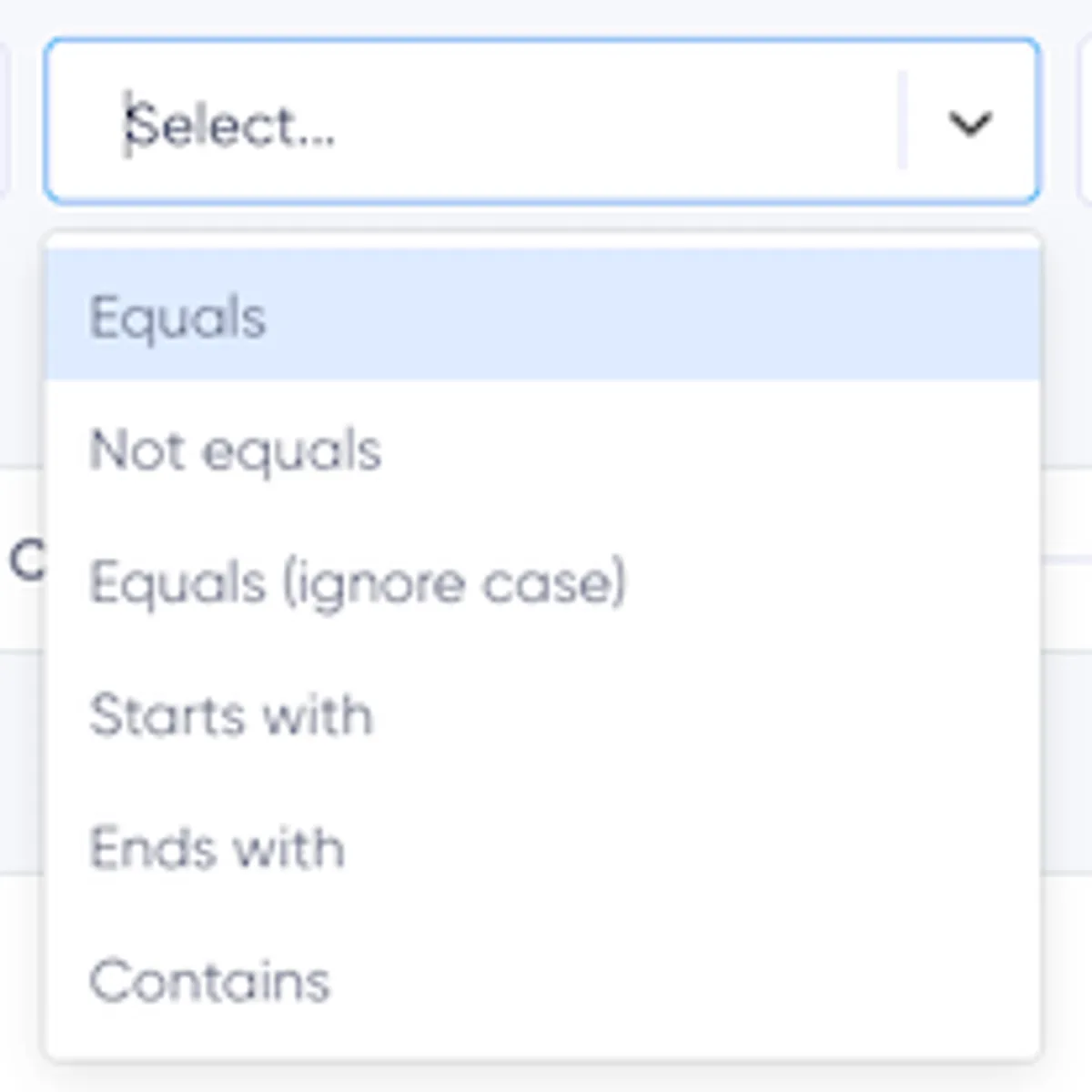
- Ist gleich: Entspricht einem exakten Wert (z. B. "Vorname ist gleich John").
- Ist nicht gleich: Entspricht allen Werten außer dem angegebenen Wert.
- Beginnt mit: Entspricht Werten, die mit einer bestimmten Zeichenfolge beginnen (z. B. "E-Mail beginnt mit info").
- Endet mit: Entspricht Werten, die mit einer bestimmten Zeichenfolge enden (z. B. "E-Mail endet mit @gmail.com").
- Enthält: Entspricht Werten, die ein bestimmtes Wort oder eine bestimmte Wortgruppe enthalten.
Für Zahlenfelder (z. B. Alter, benutzerdefinierte Zahlenfelder):
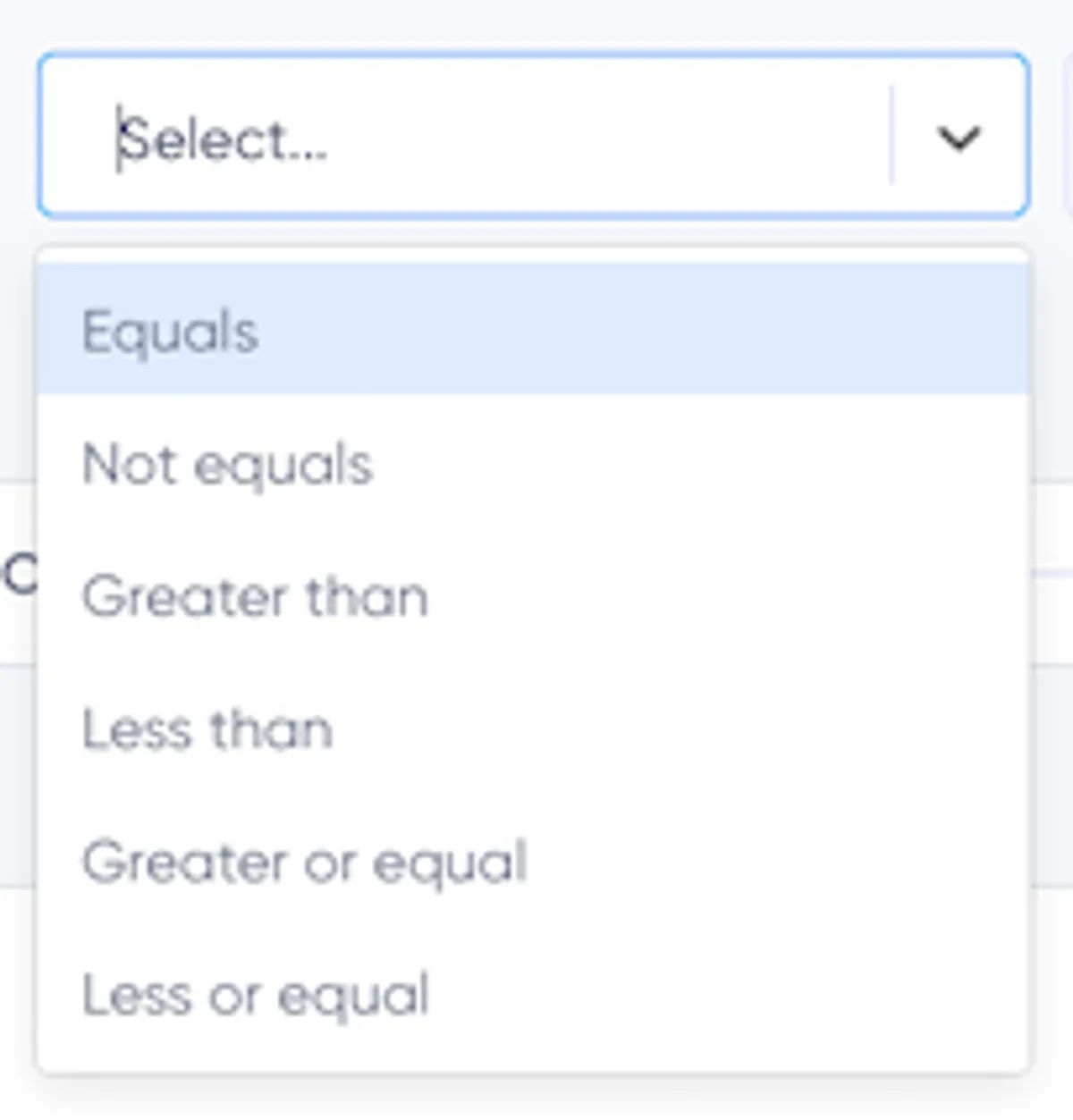
- Ist gleich / Ist nicht gleich: Entspricht einer exakten Zahl oder schließt diese aus.
- Größer als / Kleiner als: Entspricht Zahlen über oder unter einem bestimmten Schwellenwert (z. B. "Alter größer als 18").
- Größer oder gleich / Kleiner oder gleich: Bezieht den Schwellenwert in die Übereinstimmung ein.
Für Datumsfelder (z. B. Geburtsdatum):
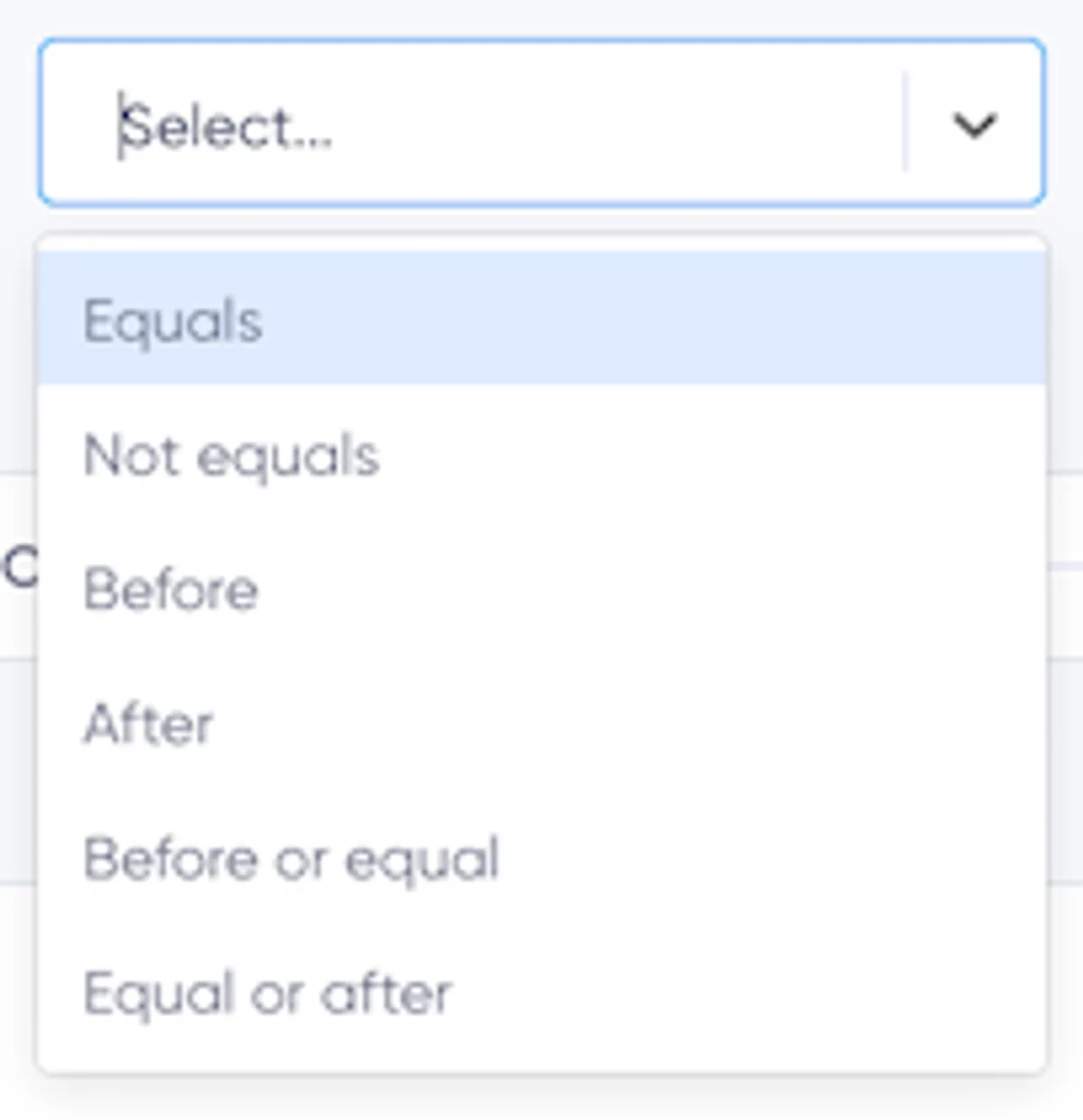
- Ist gleich / Ist nicht gleich: Entspricht einer exakten Zahl oder schließt diese aus.
- Vor / Nach: Entspricht Datumsangaben vor oder nach einem bestimmten Datum (z. B. "Geburtsdatum nach dem 1. Januar 2000").
- Vor oder gleich / Gleich oder nach: Bezieht das Datum ein und entspricht einem Bereich.
Für eingeschränkte Felder (z. B. Dropdowns, Optionsfelder, Kontrollkästchen):
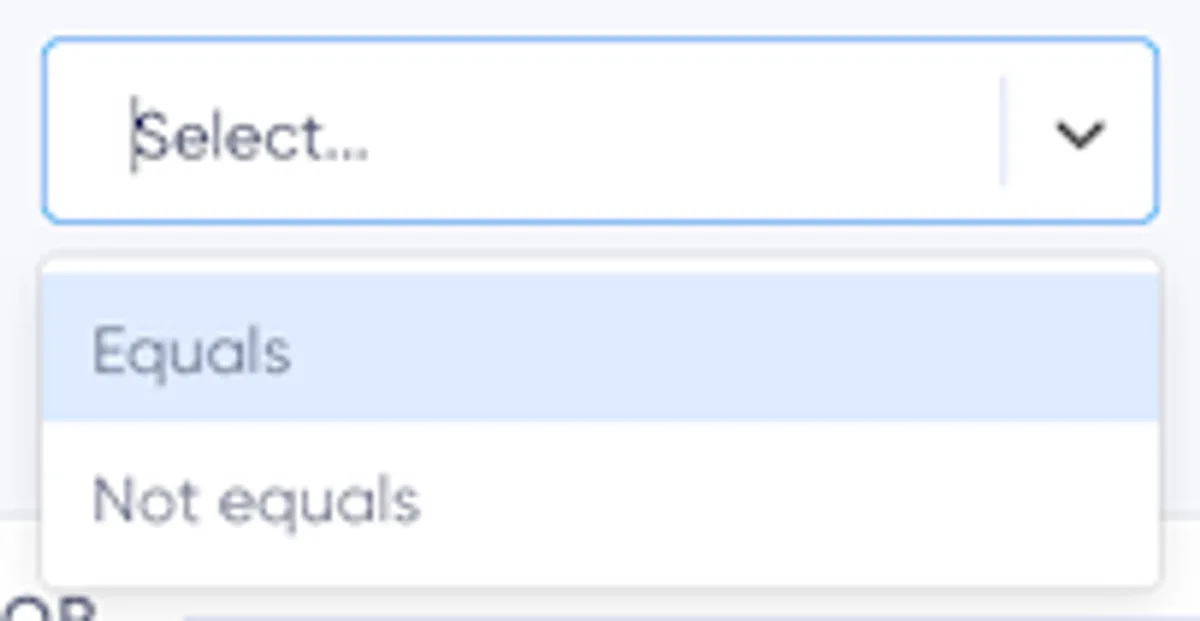
- Ist gleich: Entspricht Abonnenten, die eine bestimmte Option ausgewählt haben.
- Ist nicht gleich: Entspricht Abonnenten, die die Option nicht ausgewählt haben.
Weitere Informationen zu Feldtypen und ihren Eigenschaften finden Sie im Leitfaden zu Abonnentenfeldern und -tags.
Tag-Vergleichsfilter
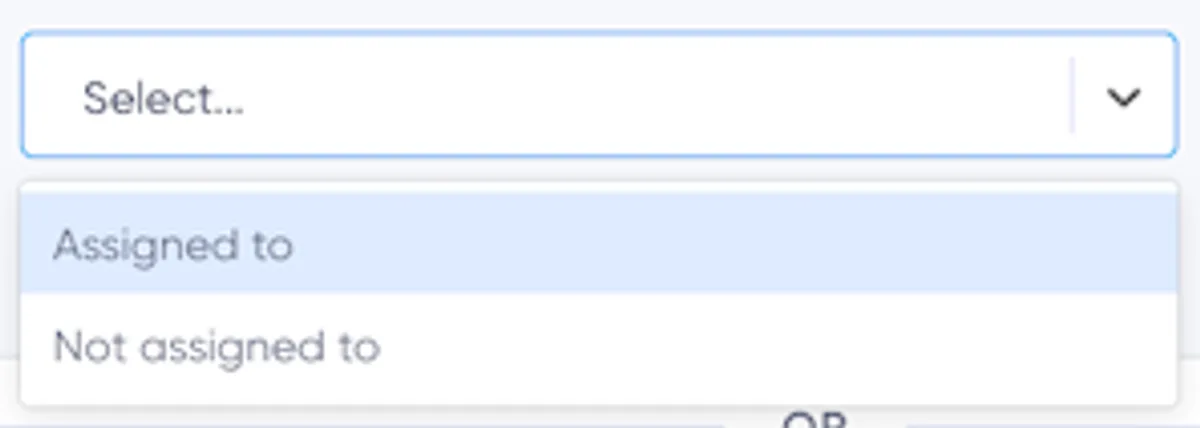
- Zugewiesen an: Entspricht Abonnenten, denen ein bestimmter Tag zugewiesen wurde (z. B. "Zugewiesen an BLACK_FRIDAY").
- Nicht zugewiesen an: Entspricht Abonnenten, die den angegebenen Tag nicht haben.
Segment-Vergleichsfilter
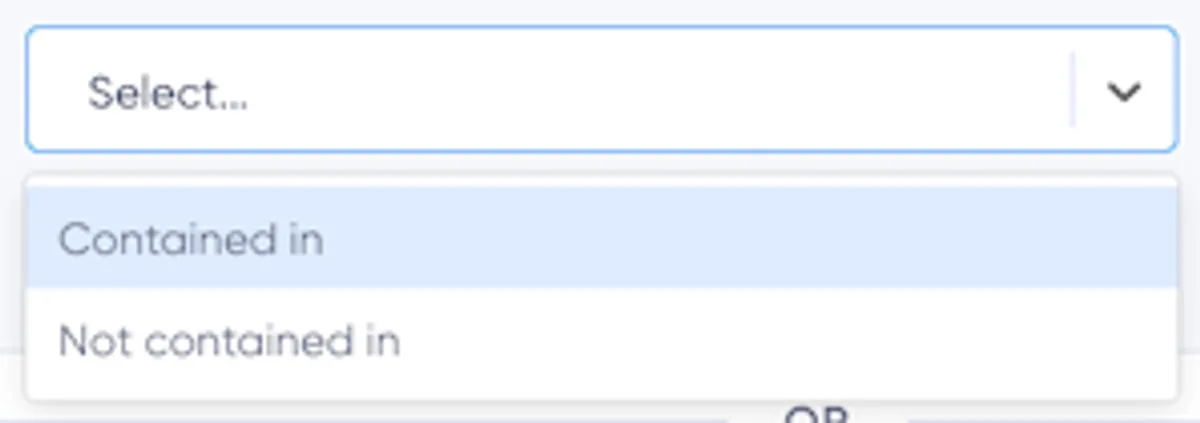
- Enthalten in: Entspricht Abonnenten, die in einem referenzierten Segment enthalten sind (z. B. "Enthalten in VIP-Kunden").
- Nicht enthalten in: Entspricht Abonnenten, die nicht Teil des referenzierten Segments sind.
Die Verwendung von Segmenten innerhalb anderer Segmente ist hilfreich, um:
- Regeln wiederzuverwenden: Bauen Sie auf bestehenden Segmenten wie "Gute Kunden" auf, ohne die Arbeit zu duplizieren.
- Logik zu vereinfachen: Teilen Sie komplexe Filter in kleinere, überschaubare Teile auf.
Ein Segment hinzufügen
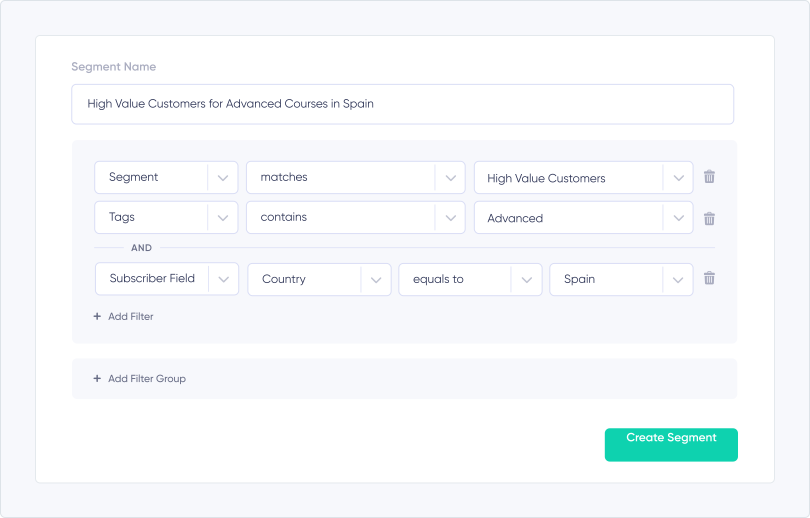
So erstellen Sie ein Segment:
- Klicken Sie oben rechts auf der Seite „Segmente“ auf „Ein neues Segment hinzufügen“.
- Geben Sie einen Namen für Ihr Segment ein.
- Fügen Sie eine oder mehrere Filtergruppen hinzu. Jede Filtergruppe kann Folgendes enthalten:
- Feldvergleichsfilter (z. B. "E-Mail endet mit @gmail.com").
- Tag-Vergleichsfilter (z. B. "Zugewiesen an BLACK_FRIDAY").
- Segment-Vergleichsfilter (z. B. "Enthalten in Gute Kunden").
- Kombinieren Sie Regeln innerhalb einer Filtergruppe mit der Logik UND.
- Fügen Sie weitere Filtergruppen hinzu, die mit der Logik ODER verbunden sind, um komplexe Regeln zu erstellen.
Jedes Segment kann bis zu 30 Bedingungen umfassen, die auf mehrere Filtergruppen verteilt sind.
Ein Segment bearbeiten
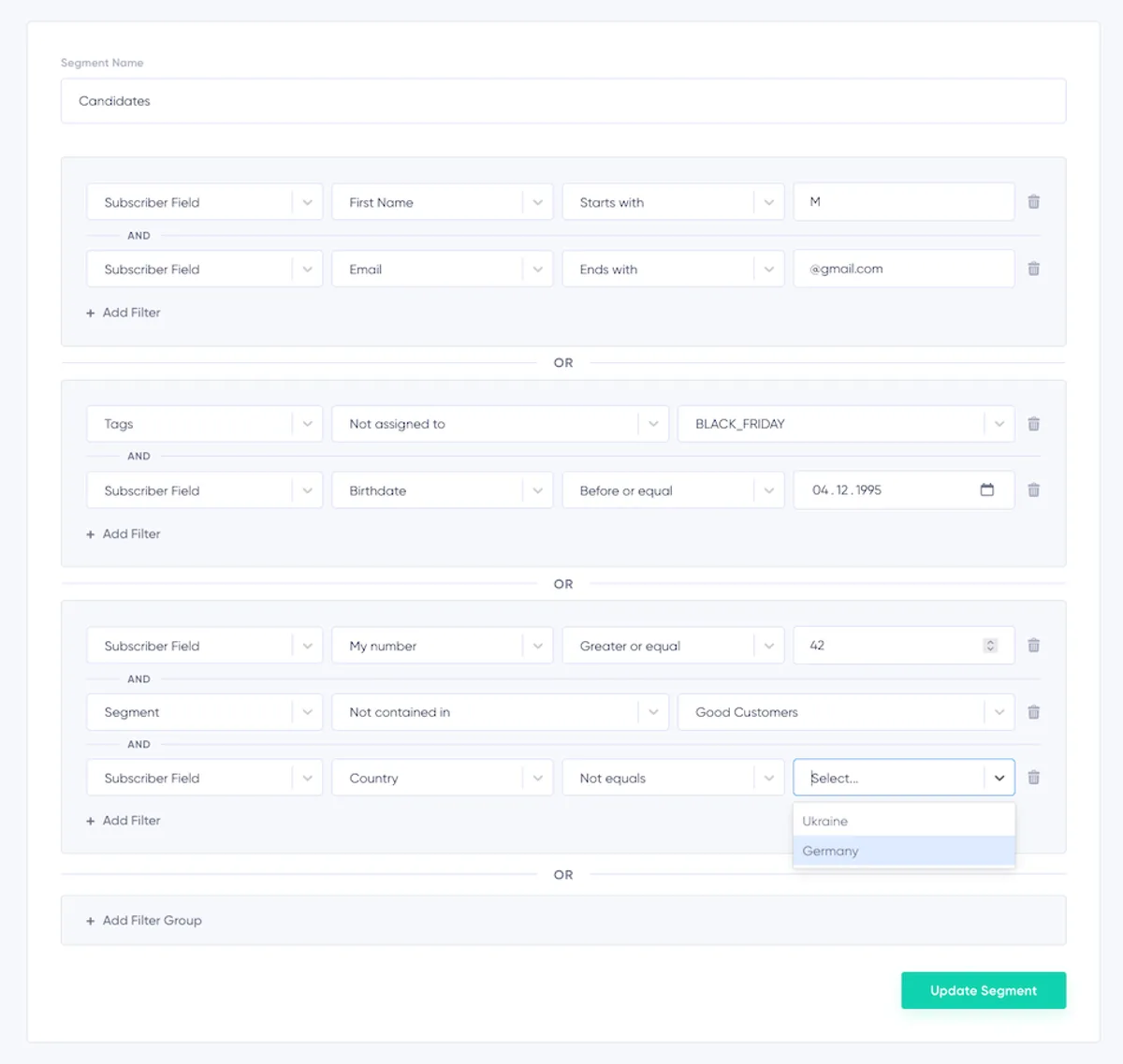
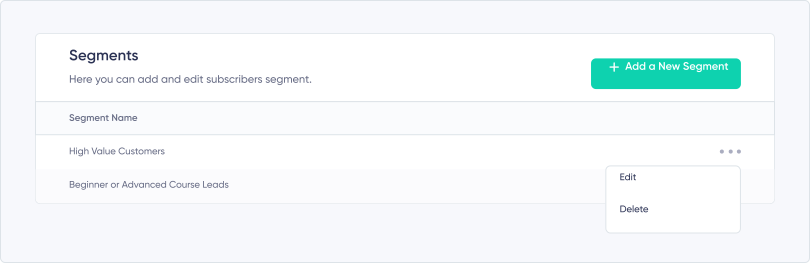
- Suchen Sie das Segment, das Sie bearbeiten möchten.
- Klicken Sie am Ende der Segmentzeile auf die drei Punkte.
- Wählen Sie Bearbeiten.
- Nehmen Sie Ihre Änderungen vor und klicken Sie zum Speichern auf Segment aktualisieren.
Ein Segment löschen
- Suchen Sie das Segment, das Sie löschen möchten.
- Klicken Sie am Ende der Segmentzeile auf die drei Punkte.
- Wählen Sie Löschen.
- Bestätigen Sie, indem Sie im Popup "DELETE" eingeben.
Hinweis: Segmente, die von anderen Segmenten oder geplanten Newslettern verwendet werden, können nicht gelöscht werden.
Segmente verwenden
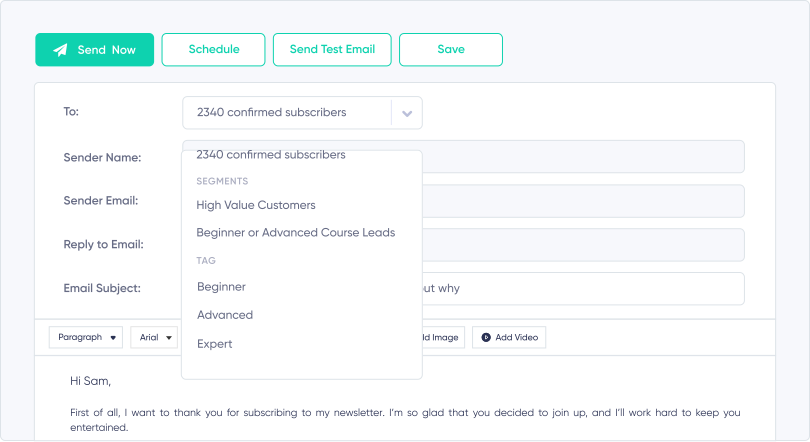
Segmente ermöglichen eine präzise Zielgruppenansprache für Ihre Kampagnen:
- Gehen Sie zu Kampagne erstellen.
- Wählen Sie im Dropdown-Menü „An“ ein Segment aus.
- Planen oder senden Sie Ihre Kampagne.
Die Auswahl der Abonnenten erfolgt zum Versandzeitpunkt. Dadurch werden neue Abonnenten einbezogen und abgemeldete Abonnenten ausgeschlossen.
Fazit
Durch die Verwendung von Segmenten mit Vergleichsfiltern, Feldern, Tags und verschachtelten Segmenten können Sie Ihr E-Mail-Marketing für maximale Wirkung optimieren. Erstellen Sie maßgeschneiderte Abonnentengruppen, verwenden Sie bestehende Regeln wieder und vereinfachen Sie Ihren Workflow, um personalisiertere und relevantere Kampagnen zu versenden. Weitere Informationen zu Feldern, Tags und Vergleichsfiltern finden Sie im Leitfaden zu Abonnentenfeldern und -tags.
Bereit für bessere E-Mails?
Verzichte auf überladene Werkzeuge und überteuerte Tarife. Maildroppa bietet persönlichen Support, nachvollziehbare Datenschutzfunktionen und leistungsstarkes E-Mail-Marketing – dauerhaft kostenlos zum Einstieg.
Keine Kreditkarte erforderlich. Kein Zeitlimit.