Contents
the email tool that makes email marketing simple


Segmentazione degli iscritti
Published: · Last updated: · By Marcus Biel
In brief
Scopri come creare segmenti di iscritti con campi, tag e altri segmenti, combinare filtri AND/OR e inviare campagne email mirate in Maildroppa.
I segmenti vengono creati utilizzando criteri di corrispondenza che filtrano i dati dei campi, dei tag e persino di altri segmenti, per creare gruppi precisi di iscritti. Per una panoramica sul funzionamento di campi e tag in Maildroppa, consulta la nostra guida ai campi e ai tag degli iscritti.
I segmenti ti consentono di creare gruppi nella tua lista di iscritti in base a caratteristiche condivise. Questi gruppi possono essere raggiunti con campagne di marketing personalizzate, per migliorare pertinenza, coinvolgimento e tassi di conversione. Ad esempio, puoi utilizzare i segmenti per:
- Rivolgerti a nuovi clienti e clienti esistenti con contenuti personalizzati.
- Creare un gruppo di iscritti interessati a prodotti o servizi specifici in base ai loro dati.
Criteri di corrispondenza: la base dei segmenti
Un segmento è una condizione (o un insieme di condizioni) applicata alla tua lista di iscritti per dividerla in gruppi più piccoli e specifici. Questi gruppi condividono caratteristiche comuni, rendendo più facile inviare email mirate, personali e pertinenti.
I criteri di corrispondenza definiscono le regole che determinano se un iscritto viene incluso in un segmento. Operano sui seguenti elementi:
- Campi: informazioni raccolte sugli iscritti, come Nome, Email, Data di nascita o campi personalizzati.
- Tag: etichette come "VIP" o "BLACK_FRIDAY" che assegni per organizzare gli iscritti in gruppi.
- Segmenti: i segmenti esistenti possono essere riutilizzati all’interno di nuovi segmenti, facilitando la costruzione a partire da gruppi già definiti.
Come funzionano i criteri di corrispondenza
Ogni criterio verifica se un iscritto soddisfa una condizione. Poiché i campi si basano su diversi tipi di dati (come testo, numeri o date), esistono criteri specifici per ciascun tipo di informazione. Puoi combinare le condizioni usando la logica AND o OR, creando regole altamente personalizzabili.
Ecco come funzionano i criteri per ciascun tipo:
Criteri dei campi
I criteri dei campi filtrano gli iscritti in base a dati specifici presenti nei loro campi.
Per i campi di testo (ad es. Nome, Email):
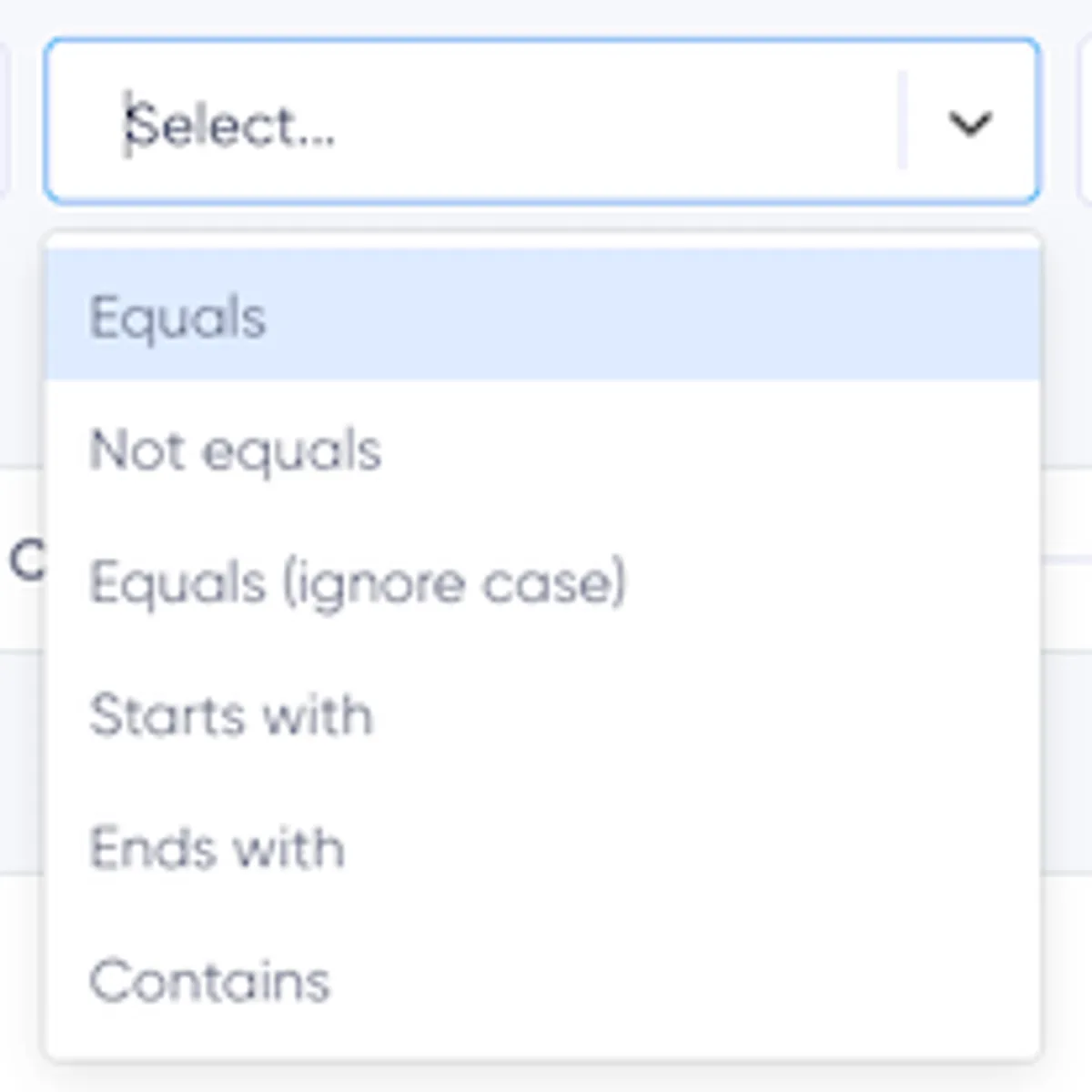
- È uguale a: trova un valore esatto (ad es. "Il nome è uguale a John").
- Non è uguale a: trova tutti tranne il valore specificato.
- Inizia con: trova i valori che iniziano con una stringa specifica (ad es. "L’email inizia con info").
- Finisce con: trova i valori che terminano con una stringa specifica (ad es. "L’email finisce con @gmail.com").
- Contiene: trova i valori che includono una determinata parola o frase.
Per i campi numerici (ad es. Età, campi numerici personalizzati):
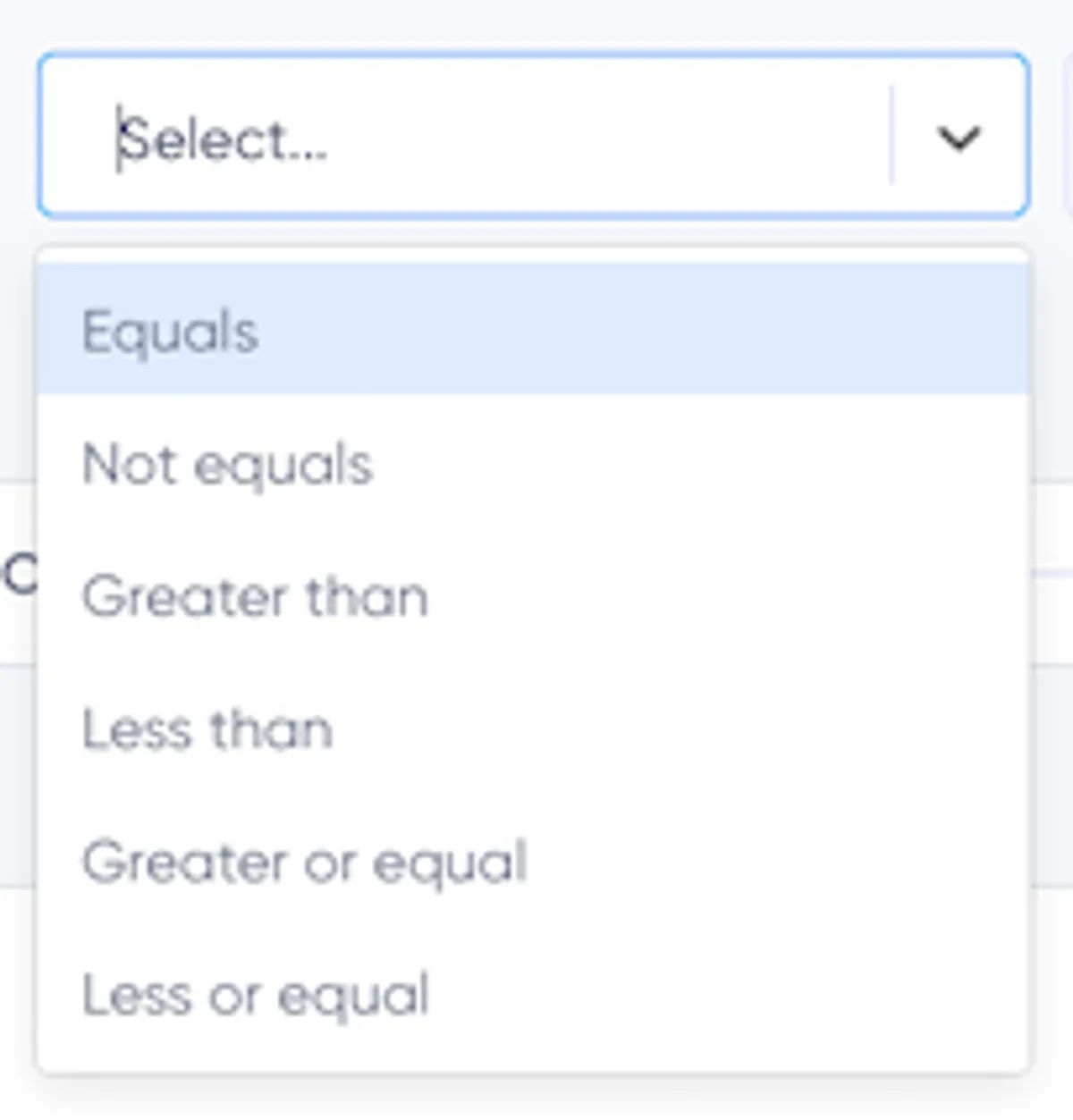
- È uguale a / Non è uguale a: trova o esclude un numero esatto.
- Maggiore di / Minore di: trova i numeri superiori o inferiori a una determinata soglia (ad es. "Età maggiore di 18").
- Maggiore o uguale / Minore o uguale: include la soglia nella corrispondenza.
Per i campi data (ad es. Data di nascita):
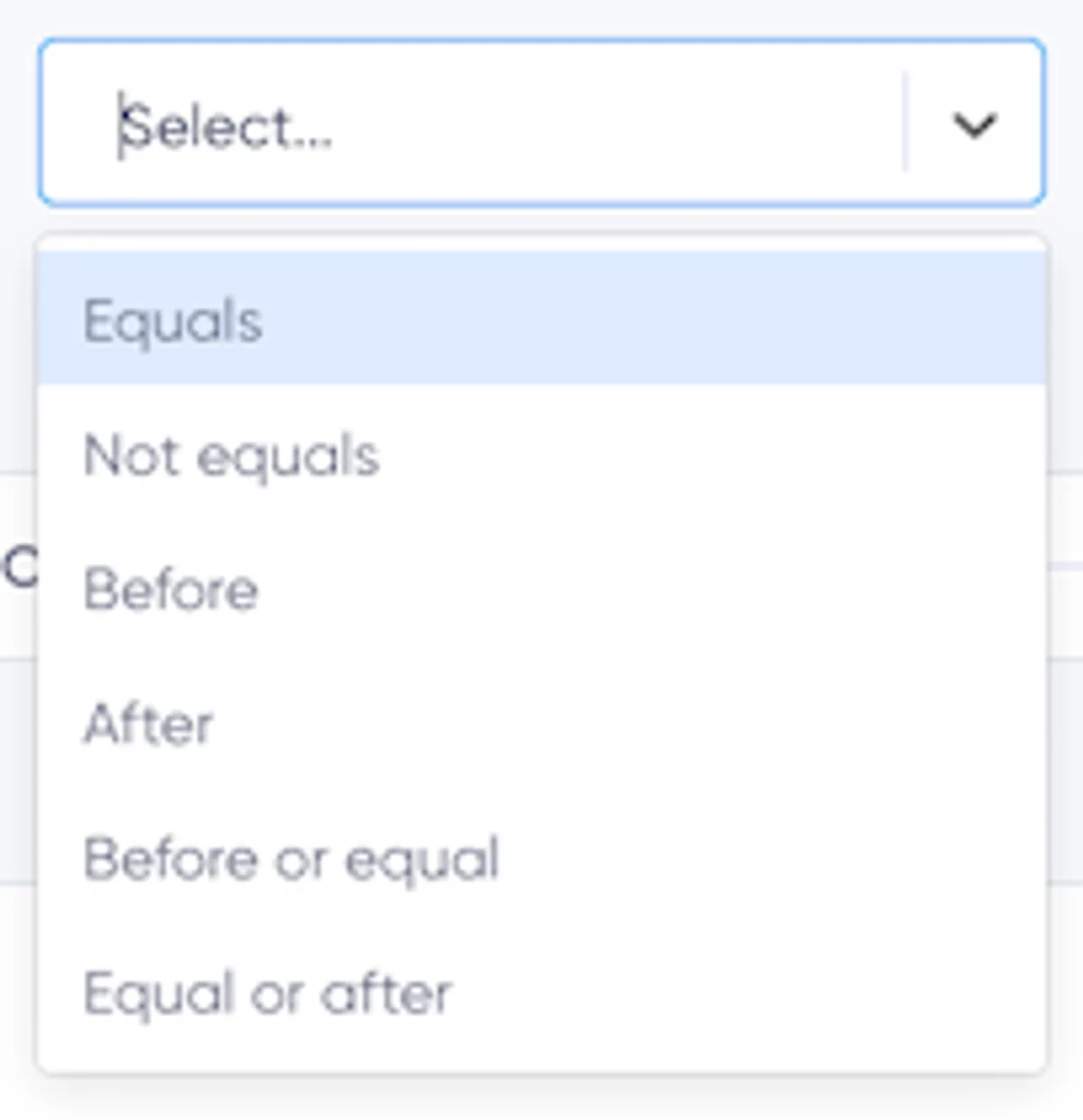
- È uguale a / Non è uguale a: trova o esclude un numero esatto.
- Prima di / Dopo: trova le date precedenti o successive a una determinata data (ad es. "Data di nascita dopo il 1° gennaio 2000").
- Prima o uguale / Uguale o dopo: include la data e trova un intervallo.
Per i campi con opzioni limitate (ad es. menu a discesa, pulsanti di opzione, caselle di controllo):
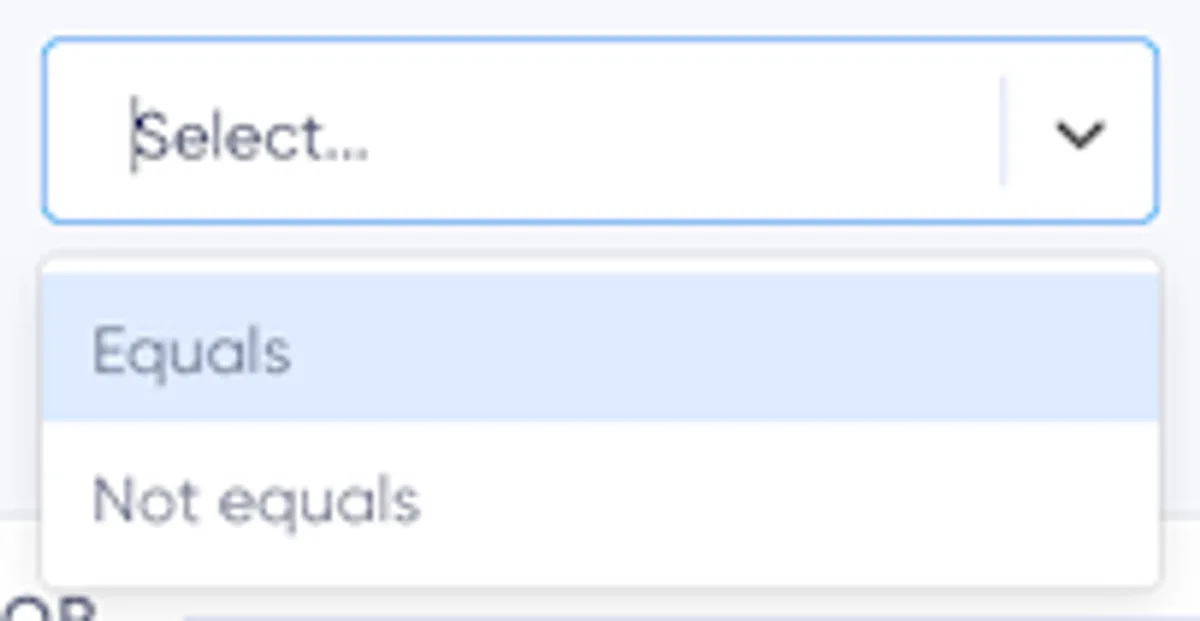
- È uguale a: trova gli iscritti che hanno selezionato un’opzione specifica.
- Non è uguale a: trova gli iscritti che non hanno selezionato l’opzione.
Per maggiori dettagli sui tipi di campo e sulle loro caratteristiche, visita la guida ai campi e ai tag degli iscritti.
Criteri dei tag
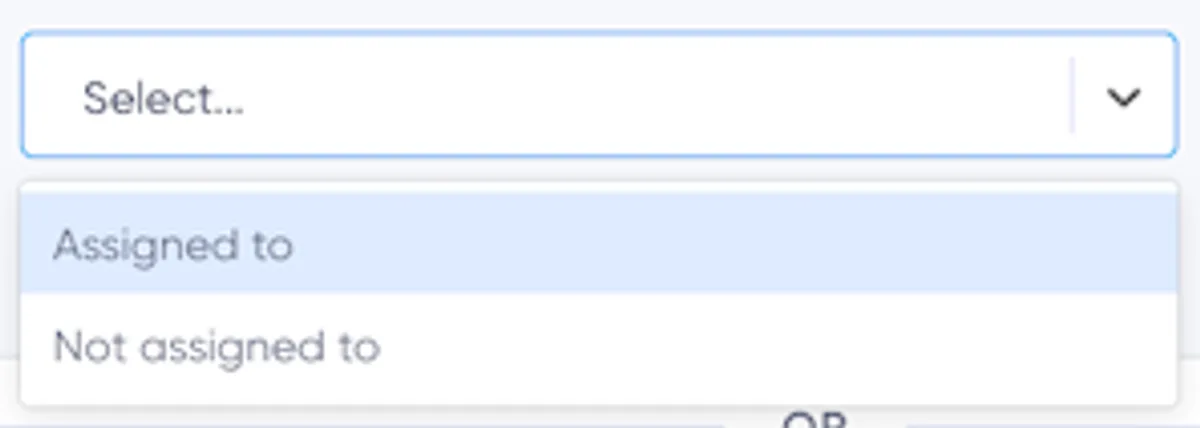
- Assegnato a: trova gli iscritti a cui è stato assegnato un tag specifico (ad es. "Assegnato a BLACK_FRIDAY").
- Non assegnato a: trova gli iscritti che non hanno il tag specificato.
Criteri dei segmenti
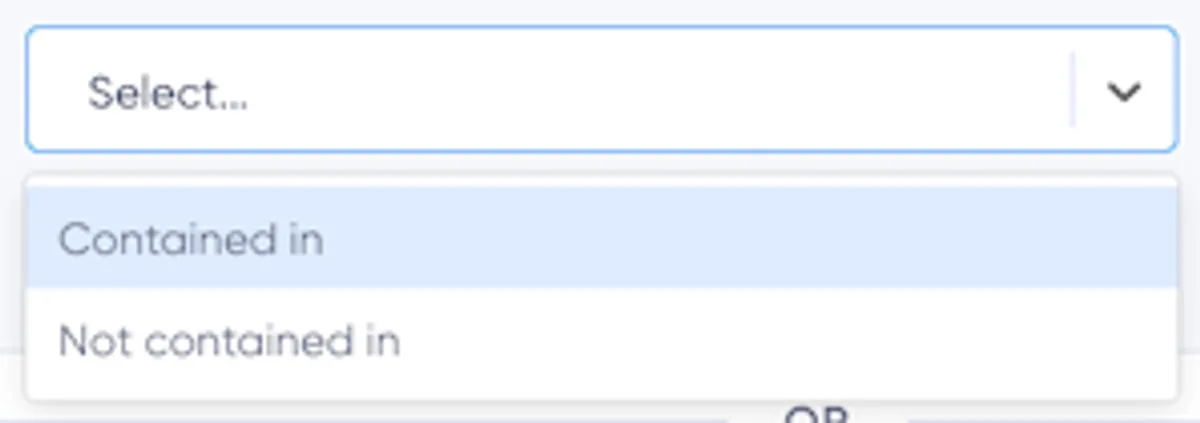
- Incluso in: trova gli iscritti inclusi in un segmento di riferimento (ad es. "Incluso in Clienti VIP").
- Non incluso in: trova gli iscritti che non fanno parte del segmento di riferimento.
Utilizzare segmenti all’interno di altri segmenti è utile per:
- Riutilizzare le regole: costruire su segmenti esistenti come "Buoni clienti" senza duplicare il lavoro.
- Semplificare la logica: suddividere filtri complessi in parti più piccole e gestibili.
Aggiungere un segmento
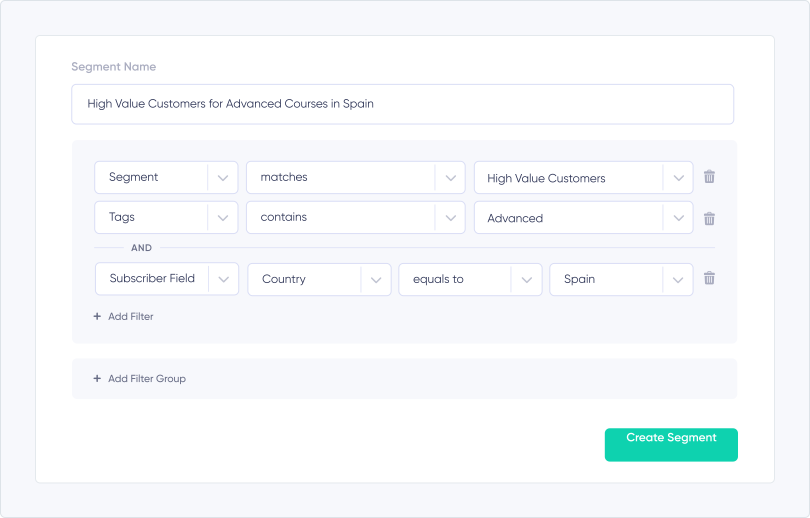
Per creare un segmento:
- Fai clic su “Aggiungi un nuovo segmento” nell’angolo in alto a destra della pagina Segmenti.
- Inserisci un nome per il segmento.
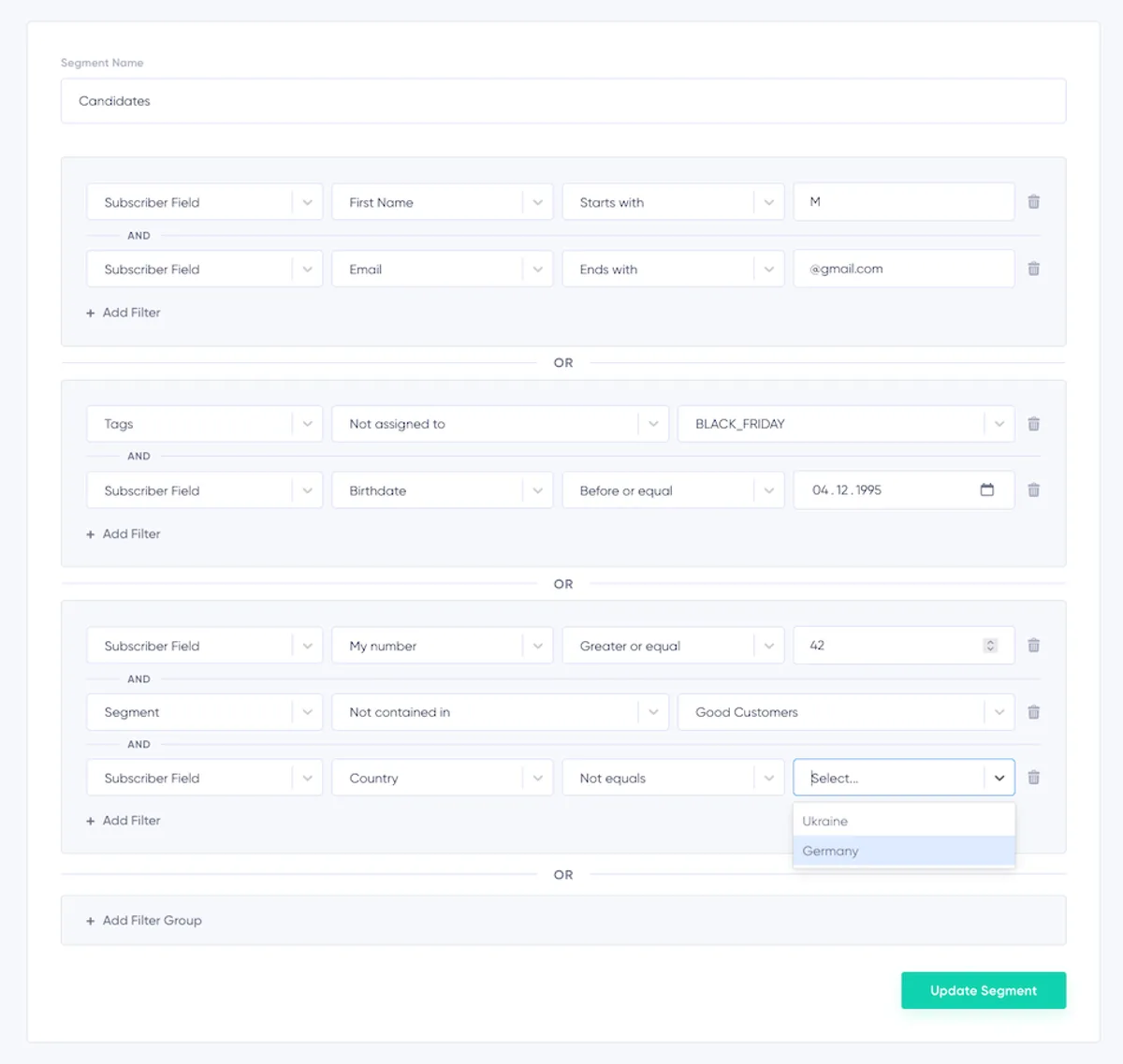
- Aggiungi uno o più gruppi di filtri. Ogni gruppo di filtri può includere:
- Criteri dei campi (ad es. "L’email finisce con @gmail.com").
- Criteri dei tag (ad es. "Assegnato a BLACK_FRIDAY").
- Criteri dei segmenti (ad es. "Incluso in Buoni clienti").
- Combina le regole all’interno di un gruppo di filtri usando la logica AND.
- Aggiungi altri gruppi di filtri collegati dalla logica OR per creare regole complesse.
Ogni segmento può contenere fino a 30 condizioni distribuite su più gruppi di filtri.
Modificare un segmento
- Individua il segmento che desideri modificare.
- Fai clic sui tre puntini alla fine della riga del segmento.
- Seleziona Modifica.
- Apporta le modifiche e fai clic su Aggiorna segmento per salvare.
Eliminare un segmento
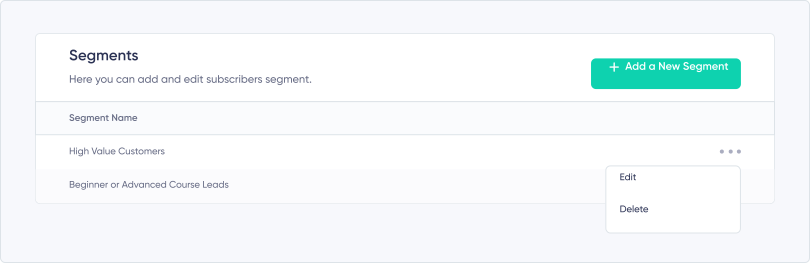
- Individua il segmento che desideri eliminare.
- Fai clic sui tre puntini alla fine della riga del segmento.
- Seleziona Elimina.
- Conferma digitando "DELETE" nel popup.
Nota: i segmenti utilizzati da altri segmenti o da newsletter programmate non possono essere eliminati.
Utilizzare i segmenti
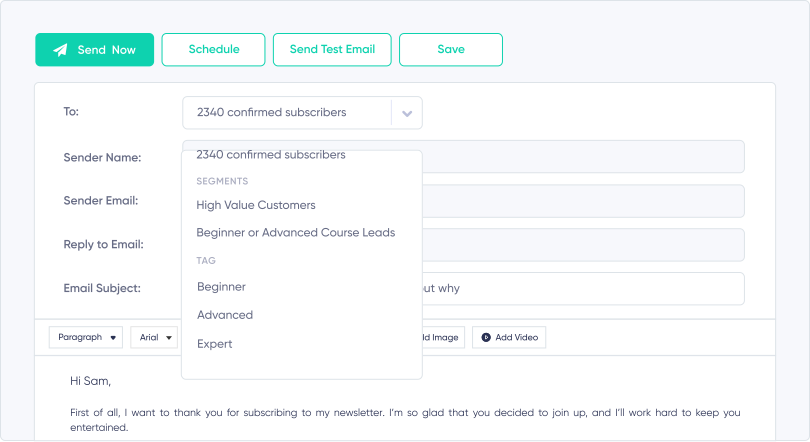
I segmenti consentono di definire con precisione il pubblico delle tue campagne:
- Vai a Crea campagna.
- Seleziona un segmento nel menu a discesa "A".
- Programma o invia la campagna.
La selezione degli iscritti viene effettuata al momento dell’invio, così i nuovi iscritti vengono inclusi e quelli che si sono disiscritti vengono esclusi.
Conclusione
Utilizzando segmenti con criteri di corrispondenza, campi, tag e segmenti nidificati, puoi ottimizzare il tuo email marketing per ottenere il massimo impatto. Crea gruppi di iscritti personalizzati, riutilizza le regole esistenti e semplifica il tuo flusso di lavoro per inviare campagne più personali e pertinenti. Per maggiori dettagli su campi, tag e criteri di corrispondenza, visita la guida ai campi e ai tag degli iscritti.
Ready to Send Better Emails?
Stop juggling bloated tools or overpriced plans. Maildroppa offers personal support, privacy-conscious controls, and powerful email marketing - starting free forever.
No credit card required. No time limit.