Inhalt
das E-Mail-Werkzeug für unkompliziertes E-Mail-Marketing einfach


Abonnentendetails und Aktivitätsberichte
Veröffentlicht: · Zuletzt aktualisiert: · Von Marcus Biel
Kurz zusammengefasst
Erfahren Sie, wie Sie Abonnentenprofile, Felder, Tags und Status verwalten, Notizen hinzufügen sowie Zustellungen, Öffnungen und Klicks prüfen.
Die Seite „Subscriber Details“ bündelt alle Informationen, die Maildroppa über einen einzelnen Abonnenten kennt.
Sie können Profilfelder überprüfen und aktualisieren, Tags verwalten, den Status des Abonnenten ändern, die gespeicherte Marketing-Berechtigung lesen, interne Notizen hinzufügen und die vollständige verfügbare E-Mail-Aktivität dieser Person untersuchen.
Der Aktivitätsbericht ist besonders nützlich, wenn Sie Fragen beantworten müssen wie:
- Welche Kampagnen wurden an diesen Abonnenten gesendet?
- Wurde eine bestimmte E-Mail zugestellt, geöffnet oder angeklickt?
- Welche Links wurden wie oft angeklickt?
- Ist eine E-Mail zurückgewiesen worden, verspätet zugestellt worden oder hat sie eine Spam-Beschwerde ausgelöst?
- Warum kann an den Abonnenten derzeit nicht gesendet werden?
- Wann hat sich der Status des Abonnenten geändert?
- Ist der Abonnent aktiv, in der Abkühlphase, inaktiv oder noch nicht bewertet?
Dieser Leitfaden erklärt sowohl die Profilverwaltung als auch den detaillierten Bericht „Subscriber Activity“.
Öffnen einer Subscriber-Details-Seite
Öffnen Sie „Subscribers“ in der Hauptnavigation. Suchen Sie den gewünschten Abonnenten und klicken Sie in der Tabelle auf die E-Mail-Adresse, den Vornamen, den Status oder das Anmeldedatum.
Sie können auch das Drei-Punkte-Menü am Ende der Zeile öffnen und „Edit“ auswählen.
Die direkte Seitenadresse folgt diesem Muster:
https://app.maildroppa.com/subscribers/SUBSCRIBER_ID
Ersetzen Sie SUBSCRIBER_ID durch die tatsächliche ID des Abonnenten. Öffnen Sie die Seite im normalen Gebrauch über die Subscribers-Tabelle, anstatt die URL manuell zu erstellen.
Der Link „Subscribers List“ oben führt Sie zurück zur vollständigen Abonnentenübersicht.
Die Seite ist in dieser Reihenfolge aufgebaut:
- Identität und Profildetails des Abonnenten
- Tags, Status und gespeicherte Marketing-Berechtigung
- Interne Notizen
- Übersicht über die Subscriber Activity
- Filterbare E-Mail-Aktivität
- Aufklappbare Timeline
Die Abschnitte zu Notizen und Aktivitäten werden nur für einen bestehenden Abonnenten angezeigt. Beim Erstellen eines neuen Abonnenten erscheinen sie nicht.
Lesen Sie den Leitfaden zur Verwaltung von Abonnenten, um mehr über Suche, Filterung, Import, Export, massenhaftes Tagging und Löschung zu erfahren.
Kopfbereich des Abonnenten
Oben im Profil werden die E-Mail-Adresse des Abonnenten und das Anmeldedatum angezeigt.
Maildroppa ruft außerdem den mit der E-Mail-Adresse verknüpften Gravatar ab. Wenn ein passender Gravatar verfügbar ist, wird er neben den Profilinformationen angezeigt.
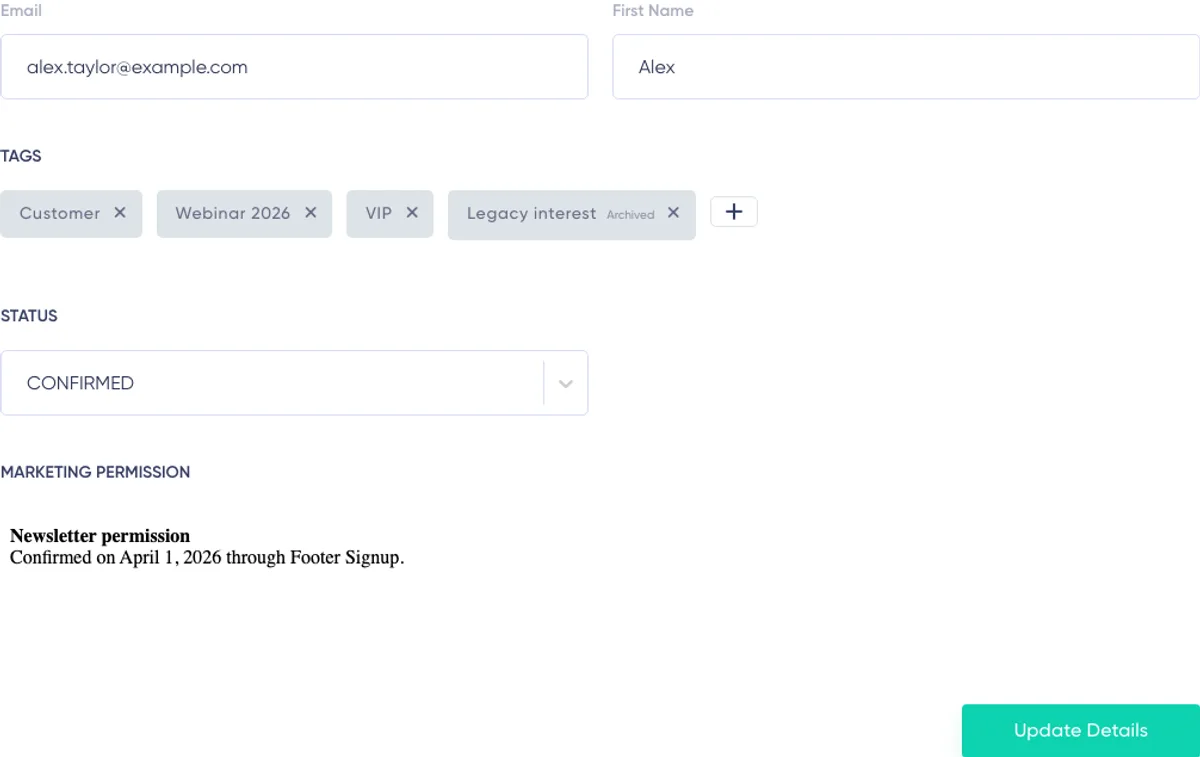
Die E-Mail-Adresse ist die Identität des Abonnenten in Maildroppa. Die aktuelle Aktion „Update Details“ behält die bestehende E-Mail-Adresse bei. Verwenden Sie die Seite, um den Vornamen, Werte benutzerdefinierter Felder, Tags und den Status zu aktualisieren, ohne den Aktivitätsverlauf unbemerkt auf eine andere Adresse zu übertragen.
Bearbeiten von Abonnentenfeldern
Das Profilformular enthält die integrierten Abonnentenfelder von Maildroppa sowie die unter „Settings“ → „Subscriber Fields“ konfigurierten benutzerdefinierten Felder.
Abhängig von Ihrer Feldkonfiguration können Sie mit folgenden Feldtypen arbeiten:
- Text
- Langer Text
- Zahl
- Datum
- Ja/Nein-Werte
- Einzelauswahl
- Mehrfachauswahl
Feldbezeichnung und zulässige Eingaben werden zentral unter Subscriber Fields definiert. Ein Datumsfeld verwendet beispielsweise eine Datumseingabe, ein Zahlenfeld akzeptiert eine Zahl und in einem Mehrfachauswahlfeld können Sie mehrere vordefinierte Optionen auswählen.
Erforderliche aktive Felder müssen einen gültigen Wert enthalten, bevor das Profil gespeichert werden kann.
Integrierte Felder
Die Felder „Email“ und „First Name“ sind integrierte Felder.
„First Name“ kann im Profil aktualisiert werden. Die aktuelle E-Mail-Adresse bleibt die Identität des Abonnenten und wird durch „Update Details“ nicht geändert.
Benutzerdefinierte Felder
Aktive benutzerdefinierte Felder können normal aktualisiert werden. Die gespeicherten Werte können später in Segmenten, Sendefiltern, Signup Forms, Automations und personalisierten E-Mail-Inhalten verwendet werden.
Verwenden Sie Feldtypen konsistent. Wenn ein Feld ein Datum, eine Zahl, eine boolesche Auswahl oder eine kontrollierte Optionsliste darstellt, geben Sie einen Wert ein, der zur Konfiguration dieses Feldes passt.
Archivierte Felder mit vorhandenen Werten
Ein archiviertes Feld steht für die Eingabe neuer Daten nicht mehr zur Verfügung. Wenn der Abonnent in diesem Feld jedoch weiterhin einen Wert hat, hält Maildroppa ihn im Profil sichtbar.
Das Feld ist mit „Archived“ gekennzeichnet und schreibgeschützt. Sie können den gespeicherten Wert entweder unverändert lassen oder auf „Delete value“ klicken und anschließend das Profil speichern.
Sobald ein archivierter Wert entfernt wurde, können Sie keinen neuen Wert eingeben, sofern das Feld nicht unter Subscriber Fields wiederhergestellt wird.
Lesen Sie den Leitfaden zu Subscriber Fields und Tags, um mehr über alle Feldtypen, Mehrfachauswahlfelder, Archivierung, Wiederherstellung und endgültige Löschung zu erfahren.
Verwalten von Tags
Der Abschnitt „Tags“ zeigt die Tags, die dem Abonnenten derzeit zugewiesen sind.
So fügen Sie Tags hinzu oder ändern sie:
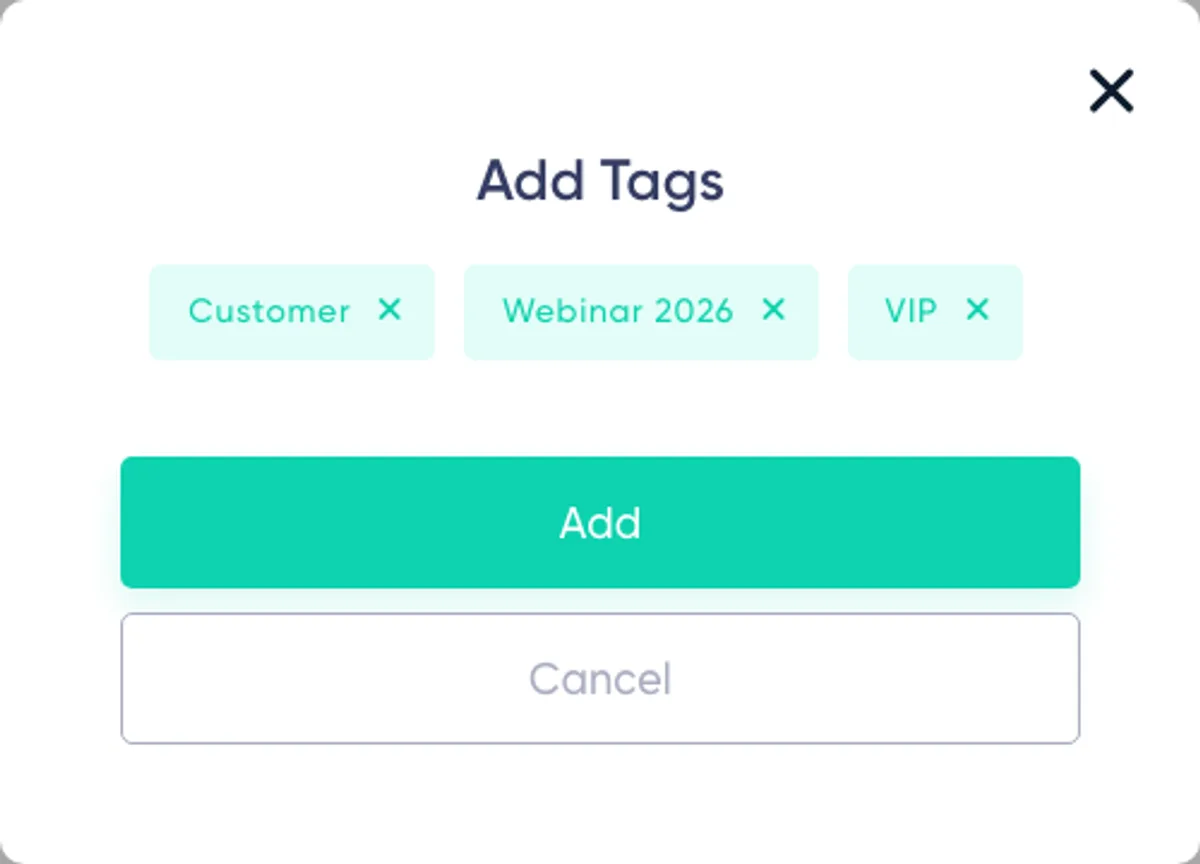
- Klicken Sie im Abschnitt „Tags“ auf die Funktion zum Hinzufügen von Tags.
- Wählen Sie die aktiven, von Kunden erstellten Tags aus, die Sie zuweisen möchten.
- Schließen Sie den Tag-Auswahldialog oder bestätigen Sie die Auswahl.
- Überprüfen Sie die vollständige Auswahl der Tags.
- Klicken Sie auf „Update Details“, um das Profil zu speichern.
Um einen zugewiesenen Tag zu entfernen, klicken Sie auf die entsprechende Entfernen-Funktion und anschließend auf „Update Details“.
Eine Änderung der Auswahl im Formular aktualisiert den Abonnenten erst, wenn das vollständige Profil gespeichert wurde.
Archivierte Tags
Wenn ein Tag archiviert wurde, während er diesem Abonnenten zugewiesen war, bleibt der Tag sichtbar und wird als archiviert gekennzeichnet. Sie können die alte Zuweisung entfernen, aber einen archivierten Tag auf dieser Seite nicht erneut hinzufügen.
Stellen Sie den Tag unter Subscriber Fields wieder her, wenn er für neue Zuweisungen verfügbar sein soll.
Systemverwaltete Tags können ebenfalls bei einem Abonnenten sichtbar sein. Maildroppa behält diese Zuweisungen automatisch bei. Sie können im Profil nicht manuell hinzugefügt oder entfernt werden.
Tags und Automations
Profiländerungen auf dieser Seite können aktive Automations mit dem Trigger „Tag is Added“ oder „Tag is Removed“ starten. Feldänderungen können ebenfalls aktive Trigger für Field Added, Field Updated oder Field Removed starten.
Überprüfen Sie aktive Automations, bevor Sie ein Feld oder einen Tag ändern, der eine wichtige Customer Journey steuert. Informationen zum Trigger-Verhalten finden Sie im Automations-Leitfaden.
Ändern des Abonnentenstatus
Der Status-Auswahlschalter steuert den aktuellen operativen Status des Abonnenten.
Die verfügbaren Status sind:
- Ausstehend
- Bestätigt
- Abgemeldet
- Inaktiv
- Zurückgewiesen
- Vorübergehend zurückgewiesen
- Blockiert
Ausstehend
Der Abonnent hat die Bestätigung nicht abgeschlossen und kann derzeit keine gewöhnlichen Marketing-E-Mails erhalten.
Bestätigt
Der Abonnent ist bestätigt und kann normalerweise Marketing-E-Mails erhalten.
Setzen Sie einen Abonnenten nur dann auf „Confirmed“, wenn Sie über die erforderliche Berechtigung verfügen und ein früherer Unterdrückungsgrund geprüft wurde. Verwenden Sie keine manuelle Statusänderung, um eine gültige Abmeldung, Beschwerde oder Zustellschutzentscheidung zu umgehen.
Abgemeldet
Der Abonnent hat sich abgemeldet oder wurde manuell auf „Unsubscribed“ gesetzt. Der Versand von Marketing-E-Mails wird gestoppt.
Inaktiv
Der Abonnent ist inaktiv, weil über einen längeren Zeitraum kein relevantes Engagement festgestellt wurde. Inaktive Abonnenten werden vom gewöhnlichen Marketingversand ausgeschlossen.
Zurückgewiesen
Die Adresse hat ein dauerhaftes Zustellproblem verursacht, etwa einen Hard Bounce oder einen administrativen Fehler des Postfachs.
Vorübergehend zurückgewiesen
Wiederholte vorübergehende Zustellprobleme haben den Sicherheitsschwellenwert von Maildroppa erreicht. Der Abonnent bleibt unterdrückt, solange der Status „Soft Bounced“ lautet.
Blockiert
Ein empfangender Anbieter hat die Nachricht blockiert oder der Abonnent wurde manuell gestoppt.
Statusänderungen sind wichtige geschäftliche Entscheidungen. Sie beeinflussen die aktuelle Sendeberechtigung, können in der Subscriber Timeline erscheinen und sich unmittelbar nach dem Speichern des Profils auf Kampagnenzielgruppen auswirken.
Weitere Informationen zum automatischen Schutz finden Sie im Leitfaden zu Zustellbarkeit und Listenhygiene.
Gespeicherte Marketing-Berechtigung
Wenn Maildroppa einen gespeicherten Datensatz zur Marketing-Berechtigung des Abonnenten besitzt, erscheint unterhalb des Status der Abschnitt „Marketing Permission“.
Dieser Inhalt ist eine gespeicherte Momentaufnahme der Einwilligung und wird schreibgeschützt angezeigt. Er kann den während des Anmelde- oder Bestätigungsprozesses erfassten Berechtigungstext enthalten.
Der Abschnitt wird nicht angezeigt, wenn dem aktuellen Abonnentendatensatz keine Einwilligungsmomentaufnahme zugeordnet ist. Behandeln Sie das Vorhandensein oder Fehlen dieser einzelnen Anzeige nicht als vollständige rechtliche Bewertung. Ihre Organisation bleibt für ihre Einwilligungsaufzeichnungen, Rechtsgrundlage und Aufbewahrungspflichten verantwortlich.
Speichern von Profiländerungen
Klicken Sie nach dem Bearbeiten von Feldern, Tags oder Status auf „Update Details“.
Maildroppa validiert das vollständige Profil, speichert die Änderungen, aktualisiert den aktuellen Abonnenten, aktualisiert betroffene Kampagnenzielgruppen und lädt die Subscriber-Activity-Daten neu.
Warten Sie auf die Erfolgsmeldung, bevor Sie die Seite verlassen. Nicht gespeicherte Feld-, Tag- oder Statusänderungen gehen verloren, wenn Sie die Seite verlassen.
Wenn eine manuelle Listenprüfung läuft, kann die Aktualisierung vorübergehend blockiert sein. In diesem Fall wird keine Profiländerung angewendet. Warten Sie, bis die Prüfung abgeschlossen ist, und senden Sie die Aktualisierung erneut.
Interne Notizen
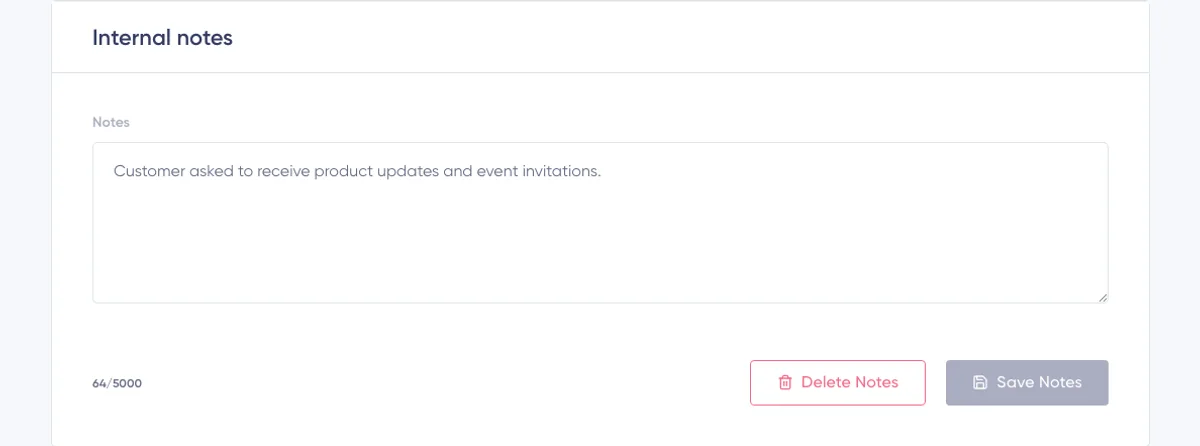
Die Karte „Internal notes“ befindet sich unterhalb des Profilformulars.
Verwenden Sie sie für kontointerne Informationen, die Ihrem Team helfen, den Abonnenten zu verstehen oder zu unterstützen, zum Beispiel:
- Eine gewünschte Rückmeldung
- Die Quelle einer manuellen Korrektur
- Eine Zusammenfassung des Kundenservices
- Eine Erinnerung, Informationen vor der nächsten Kampagne zu überprüfen
Notizen können bis zu 5.000 Zeichen enthalten.
So speichern Sie eine Notiz:
- Geben oder bearbeiten Sie den Text.
- Prüfen Sie den Zeichenzähler.
- Klicken Sie auf „Save notes“.
- Warten Sie auf die Meldung „Notes saved“.
Um die gespeicherte Notiz zu entfernen, klicken Sie auf „Delete notes“. Das Speichern einer leeren oder nur aus Leerzeichen bestehenden Notiz entfernt den gespeicherten Inhalt ebenfalls.
Interne Notizen sind von Subscriber Fields getrennt. Verwenden Sie Notizen nicht für Daten, die segmentiert, personalisiert, importiert oder über ein Signup Form erfasst werden müssen. Erstellen Sie dafür ein strukturiertes Subscriber Field.
Speichern Sie nur notwendige Informationen und vermeiden Sie das Hinzufügen von Geheimnissen oder sensiblen personenbezogenen Daten ohne einen festgelegten geschäftlichen Zweck und angemessene Zugriffskontrollen.
Den Subscriber-Activity-Bericht verstehen
Der Subscriber-Activity-Bericht erscheint unterhalb der internen Notizen. Er kombiniert den aktuellen Zustand des Abonnenten mit gespeicherten Signalen zu Kampagnenzustellung, Engagement, Einwilligung und Lebenszyklus.
Der Bericht dient der Diagnose. Er hilft Ihnen zu verstehen, was Maildroppa beobachtet hat und warum an den Abonnenten derzeit gesendet werden kann oder der Versand unterdrückt wird.
Oben im Bericht befinden sich:
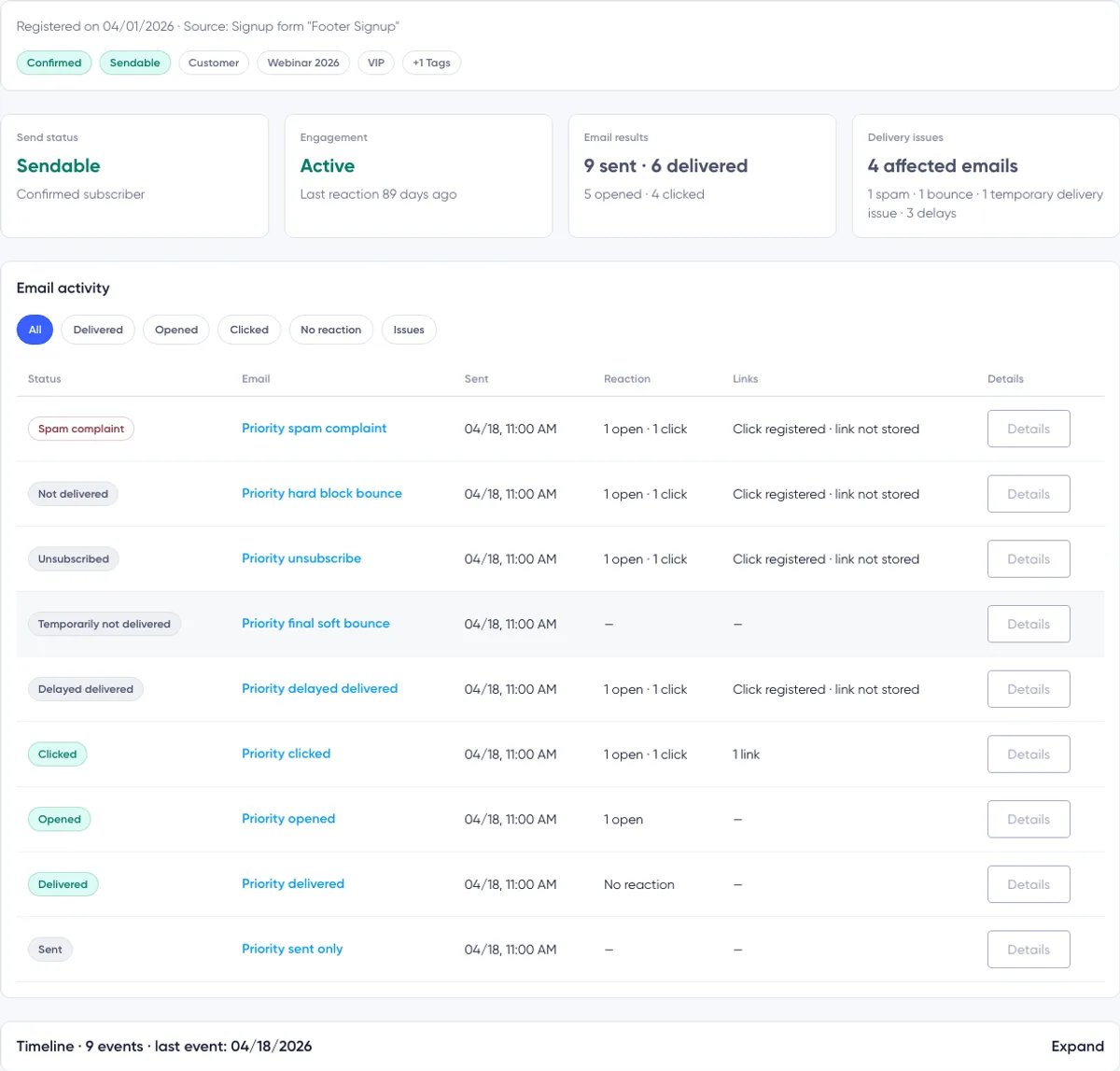
- Registrierungsdatum und Quelle
- Aktueller Abonnementstatus
- Aktuelle Berechtigung zum E-Mail-Versand
- Bis zu drei zugewiesene Tags
- Vier Übersichtskarten
- Eine kontextbezogene Warn- oder Statusmeldung, wenn Aufmerksamkeit erforderlich ist

Registrierungsquelle
Der Aktivitätskopf zeigt, wann der Abonnent registriert wurde, sowie die gespeicherte Quelle des Abonnenten.
Mögliche Quellen sind:
- Ein benanntes Signup Form
- Ein benannter Import
- Manuell hinzugefügt
- API
- Unbekannte Quelle bei älteren Datensätzen ohne zuverlässige Quelleninformationen
Wenn der Name eines Signup Forms oder Imports verfügbar ist, zeigt Maildroppa die gespeicherte Momentaufnahme des Namens an. So lässt sich leichter nachvollziehen, wo die Beziehung begann, selbst wenn sich die aktuelle Konfiguration geändert hat.
Abonnementstatus und Sendeberechtigung sind nicht dasselbe
Der Aktivitätskopf zeigt zwei separate Statusanzeigen.
Die erste Anzeige ist der gespeicherte Status des Abonnenten, etwa „Confirmed“, „Pending confirmation“, „Unsubscribed“, „Cold“, „Temporarily blocked“, „Address undeliverable“ oder „Blocked“.
Die zweite Anzeige beantwortet die operative Frage: Kann Maildroppa derzeit Marketing-E-Mails an diese Person senden?
Sie zeigt entweder:
- Sendable
- Not sendable, gefolgt vom Grund
Mögliche Gründe sind:
- Nicht bestätigt
- Abgemeldet
- Spam-Beschwerde
- Adresse unzustellbar
- Vom Anbieter blockiert
- Manuell gestoppt
„Sendable“ garantiert nicht, dass eine zukünftige E-Mail zugestellt wird. Es bedeutet, dass der aktuelle Abonnentenzustand Maildroppa nicht daran hindert, den Versand zu versuchen.
Die vier Aktivitätsübersichtskarten
Send Status
Die Karte „Send Status“ wiederholt die wichtigste aktuelle Entscheidung zur Sendeberechtigung.
Bei einem sendefähigen Kontakt zeigt sie „Sendable“ und „Confirmed subscriber“. Bei einem unterdrückten Kontakt zeigt sie „Not sendable“ sowie den entsprechenden Grund oder, sofern verfügbar, das Datum.
Engagement
Die Karte „Engagement“ bewertet die jüngsten Öffnungen und Klicks bestätigter Abonnenten.
Mögliche Werte sind:
Active — Die letzte aufgezeichnete Öffnung oder der letzte Klick erfolgte innerhalb der letzten 30 Tage.
Cooling — Die letzte aufgezeichnete Öffnung oder der letzte Klick liegt mehr als 30, aber höchstens 90 Tage zurück.
Cold — Mindestens eine E-Mail wurde zugestellt, aber das letzte aufgezeichnete Engagement liegt mehr als 90 Tage zurück.
Never engaged — Mindestens drei E-Mails wurden zugestellt, aber es wurde keine Öffnung und kein Klick aufgezeichnet.
Not evaluated — Maildroppa verfügt noch nicht über ausreichende zuverlässige Daten, es wurde noch keine E-Mail gesendet oder der Abonnent ist derzeit nicht bestätigt.
Das Engagement wird anhand der gespeicherten Kampagnensignale berechnet, die zum Zeitpunkt des Ladens des Berichts verfügbar sind. Es handelt sich nicht um einen manuell vergebenen Score.
Email Results
Die Karte „Email Results“ zeigt:
- Anzahl der gesendeten Kampagnen-E-Mails
- Anzahl der als zugestellt geltenden Kampagnen-E-Mails
- Anzahl der Kampagnen-E-Mails mit mindestens einer Öffnung
- Anzahl der Kampagnen-E-Mails mit mindestens einem Klick
Dabei handelt es sich um die Anzahl der E-Mails, nicht um die Anzahl einzelner Ereignisse. Wird eine Kampagnen-E-Mail fünfmal geöffnet, zählt sie in der Übersicht als eine geöffnete E-Mail. Die entsprechende Zeile kann dennoch alle fünf aufgezeichneten Öffnungsereignisse anzeigen.
Eine Öffnung oder ein Klick ist außerdem ein Hinweis darauf, dass die E-Mail den Empfänger erreicht hat. Daher kann die Anzahl der zugestellten E-Mails eine E-Mail mit einem Öffnungs- oder Klicksignal enthalten, selbst wenn kein separates Zustellereignis gespeichert wurde.
Delivery Issues
Die Karte „Delivery Issues“ zeigt, wie viele Kampagnen-E-Mails von einem gespeicherten Zustellproblem betroffen waren.
Zu den Problemen gehören:
- Spam-Beschwerden
- Hard Bounces, administrative Bounces oder Block-Bounces
- Ein endgültiger temporärer Bounce ohne späteres Zustell- oder Engagementsignal
- Zustellverzögerungen, einschließlich Nachrichten, die nach einer Verzögerung zugestellt wurden
Die Karte zählt betroffene E-Mails. Mehrere Problemereignisse für eine Kampagnen-E-Mail zählen weiterhin als eine betroffene E-Mail. Wenn mehrere Problemtypen vorliegen, zeigt die Detailzeile eine Aufschlüsselung.
Wenn kein Problem gefunden wurde, zeigt die Karte „None“ und erklärt, dass keine Bounces oder Spam-Beschwerden festgestellt wurden.
Kontextbezogene Warnungen und Verknüpfungen
Maildroppa zeigt ein Banner an, wenn die aktuelle Aktivität Aufmerksamkeit erfordert.
Beispiele sind:
- Eine Spam-Beschwerde hat den weiteren Marketingversand gestoppt
- Der Versand wurde wegen eines Bounces gestoppt
- Der Abonnent hat sich abgemeldet
- Es wurden mehrere vorübergehende Zustellprobleme festgestellt
Bei einem Bounce, einer Beschwerde oder einem vorübergehenden Zustellproblem kann das Banner „Show affected email“ oder „Show affected emails“ enthalten. Durch einen Klick wird der Filter „Issues“ in der E-Mail-Aktivität ausgewählt.
Filter für die E-Mail-Aktivität
Der Abschnitt „Email activity“ listet die mit diesem Abonnenten verbundenen Kampagnen-E-Mails auf.
Verwenden Sie die Filter-Schaltflächen, um sich auf ein bestimmtes Ergebnis zu konzentrieren:
All
Zeigt alle gespeicherten Aktivitätszeilen zu Kampagnen-E-Mails.
Delivered
Zeigt E-Mails mit einem Zustell-, Öffnungs- oder Klicksignal.
Opened
Zeigt E-Mails mit mindestens einer aufgezeichneten Öffnung.
Clicked
Zeigt E-Mails mit mindestens einem aufgezeichneten Linkklick.
No reaction
Zeigt E-Mails, die den Abonnenten erreicht haben, für die jedoch keine Öffnung und kein Klick aufgezeichnet wurde.
Issues
Zeigt E-Mails mit einer Beschwerde, einem Hard Bounce oder Block-Bounce, einem nicht zugestellten endgültigen Soft Bounce oder einer Zustellverzögerung.
Die Zahl auf jedem Filter gibt die Anzahl der passenden Kampagnen-E-Mails an, nicht die Anzahl einzelner Ereignisse. Ein Filter ist deaktiviert, wenn seine Anzahl null beträgt.
Klicken Sie erneut auf den aktuell ausgewählten Filter, um zu „All“ zurückzukehren. Wenn mehr passende Zeilen vorhanden sind als zunächst geladen wurden, klicken Sie auf „Load more“.
Eine Zeile der E-Mail-Aktivität lesen
Auf Desktop-Geräten enthält jede Zeile:
- Status
- E-Mail-Betreff
- Sendezeitpunkt
- Reaktion
- Links
- Details
Auf kleineren Bildschirmen stellt Maildroppa dieselben Informationen als responsive Karten dar.
Status
Der Status fasst das stärkste derzeit gespeicherte Ergebnis für diese Kampagnen-E-Mail zusammen.
Mögliche Zeilenbezeichnungen sind:
- Spam-Beschwerde
- Nicht zugestellt
- Abgemeldet
- Vorübergehend nicht zugestellt
- Zustellung verzögert
- Verzögert zugestellt
- Angeclickt
- Geöffnet
- Zugestellt
- Gesendet
Wenn mehrere Signale vorliegen, hat das sicherheitsrelevante Ergebnis Vorrang. Beispielsweise bleibt eine Beschwerde der Zeilenstatus, auch wenn zuvor eine Öffnung aufgezeichnet wurde. Öffnungs- und Klickzahlen bleiben unter „Reaction“ und „Details“ verfügbar.
E-Mail-Betreff
Klicken Sie auf den Betreff, um den Bericht dieser Kampagne im Abschnitt „Activity“ zu öffnen.
Wenn die Kampagne keinen Betreff hat, zeigt Maildroppa „No subject“ an.
Sent
Die Spalte „Sent“ zeigt, sofern verfügbar, den Zeitpunkt der Kampagnenübertragung. Wenn kein separater Übertragungszeitpunkt gespeichert ist, verwendet Maildroppa den Zeitpunkt der aufgezeichneten Kampagnenaktivität.
Reaction
„Reaction“ zeigt die Anzahl der aufgezeichneten Öffnungen und Klicks für diese Kampagnen-E-Mail.
Wenn eine Zustellung aufgezeichnet wurde, aber keine Öffnung und kein Klick vorhanden ist, wird „No reaction“ angezeigt. Ein Gedankenstrich bedeutet, dass kein verwertbares Reaktions- oder Zustellergebnis verfügbar ist.
Links
Die Spalte „Links“ fasst angeklickte Links zusammen.
Sie kann Folgendes anzeigen:
- Keine Klickinformationen
- Einen Link
- Mehrere Klicks auf einen oder mehrere Links
- „Click registered · link not stored“, wenn ein Klickereignis vorhanden ist, die Ziel-URL jedoch nicht gespeichert wurde
Details
Klicken Sie auf „Details“, um die Zeile aufzuklappen. Klicken Sie auf „Close“, um sie wieder zu schließen.

Erweiterte E-Mail-Details
Der erweiterte Bereich enthält drei Blöcke.
Sending
Dieser Block zeigt:
- Den vollständigen Sendezeitpunkt
- Ob und wann eine Zustellung aufgezeichnet wurde
- Ob die Zustellung verzögert war
- Ob das Endergebnis „not delivered“, „delivered after delay“, „unsubscribed“ oder eine Beschwerde war
Die Zustellzeit wird als innerhalb der ersten Stunde, am selben Tag oder später zusammengefasst.
Reaction
Dieser Block zeigt, wann die erste Öffnung und der zuletzt gespeicherte Klick im Verhältnis zum Versand oder zur Zustellung erfolgten.
Wenn keine Öffnung und kein Klick aufgezeichnet wurden, wird „No reaction“ angezeigt.
Clicked Links
Für jede gespeicherte angeklickte URL kann dieser Block Folgendes anzeigen:
- Die Ziel-URL
- Anzahl der Klicks
- Zeitpunkt des ersten aufgezeichneten Klicks
Andere Links in der E-Mail werden nicht aufgelistet, sofern für sie kein Klick aufgezeichnet wurde.
Anbieter- und Zustelldetails
Bei unterstützten Datensätzen zu Beschwerden, Bounces, endgültigen Soft Bounces oder Verzögerungen kann die aufgeklappte Zeile eine dieser Schaltflächen anzeigen:
- „Show provider response“
- „Show delivery details“
Die Schaltfläche erscheint nur, wenn Maildroppa die Kampagnen-E-Mail des Abonnenten mit gespeicherten Anbieterereignissen verknüpfen kann.
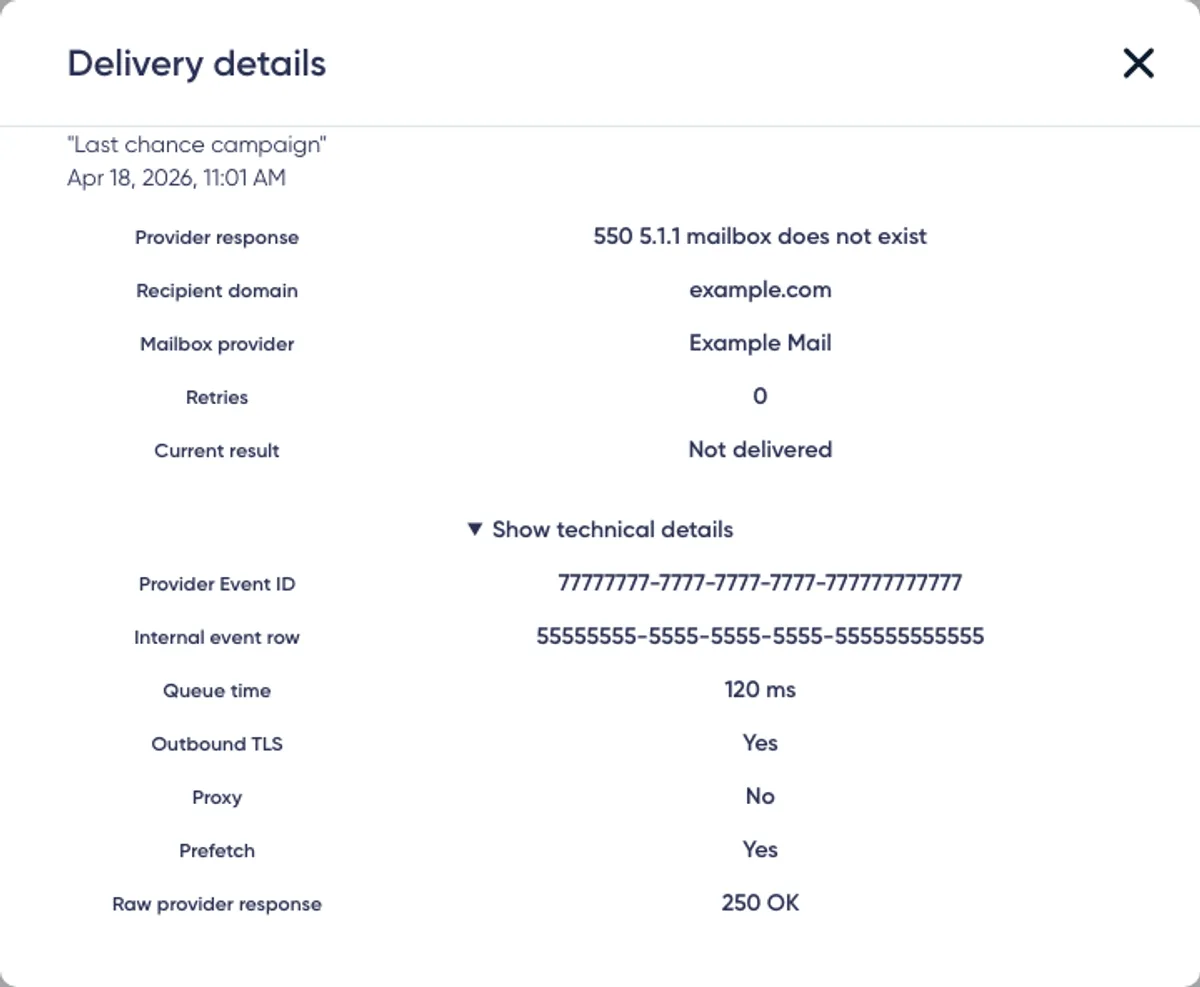
Der Dialog „Delivery details“ kann Folgendes anzeigen:
- Antwort des Anbieters
- Empfängerdomain
- Mailbox-Anbieter
- Anzahl der Wiederholungsversuche
- Aktuelles Ergebnis
- Zeitstempel des relevanten Ereignisses
Öffnen Sie „Show technical details“, um zusätzliche Diagnosedaten anzuzeigen:
- Provider Event ID
- Interne Ereigniszeile
- Warteschlangenzeit
- Outbound-TLS-Indikator
- Proxy-Indikator
- Prefetch-Indikator
- Bereinigte Vorschau der rohen Anbieterantwort
Maildroppa entfernt oder maskiert sensible Werte wie Adressen und IP-Informationen aus Vorschauen von Anbieterantworten.
Einige Felder können „Not stored“ anzeigen. Das ist normal, wenn der Versanddienstleister keinen Wert geliefert hat, das Ereignis älter als die verfügbare Aufbewahrungsfrist ist oder die Kampagnen-E-Mail nicht mit einem aufbewahrten Anbieterereignis verknüpft werden konnte.
Die wichtigsten Zustellergebnisse haben unterschiedliche Bedeutungen:
Delivery delayed — Der Anbieter hatte die E-Mail noch nicht angenommen. Ein späterer Wiederholungsversuch kann weiterhin erfolgreich sein.
Temporary delivery problem — Eine vorübergehende Bedingung wie ein volles Postfach oder ein Timeout hat die Zustellung zu diesem Zeitpunkt verhindert.
Not delivered — Eine dauerhafte oder administrative Bedingung weist darauf hin, dass die Adresse die E-Mail nicht empfangen konnte.
Provider blocked — Das empfangende System hat die Nachricht oder den Absender aus einem Blockierungs- oder Richtliniengrund abgelehnt.
Spam complaint — Der Empfänger hat die Nachricht gemeldet. Der Abonnent kann keine Marketing-E-Mails mehr erhalten.
Anbieterdetails sind diagnostische Informationen und keine Aufforderung, einen Abonnenten wieder zu aktivieren. Beheben Sie das zugrunde liegende Einwilligungs- oder Zustellproblem, bevor Sie den Status ändern.
Die Timeline verstehen
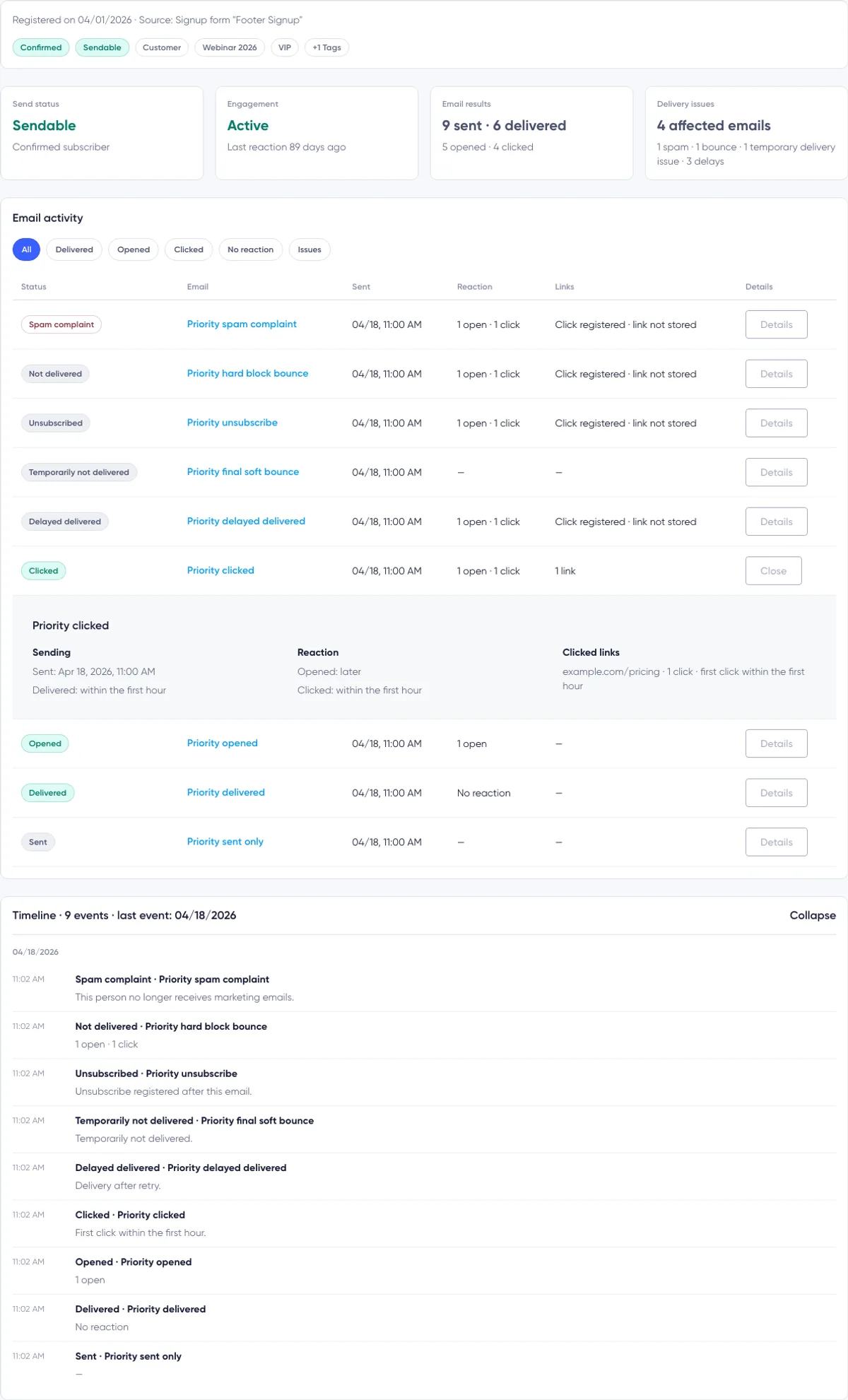
Die Timeline ist standardmäßig eingeklappt. Ihr Kopfbereich zeigt die Gesamtzahl der gespeicherten Ereignisse sowie, sofern verfügbar, das Datum des letzten Ereignisses.
Klicken Sie auf den Timeline-Kopf, um sie aufzuklappen. Ereignisse werden nach Datum gruppiert und zeigen ihre Uhrzeit, ihren Titel und, sofern verfügbar, eine Erklärung.
Die Timeline kann Folgendes enthalten:
- Kampagnenzustellungs- und Engagement-Aktivität
- Erstellung des Abonnenten
- Bestätigungs- und Einwilligungsdatensätze
- Statusänderungen
- Abmeldeereignisse
- Spam-Beschwerden
- Harte, weiche, administrative und blockierende Bounces
- Entscheidungen der Zustellprüfung
- Einstufung als inaktiv aufgrund fehlenden Engagements
- Manuelle Blockierung
Problematische Kampagnenereignisse in der Timeline können ebenfalls dieselbe Schaltfläche für Anbieterdetails wie ihre Zeile in der E-Mail-Aktivität enthalten.
Klicken Sie auf „Load more“, wenn ältere Ereignisse verfügbar sind.
Die Timeline ist kein allgemeines Auditprotokoll für jede Profiländerung. Änderungen an gewöhnlichen Feldern, Tags und internen Notizen werden nicht unbedingt aufgeführt. Ihr Hauptzweck sind Status-, Einwilligungs-, Kampagnen- und Zustellereignisse im Lebenszyklus.
Öffnungen und Klicks interpretieren
Öffnungs- und Klickdaten sind nützliche Engagement-Signale, aber kein perfekter Beweis für menschliches Verhalten.
Eine Öffnung hängt normalerweise von einer Anfrage zum Abruf eines Tracking-Bildes ab. Datenschutzfunktionen, blockierte Bilder, Sicherheitsscans, Proxyserver und Prefetching können Signale verbergen oder erzeugen.
Ein Klick ist normalerweise ein stärkerer Hinweis auf Interaktion, aber auch automatisierte Sicherheitstools können Links prüfen. Technische Anbieterdetails können manchmal Proxy- oder Prefetch-Verhalten erkennen, doch diese Indikatoren sind nicht für jedes Ereignis verfügbar.
Verwenden Sie Aktivitätsdaten, um Muster zu verstehen, anstatt eine einzelne Öffnung oder einen einzelnen Klick als absoluten Beweis zu betrachten.
Historische Daten und Einschränkungen des Berichts
Der Bericht kann nur Informationen anzeigen, die gespeichert wurden und noch diesem Abonnenten zugeordnet werden können.
Beachten Sie folgende Einschränkungen:
- Ältere Kampagnenaktivitäten enthalten möglicherweise nicht jedes moderne Detail.
- Anbieterdaten sind nur für unterstützte und aufbewahrte Ereignisse verfügbar.
- Ein Klick kann gespeichert sein, obwohl seine Ziel-URL nicht verfügbar ist.
- Der in der E-Mail-Aktivität angezeigte Betreff stammt aus der aktuellen Kampagnenvariante. Es ist nicht garantiert, dass es sich um eine unveränderliche Kopie des exakten Betreffs zum Versandzeitpunkt handelt.
- Einwilligungseinträge in der Timeline sind Zusammenfassungen und kein vollständiger rechtlicher Einwilligungsexport.
- „Not evaluated“ bedeutet nicht, dass der Abonnent inaktiv ist; es bedeutet, dass die aktuellen Daten für eine Engagement-Einstufung nicht ausreichen.
- Eine fehlende gespeicherte Öffnung oder ein fehlender Klick beweist nicht, dass die E-Mail nie gelesen wurde.
Der Kampagnenbericht liefert kampagnenweite Ergebnisse. Subscriber Details liefert den Verlauf und die aktuelle Diagnose für eine einzelne Person.
Empfohlener Untersuchungsablauf
Verwenden Sie diesen Ablauf, wenn ein Abonnent nach einer E-Mail fragt oder Sie ein Zustellproblem untersuchen:
- Vergewissern Sie sich, dass Sie die richtige E-Mail-Adresse des Abonnenten geöffnet haben.
- Prüfen Sie den gespeicherten Status und die separate Sendability-Anzeige.
- Lesen Sie jedes Warnbanner, bevor Sie Profildaten ändern.
- Überprüfen Sie die vier Übersichtskarten auf Kontext.
- Wählen Sie je nach Bedarf „Delivered“, „Opened“, „Clicked“, „No reaction“ oder „Issues“ aus.
- Suchen Sie die relevante Kampagne anhand von Betreff und Sendedatum.
- Klappen Sie „Details“ auf und prüfen Sie „Sending“, „Reaction“ und „Clicked Links“.
- Öffnen Sie die Anbieterdetails, sofern die Schaltfläche verfügbar ist.
- Klappen Sie die Timeline auf, um spätere Status- oder Einwilligungsänderungen zu verstehen.
- Fügen Sie eine kurze interne Notiz hinzu, wenn sich Ihr Team an das Ergebnis erinnern muss.
Bestätigen Sie einen unterdrückten Abonnenten nicht manuell, nur um eine Kampagne erneut zu versuchen. Beheben Sie zuerst das zugrunde liegende Berechtigungs-, Adress- oder Anbieterproblem.
Fehlerbehebung
Meine Profiländerungen wurden nicht gespeichert
Klicken Sie nach der Änderung von Feldern, Tags oder Status auf „Update Details“ und warten Sie auf die Erfolgsmeldung. Die Auswahl von Tags oder die Bearbeitung eines Feldes speichert das Profil nicht automatisch.
Wenn eine manuelle Listenprüfung läuft, bleibt die Aktualisierung bis zum Abschluss der Prüfung blockiert.
Die E-Mail-Adresse wurde nicht geändert
Der aktuelle Workflow „Update Details“ behält die bestehende E-Mail-Identität des Abonnenten bewusst bei. Er speichert den Vornamen, Werte benutzerdefinierter Felder, Tags und den Status, ohne die E-Mail-Adresse zu ändern.
Ich kann ein archiviertes Feld nicht bearbeiten
Archivierte Felder mit vorhandenen Werten sind schreibgeschützt. Lassen Sie den Wert unverändert, verwenden Sie „Delete value“ oder stellen Sie das Feld unter Subscriber Fields wieder her, bevor Sie einen neuen Wert erfassen.
Ich kann einen bestimmten Tag nicht hinzufügen
Nur aktive, von Kunden erstellte Tags können manuell zugewiesen werden. Ein archivierter Tag kann sichtbar bleiben, wenn er bereits zugewiesen ist, aber nicht neu ausgewählt werden. Stellen Sie ihn zuerst wieder her, wenn er wieder aktiv verwendet werden soll. Systemverwaltete Tags werden automatisch beibehalten und können in diesem Formular nicht geändert werden.
Aktivitätsdaten sind nicht verfügbar
Profildetails bleiben bearbeitbar, auch wenn Subscriber Activity nicht geladen werden kann. Laden Sie die Seite später erneut. Wenn nur eine zusätzliche Seite fehlgeschlagen ist, verwenden Sie „Try again“ unterhalb der Aktivitätsliste.
Ein Aktivitätsfilter ist deaktiviert
Seine Anzahl beträgt null. Maildroppa verfügt in den verfügbaren Aktivitätsdaten über keine Kampagnen-E-Mail mit diesem Ergebnis.
Es wird keine E-Mail-Aktivität aufgelistet
Wenn noch keine Kampagne diese Person erreicht hat, zeigt die Seite „No email sent yet“ an. Zustellungen, Öffnungen und Klicks erscheinen, sobald die entsprechenden Kampagnensignale gespeichert wurden.
„Show delivery details“ fehlt
Anbieterdetails erfordern eine unterstützte Kampagnen-E-Mail mit einer gespeicherten Anbieterzuordnung. Die Schaltfläche wird bei gewöhnlichen zugestellten, geöffneten oder angeklickten Zeilen nicht angezeigt und kann auch für ältere oder unvollständig verknüpfte Ereignisse nicht verfügbar sein.
Bei den Zustelldetails steht, dass Daten nicht verfügbar sind
Maildroppa hat die Kampagnen-E-Mail gefunden, aber keine passenden Details zum Anbieterproblem gespeichert. Verwenden Sie den sichtbaren Kampagnenstatus, die Zusammenfassung und die Timeline. Die fehlenden technischen Daten können auf der Profilseite nicht rekonstruiert werden.
Ein Klick wird ohne URL aufgeführt
Das Klickereignis wurde gespeichert, aber die Ziel-URL wurde nicht aufbewahrt. Der Bericht zeigt „Click registered · link not stored“, anstatt die Zieladresse zu erraten.
Der Kampagnenbetreff sieht anders aus als die gesendete E-Mail
Die E-Mail-Aktivität zeigt derzeit den Betreff aus der aktuellen Kampagnenvariante. Wenn diese Variante später umbenannt oder bearbeitet wurde, kann sich der angezeigte Betreff vom exakten historischen Betreff unterscheiden.
Engagement wurde nicht bewertet
Der Abonnent ist möglicherweise nicht bestätigt, es wurde möglicherweise noch keine E-Mail gesendet oder Maildroppa verfügt noch nicht über genügend Zustell- und Engagementdaten für eine zuverlässige Einstufung.
Notizen konnten nicht geladen werden
Klicken Sie in der Karte „Internal notes“ auf „Retry“. Notizen werden separat gespeichert. Ein Notizenfehler verhindert daher weder die Profilbearbeitung noch das Laden der Subscriber Activity.
Bereit für bessere E-Mails?
Verzichte auf überladene Werkzeuge und überteuerte Tarife. Maildroppa bietet persönlichen Support, nachvollziehbare Datenschutzfunktionen und leistungsstarkes E-Mail-Marketing – dauerhaft kostenlos zum Einstieg.
Keine Kreditkarte erforderlich. Kein Zeitlimit.