Contents
the email tool that makes email marketing simple


Podrobnosti naročnika in poročila o dejavnosti
Published: · Last updated: · By Marcus Biel
In brief
Preberite, kako urejati profile naročnikov, polja, oznake in stanje, dodajati interne opombe ter pregledovati dostave, odprtja, klike, težave in pritožbe.
Stran s podrobnostmi naročnika združuje vse, kar Maildroppa ve o posameznem naročniku.
Pregledujete in posodabljate lahko profilna polja, upravljate oznake, spreminjate status naročnika, preberete shranjeno dovoljenje za trženje, dodate interne opombe in preverite celotno e-poštno dejavnost, ki je na voljo za to osebo.
Poročilo o dejavnosti je še posebej uporabno, ko morate odgovoriti na vprašanja, kot so:
- Katere kampanje so bile poslane temu naročniku?
- Ali je bilo določeno e-poštno sporočilo dostavljeno, odprto ali kliknjeno?
- Katere povezave so bile kliknjene in kako pogosto?
- Ali je bilo e-poštno sporočilo zavrnjeno, zakasnjeno ali je povzročilo prijavo neželene pošte?
- Zakaj naročnik trenutno ni primeren za pošiljanje?
- Kdaj se je status naročnika spremenil?
- Ali je naročnik aktiven, v fazi ohlajanja, neaktiven ali še ni ovrednoten?
Ta vodnik pojasnjuje upravljanje profila in podrobno poročilo o dejavnosti naročnika.
Odpiranje strani s podrobnostmi naročnika
V glavnem krmarjenju odprite »Subscribers«. Poiščite želenega naročnika in v tabeli kliknite e-poštni naslov, ime, status ali datum naročnine.
Odprete lahko tudi meni s tremi pikami na koncu vrstice in izberete »Edit«.
Neposredni naslov strani ima naslednjo obliko:
https://app.maildroppa.com/subscribers/SUBSCRIBER_ID
SUBSCRIBER_ID zamenjajte z dejanskim ID-jem naročnika. Pri običajni uporabi stran odprite iz tabele Subscribers, namesto da URL sestavljate ročno.
Povezava »Subscribers List« na vrhu vas vrne na celoten pregled naročnikov.
Stran je urejena v tem vrstnem redu:
- Identiteta naročnika in podrobnosti profila
- Oznake, status in shranjeno dovoljenje za trženje
- Interne opombe
- Pregled dejavnosti naročnika
- Filtrirna e-poštna dejavnost
- Razširljiva časovnica
Razdelka z opombami in dejavnostjo sta prikazana samo pri obstoječem naročniku. Med ustvarjanjem novega naročnika nista prikazana.
Za iskanje, filtriranje, uvažanje, izvažanje, množično označevanje in brisanje preberite vodnik Manage Subscribers.
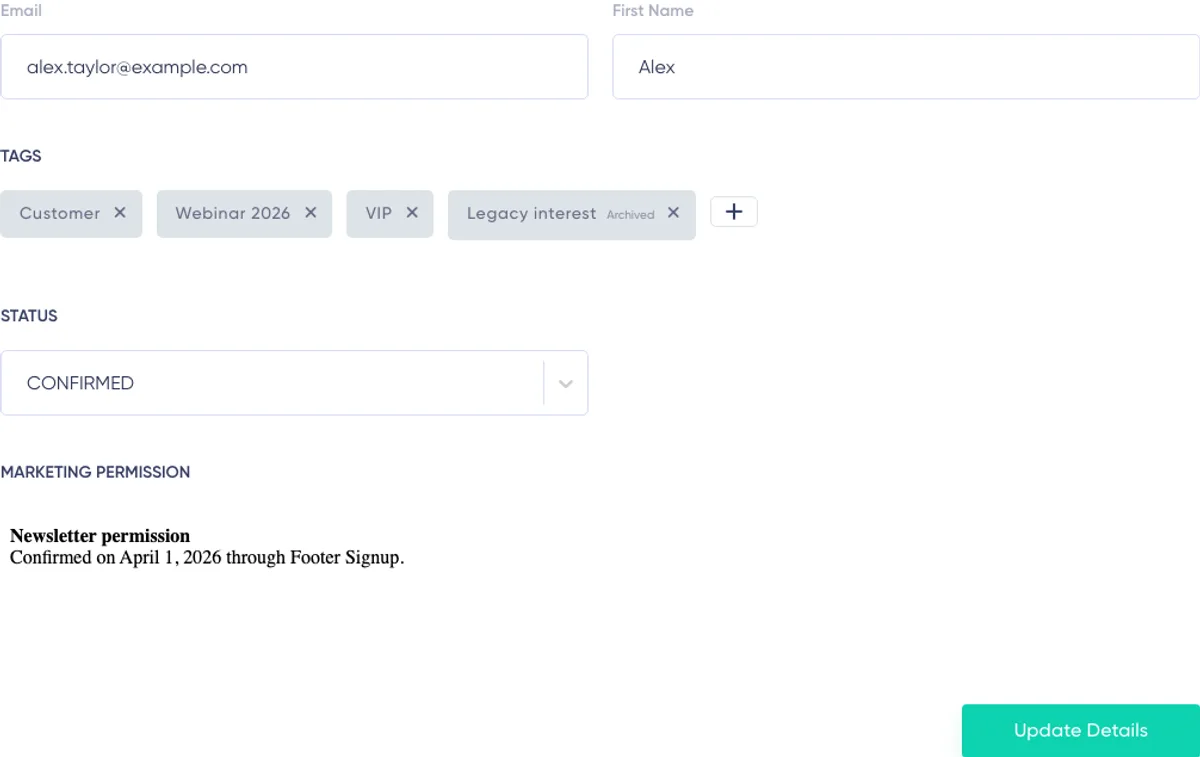
Glava naročnika
Na vrhu profila sta prikazana e-poštni naslov naročnika in datum naročnine.
Maildroppa pridobi tudi Gravatar, povezan z e-poštnim naslovom. Če je ustrezen Gravatar na voljo, se prikaže ob podatkih profila.
E-poštni naslov je identiteta naročnika v Maildroppi. Trenutno dejanje »Update Details« ohrani obstoječi e-poštni naslov. Stran uporabite za posodobitev imena, vrednosti polj po meri, oznak in statusa, ne da bi se zgodovina dejavnosti neopazno premaknila na drug naslov.
Urejanje polj naročnika
Profilni obrazec vsebuje vgrajena polja naročnika Maildroppe in polja po meri, konfigurirana v razdelku »Settings« → »Subscriber Fields«.
Glede na konfiguracijo polj lahko uporabljate:
- Besedilo
- Dolgo besedilo
- Število
- Datum
- Vrednosti Da/Ne
- Ena izbira
- Več izbir
Oznaka polja in dovoljeni vnos sta določena centralno v Subscriber Fields. Polje Date na primer uporablja vnos datuma, polje Number sprejema število, polje Multiple Choice pa omogoča izbiro več vnaprej določenih možnosti.
Aktivna obvezna polja morajo vsebovati veljavno vrednost, preden lahko profil shranite.
Vgrajena polja
Polji Email in First Name sta vgrajeni polji.
First Name lahko posodobite v profilu. Trenutni e-poštni naslov ostane identiteta naročnika, dejanje »Update Details« pa ga ne spremeni.
Polja po meri
Aktivna polja po meri lahko običajno posodabljate. Shranjene vrednosti lahko pozneje uporabite v Segmentih, filtrih pošiljanja, obrazcih Signup Forms, avtomatizacijah in personalizirani e-poštni vsebini.
Vrste polj uporabljajte dosledno. Če polje predstavlja datum, število, logično izbiro ali nadzorovan seznam možnosti, vnesite vrednost, ki ustreza njegovi konfiguraciji.
Arhivirana polja z obstoječimi vrednostmi
Arhivirano polje ni več na voljo za vnos novih podatkov. Če pa ima naročnik v tem polju še vedno vrednost, jo Maildroppa ohrani vidno v profilu.
Polje je označeno kot »Archived« in je samo za branje. Shranjeno vrednost lahko pustite nespremenjeno ali kliknete »Delete value« in nato shranite profil.
Ko je arhivirana vrednost odstranjena, nove vrednosti ne morete vnesti, razen če polje obnovite v razdelku Subscriber Fields.
Za vse vrste polj, polja Multiple Choice, arhiviranje, obnovitev in trajni izbris preberite vodnik Subscriber Fields and Tags.
Upravljanje oznak
V razdelku Tags so prikazane trenutno dodeljene oznake naročniku.
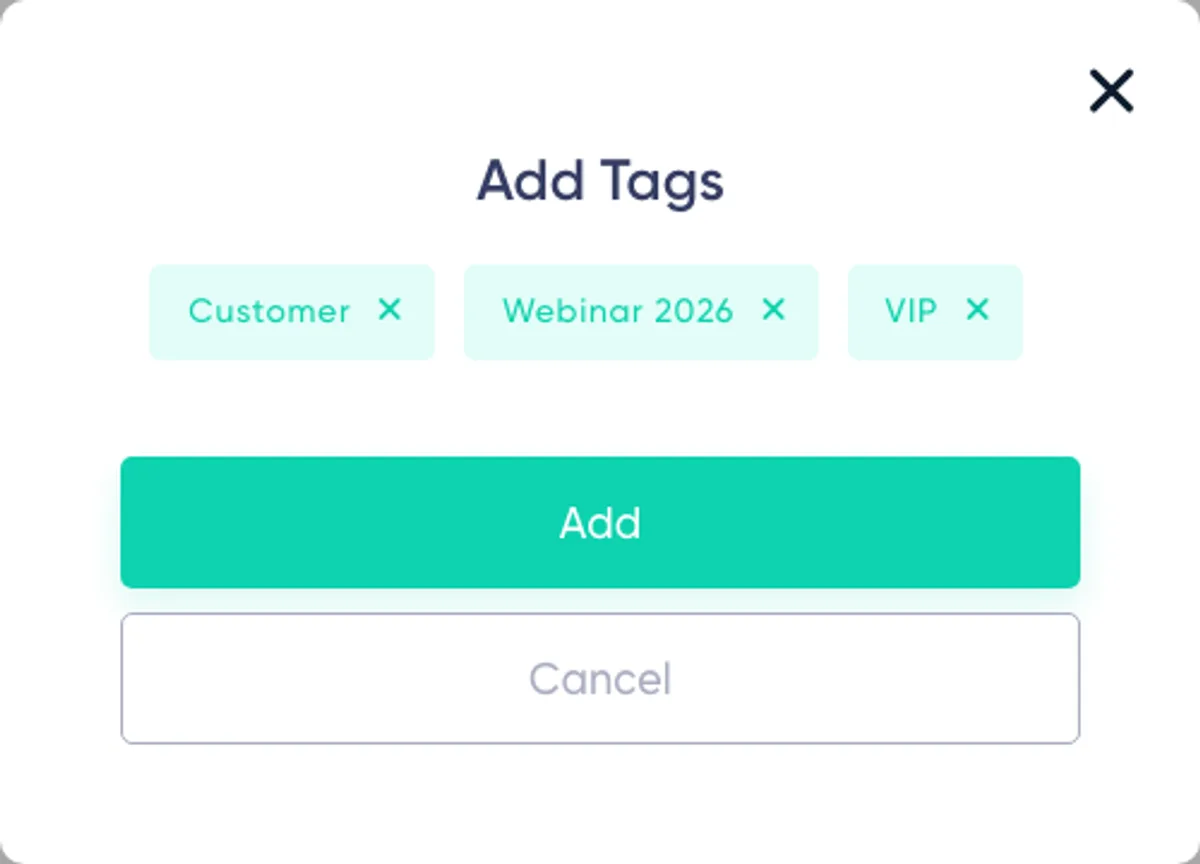
Za dodajanje ali spreminjanje oznak:
- Kliknite kontrolnik za dodajanje oznak v razdelku Tags.
- Izberite aktivne oznake, ki jih je ustvaril uporabnik in jih želite dodeliti.
- Zaprite ali potrdite pogovorno okno za izbiro oznak.
- Preglejte celoten nabor izbranih oznak.
- Kliknite »Update Details«, da shranite profil.
Če želite odstraniti dodeljeno oznako, kliknite kontrolnik za odstranjevanje ob njej in nato »Update Details«.
Sprememba izbire v obrazcu naročnika ne posodobi, dokler ne shranite celotnega profila.
Arhivirane oznake
Če je bila oznaka arhivirana, ko je bila dodeljena temu naročniku, ostane vidna in označena kot arhivirana. Staro dodelitev lahko odstranite, vendar arhivirane oznake s te strani ni mogoče znova dodati.
Če želite, da postane oznaka na voljo za nove dodelitve, jo obnovite v razdelku Subscriber Fields.
Na naročniku so lahko vidne tudi sistemsko upravljane oznake. Maildroppa te dodelitve ohrani samodejno. V profilu jih ni mogoče ročno dodati ali odstraniti.
Oznake in avtomatizacije
Spremembe profila na tej strani lahko sprožijo aktivne avtomatizacije »Tag is Added« ali »Tag is Removed«. Tudi spremembe polj lahko sprožijo aktivne sprožilce Field Added, Field Updated ali Field Removed.
Pred spreminjanjem polja ali oznake, ki nadzoruje pomembno pot stranke, preverite aktivne avtomatizacije. Za vedenje sprožilcev preberite vodnik Automations.
Spreminjanje statusa naročnika
Izbirnik Status nadzoruje trenutni operativni status naročnika.
Na voljo so naslednji statusi:
- Pending
- Confirmed
- Unsubscribed
- Cold
- Bounced
- Soft Bounced
- Blocked
Pending
Naročnik ni dokončal potrditve in trenutno ni upravičen do običajne trženjske e-pošte.
Confirmed
Naročnik je potrjen in lahko običajno prejema trženjsko e-pošto.
Naročnika nastavite na Confirmed samo, če imate zahtevano dovoljenje in ste preverili morebitni prejšnji razlog za blokiranje. Ročne spremembe statusa ne uporabljajte za obid veljavne odjave, pritožbe ali odločitve o zaščiti dostave.
Unsubscribed
Naročnik se je odjavil ali mu je bil status Unsubscribed dodeljen ročno. Trženjska e-pošta je ustavljena.
Cold
Naročnik je neaktiven, ker dalj časa ni bilo zaznane pomembne dejavnosti. Naročniki Cold so izključeni iz običajnega trženjskega pošiljanja.
Bounced
Naslov je povzročil trajno težavo pri dostavi, na primer trdo zavrnitev ali napako skrbniškega poštnega predala.
Soft Bounced
Ponavljajoče se začasne težave pri dostavi so dosegle varnostni prag Maildroppe. Naročnik ostane blokiran, dokler je status Soft Bounced.
Blocked
Prejemni ponudnik je blokiral sporočilo ali pa je bil naročnik ročno ustavljen.
Spremembe statusa so pomembne poslovne odločitve. Vplivajo na trenutno upravičenost do pošiljanja, lahko se prikažejo na časovnici naročnika in lahko takoj po shranitvi profila vplivajo na ciljne skupine kampanj.
Za več informacij o samodejni zaščiti preberite vodnik Deliverability and List Hygiene.
Shranjeno dovoljenje za trženje
Če ima Maildroppa za naročnika shranjen zapis dovoljenja za trženje, se pod Status prikaže razdelek »Marketing Permission«.
Ta vsebina je shranjen posnetek soglasja in je prikazana samo za branje. Vsebuje lahko besedilo dovoljenja, zajeto med postopkom prijave ali potrditve.
Razdelek ni prikazan, če trenutnemu zapisu naročnika ni priložen posnetek soglasja. Prisotnosti ali odsotnosti tega prikaza ne obravnavajte kot popolno pravno presojo. Vaša organizacija je še vedno odgovorna za evidence soglasij, pravno podlago in obveznosti hrambe.
Shranjevanje sprememb profila
Po urejanju polj, oznak ali statusa kliknite »Update Details«.
Maildroppa preveri celoten profil, shrani spremembe, osveži trenutnega naročnika, posodobi prizadete ciljne skupine kampanj in osveži podatke o dejavnosti naročnika.
Preden zapustite stran, počakajte na sporočilo o uspehu. Neshranjene spremembe polj, oznak ali statusa se ob krmarjenju stran izgubijo.
Če poteka ročna revizija seznama, je posodobitev lahko začasno blokirana. V tem primeru sprememba profila ni uporabljena. Počakajte, da se revizija konča, in posodobitev pošljite znova.
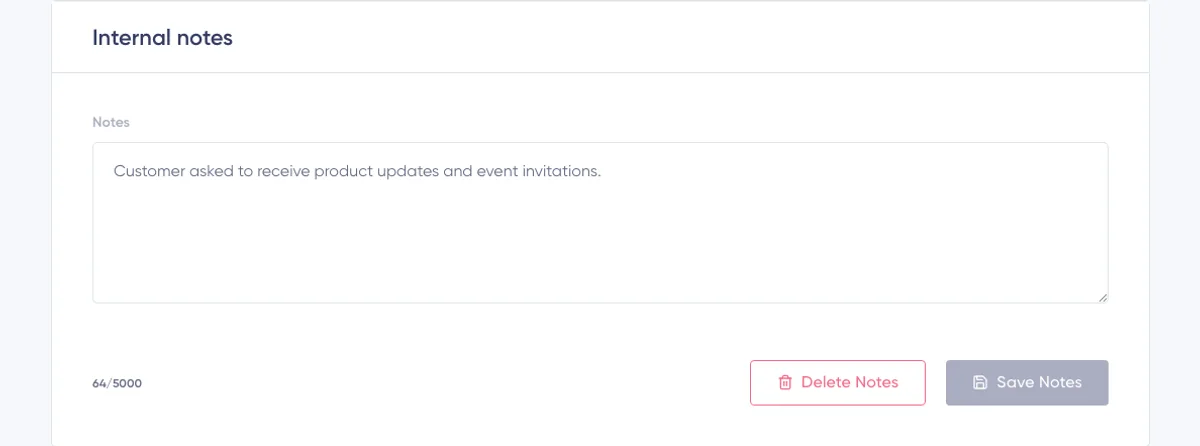
Interne opombe
Kartica »Internal notes« je pod profilnim obrazcem.
Uporabite jo za kontekst, namenjen notranji uporabi računa, ki vaši ekipi pomaga razumeti naročnika ali mu nuditi podporo, na primer:
- Zahtevano nadaljnje ukrepanje
- Vir ročnega popravka
- Povzetek podpore strankam
- Opomnik za preverjanje podatkov pred naslednjo kampanjo
Opombe lahko vsebujejo do 5.000 znakov.
Za shranjevanje opombe:
- Vnesite ali uredite besedilo.
- Preverite števec znakov.
- Kliknite »Save notes«.
- Počakajte na sporočilo »Notes saved«.
Če želite shranjeno opombo odstraniti, kliknite »Delete notes«. Če shranite prazno opombo ali opombo, ki vsebuje samo presledke, se shranjena vsebina prav tako odstrani.
Interne opombe so ločene od Subscriber Fields. Opomb ne uporabljajte za podatke, ki jih morate segmentirati, personalizirati, uvoziti ali zbirati prek obrazca Signup Form. Za ta namen ustvarite strukturirano polje Subscriber Field.
Shranjujte samo potrebne informacije in brez opredeljenega poslovnega namena ter ustreznih nadzorov dostopa ne dodajajte skrivnosti ali občutljivih osebnih podatkov.
Razumevanje poročila o dejavnosti naročnika
Poročilo o dejavnosti naročnika je pod internimi opombami. Združuje trenutno stanje naročnika s shranjenimi signali dostave kampanj, dejavnosti, soglasja in življenjskega cikla.
Poročilo je diagnostično. Pomaga razumeti, kaj je Maildroppa zaznala in zakaj je naročnik trenutno primeren za pošiljanje ali blokiran.
Na vrhu poročila so:
- Datum in vir registracije
- Trenutni status naročnine
- Trenutna upravičenost do pošiljanja e-pošte
- Do tri dodeljene oznake
- Indikator »+ number Tags«, kadar je dodeljenih več oznak
- Štiri povzetne kartice
- Kontekstualno opozorilo ali sporočilo o statusu, kadar je potrebna pozornost

Vir registracije
Glava Activity prikazuje, kdaj je bil naročnik registriran, in shranjeni vir naročnika.
Možni viri vključujejo:
- Poimenovan obrazec Signup Form
- Poimenovan uvoz
- Ročno dodano
- API
- Neznan vir za starejše zapise brez zanesljivih dokazov o viru
Ko sta na voljo ime obrazca Signup Form ali uvoza, Maildroppa prikaže shranjeni posnetek imena. Tako lažje razumete, kako se je odnos začel, tudi če se je trenutna konfiguracija spremenila.
Status naročnine in upravičenost do pošiljanja sta različna
Glava Activity prikazuje dve ločeni oznaki.
Prva oznaka je shranjeni status naročnika, na primer Confirmed, Pending confirmation, Unsubscribed, Cold, Temporarily blocked, Address undeliverable ali Blocked.
Druga oznaka odgovarja na operativno vprašanje: ali lahko Maildroppa trenutno tej osebi pošlje trženjsko e-pošto?
Prikazuje eno od možnosti:
- Sendable
- Not sendable, ki mu sledi razlog
Razlogi lahko vključujejo:
- Ni potrjen
- Odjavljen
- Pritožba zaradi neželene pošte
- Naslov ni dostavljiv
- Ponudnik je blokiral
- Ročno ustavljeno
»Sendable« ne zagotavlja, da bo prihodnje e-poštno sporočilo dostavljeno. Pomeni, da trenutno stanje naročnika Maildroppi ne preprečuje poskusa pošiljanja.
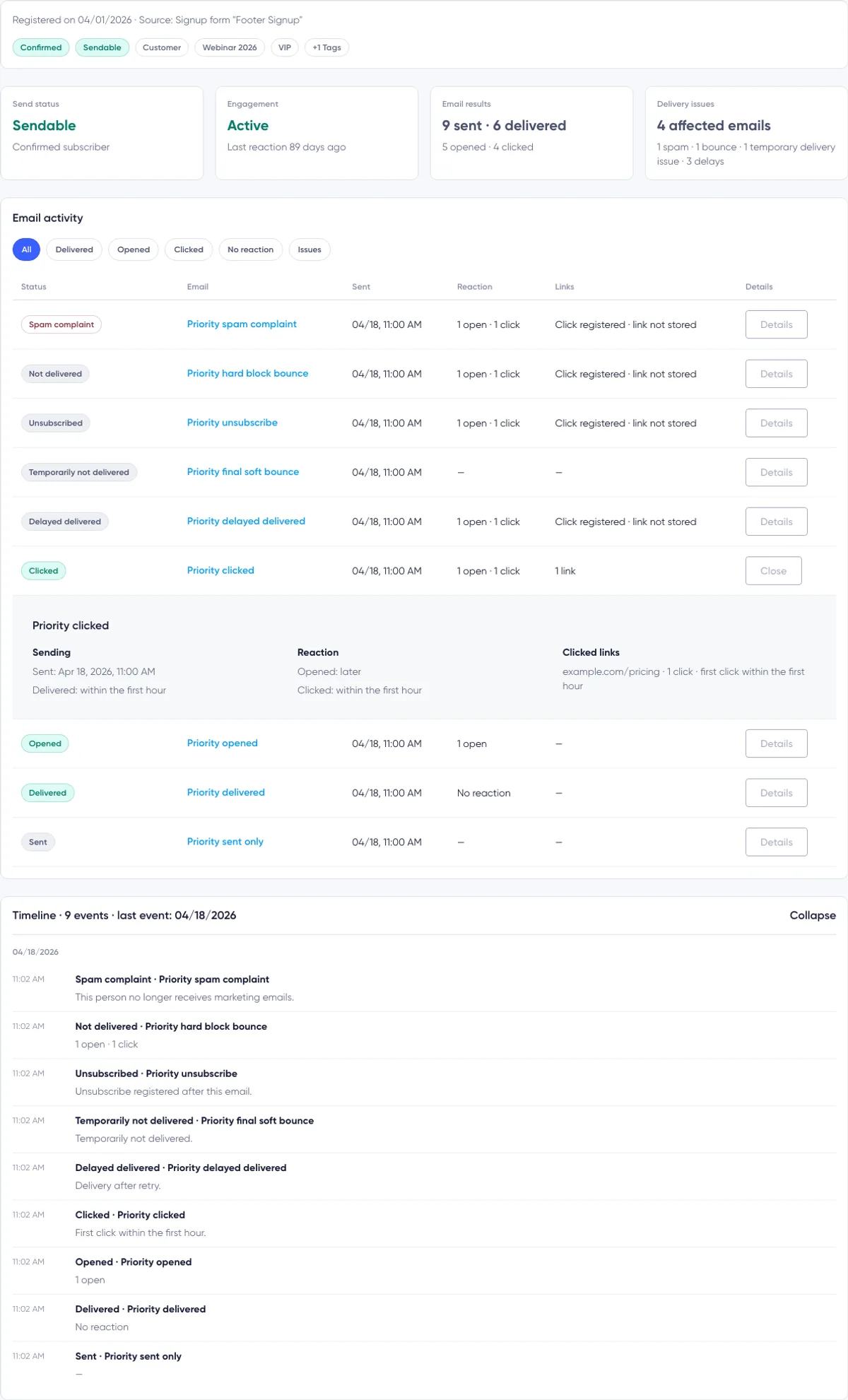
Štiri povzetne kartice dejavnosti
Send Status
Kartica Send Status ponovi najpomembnejšo trenutno odločitev glede upravičenosti do pošiljanja.
Pri stiku, ki je primeren za pošiljanje, prikazuje »Sendable« in »Confirmed subscriber«. Pri blokiranem stiku prikazuje »Not sendable« ter ustrezen razlog ali datum, kadar je na voljo.
Engagement
Kartica Engagement ovrednoti nedavna odprtja in klike pri potrjenih naročnikih.
Možne vrednosti so:
Active — Zadnje zabeleženo odprtje ali klik je bil v zadnjih 30 dneh.
Cooling — Zadnje zabeleženo odprtje ali klik je bil pred več kot 30 dnevi, vendar ne pred več kot 90 dnevi.
Cold — Dostavljeno je bilo vsaj eno e-poštno sporočilo, vendar je bila zadnja zabeležena dejavnost pred več kot 90 dnevi.
Never engaged — Dostavljena so bila vsaj tri e-poštna sporočila, vendar ni bilo zabeleženo nobeno odprtje ali klik.
Not evaluated — Maildroppa še nima dovolj zanesljivih podatkov, ni bilo poslano nobeno e-poštno sporočilo ali naročnik trenutno ni Confirmed.
Dejavnost se izračuna iz shranjenih signalov kampanj, ki so na voljo ob nalaganju poročila. Ne gre za ročno dodeljeno oceno.
Email Results
Kartica Email Results prikazuje:
- Število poslanih e-poštnih sporočil kampanj
- Število e-poštnih sporočil kampanj, ki se štejejo kot dostavljena
- Število e-poštnih sporočil kampanj z vsaj enim odprtjem
- Število e-poštnih sporočil kampanj z vsaj enim klikom
To so števila e-poštnih sporočil, ne surova števila dogodkov. Eno e-poštno sporočilo kampanje, odprto petkrat, se v povzetku šteje kot eno odprto e-poštno sporočilo. Ustrezna vrstica lahko še vedno prikaže vseh pet zabeleženih dogodkov odprtja.
Odprtje ali klik je tudi dokaz, da je e-poštno sporočilo doseglo prejemnika. Zato lahko število Delivered vključuje e-poštno sporočilo s signalom odprtja ali klika, tudi če ločen dogodek dostave ni bil ohranjen.
Delivery Issues
Kartica Delivery Issues prikazuje, koliko e-poštnih sporočil kampanj je prizadela zabeležena težava pri dostavi.
Težave vključujejo:
- Pritožbe zaradi neželene pošte
- Trde, skrbniške ali blokirne zavrnitve
- Končno začasno zavrnitev brez poznejšega signala dostave ali dejavnosti
- Zamude pri dostavi, vključno s sporočili, dostavljenimi z zamudo
Kartica šteje prizadeta e-poštna sporočila. Več dogodkov težav pri enem e-poštnem sporočilu kampanje še vedno predstavlja eno prizadeto e-poštno sporočilo. Če obstaja več vrst težav, podrobna vrstica prikaže razčlenitev.
Če ni bila ugotovljena nobena težava, kartica prikaže »None« in pojasni, da ni bilo zaznanih zavrnitev ali pritožb zaradi neželene pošte.
Kontekstualna opozorila in bližnjice
Maildroppa prikaže pasico, ko trenutna dejavnost zahteva pozornost.
Primeri vključujejo:
- Pritožba zaradi neželene pošte je ustavila prihodnja trženjska e-poštna sporočila
- Pošiljanje je bilo ustavljeno zaradi zavrnitve
- Naročnik se je odjavil
- Zaznanih je bilo več začasnih težav pri dostavi
Pri zavrnitvi, pritožbi ali začasni težavi pri dostavi lahko pasica vključuje »Show affected email« ali »Show affected emails«. Klik nanjo izbere filter Issues v razdelku Email activity.
Filtri e-poštne dejavnosti
Razdelek Email activity prikazuje e-poštna sporočila kampanj, povezana s tem naročnikom.
Z gumbi filtrov se osredotočite na določen rezultat:
All
Prikaže vsako shranjeno vrstico dejavnosti e-poštnih sporočil kampanj.
Delivered
Prikaže e-poštna sporočila s signalom dostave, odprtja ali klika.
Opened
Prikaže e-poštna sporočila z vsaj enim zabeleženim odprtjem.
Clicked
Prikaže e-poštna sporočila z vsaj enim zabeleženim klikom povezave.
No reaction
Prikaže e-poštna sporočila, ki so dosegla naročnika, vendar nimajo zabeleženega odprtja ali klika.
Issues
Prikaže e-poštna sporočila s pritožbo, trdo ali blokirno zavrnitvijo, končno nedostavljeno mehko zavrnitvijo ali zamudo pri dostavi.
Število na vsakem filtru je število ujemajočih se e-poštnih sporočil kampanj, ne število posameznih dogodkov. Filter je onemogočen, ko je njegovo število nič.
Znova kliknite trenutno izbrani filter, da se vrnete na All. Če je ujemajočih se vrstic več od prvotno naloženih, kliknite »Load more«.
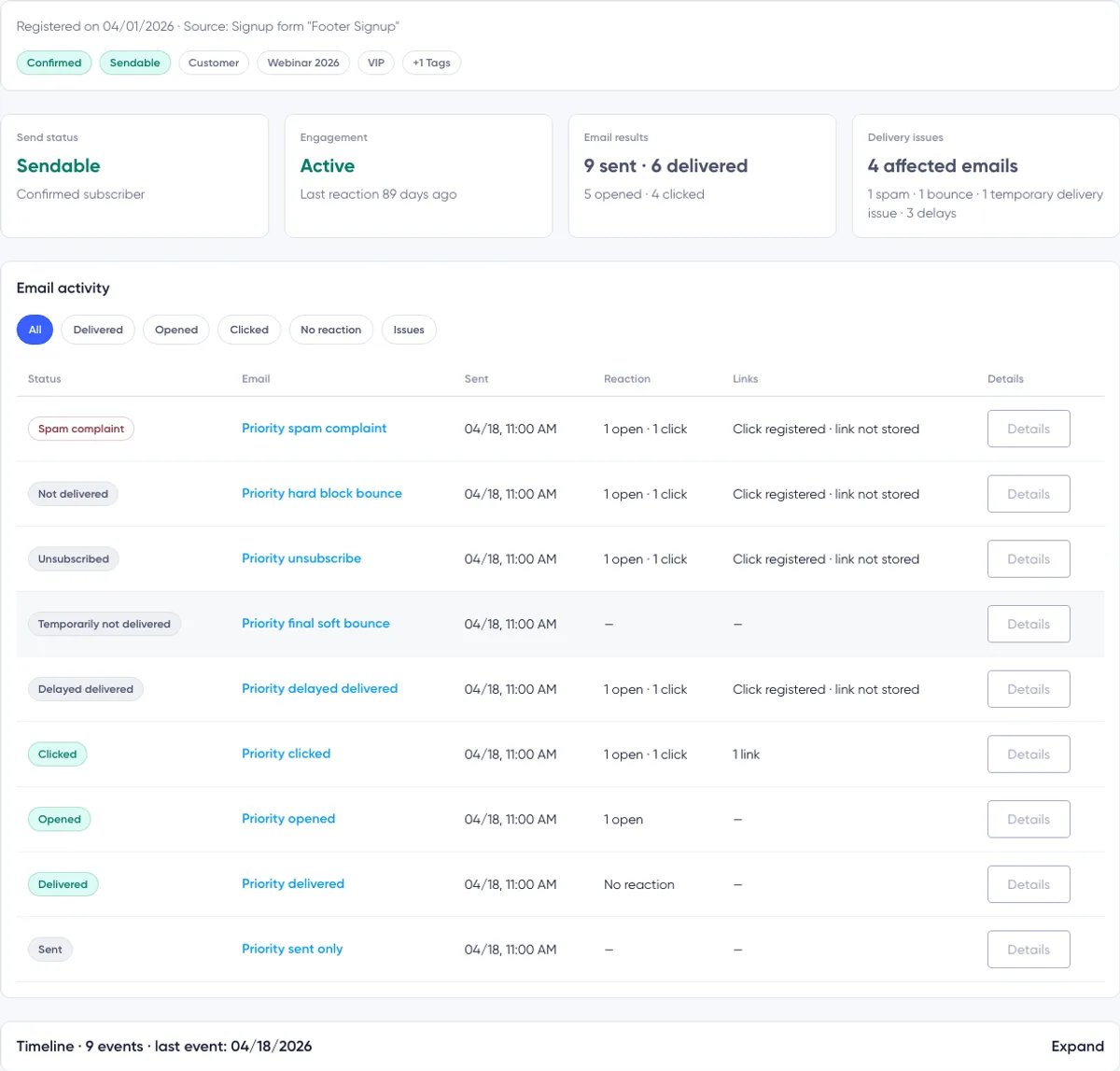
Branje vrstice e-poštne dejavnosti
V namiznem prikazu vsaka vrstica vsebuje:
- Status
- Zadevo e-poštnega sporočila
- Datum in čas pošiljanja
- Odziv
- Povezave
- Podrobnosti
Na manjših zaslonih Maildroppa iste informacije prikaže kot odzivne kartice.
Status
Status povzame trenutno najmočnejši shranjeni rezultat za to e-poštno sporočilo kampanje.
Možne oznake vrstice vključujejo:
- Pritožba zaradi neželene pošte
- Ni dostavljeno
- Odjavljen
- Začasno ni dostavljeno
- Dostava z zamudo
- Dostavljeno z zamudo
- Kliknjeno
- Odprto
- Dostavljeno
- Poslano
Ko obstaja več signalov, ima prednost rezultat, pomemben za varnost. Pritožba na primer ostane status vrstice, tudi če je bilo prej zabeleženo odprtje. Števili odprtij in klikov sta še vedno na voljo v razdelkih Reaction in Details.
Zadeva e-poštnega sporočila
Kliknite zadevo, da odprete poročilo te kampanje v razdelku Activity.
Če kampanja nima zadeve, Maildroppa prikaže »No subject«.
Sent
Stolpec Sent prikazuje čas prenosa kampanje, kadar je na voljo. Če ločen časovni žig prenosa ni shranjen, Maildroppa uporabi čas zabeležene dejavnosti kampanje.
Reaction
Reaction prikazuje število zabeleženih odprtij in klikov za to e-poštno sporočilo kampanje.
Če je bila dostava zabeležena, vendar odprtje ali klik ne obstaja, prikaže »No reaction«. Pomišljaj pomeni, da ni na voljo nobenega uporabnega rezultata odziva ali dostave.
Links
Stolpec Links povzema kliknjene povezave.
Prikaže lahko:
- Ni podatkov o klikih
- Eno povezavo
- Več klikov na eni ali več povezavah
- »Click registered · link not stored«, kadar dogodek klika obstaja, vendar ciljni URL ni bil shranjen
Details
Kliknite »Details«, da razširite vrstico. Za ponovni strnitev kliknite »Close«.

Razširjene podrobnosti e-pošte
Razširjeno območje ima tri bloke.
Sending
Ta blok prikazuje:
- Celoten časovni žig pošiljanja
- Ali in kdaj je bila dostava zabeležena
- Ali je bila dostava zakasnjena
- Ali je bil končni rezultat nedostavljeno, dostavljeno z zamudo, odjavljeno ali pritožba
Čas do dostave je povzet kot v prvi uri, isti dan ali pozneje.
Reaction
Ta blok prikazuje, kdaj je prišlo do prvega odprtja in zadnjega shranjenega klika glede na pošiljanje ali dostavo.
Če ni bilo zabeleženo nobeno odprtje ali klik, prikaže »No reaction«.
Clicked Links
Za vsak shranjeni kliknjeni URL lahko ta blok prikaže:
- Ciljni URL
- Število klikov
- Čas prvega zabeleženega klika
Druge povezave v e-poštnem sporočilu niso navedene, razen če je bil zanje zabeležen klik.
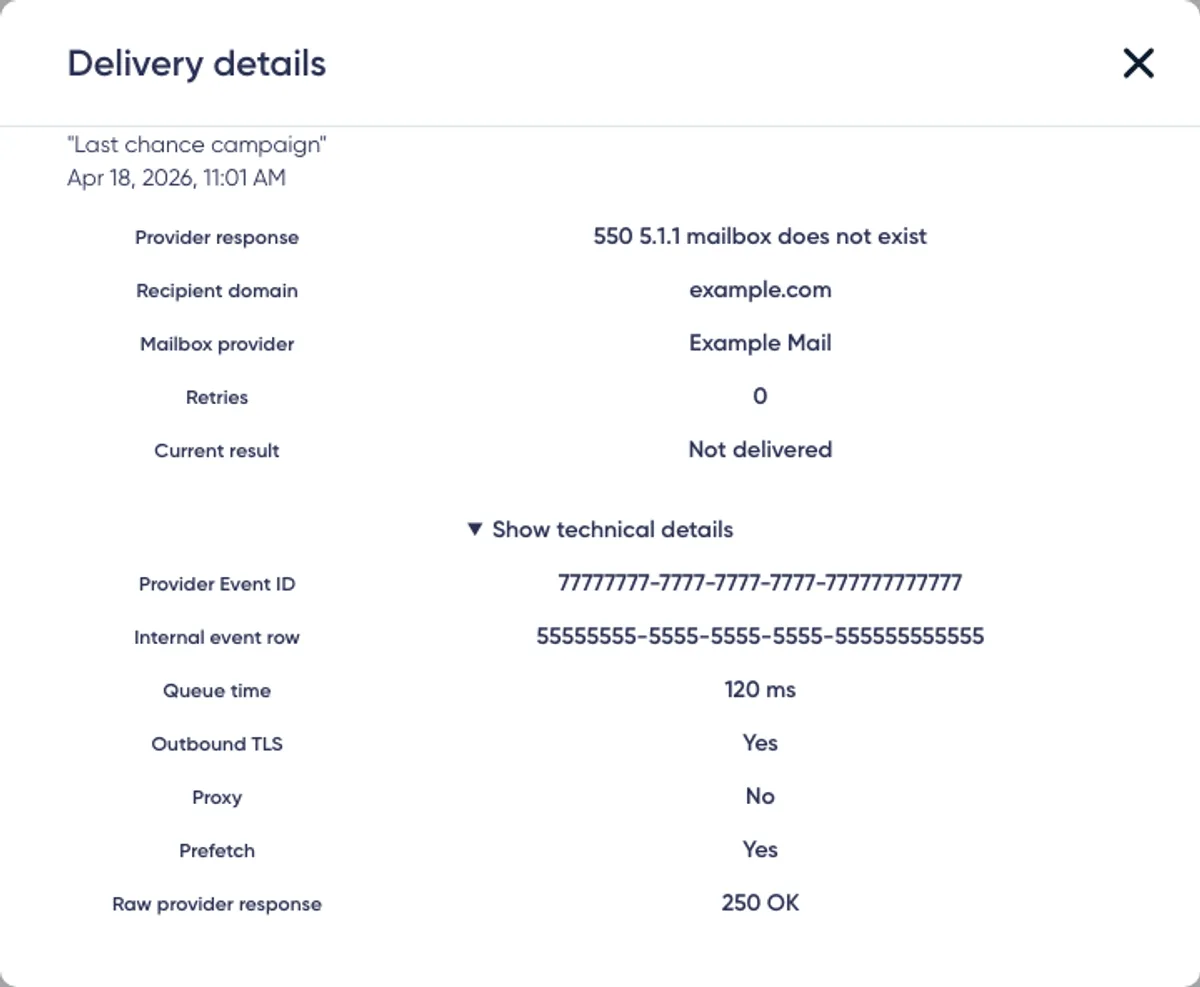
Podrobnosti ponudnika in dostave
Pri podprtih zapisih pritožb, zavrnitev, končnih mehkih zavrnitev ali zamud lahko razširjena vrstica prikaže enega od teh gumbov:
- »Show provider response«
- »Show delivery details«
Gumb se prikaže samo, ko lahko Maildroppa e-poštno sporočilo kampanje naročnika poveže s shranjenimi dogodki ponudnika.
Pogovorno okno Delivery details lahko prikaže:
- Odziv ponudnika
- Domena prejemnika
- Ponudnik poštnega predala
- Število ponovnih poskusov
- Trenutni rezultat
- Časovni žig ustreznega dogodka
Za dodatne diagnostične podatke odprite »Show technical details«:
- ID dogodka ponudnika
- Notranja vrstica dogodka
- Čas v čakalni vrsti
- Indikator izhodnega TLS
- Indikator posredniškega strežnika
- Indikator vnaprejšnjega pridobivanja
- Saniran predogled surovega odziva ponudnika
Maildroppa iz predogledov odzivov ponudnika odstrani ali zakrije občutljive vrednosti, kot so naslovi in podatki o IP-jih.
Pri nekaterih poljih se lahko prikaže »Not stored«. To je običajno, kadar ponudnik pošiljanja ni posredoval vrednosti, dogodek presega razpoložljivo obdobje hrambe ali e-poštnega sporočila kampanje ni bilo mogoče povezati z ohranjenim dogodkom ponudnika.
Glavni rezultati dostave imajo različne pomene:
Delivery delayed — Ponudnik e-poštnega sporočila še ni sprejel. Poznejši ponovni poskus je lahko še vedno uspešen.
Temporary delivery problem — Začasno stanje, kot sta poln poštni predal ali časovna omejitev, je takrat preprečilo dostavo.
Not delivered — Trd ali skrbniški razlog kaže, da naslov ni mogel prejeti e-poštnega sporočila.
Provider blocked — Prejemni sistem je sporočilo ali pošiljatelja zavrnil zaradi blokade ali pravilnika.
Spam complaint — Prejemnik je prijavil sporočilo. Naročnik ni več primeren za pošiljanje trženjske e-pošte.
Podrobnosti ponudnika so diagnostični dokazi, ne navodilo za ponovno aktivacijo naročnika. Pred spremembo statusa odpravite osnovno težavo s soglasjem ali dostavo.
Razumevanje časovnice
Časovnica je privzeto strnjena. Njena glava prikazuje skupno število shranjenih dogodkov in datum najnovejšega dogodka, kadar je na voljo.
Kliknite glavo Timeline, da jo razširite. Dogodki so združeni po datumu ter prikazujejo čas, naslov in pojasnilo, kadar je na voljo.
Časovnica lahko vključuje:
- Dejavnost dostave in interakcij kampanj
- Ustvarjanje naročnika
- Zapise potrditev in soglasij
- Spremembe statusa
- Dogodke odjave
- Pritožbe zaradi neželene pošte
- Trde, mehke, skrbniške in blokirne zavrnitve
- Odločitve preverjanja dostave
- Razvrstitev med neaktivne zaradi pomanjkanja dejavnosti
- Ročno blokiranje
Problematični dogodki kampanje na časovnici lahko ponudijo tudi isti gumb za podrobnosti ponudnika kot njihova vrstica v Email activity.
Ko so na voljo starejši dogodki, kliknite »Load more«.
Časovnica ni splošni dnevnik revizije za vsako spremembo profila. Spremembe običajnih polj, oznak in internih opomb niso nujno navedene. Njen glavni namen so dogodki statusa, soglasja, kampanj in življenjskega cikla dostave.
Kako razlagati odprtja in klike
Podatki o odprtjih in klikih so uporabni signali dejavnosti, vendar niso popoln dokaz človeškega vedenja.
Odprtje je običajno odvisno od zahteve za sledenje sliki. Zaščita zasebnosti, blokiranje slik, varnostno pregledovanje, posredniški strežniki in vnaprejšnje pridobivanje lahko signale skrijejo ali ustvarijo.
Klik je običajno močnejši dokaz interakcije, vendar lahko tudi avtomatizirana varnostna orodja preverjajo povezave. Tehnične podrobnosti ponudnika lahko včasih prepoznajo vedenje posredniškega strežnika ali vnaprejšnjega pridobivanja, vendar ti indikatorji niso na voljo za vsak dogodek.
Podatke o dejavnosti uporabljajte za razumevanje vzorcev, ne pa kot absolutni dokaz na podlagi enega osamljenega odprtja ali klika.
Zgodovinski podatki in omejitve poročila
Poročilo lahko prikaže samo informacije, ki so bile shranjene in jih je še vedno mogoče povezati s tem naročnikom.
Upoštevajte naslednje omejitve:
- Starejša dejavnost kampanj morda ne vsebuje vseh sodobnih podrobnosti.
- Podatki o odzivu ponudnika so na voljo samo za podprte in ohranjene dogodke.
- Klik je lahko shranjen, tudi če ciljni URL ni na voljo.
- Zadeva, prikazana v Email activity, izvira iz trenutne različice kampanje. Ni zagotovljeno, da gre za nespremenljivo kopijo natančne zadeve ob času pošiljanja.
- Vnosi soglasij na časovnici so povzetki in niso popoln pravni izvoz soglasij.
- »Not evaluated« ne pomeni, da je naročnik neaktiven; pomeni, da trenutni podatki ne zadoščajo za razvrstitev dejavnosti.
- Če odprtje ali klik nista shranjena, to ne dokazuje, da e-poštno sporočilo ni bilo nikoli prebrano.
Poročilo kampanje zagotavlja rezultate za celotno kampanjo. Subscriber Details zagotavlja zgodovino in trenutno diagnozo za eno osebo.
Priporočen potek preverjanja
Ta postopek uporabite, ko naročnik sprašuje o e-poštnem sporočilu ali ko preverjate težavo pri dostavi:
- Preverite, ali ste odprli pravilni e-poštni naslov naročnika.
- Preverite shranjeni Status in ločeno oznako Sendability.
- Pred spreminjanjem podatkov profila preberite morebitno opozorilno pasico.
- Za kontekst preglejte štiri povzetne kartice.
- Po potrebi izberite Delivered, Opened, Clicked, No reaction ali Issues.
- Poiščite ustrezno kampanjo po zadevi in datumu pošiljanja.
- Razširite Details ter preglejte Sending, Reaction in Clicked Links.
- Ko je gumb na voljo, odprite podrobnosti ponudnika.
- Razširite Timeline, da razumete poznejše spremembe statusa ali soglasja.
- Dodajte kratko interno opombo, če si mora vaša ekipa zapomniti ugotovitev.
Blokiranega naročnika ne potrjujte ročno samo zato, da bi znova poskusili poslati kampanjo. Najprej odpravite osnovno težavo z dovoljenjem, naslovom ali ponudnikom.
Odpravljanje težav
Spremembe mojega profila niso bile shranjene
Po spreminjanju polj, oznak ali Statusa kliknite »Update Details« in počakajte na sporočilo o uspehu. Izbira oznak ali urejanje polja profila ne shrani samodejno.
Če poteka ročna revizija seznama, posodobitev ostane blokirana, dokler revizija ni končana.
E-poštni naslov se ni spremenil
Trenutni potek »Update Details« namerno ohrani obstoječo identiteto naročnika, določeno z e-poštnim naslovom. Shrani ime, vrednosti polj po meri, oznake in Status, ne da bi spremenil e-poštni naslov.
Arhiviranega polja ne morem urejati
Arhivirana polja z obstoječimi vrednostmi so samo za branje. Vrednost pustite nespremenjeno, uporabite »Delete value« ali obnovite polje v razdelku Subscriber Fields, preden zberete novo vrednost.
Določene oznake ne morem dodati
Ročno lahko dodelite samo aktivne oznake, ki jih je ustvaril uporabnik. Arhivirana oznaka lahko ostane vidna, če je že dodeljena, vendar je ni mogoče na novo izbrati. Če jo želite znova uporabljati, jo najprej obnovite. Sistemsko upravljane oznake se ohranijo samodejno in jih v tem obrazcu ni mogoče spreminjati.
Podatki o dejavnosti niso na voljo
Podrobnosti profila je mogoče urejati tudi, ko dejavnosti naročnika ni mogoče naložiti. Stran pozneje znova naložite. Če ni uspela samo dodatna stran, pod seznamom dejavnosti uporabite »Try again«.
Filter dejavnosti je onemogočen
Njegovo število je nič. Maildroppa v razpoložljivih podatkih o dejavnosti nima e-poštnega sporočila kampanje, ki bi ustrezalo temu rezultatu.
E-poštna dejavnost ni navedena
Če nobena kampanja ni dosegla te osebe, stran prikaže »No email sent yet«. Dostave, odprtja in kliki se prikažejo po shranitvi ustreznih signalov kampanje.
Možnost Show delivery details manjka
Podrobnosti ponudnika zahtevajo podprto e-poštno sporočilo kampanje z ohranjeno povezavo do ponudnika. Gumb ni prikazan pri običajnih vrsticah Delivered, Opened ali Clicked, lahko pa ni na voljo tudi pri starejših ali nepopolno povezanih dogodkih.
Delivery details sporoča, da podatki niso na voljo
Maildroppa je našla e-poštno sporočilo kampanje, vendar ni ohranila ustreznih podrobnosti težave pri ponudniku. Uporabite vidni status kampanje, povzetek in Timeline; manjkajočih tehničnih podatkov s strani profila ni mogoče rekonstruirati.
Klik je naveden brez URL-ja
Dogodek klika je bil shranjen, vendar ciljni URL ni bil ohranjen. Poročilo prikaže »Click registered · link not stored« namesto ugibanja o cilju.
Zadeva kampanje je videti drugačna od poslanega e-poštnega sporočila
Email activity trenutno prikazuje zadevo iz trenutne različice kampanje. Če je bila ta različica pozneje preimenovana ali urejena, se lahko prikazana zadeva razlikuje od natančne zgodovinske zadeve.
Dejavnost ni ovrednotena
Naročnik morda ni Confirmed, morda ni bilo poslano nobeno e-poštno sporočilo ali pa Maildroppa še nima dovolj podatkov o dostavi in dejavnosti za zanesljivo razvrstitev.
Opomb ni bilo mogoče naložiti
V kartici Internal notes kliknite »Retry«. Opombe so shranjene ločeno, zato napaka opomb ne prepreči urejanja profila ali nalaganja dejavnosti naročnika.
Ready to Send Better Emails?
Stop juggling bloated tools or overpriced plans. Maildroppa offers personal support, privacy-conscious controls, and powerful email marketing - starting free forever.
No credit card required. No time limit.