Contents
the email tool that makes email marketing simple


Abonnentdetaljer og aktivitetsrapporter
Published: · Last updated: · By Marcus Biel
In brief
Lær å redigere abonnentprofiler, felt, tagger og status, legge til interne notater og se kampanjeleveringer, åpninger, klikk, returer og klager.
Siden Abonnentdetaljer samler alt Maildroppa vet om én abonnent.
Du kan gjennomgå og oppdatere profilfelter, administrere tagger, endre abonnentens status, lese lagret markedsføringstillatelse, legge til interne notater og undersøke all tilgjengelig e-postaktivitet for personen.
Aktivitetsrapporten er spesielt nyttig når du må svare på spørsmål som:
- Hvilke kampanjer ble sendt til denne abonnenten?
- Ble en bestemt e-post levert, åpnet eller klikket på?
- Hvilke lenker ble klikket på, og hvor ofte?
- Ble en e-post avvist, forsinket eller utløste den en spamklage?
- Hvorfor kan abonnenten for øyeblikket ikke motta utsendelser?
- Når ble abonnentens status endret?
- Er abonnenten aktiv, i avkjølingsfasen, kald eller ennå ikke evaluert?
Denne veiledningen forklarer både profiladministrasjon og den detaljerte rapporten over abonnentaktivitet.
Åpne en side med abonnentdetaljer
Åpne «Subscribers» i hovednavigasjonen. Finn ønsket abonnent og klikk på e-postadressen, fornavnet, statusen eller abonnementsdatoen i tabellen.
Du kan også åpne menyen med tre prikker på slutten av raden og velge «Edit».
Den direkte sideadressen følger dette mønsteret:
https://app.maildroppa.com/subscribers/SUBSCRIBER_ID
Erstatt SUBSCRIBER_ID med abonnentens faktiske ID. Ved normal bruk bør du åpne siden fra abonnenttabellen i stedet for å konstruere URL-en manuelt.
Lenken «Subscribers List» øverst tar deg tilbake til den fullstendige abonnentoversikten.
Siden er organisert i denne rekkefølgen:
- Abonnentens identitet og profildetaljer
- Tagger, status og lagret markedsføringstillatelse
- Interne notater
- Oversikt over abonnentaktivitet
- Filtrerbar e-postaktivitet
- Utvidbar tidslinje
Notat- og aktivitetsdelene vises bare for en eksisterende abonnent. De vises ikke når du oppretter en ny abonnent.
Les veiledningen Administrere abonnenter for søk, filtrering, import, eksport, massetagging og sletting.
Abonnenthode
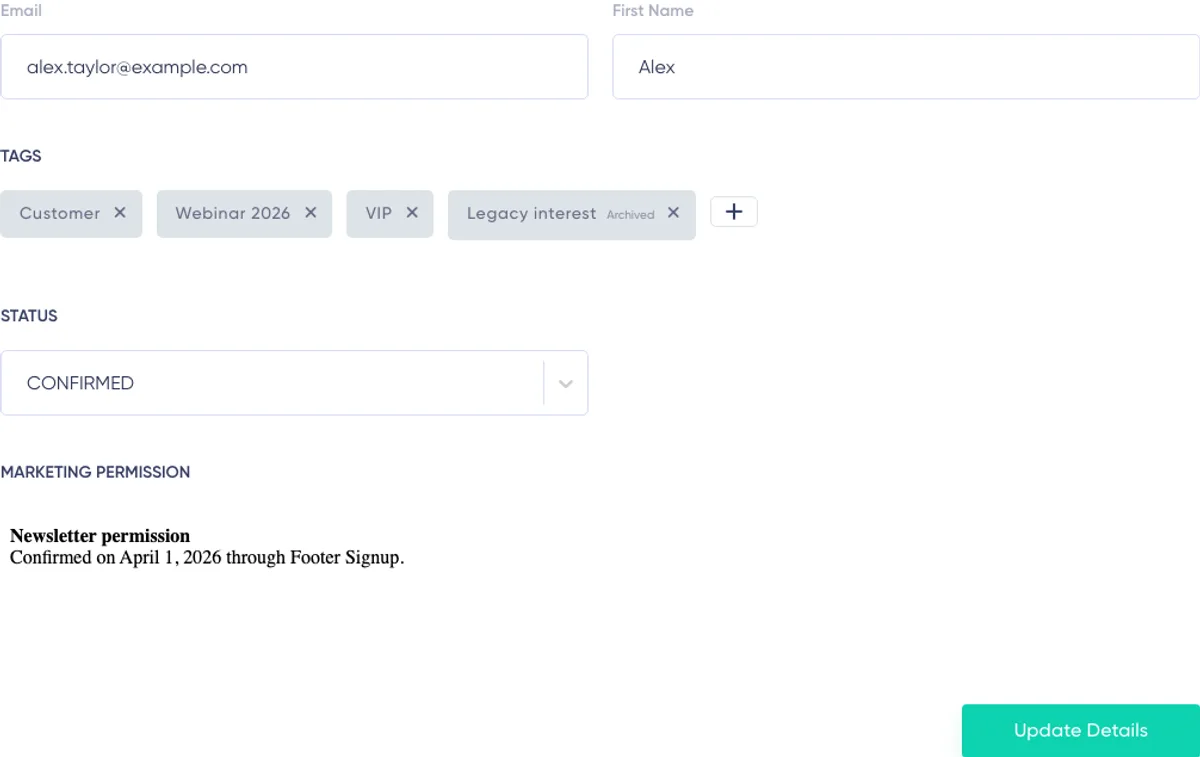
Øverst i profilen vises abonnentens e-postadresse og abonnementsdato.
Maildroppa henter også Gravatar-bildet som er knyttet til e-postadressen. Hvis en matchende Gravatar er tilgjengelig, vises den ved siden av profilinformasjonen.
E-postadressen er abonnentens identitet i Maildroppa. Den nåværende handlingen «Update Details» beholder den eksisterende e-postadressen. Bruk siden til å oppdatere fornavn, egendefinerte feltverdier, tagger og status uten å flytte aktivitetshistorikken til en annen adresse i stillhet.
Redigere abonnentfelter
Profilskjemaet inneholder Maildroppas innebygde abonnentfelter og de egendefinerte feltene som er konfigurert under «Settings» → «Subscriber Fields».
Avhengig av feltkonfigurasjonen kan du arbeide med:
- Tekst
- Lang tekst
- Tall
- Dato
- Ja/nei-verdier
- Enkeltvalg
- Flervalg
Feltetiketten og tillatte verdier defineres sentralt i Subscriber Fields. Et Dato-felt bruker for eksempel et datofelt, et Tall-felt godtar et tall, og et Flervalg-felt lar deg velge flere forhåndsdefinerte alternativer.
Påkrevde aktive felter må inneholde en gyldig verdi før profilen kan lagres.
Innebygde felter
E-post- og fornavnsfeltene er innebygde felter.
Fornavn kan oppdateres fra profilen. Den nåværende e-postadressen forblir abonnentens identitet og endres ikke av «Update Details».
Egendefinerte felter
Aktive egendefinerte felter kan oppdateres på vanlig måte. De lagrede verdiene kan senere brukes i segmenter, utsendelsesfiltre, Signup Forms, Automations og personlig e-postinnhold.
Bruk felttypene konsekvent. Hvis et felt representerer en dato, et tall, et boolsk valg eller en kontrollert liste med alternativer, må du angi en verdi som samsvarer med feltkonfigurasjonen.
Arkiverte felter med eksisterende verdier
Et arkivert felt er ikke lenger tilgjengelig for registrering av nye data. Hvis abonnenten fortsatt har en verdi i feltet, beholder Maildroppa den synlig i profilen.
Feltet merkes «Archived» og er skrivebeskyttet. Du kan enten la den lagrede verdien være uendret eller klikke «Delete value» og deretter lagre profilen.
Når en arkivert verdi er fjernet, kan du ikke angi en ny verdi med mindre feltet gjenopprettes under Subscriber Fields.
Les veiledningen Subscriber Fields and Tags for alle felttyper, flervalgsfelt, arkivering, gjenoppretting og permanent sletting.
Administrere tagger
Taggseksjonen viser taggene som for øyeblikket er tildelt abonnenten.
Slik legger du til eller endrer tagger:
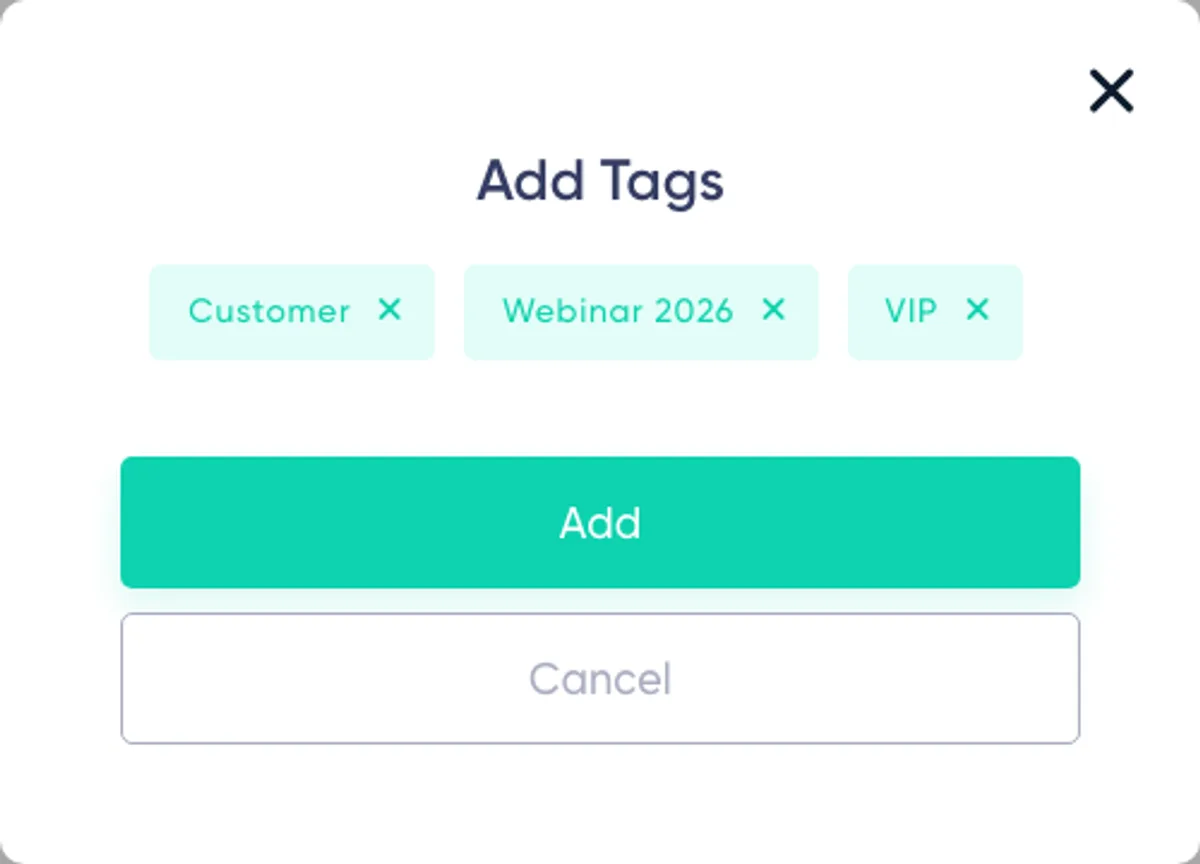
- Klikk på kontrollen for å legge til tagger i taggseksjonen.
- Velg de aktive, kundeskapte taggene du vil tildele.
- Lukk eller bekreft dialogboksen for taggutvalg.
- Kontroller hele settet med valgte tagger.
- Klikk «Update Details» for å lagre profilen.
Hvis du vil fjerne en tildelt tagg, klikker du på fjerningskontrollen og deretter på «Update Details».
Endringer i utvalget i skjemaet oppdaterer ikke abonnenten før hele profilen er lagret.
Arkiverte tagger
Hvis en tagg ble arkivert mens den var tildelt denne abonnenten, forblir taggen synlig og merkes som arkivert. Du kan fjerne den gamle tildelingen, men en arkivert tagg kan ikke legges til igjen fra denne siden.
Gjenopprett taggen under Subscriber Fields hvis den skal bli tilgjengelig for nye tildelinger.
Systemadministrerte tagger kan også være synlige på en abonnent. Maildroppa beholder disse tildelingene automatisk. De kan ikke legges til eller fjernes manuelt fra profilen.
Tagger og Automations
Profilendringer som gjøres på denne siden, kan starte aktive Automations av typen «Tag is Added» eller «Tag is Removed». Feltendringer kan på samme måte starte aktive utløsere av typen Field Added, Field Updated eller Field Removed.
Gå gjennom aktive Automations før du endrer et felt eller en tagg som styrer en viktig kundereise. Les veiledningen om Automations for informasjon om utløseradferd.
Endre abonnentstatus
Statusvelgeren styrer abonnentens nåværende driftsstatus.
Tilgjengelige statuser er:
- Pending
- Confirmed
- Unsubscribed
- Cold
- Bounced
- Soft Bounced
- Blocked
Pending
Abonnenten har ikke fullført bekreftelsen og kan for øyeblikket ikke motta vanlig markedsførings-e-post.
Confirmed
Abonnenten er bekreftet og kan normalt motta markedsførings-e-post.
Sett en abonnent til Confirmed bare når du har nødvendig tillatelse, og eventuelle tidligere årsaker til undertrykking er gjennomgått. Ikke bruk en manuell statusendring til å omgå en gyldig avmelding, klage eller leveringsbeskyttelsesbeslutning.
Unsubscribed
Abonnenten har reservert seg eller ble manuelt satt til statusen Unsubscribed. Markedsførings-e-post stoppes.
Cold
Abonnenten er inaktiv fordi det ikke er registrert meningsfullt engasjement over en lengre periode. Kalde abonnenter er undertrykt fra vanlig markedsføringsutsendelse.
Bounced
Adressen førte til et permanent leveringsproblem, for eksempel en hard avvisning eller en administrativ feil i postkassen.
Soft Bounced
Gjentatte midlertidige leveringsproblemer nådde Maildroppas sikkerhetsterskel. Abonnenten forblir undertrykt mens statusen er Soft Bounced.
Blocked
En mottakende leverandør blokkerte meldingen, eller abonnenten ble stoppet manuelt.
Statusendringer er viktige forretningsbeslutninger. De påvirker aktuell utsendelsesberettigelse, kan vises i abonnentens tidslinje og kan påvirke kampanjemålgrupper umiddelbart etter at profilen er lagret.
Hvis du vil vite mer om automatisk beskyttelse, kan du lese veiledningen om leveringsdyktighet og listehygiene.
Lagret markedsføringstillatelse
Hvis Maildroppa har en lagret registrering av markedsføringstillatelse for abonnenten, vises delen «Marketing Permission» under Status.
Dette innholdet er et lagret samtykkeøyeblikksbilde og vises som skrivebeskyttet. Det kan inneholde tillatelsesteksten som ble registrert under registrerings- eller bekreftelsesprosessen.
Delen vises ikke når ingen samtykkeavtale er knyttet til den aktuelle abonnentoppføringen. Ikke betrakt at denne visningen finnes eller mangler som en fullstendig juridisk vurdering. Organisasjonen din er fortsatt ansvarlig for samtykkeregistreringer, rettslig grunnlag og oppbevaringsplikter.
Lagre profilendringer
Klikk «Update Details» etter at du har redigert felter, tagger eller status.
Maildroppa validerer hele profilen, lagrer endringene, oppdaterer den aktuelle abonnenten, oppdaterer berørte kampanjemålgrupper og oppdaterer dataene for abonnentaktivitet.
Vent på suksessmeldingen før du forlater siden. Endringer i felter, tagger eller status som ikke er lagret, går tapt når du navigerer bort.
Hvis en manuell listekontroll pågår, kan oppdateringen være midlertidig blokkert. I så fall brukes ingen profilendring. Vent til kontrollen er ferdig, og send inn oppdateringen på nytt.
Interne notater
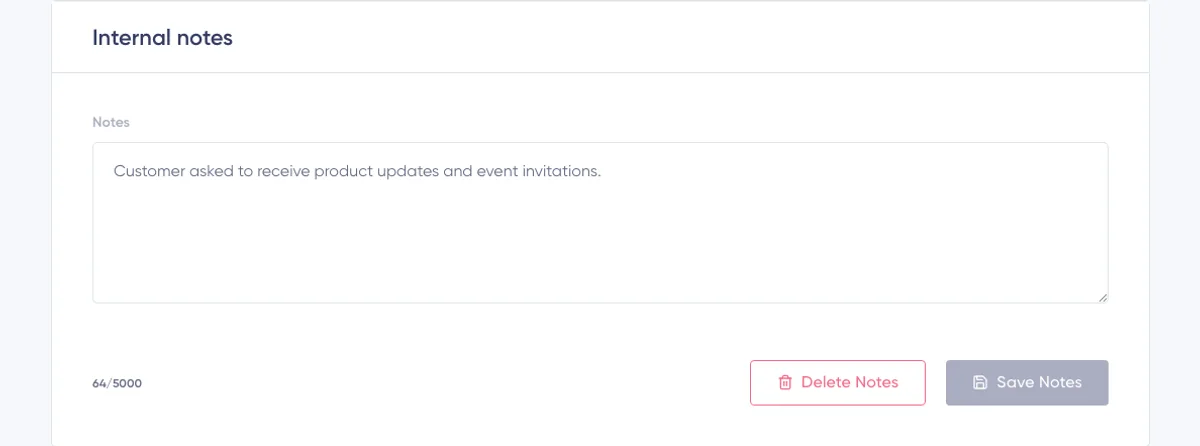
Kortet «Internal notes» ligger under profilskjemaet.
Bruk det til intern kontokontekst som hjelper teamet med å forstå eller støtte abonnenten, for eksempel:
- En oppfølging som er bedt om
- Kilden til en manuell korrigering
- Et sammendrag fra kundeservice
- En påminnelse om å kontrollere informasjon før neste kampanje
Notater kan inneholde opptil 5 000 tegn.
Slik lagrer du et notat:
- Skriv inn eller rediger teksten.
- Kontroller tegntelleren.
- Klikk «Save notes».
- Vent på meldingen «Notes saved».
Hvis du vil fjerne det lagrede notatet, klikker du «Delete notes». Hvis du lagrer et tomt notat eller et notat som bare inneholder mellomrom, fjernes også det lagrede innholdet.
Interne notater er separate fra Subscriber Fields. Ikke bruk notater til data som skal segmenteres, tilpasses, importeres eller samles inn gjennom et Signup Form. Opprett et strukturert Subscriber Field til dette formålet.
Lagre bare nødvendig informasjon, og unngå å legge inn hemmeligheter eller sensitive personopplysninger uten et definert forretningsformål og egnede tilgangskontroller.
Forstå rapporten over abonnentaktivitet
Rapporten over abonnentaktivitet vises under interne notater. Den kombinerer abonnentens nåværende tilstand med lagrede signaler for kampanjelevering, engasjement, samtykke og livssyklus.
Rapporten er diagnostisk. Den hjelper deg med å forstå hva Maildroppa observerte, og hvorfor abonnenten for øyeblikket kan motta utsendelser eller er undertrykt.
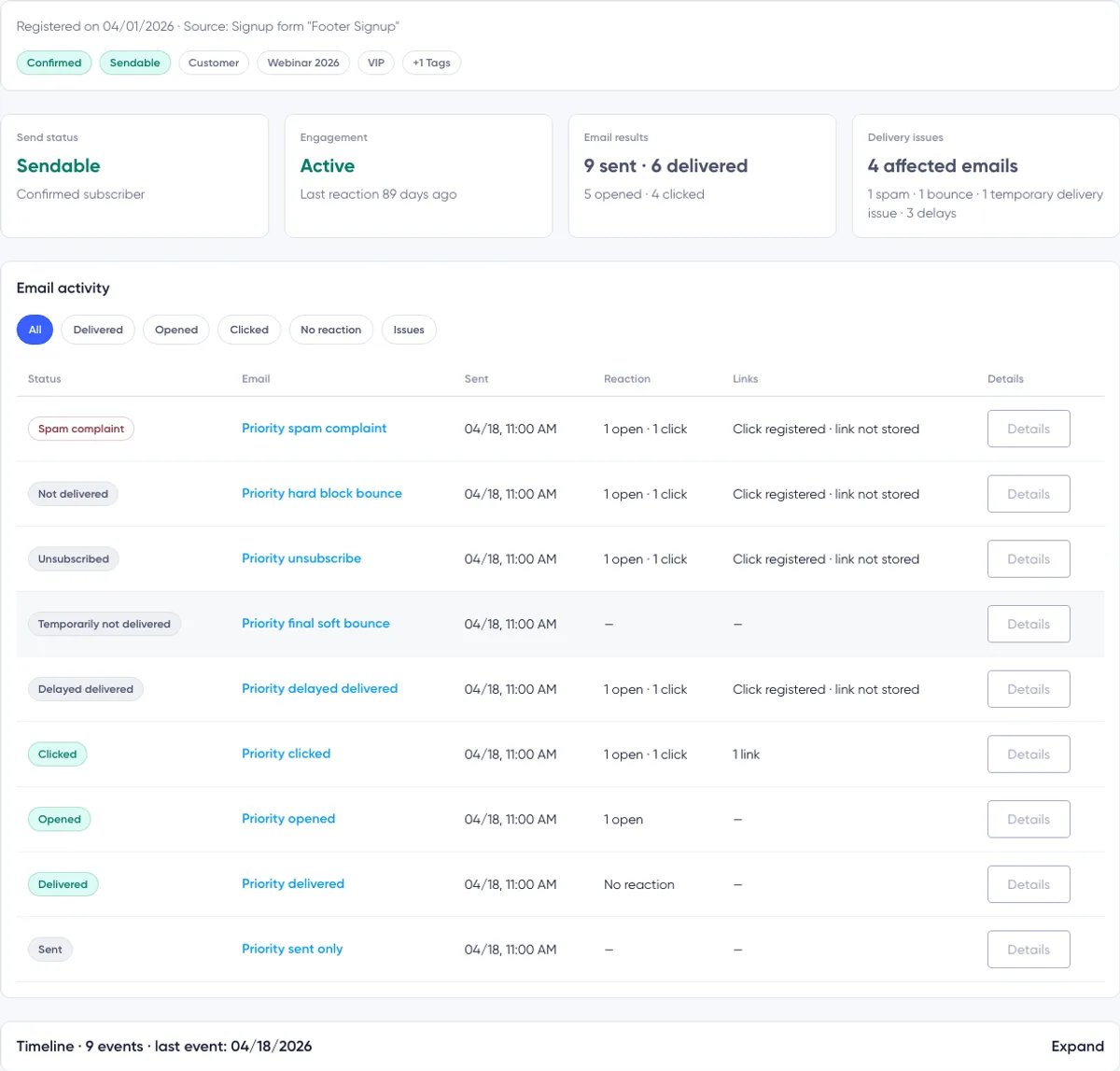
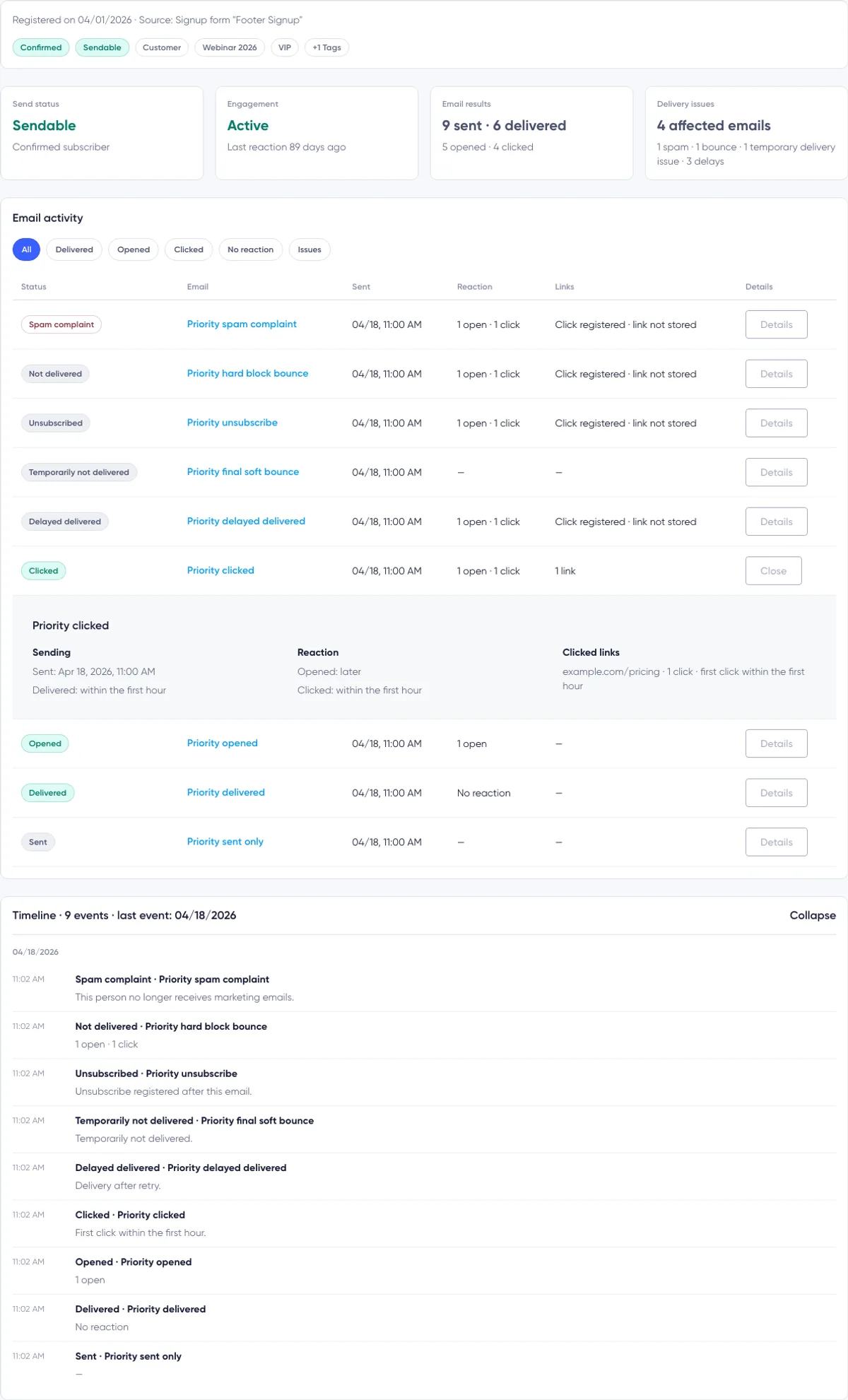
Øverst i rapporten finner du:
- Registreringsdato og kilde
- Gjeldende abonnementsstatus
- Gjeldende berettigelse til e-postutsendelse
- Opptil tre tildelte tagger
- Fire oppsummeringskort
- En kontekstuell advarsel eller statusmelding når det kreves oppmerksomhet

Registreringskilde
Aktivitetsoverskriften viser når abonnenten ble registrert, og hvilken kilde som er lagret for abonnenten.
Mulige kilder inkluderer:
- Et navngitt Signup Form
- En navngitt Import
- Lagt til manuelt
- API
- Ukjent kilde for eldre oppføringer uten pålitelig kildeinformasjon
Når et Signup Form- eller importnavn er tilgjengelig, viser Maildroppa det lagrede navneøyeblikksbildet. Dette gjør det enklere å forstå hvor relasjonen startet, selv om den nåværende konfigurasjonen er endret.
Abonnementsstatus og utsendelsesberettigelse er forskjellig
Aktivitetsoverskriften viser to separate merker.
Det første merket er abonnentens lagrede status, for eksempel Confirmed, Pending confirmation, Unsubscribed, Cold, Temporarily blocked, Address undeliverable eller Blocked.
Det andre merket svarer på det driftsmessige spørsmålet: Kan Maildroppa for øyeblikket sende markedsførings-e-post til denne personen?
Det viser enten:
- Sendable
- Not sendable, etterfulgt av årsaken
Årsaker kan omfatte:
- Not confirmed
- Unsubscribed
- Spam complaint
- Address undeliverable
- Provider blocked
- Stopped manually
«Sendable» garanterer ikke at en fremtidig e-post blir levert. Det betyr at den nåværende abonnenttilstanden ikke hindrer Maildroppa i å forsøke å sende meldingen.
De fire aktivitetssammendragskortene
Send Status
Kortet Send Status gjentar den viktigste nåværende avgjørelsen om utsendelsesberettigelse.
For en kontakt som kan motta utsendelser, viser det «Sendable» og «Confirmed subscriber». For en undertrykt kontakt viser det «Not sendable» og den relevante årsaken eller datoen når den er tilgjengelig.
Engagement
Kortet Engagement evaluerer nylige åpninger og klikk for Confirmed-abonnenter.
Mulige verdier er:
Active — Den sist registrerte åpningen eller klikket fant sted i løpet av de siste 30 dagene.
Cooling — Den sist registrerte åpningen eller klikket fant sted for mer enn 30 dager siden, men for høyst 90 dager siden.
Cold — Minst én e-post ble levert, men det siste registrerte engasjementet fant sted for mer enn 90 dager siden.
Never engaged — Minst tre e-poster ble levert, men ingen åpning eller klikk ble registrert.
Not evaluated — Maildroppa har ennå ikke tilstrekkelige pålitelige data, ingen e-post er sendt, eller abonnenten er ikke Confirmed for øyeblikket.
Engasjement beregnes ut fra de lagrede kampanjesignalene som er tilgjengelige når rapporten lastes inn. Det er ikke en poengsum som tildeles manuelt.
Email Results
Kortet Email Results viser:
- Antall sendte kampanje-e-poster
- Antall kampanje-e-poster som regnes som levert
- Antall kampanje-e-poster med minst én åpning
- Antall kampanje-e-poster med minst ett klikk
Dette er antall e-poster, ikke antall råhendelser. En kampanje-e-post som åpnes fem ganger, teller som én åpnet e-post i sammendraget. Den tilhørende raden kan likevel vise alle fem registrerte åpningshendelser.
En åpning eller et klikk er også et tegn på at e-posten nådde mottakeren. Derfor kan antallet leverte e-poster inkludere en e-post med et åpnings- eller klikksignal, selv om en separat leveringshendelse ikke ble lagret.
Delivery Issues
Kortet Delivery Issues viser hvor mange kampanje-e-poster som ble berørt av et lagret leveringsproblem.
Problemer inkluderer:
- Spamklager
- Harde avvisninger, administrative avvisninger eller blokkeringsavvisninger
- En endelig midlertidig avvisning uten et senere leverings- eller engasjementssignal
- Leveringsforsinkelser, inkludert meldinger som ble levert etter en forsinkelse
Kortet teller berørte e-poster. Flere problemhendelser for én kampanje-e-post representerer fortsatt én berørt e-post. Når flere problemtyper finnes, viser detaljlinjen en fordeling.
Hvis ingen problemer ble funnet, viser kortet «None» og forklarer at ingen avvisninger eller spamklager ble registrert.
Kontekstuelle advarsler og snarveier
Maildroppa viser et banner når den aktuelle aktiviteten krever oppmerksomhet.
Eksempler inkluderer:
- En spamklage stoppet fremtidige markedsførings-e-poster
- Utsendelser ble stoppet på grunn av en avvisning
- Abonnenten meldte seg av
- Flere midlertidige leveringsproblemer ble registrert
Ved en avvisning, klage eller et midlertidig leveringsproblem kan banneret inneholde «Show affected email» eller «Show affected emails». Når du klikker på dette, velges Issues-filteret i Email activity.
Filtre for e-postaktivitet
Delen Email activity viser kampanje-e-poster som er knyttet til denne abonnenten.
Bruk filterknappene for å fokusere på et bestemt resultat:
All
Viser alle lagrede rader med kampanje-e-postaktivitet.
Delivered
Viser e-poster med et leverings-, åpnings- eller klikksignal.
Opened
Viser e-poster med minst én registrert åpning.
Clicked
Viser e-poster med minst ett registrert lenkeklikk.
No reaction
Viser e-poster som nådde abonnenten, men som ikke har noen registrert åpning eller klikk.
Issues
Viser e-poster med en klage, hard avvisning eller blokkeringsavvisning, endelig u-levert myk avvisning eller leveringsforsinkelse.
Tallet på hvert filter er antallet kampanje-e-poster som samsvarer, ikke antallet individuelle hendelser. Et filter er deaktivert når antallet er null.
Klikk på det valgte filteret på nytt for å gå tilbake til All. Hvis det finnes flere samsvarende rader enn det som først ble lastet inn, klikker du «Load more».
Lese en rad med e-postaktivitet
På datamaskin inneholder hver rad:
- Status
- E-postemne
- Sendingsdato og -klokkeslett
- Reaksjon
- Lenker
- Detaljer
På mindre skjermer viser Maildroppa den samme informasjonen som responsive kort.
Status
Statusen oppsummerer det sterkeste lagrede resultatet for denne kampanje-e-posten.
Mulige radetiketter inkluderer:
- Spam complaint
- Not delivered
- Unsubscribed
- Temporarily not delivered
- Delivery delayed
- Delayed delivered
- Clicked
- Opened
- Delivered
- Sent
Når flere signaler finnes, prioriteres det sikkerhetsrelevante resultatet. En klage forblir for eksempel radens status selv om en tidligere åpning også ble registrert. Antall åpninger og klikk er fortsatt tilgjengelig under Reaction og Details.
E-postemne
Klikk på emnet for å åpne rapporten for den aktuelle kampanjen på aktivitetsdelen.
Hvis kampanjen ikke har noe emne, viser Maildroppa «No subject».
Sent
Kolonnen Sent viser tidspunktet for kampanjeoverføringen når det er tilgjengelig. Hvis det ikke er lagret et separat overføringstidspunkt, bruker Maildroppa tidspunktet for den registrerte kampanjeaktiviteten.
Reaction
Reaction viser antallet registrerte åpninger og klikk for denne kampanje-e-posten.
Hvis levering ble registrert, men ingen åpning eller klikk finnes, vises «No reaction». En bindestrek betyr at ingen nyttig reaksjon eller leveringsresultat er tilgjengelig.
Lenker
Kolonnen Links oppsummerer lenker det er klikket på.
Den kan vise:
- Ingen klikkinfo
- Én lenke
- Flere klikk på én eller flere lenker
- «Click registered · link not stored» når det finnes en klikkhendelse, men mål-URL-en ikke ble lagret
Detaljer
Klikk «Details» for å utvide raden. Klikk «Close» for å skjule den igjen.

Utvidede e-postdetaljer
Det utvidede området har tre blokker.
Sending
Denne blokken viser:
- Fullstendig tidspunkt for sending
- Om og når levering ble registrert
- Om leveringen ble forsinket
- Om det endelige resultatet var ikke levert, levert etter forsinkelse, avmelding eller en klage
Tid til levering oppsummeres som innen den første timen, samme dag eller senere.
Reaction
Denne blokken viser når den første åpningen og det siste lagrede klikket fant sted, relativt til sending eller levering.
Hvis ingen åpning eller klikk ble registrert, vises «No reaction».
Clicked Links
For hver lagrede URL det er klikket på, kan denne blokken vise:
- Mål-URL-en
- Antall klikk
- Tidspunktet for det første registrerte klikket
Andre lenker i e-posten vises ikke med mindre det ble registrert et klikk på dem.
Leverandør- og leveringsdetaljer
For støttede registreringer av klager, avvisninger, endelige myke avvisninger eller forsinkelser kan den utvidede raden vise én av disse knappene:
- «Show provider response»
- «Show delivery details»
Knappen vises bare når Maildroppa kan knytte abonnentens kampanje-e-post til lagrede leverandørhendelser.
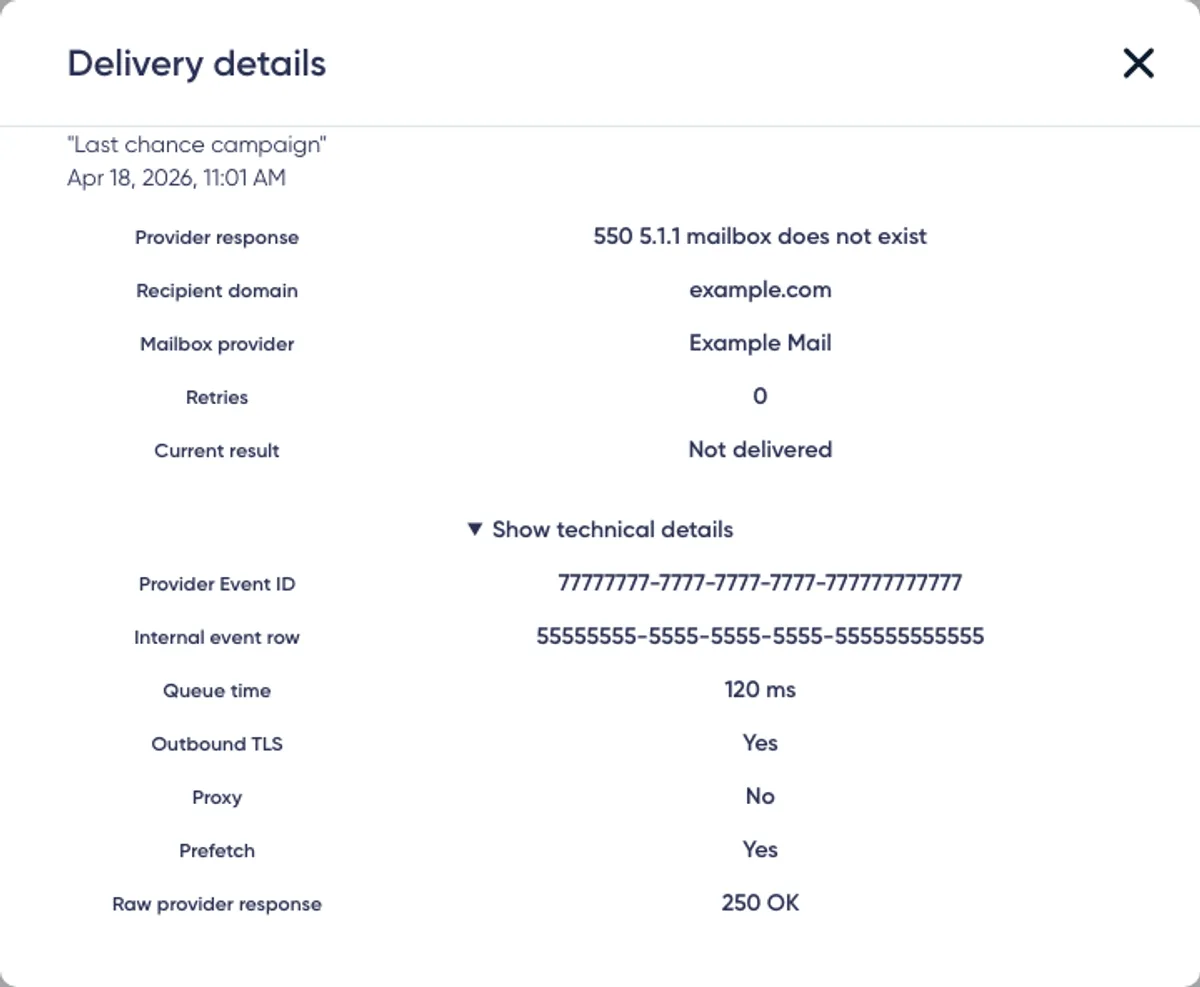
Dialogboksen Delivery details kan vise:
- Leverandørens svar
- Mottakerdomene
- E-postleverandør
- Antall nye forsøk
- Gjeldende resultat
- Tidspunktet for den relevante hendelsen
Åpne «Show technical details» for ytterligere diagnostiske data:
- Provider Event ID
- Intern hendelsesrad
- Køtid
- Indikator for utgående TLS
- Proxyindikator
- Prefetch-indikator
- Renset forhåndsvisning av leverandørens råsvar
Maildroppa fjerner eller maskerer sensitive verdier som adresser og IP-informasjon fra forhåndsvisninger av leverandørsvar.
Enkelte felter kan vise «Not stored». Dette er normalt når leverandøren som håndterte sendingen ikke oppga en verdi, hendelsen er eldre enn den tilgjengelige oppbevaringsperioden, eller kampanje-e-posten ikke kunne knyttes til en lagret leverandørhendelse.
De viktigste leveringsresultatene har ulike betydninger:
Delivery delayed — Leverandøren hadde ennå ikke godtatt e-posten. Et senere nytt forsøk kan fortsatt lykkes.
Temporary delivery problem — En midlertidig tilstand, for eksempel full postkasse eller tidsavbrudd, hindret levering på det tidspunktet.
Not delivered — En hard eller administrativ tilstand viser at adressen ikke kunne motta e-posten.
Provider blocked — Det mottakende systemet avviste meldingen eller avsenderen på grunn av blokkering eller en policy.
Spam complaint — Mottakeren rapporterte meldingen. Abonnenten kan ikke lenger motta markedsførings-e-post.
Leverandørdetaljer er diagnostiske bevis, ikke en instruks om å aktivere en abonnent på nytt. Løs det underliggende samtykke- eller leveringsproblemet før du endrer Status.
Forstå tidslinjen
Tidslinjen er skjult som standard. Overskriften viser det totale antallet lagrede hendelser og datoen for den siste hendelsen når den er tilgjengelig.
Klikk på tidslinjeoverskriften for å utvide den. Hendelser grupperes etter dato og viser klokkeslett, tittel og en forklaring når den er tilgjengelig.
Tidslinjen kan inneholde:
- Kampanjelevering og engasjementsaktivitet
- Opprettelse av abonnent
- Bekreftelses- og samtykkeregistreringer
- Statusendringer
- Avmeldingshendelser
- Spamklager
- Harde, myke, administrative avvisninger og blokkeringsavvisninger
- Beslutninger fra leveringskontroller
- Klassifisering som kald på grunn av manglende engasjement
- Manuell blokkering
Problematiske kampanjehendelser i tidslinjen kan også gi den samme knappen for leverandørdetaljer som raden for e-postaktivitet.
Klikk «Load more» når eldre hendelser er tilgjengelige.
Tidslinjen er ikke en generell revisjonslogg for alle profilredigeringer. Endringer i vanlige felter, tagger og interne notater vises ikke nødvendigvis. Status-, samtykke-, kampanje- og leveringshendelser i livssyklusen er hovedformålet.
Slik tolker du åpninger og klikk
Data om åpninger og klikk er nyttige signaler på engasjement, men er ikke et perfekt bevis på menneskelig atferd.
En åpning avhenger vanligvis av en forespørsel om sporing av et bilde. Personvernfunksjoner, blokkerte bilder, sikkerhetsskanning, proxyservere og forhåndshenting kan skjule eller skape signaler.
Et klikk er vanligvis et sterkere tegn på interaksjon, men automatiserte sikkerhetsverktøy kan også kontrollere lenker. Tekniske leverandørdetaljer kan noen ganger identifisere proxy- eller forhåndshentingsatferd, men slike indikatorer er ikke tilgjengelige for alle hendelser.
Bruk aktivitetsdata til å forstå mønstre, i stedet for å betrakte én enkelt åpning eller ett enkelt klikk som et absolutt bevis.
Historiske data og begrensninger i rapporten
Rapporten kan bare vise informasjon som ble lagret og fortsatt kan knyttes til denne abonnenten.
Vær oppmerksom på disse begrensningene:
- Eldre kampanjeaktivitet inneholder kanskje ikke alle moderne detaljer.
- Leverandørsvardata er bare tilgjengelig for støttede og oppbevarte hendelser.
- Et klikk kan være lagret selv om mål-URL-en ikke er tilgjengelig.
- Emnet som vises i Email activity, kommer fra den gjeldende kampanjevarianten. Det er ikke garantert å være en uforanderlig kopi av det nøyaktige emnet på utsendingstidspunktet.
- Samtykkeoppføringer i tidslinjen er sammendrag og er ikke en fullstendig juridisk samtykkeeksport.
- «Not evaluated» betyr ikke at abonnenten er inaktiv; det betyr at de nåværende dataene ikke er tilstrekkelige for en engasjementsklassifisering.
- Ingen lagret åpning eller klikk beviser ikke at e-posten aldri ble lest.
Kampanjerapporten viser resultater for hele kampanjen. Abonnentdetaljer viser historikken og den nåværende diagnosen for én person.
Anbefalt arbeidsflyt for undersøkelser
Bruk denne prosessen når en abonnent spør om en e-post, eller når du undersøker et leveringsproblem:
- Bekreft at du åpnet riktig e-postadresse for abonnenten.
- Kontroller lagret Status og det separate merket for utsendelsesberettigelse.
- Les eventuelle advarselsbannere før du endrer profildata.
- Gå gjennom de fire sammendragskortene for kontekst.
- Velg Delivered, Opened, Clicked, No reaction eller Issues etter behov.
- Finn den relevante kampanjen etter emne og sendingsdato.
- Utvid Details og gå gjennom Sending, Reaction og Clicked Links.
- Åpne leverandørdetaljer når knappen er tilgjengelig.
- Utvid tidslinjen for å forstå senere status- eller samtykkeendringer.
- Legg til et kort internt notat hvis teamet må huske konklusjonen.
Ikke bekreft en undertrykt abonnent manuelt bare for å prøve en kampanje på nytt. Løs det underliggende tillatelses-, adresse- eller leverandørproblemet først.
Feilsøking
Profilendringene mine ble ikke lagret
Klikk «Update Details» etter at du har endret felter, tagger eller Status, og vent på suksessmeldingen. Valg av tagger eller redigering av et felt lagrer ikke profilen automatisk.
Hvis en manuell listekontroll pågår, forblir oppdateringen blokkert til kontrollen er fullført.
E-postadressen ble ikke endret
Den nåværende arbeidsflyten for «Update Details» beholder bevisst abonnentens eksisterende e-postidentitet. Den lagrer fornavn, egendefinerte feltverdier, tagger og Status uten å endre e-postadressen.
Jeg kan ikke redigere et arkivert felt
Arkiverte felter med eksisterende verdier er skrivebeskyttet. La verdien være uendret, bruk «Delete value», eller gjenopprett feltet under Subscriber Fields før du samler inn en ny verdi.
Jeg kan ikke legge til en bestemt tagg
Bare aktive, kundeskapte tagger kan tildeles manuelt. En arkivert tagg kan fortsatt være synlig når den allerede er tildelt, men den kan ikke velges på nytt. Gjenopprett den først hvis den skal tas i aktiv bruk igjen. Systemadministrerte tagger beholdes automatisk og kan ikke endres fra dette skjemaet.
Aktivitetsdata er ikke tilgjengelig
Profildetaljer kan fortsatt redigeres selv om abonnentaktivitet ikke kan lastes inn. Last inn siden på nytt senere. Hvis bare en tilleggsside mislyktes, bruker du «Try again» under aktivitetslisten.
Et aktivitetsfilter er deaktivert
Antallet er null. Maildroppa har ingen kampanje-e-post som samsvarer med dette resultatet i de tilgjengelige aktivitetsdataene.
Ingen e-postaktivitet vises
Hvis ingen kampanje har nådd denne personen, viser siden «No email sent yet». Levering, åpninger og klikk vises etter at tilsvarende kampanjesignaler er lagret.
«Show delivery details» mangler
Leverandørdetaljer krever en støttet kampanje-e-post med en lagret leverandørkobling. Knappen vises ikke for vanlige leverte, åpnete eller klikkede rader, og kan også være utilgjengelig for eldre eller ufullstendig koblede hendelser.
Leveringsdetaljer sier at data ikke er tilgjengelig
Maildroppa fant kampanje-e-posten, men ingen samsvarende detaljer om leverandørproblemet ble lagret. Bruk den synlige kampanjestatusen, sammendraget og tidslinjen; de manglende tekniske dataene kan ikke rekonstrueres fra profilsiden.
Et klikk er oppført uten URL
Klikkhendelsen ble lagret, men mål-URL-en ble ikke beholdt. Rapporten viser «Click registered · link not stored» i stedet for å gjette målet.
Kampanjeemnet ser annerledes ut enn i den sendte e-posten
Email activity viser for øyeblikket emnet fra den gjeldende kampanjevarianten. Hvis varianten senere ble omdøpt eller redigert, kan det viste emnet avvike fra det nøyaktige historiske emnet.
Engasjement er ikke evaluert
Abonnenten er kanskje ikke Confirmed, ingen e-post er kanskje sendt, eller Maildroppa har ennå ikke nok leverings- og engasjementsdata til en pålitelig klassifisering.
Notater kunne ikke lastes inn
Klikk «Retry» i kortet Internal notes. Notater lagres separat, så en notatfeil hindrer ikke profilredigering eller innlasting av abonnentaktivitet.
Ready to Send Better Emails?
Stop juggling bloated tools or overpriced plans. Maildroppa offers personal support, privacy-conscious controls, and powerful email marketing - starting free forever.
No credit card required. No time limit.