Sumário
A ferramenta de e-mail que torna o email marketing simples


Detalhes do assinante e relatórios de atividade
Publicado em: · Última atualização: · Por Marcus Biel
Em resumo
Edite perfis, campos, tags e status de assinantes, adicione notas internas e analise entregas, aberturas, cliques, rejeições e reclamações de campanhas.
A página de detalhes do assinante reúne tudo o que o Maildroppa sabe sobre um assinante.
Nela, é possível consultar e atualizar campos do perfil, gerenciar tags, alterar o status do assinante, ler a permissão de marketing armazenada, adicionar notas internas e investigar toda a atividade de e-mail disponível para essa pessoa.
O relatório de atividade é especialmente útil para responder a perguntas como:
- Quais campanhas foram enviadas para este assinante?
- Um determinado e-mail foi entregue, aberto ou clicado?
- Quais links foram clicados e com que frequência?
- Algum e-mail foi rejeitado, sofreu atraso ou gerou uma reclamação de spam?
- Por que o assinante não pode receber e-mails no momento?
- Quando o status do assinante mudou?
- O assinante está ativo, com engajamento em queda, inativo ou ainda não foi avaliado?
Este guia explica tanto o gerenciamento do perfil quanto o relatório detalhado de atividade do assinante.
Como abrir a página de detalhes do assinante
Abra “Subscribers” no menu principal. Encontre o assinante desejado e clique no endereço de e-mail, nome, status ou data de inscrição na tabela.
Também é possível abrir o menu de três pontos no final da linha e selecionar “Edit”.
O endereço direto da página segue este padrão:
https://app.maildroppa.com/subscribers/SUBSCRIBER_ID
Substitua SUBSCRIBER_ID pelo ID real do assinante. No uso cotidiano, abra a página pela tabela Subscribers em vez de montar a URL manualmente.
O link “Subscribers List”, no topo, leva de volta à visão geral de todos os assinantes.
A página está organizada nesta ordem:
- Identidade do assinante e detalhes do perfil
- Tags, status e permissão de marketing armazenada
- Notas internas
- Visão geral da atividade do assinante
- Atividade de e-mail com filtros
- Linha do tempo expansível
As seções de notas e atividade aparecem apenas para assinantes existentes. Elas não são exibidas durante a criação de um novo assinante.
Consulte o guia de gerenciamento de assinantes para saber como pesquisar, filtrar, importar, exportar, atribuir tags em massa e excluir assinantes.
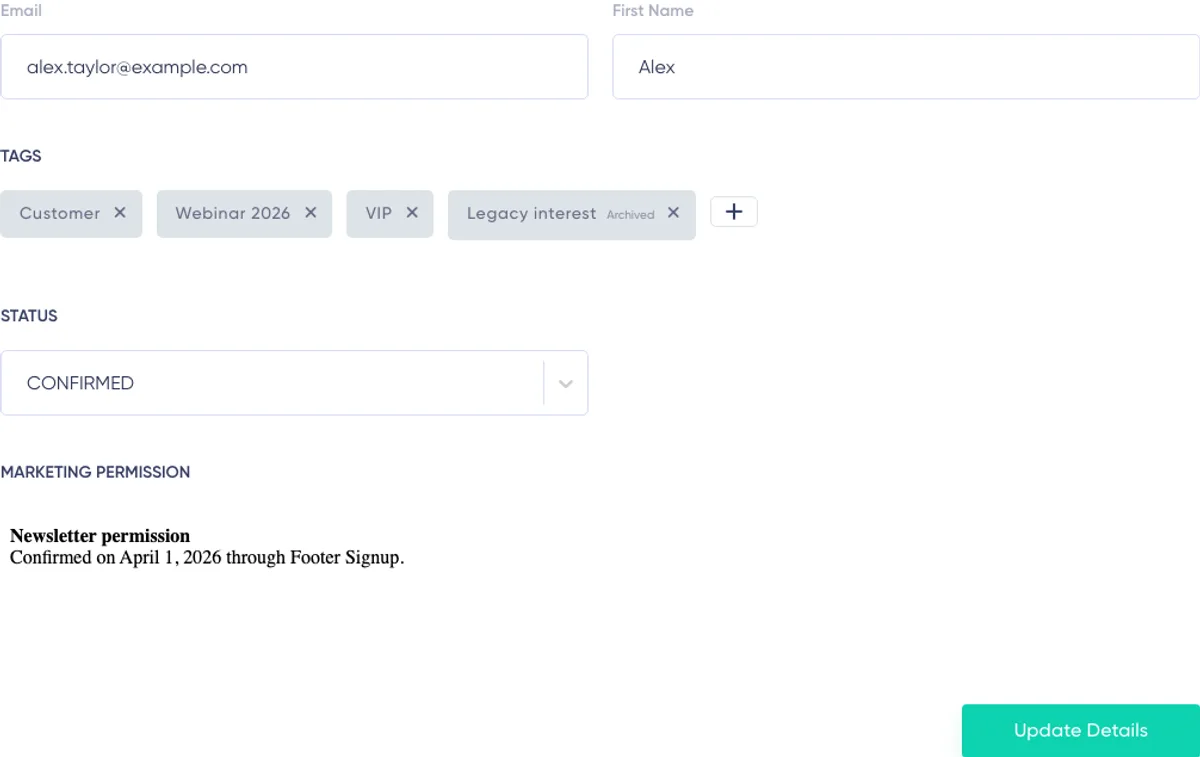
Cabeçalho do assinante
O topo do perfil mostra o endereço de e-mail do assinante e a data de inscrição.
O Maildroppa também solicita o Gravatar associado ao endereço de e-mail. Se houver um Gravatar correspondente, ele aparecerá ao lado das informações do perfil.
O endereço de e-mail é a identidade do assinante no Maildroppa. A ação atual “Update Details” mantém o endereço de e-mail existente. Use a página para atualizar o nome, os valores dos campos personalizados, as tags e o status sem transferir o histórico de atividade para outro endereço sem aviso.
Como editar os campos do assinante
O formulário do perfil contém os campos nativos de assinante do Maildroppa e os campos personalizados configurados em “Settings” → “Subscriber Fields”.
Dependendo da configuração dos campos, é possível trabalhar com:
- Texto
- Texto longo
- Número
- Data
- Valores Sim/Não
- Escolha única
- Múltipla escolha
O rótulo do campo e os valores permitidos são definidos de forma centralizada em Subscriber Fields. Por exemplo, um campo de data usa uma entrada de data, um campo numérico aceita um número e um campo de múltipla escolha permite selecionar várias opções predefinidas.
Os campos ativos obrigatórios precisam conter um valor válido para que o perfil possa ser salvo.
Campos nativos
Email e First Name são campos nativos.
First Name pode ser atualizado pelo perfil. O endereço de e-mail atual continua sendo a identidade do assinante e não é alterado por “Update Details”.
Campos personalizados
Os campos personalizados ativos podem ser atualizados normalmente. Os valores armazenados podem ser usados depois em segmentos, filtros de envio, formulários de inscrição, automações e conteúdo personalizado de e-mail.
Use os tipos de campo de forma consistente. Se um campo representar uma data, um número, uma escolha booleana ou uma lista controlada de opções, insira um valor compatível com a configuração desse campo.
Campos arquivados com valores existentes
Um campo arquivado deixa de estar disponível para a inserção de novos dados. No entanto, se o assinante ainda tiver um valor nesse campo, o Maildroppa o mantém visível no perfil.
O campo recebe a indicação “Archived” e fica disponível apenas para leitura. É possível manter o valor armazenado como está ou clicar em “Delete value” e salvar o perfil.
Depois que um valor arquivado é removido, não é possível inserir um novo valor, a menos que o campo seja restaurado em Subscriber Fields.
Consulte o guia de campos e tags de assinantes para saber mais sobre todos os tipos de campo, campos Multiple Choice, arquivamento, restauração e exclusão permanente.
Como gerenciar tags
A seção Tags mostra as tags atribuídas ao assinante no momento.
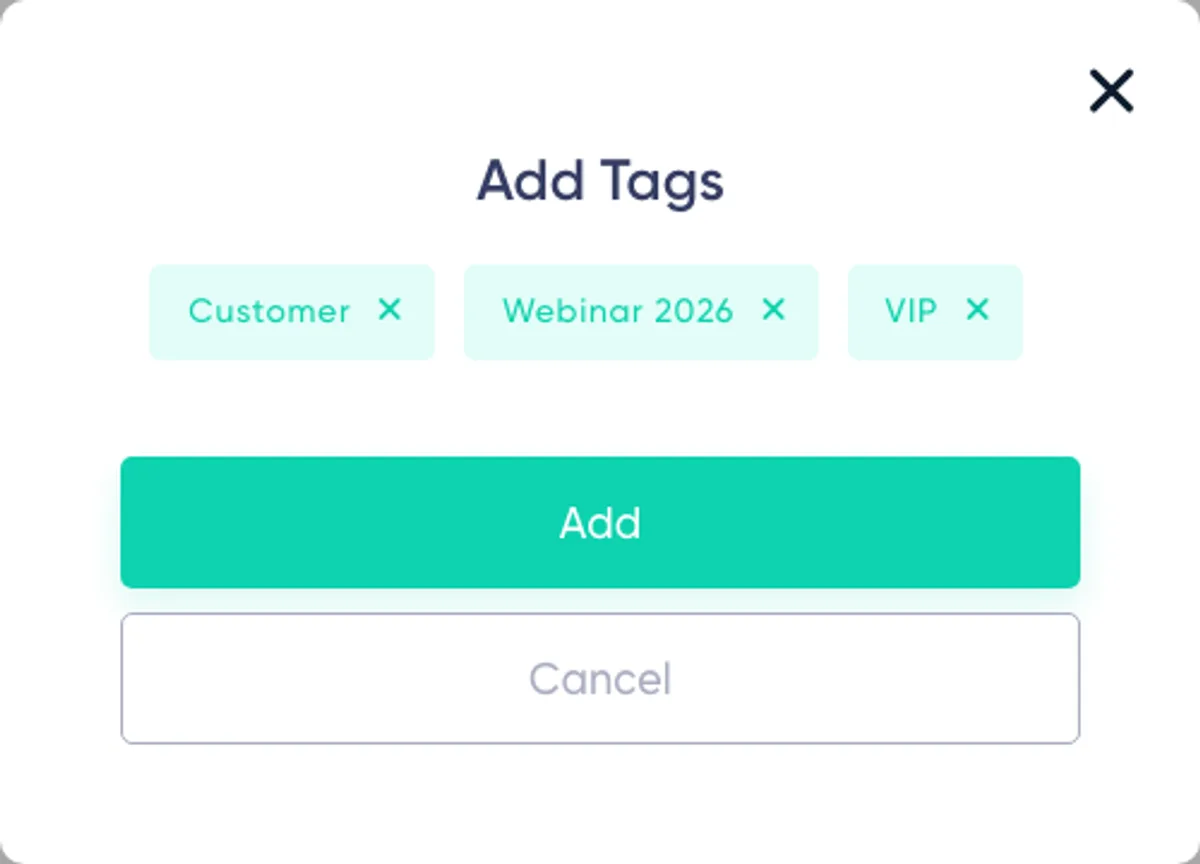
Para adicionar ou alterar tags:
- Clique no controle para adicionar tags na seção Tags.
- Selecione as tags ativas criadas por clientes que deseja atribuir.
- Feche ou confirme a caixa de diálogo de seleção de tags.
- Revise o conjunto completo de tags selecionadas.
- Clique em “Update Details” para salvar o perfil.
Para remover uma tag atribuída, clique no controle de remoção correspondente e depois em “Update Details”.
Alterar a seleção no formulário não atualiza o assinante até que o perfil completo seja salvo.
Tags arquivadas
Se uma tag tiver sido arquivada enquanto estava atribuída a este assinante, ela continuará visível, com a indicação de que está arquivada. É possível remover a atribuição antiga, mas uma tag arquivada não pode ser adicionada novamente por esta página.
Restaure a tag em Subscriber Fields se precisar disponibilizá-la para novas atribuições.
Tags gerenciadas pelo sistema também podem aparecer no perfil do assinante. O Maildroppa mantém essas atribuições automaticamente. Elas não podem ser adicionadas ou removidas manualmente pelo perfil.
Tags e automações
As alterações feitas no perfil por esta página podem iniciar automações ativas com os gatilhos “Tag is Added” ou “Tag is Removed”. Da mesma forma, alterações nos campos podem acionar os gatilhos ativos Field Added, Field Updated ou Field Removed.
Revise as automações ativas antes de alterar um campo ou uma tag que controle uma jornada importante do cliente. Consulte o guia de automações para entender o comportamento dos gatilhos.
Como alterar o status do assinante
O seletor Status controla o status operacional atual do assinante.
Os status disponíveis são:
- Pending
- Confirmed
- Unsubscribed
- Cold
- Bounced
- Soft Bounced
- Blocked
Pending
O assinante ainda não concluiu a confirmação e não está apto a receber os envios normais de e-mail de marketing no momento.
Confirmed
O assinante está confirmado e normalmente pode receber e-mails de marketing.
Defina um assinante como Confirmed apenas quando tiver a permissão necessária e qualquer motivo anterior de supressão tiver sido analisado. Não use uma alteração manual de status para contornar um cancelamento de inscrição válido, uma reclamação válida ou uma decisão válida de proteção de entrega.
Unsubscribed
O assinante cancelou a inscrição ou recebeu manualmente o status Unsubscribed. O envio de e-mails de marketing é interrompido.
Cold
O assinante está inativo porque não foi observado engajamento significativo por um período prolongado. Assinantes com status Cold são excluídos dos envios normais de marketing.
Bounced
O endereço apresentou um problema permanente de entrega, como uma rejeição permanente (hard bounce) ou uma falha administrativa da caixa de e-mail.
Soft Bounced
Problemas temporários de entrega se repetiram até atingir o limite de segurança do Maildroppa. O assinante continua excluído dos envios enquanto o status for Soft Bounced.
Blocked
Um provedor de destino bloqueou a mensagem ou o envio para o assinante foi interrompido manualmente.
Alterações de status são decisões importantes para o negócio. Elas afetam a elegibilidade atual para envio, podem aparecer na linha do tempo do assinante e podem afetar os públicos das campanhas imediatamente após o perfil ser salvo.
Para saber mais sobre a proteção automática, consulte o guia de entregabilidade e higiene da lista.
Permissão de marketing armazenada
Se o Maildroppa tiver um registro de permissão de marketing armazenado para o assinante, a seção “Marketing Permission” aparecerá abaixo de Status.
Esse conteúdo é uma cópia do consentimento registrado naquele momento e fica disponível apenas para leitura. Ele pode conter o texto da permissão capturado durante o processo de inscrição ou confirmação.
A seção não aparece quando não há uma cópia do acordo vinculada ao registro atual do assinante. Não considere a presença ou ausência dessa informação uma avaliação jurídica completa. Sua organização continua responsável pelos registros de consentimento, pela base legal e pelas obrigações de retenção.
Como salvar alterações no perfil
Clique em “Update Details” depois de editar campos, tags ou status.
O Maildroppa valida o perfil completo, salva as alterações, atualiza o assinante atual, atualiza os públicos das campanhas afetadas e recarrega os dados de atividade do assinante.
Aguarde a mensagem de sucesso antes de sair da página. Alterações não salvas em campos, tags ou status são perdidas ao navegar para outra página.
Se uma auditoria manual da lista estiver em andamento, a atualização poderá ser bloqueada temporariamente. Nesse caso, nenhuma alteração será aplicada ao perfil. Aguarde o término da auditoria e envie a atualização novamente.
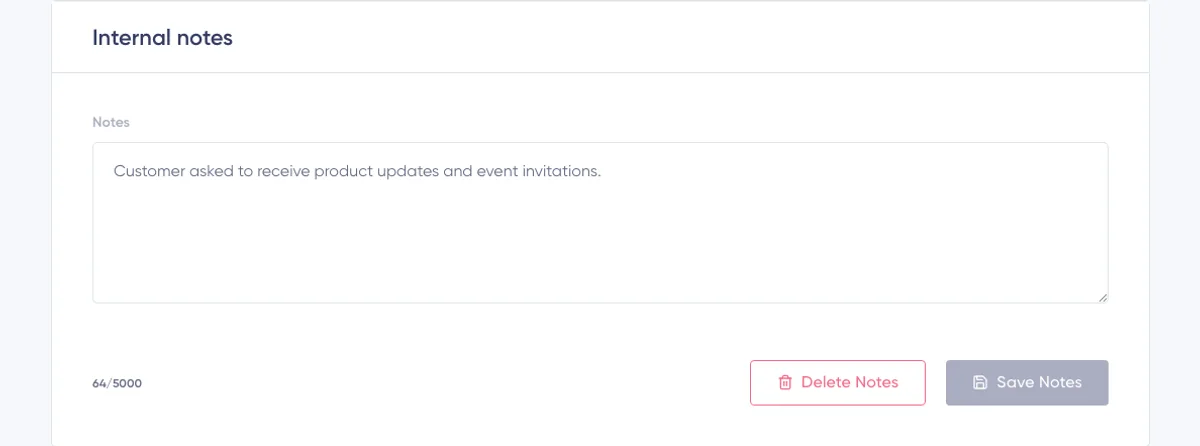
Notas internas
O cartão “Internal notes” fica abaixo do formulário do perfil.
Use-o para registrar informações internas da conta que ajudem sua equipe a entender ou atender o assinante, por exemplo:
- Uma solicitação de retorno
- A origem de uma correção manual
- Um resumo de atendimento ao cliente
- Um lembrete para verificar informações antes da próxima campanha
As notas podem conter até 5.000 caracteres.
Para salvar uma nota:
- Insira ou edite o texto.
- Confira o contador de caracteres.
- Clique em “Save notes”.
- Aguarde a mensagem “Notes saved”.
Para remover a nota armazenada, clique em “Delete notes”. Salvar uma nota vazia ou composta apenas por espaços também remove o conteúdo armazenado.
As notas internas são separadas dos campos de assinante. Não use notas para dados que precisem ser segmentados, personalizados, importados ou coletados por um formulário de inscrição. Crie um campo de assinante estruturado para essa finalidade.
Armazene apenas as informações necessárias e evite adicionar segredos ou dados pessoais sensíveis sem uma finalidade de negócio definida e controles de acesso adequados.
Como entender o relatório de atividade do assinante
O relatório de atividade do assinante aparece abaixo das notas internas. Ele combina o estado atual do assinante com sinais armazenados de entrega de campanhas, engajamento, consentimento e ciclo de vida.
O relatório é uma ferramenta de diagnóstico. Ele ajuda a entender o que o Maildroppa observou e por que o assinante está apto a receber e-mails ou está excluído dos envios no momento.
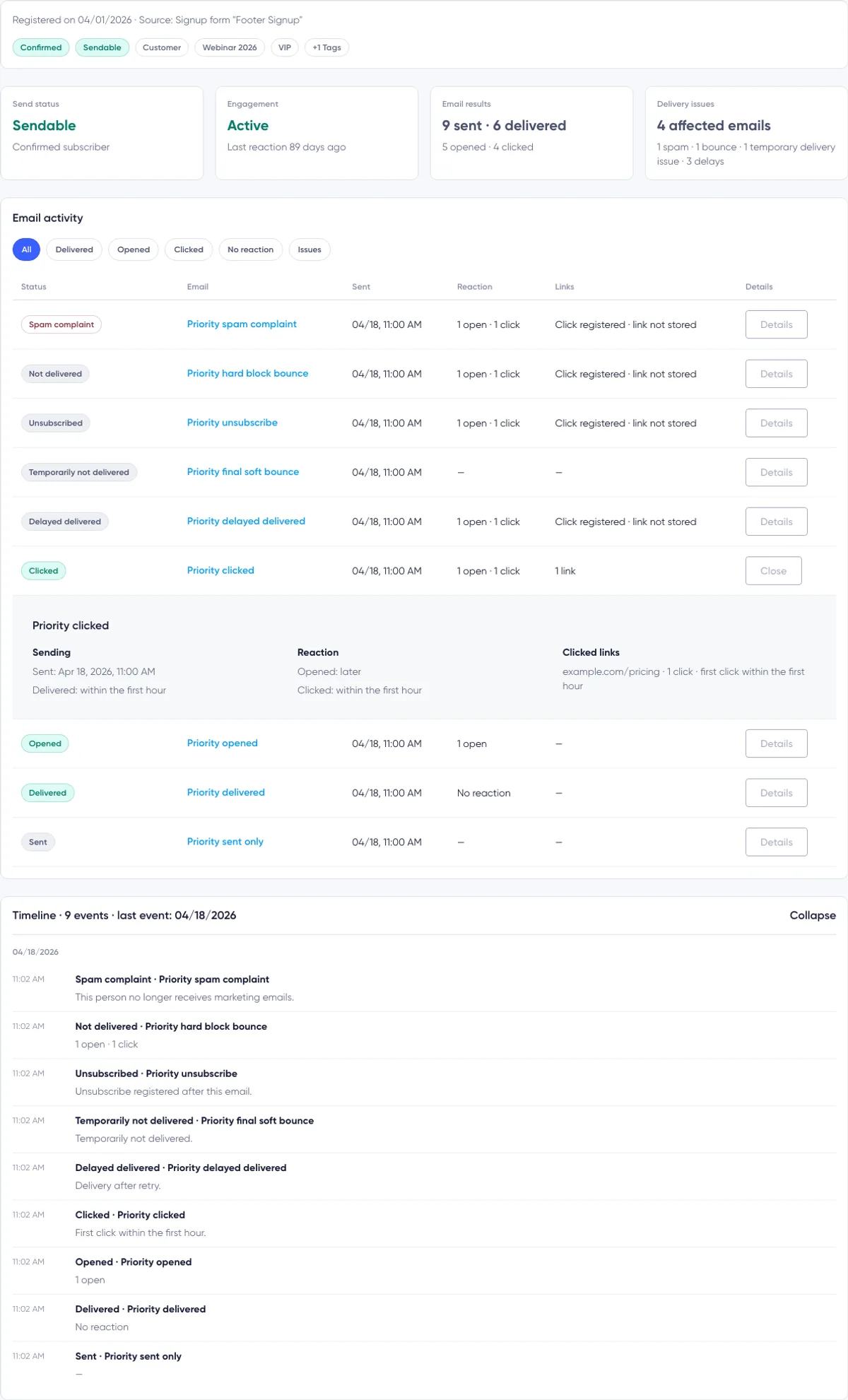
O topo do relatório contém:
- Data e origem do cadastro
- Status atual da inscrição
- Elegibilidade atual para receber e-mails
- Até três tags atribuídas
- Um indicador “+ number Tags” quando há mais tags atribuídas
- Quatro cartões de resumo
- Um aviso contextual ou uma mensagem de status quando algo precisa de atenção

Origem do cadastro
O cabeçalho Activity mostra quando o assinante foi cadastrado e a origem armazenada desse cadastro.
As origens possíveis incluem:
- Um formulário de inscrição identificado pelo nome
- Uma importação identificada pelo nome
- Adicionado manualmente
- API
- Origem desconhecida, no caso de registros antigos sem evidência confiável da origem
Quando o nome de um formulário de inscrição ou de uma importação está disponível, o Maildroppa exibe a cópia armazenada desse nome. Isso facilita entender onde o relacionamento começou, mesmo que a configuração atual tenha mudado.
Status da inscrição e elegibilidade para envio são diferentes
O cabeçalho Activity mostra dois indicadores separados.
O primeiro é o status armazenado do assinante, como Confirmed, Pending confirmation, Unsubscribed, Cold, Temporarily blocked, Address undeliverable ou Blocked.
O segundo responde à pergunta operacional: o Maildroppa pode enviar e-mails de marketing para esta pessoa no momento?
Ele exibe uma destas opções:
- Sendable
- Not sendable, seguido do motivo
Os motivos podem incluir:
- Not confirmed
- Unsubscribed
- Spam complaint
- Address undeliverable
- Provider blocked
- Stopped manually
“Sendable” não garante que um e-mail futuro será entregue. Significa que o estado atual do assinante não impede o Maildroppa de tentar o envio.
Os quatro cartões de resumo da atividade
Status de envio
O cartão Send Status repete a decisão atual mais importante sobre a elegibilidade para envio.
Para um contato apto a receber e-mails, ele mostra “Sendable” e “Confirmed subscriber”. Para um contato excluído dos envios, mostra “Not sendable” e o motivo ou a data relevante, quando disponível.
Engajamento
O cartão Engagement avalia aberturas e cliques recentes de assinantes com status Confirmed.
Os valores possíveis são:
Active — A abertura ou o clique mais recente registrado ocorreu nos últimos 30 dias.
Cooling — A abertura ou o clique mais recente registrado ocorreu há mais de 30 dias, mas não há mais de 90 dias.
Cold — Pelo menos um e-mail foi entregue, mas o engajamento mais recente registrado ocorreu há mais de 90 dias.
Never engaged — Pelo menos três e-mails foram entregues, mas nenhuma abertura ou clique foi registrado.
Not evaluated — O Maildroppa ainda não tem dados confiáveis suficientes, nenhum e-mail foi enviado ou o assinante não está com status Confirmed no momento.
O engajamento é calculado com base nos sinais de campanha armazenados e disponíveis quando o relatório é carregado. Não é uma pontuação atribuída manualmente.
Resultados de e-mail
O cartão Email Results mostra:
- Número de e-mails de campanha enviados
- Número de e-mails de campanha considerados entregues
- Número de e-mails de campanha com pelo menos uma abertura
- Número de e-mails de campanha com pelo menos um clique
Essas são contagens de e-mails, não de eventos individuais. Um e-mail de campanha aberto cinco vezes conta como um e-mail Opened no resumo. A linha correspondente ainda pode mostrar os cinco eventos de abertura registrados.
Uma abertura ou um clique também é evidência de que o e-mail chegou ao destinatário. Por isso, a contagem Delivered pode incluir um e-mail com sinal de abertura ou clique, mesmo que um evento separado de entrega não tenha sido mantido.
Problemas de entrega
O cartão Delivery Issues mostra quantos e-mails de campanha foram afetados por um problema de entrega armazenado.
Os problemas incluem:
- Reclamações de spam
- Rejeições permanentes, administrativas ou por bloqueio
- Uma rejeição temporária final sem sinal posterior de entrega ou engajamento
- Atrasos de entrega, incluindo mensagens entregues após um atraso
O cartão conta os e-mails afetados. Vários eventos de problema em um mesmo e-mail de campanha ainda representam apenas um e-mail afetado. Quando há vários tipos de problema, a linha de detalhes mostra a divisão por tipo.
Se nenhum problema for encontrado, o cartão exibe “None” e explica que não foram observadas rejeições nem reclamações de spam.
Avisos contextuais e atalhos
O Maildroppa exibe um banner quando a atividade atual precisa de atenção.
Alguns exemplos:
- Uma reclamação de spam interrompeu futuros envios de e-mails de marketing
- O envio foi interrompido por causa de uma rejeição
- O assinante cancelou a inscrição
- Foram observados vários problemas temporários de entrega
Em caso de rejeição, reclamação ou problema temporário de entrega, o banner pode incluir “Show affected email” ou “Show affected emails”. Clicar nessa opção seleciona o filtro Issues em Email activity.
Filtros de atividade de e-mail
A seção Email activity lista os e-mails de campanha associados a este assinante.
Use os botões de filtro para se concentrar em um resultado específico:
All
Mostra todas as linhas armazenadas de atividade de e-mails de campanha.
Delivered
Mostra e-mails com sinal de entrega, abertura ou clique.
Opened
Mostra e-mails com pelo menos uma abertura registrada.
Clicked
Mostra e-mails com pelo menos um clique em link registrado.
No reaction
Mostra e-mails que chegaram ao assinante, mas não têm abertura nem clique registrado.
Issues
Mostra e-mails com reclamação, rejeição permanente ou por bloqueio, rejeição temporária final sem entrega ou atraso de entrega.
O número em cada filtro corresponde à quantidade de e-mails de campanha com aquele resultado, não à quantidade de eventos individuais. Um filtro fica desativado quando sua contagem é zero.
Clique novamente no filtro selecionado para voltar a All. Se houver mais linhas correspondentes do que as carregadas inicialmente, clique em “Load more”.
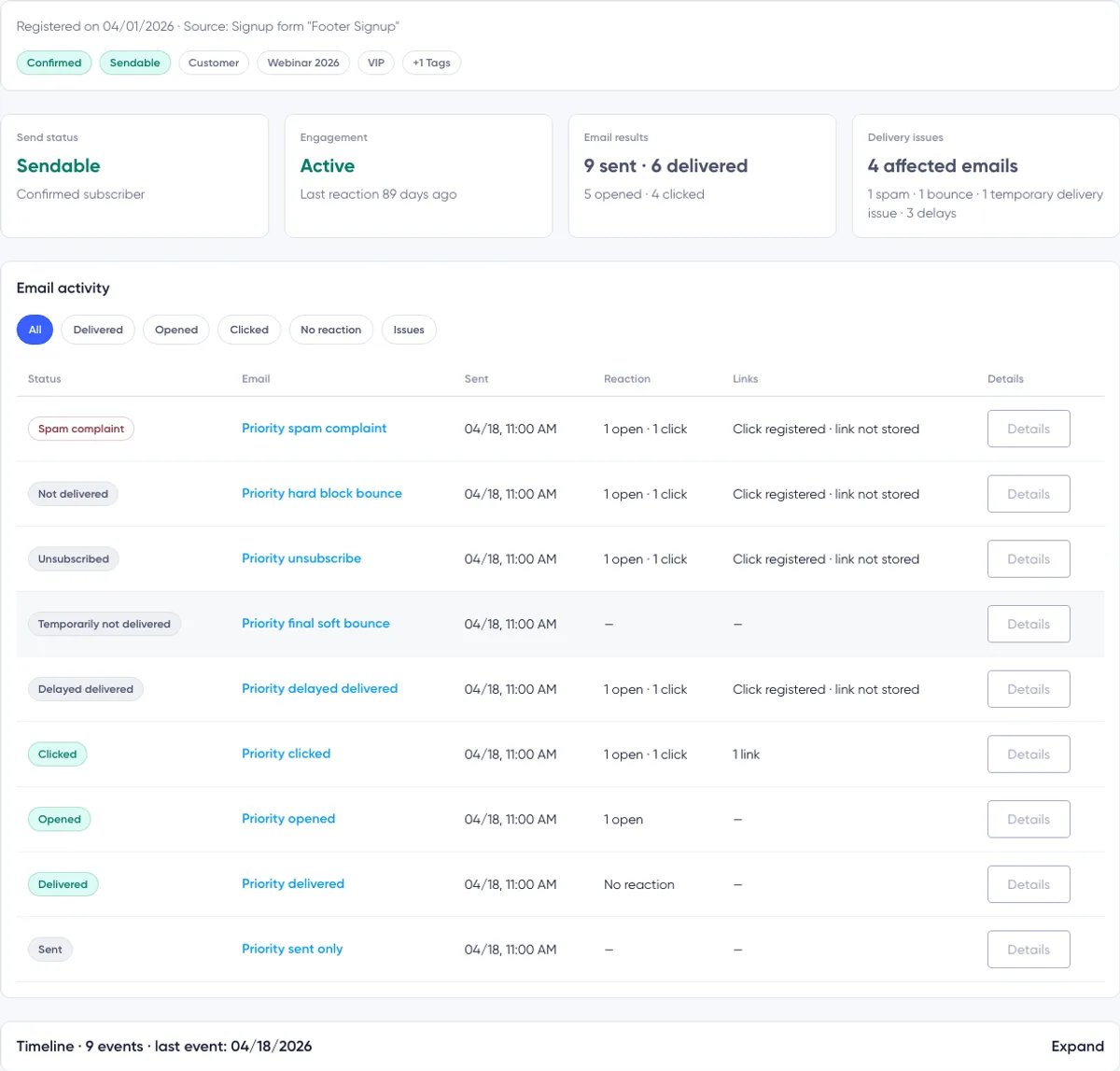
Como ler uma linha de atividade de e-mail
No computador, cada linha contém:
- Status
- Assunto do e-mail
- Data e hora do envio
- Reação
- Links
- Detalhes
Em telas menores, o Maildroppa apresenta as mesmas informações em cartões responsivos.
Status
O status resume o resultado de maior relevância armazenado no momento para aquele e-mail de campanha.
Os rótulos possíveis incluem:
- Spam complaint
- Not delivered
- Unsubscribed
- Temporarily not delivered
- Delivery delayed
- Delayed delivered
- Clicked
- Opened
- Delivered
- Sent
Quando há vários sinais, o resultado relevante para a segurança tem prioridade. Por exemplo, uma reclamação continua sendo o status da linha mesmo que uma abertura anterior também tenha sido registrada. As contagens de aberturas e cliques continuam disponíveis em Reaction e Details.
Assunto do e-mail
Clique no assunto para abrir o relatório da campanha na seção Activity.
Se a campanha não tiver assunto, o Maildroppa exibirá “No subject”.
Sent
A coluna Sent mostra o horário de transmissão da campanha, quando disponível. Se não houver um registro separado de data e hora da transmissão, o Maildroppa usará o horário da atividade de campanha registrada.
Reaction
Reaction mostra o número de aberturas e cliques registrados para este e-mail de campanha.
Se a entrega foi registrada, mas não há abertura nem clique, a coluna mostra “No reaction”. Um traço significa que não há um resultado útil de reação ou entrega disponível.
Links
A coluna Links resume os links clicados.
Ela pode mostrar:
- Nenhuma informação de clique
- Um link
- Vários cliques em um ou mais links
- “Click registered · link not stored” quando há um evento de clique, mas a URL de destino não foi mantida
Details
Clique em “Details” para expandir a linha. Clique em “Close” para recolhê-la novamente.

Detalhes expandidos do e-mail
A área expandida tem três blocos.
Sending
Este bloco mostra:
- A data e a hora completas do envio
- Se a entrega foi registrada e quando
- Se houve atraso na entrega
- Se o resultado final foi não entregue, entregue após atraso, cancelamento de inscrição ou reclamação
O tempo até a entrega é resumido como: na primeira hora, no mesmo dia ou mais tarde.
Reaction
Este bloco mostra quando ocorreram a primeira abertura e o clique mais recente armazenado, em relação ao envio ou à entrega.
Se nenhuma abertura ou clique tiver sido registrado, ele exibirá “No reaction”.
Clicked Links
Para cada URL clicada e armazenada, este bloco pode mostrar:
- A URL de destino
- O número de cliques
- O horário do primeiro clique registrado
Os outros links do e-mail não são listados, a menos que um clique tenha sido registrado para eles.
Detalhes do provedor e da entrega
Para registros compatíveis de reclamação, rejeição, rejeição temporária final ou atraso, a linha expandida pode mostrar um destes botões:
- “Show provider response”
- “Show delivery details”
O botão aparece apenas quando o Maildroppa consegue vincular o e-mail de campanha do assinante a eventos armazenados do provedor.
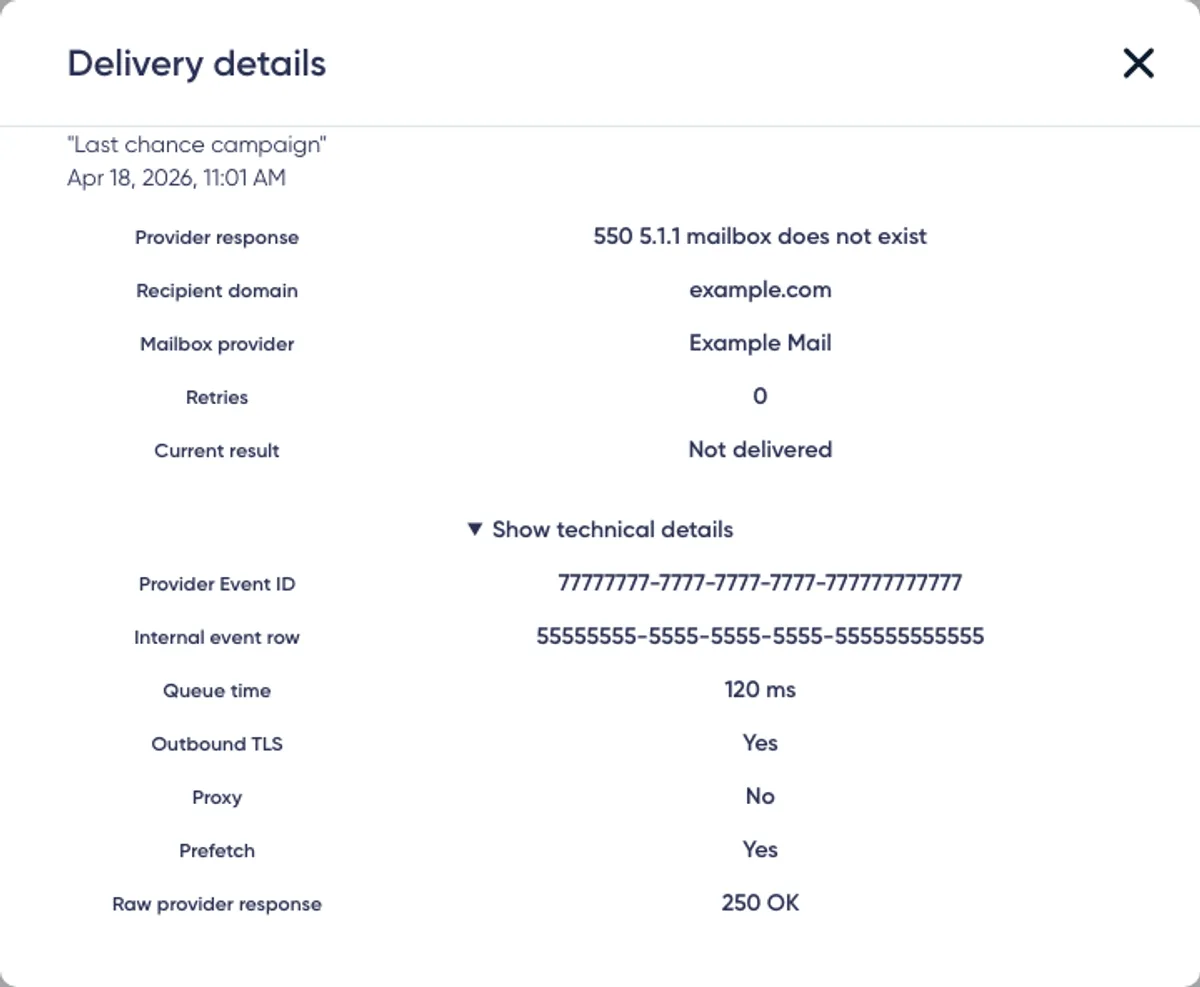
A caixa de diálogo Delivery details pode mostrar:
- Resposta do provedor
- Domínio do destinatário
- Provedor da caixa de e-mail
- Número de novas tentativas
- Resultado atual
- Data e hora do evento relevante
Abra “Show technical details” para consultar dados adicionais de diagnóstico:
- ID do evento do provedor
- Linha interna do evento
- Tempo na fila
- Indicador de TLS de saída
- Indicador de proxy
- Indicador de pré-carregamento
- Prévia da resposta bruta do provedor com dados sensíveis removidos ou mascarados
O Maildroppa remove ou mascara valores sensíveis, como endereços e informações de IP, das prévias de respostas dos provedores.
Alguns campos podem exibir “Not stored”. Isso é normal quando o provedor de envio não forneceu um valor, o evento é anterior ao período de retenção disponível ou o e-mail de campanha não pôde ser vinculado a um evento mantido do provedor.
Os principais resultados de entrega têm significados diferentes:
Delivery delayed — O provedor ainda não havia aceitado o e-mail. Uma nova tentativa posterior ainda pode ser bem-sucedida.
Temporary delivery problem — Uma condição temporária, como uma caixa de e-mail cheia ou um tempo limite excedido, impediu a entrega naquele momento.
Not delivered — Uma condição permanente ou administrativa indica que o endereço não podia receber o e-mail.
Provider blocked — O sistema de destino rejeitou a mensagem ou o remetente por um motivo de bloqueio ou política.
Spam complaint — O destinatário denunciou a mensagem. O assinante não está mais apto a receber e-mails de marketing.
Os detalhes do provedor são evidências de diagnóstico, não uma instrução para reativar o assinante. Resolva a causa do problema de consentimento ou entrega antes de alterar o Status.
Como entender a linha do tempo
A linha do tempo fica recolhida por padrão. O cabeçalho mostra o número total de eventos armazenados e a data do evento mais recente, quando disponível.
Clique no cabeçalho Timeline para expandi-la. Os eventos são agrupados por data e mostram horário, título e uma explicação, quando disponível.
A linha do tempo pode incluir:
- Atividade de entrega e engajamento de campanhas
- Criação do assinante
- Registros de confirmação e consentimento
- Alterações de status
- Eventos de cancelamento de inscrição
- Reclamações de spam
- Rejeições permanentes, temporárias, administrativas e por bloqueio
- Decisões de verificação de entrega
- Classificação como Cold por falta de engajamento
- Bloqueio manual
Eventos de campanha com problemas na linha do tempo também podem oferecer o mesmo botão de detalhes do provedor disponível na linha correspondente de Email activity.
Clique em “Load more” quando houver eventos mais antigos disponíveis.
A linha do tempo não é um registro geral de auditoria de todas as edições do perfil. Alterações em campos comuns, tags e notas internas não são necessariamente listadas. Seu foco principal são os eventos de status, consentimento, campanha e ciclo de vida da entrega.
Como interpretar aberturas e cliques
Os dados de aberturas e cliques são sinais úteis de engajamento, mas não são uma prova perfeita do comportamento humano.
Uma abertura normalmente depende de uma solicitação de rastreamento por imagem. Proteção de privacidade, bloqueio de imagens, verificações de segurança, servidores proxy e pré-carregamento podem ocultar ou criar sinais.
Um clique costuma ser uma evidência mais forte de interação, mas ferramentas automatizadas de segurança também podem inspecionar links. Os detalhes técnicos do provedor às vezes permitem identificar comportamentos de proxy ou pré-carregamento, mas esses indicadores não estão disponíveis para todos os eventos.
Use os dados de atividade para entender padrões, em vez de tratar uma abertura ou um clique isolado como prova absoluta.
Dados históricos e limitações do relatório
O relatório só pode exibir informações que foram armazenadas e que ainda podem ser associadas a este assinante.
Considere estas limitações:
- A atividade de campanhas antigas pode não conter todos os detalhes disponíveis atualmente.
- Os dados de resposta do provedor estão disponíveis apenas para eventos compatíveis que foram mantidos.
- Um clique pode ser armazenado mesmo quando sua URL de destino não está disponível.
- O assunto exibido em Email activity vem da variante atual da campanha. Não há garantia de que seja uma cópia imutável do assunto exato no momento do envio.
- Os registros de consentimento na linha do tempo são resumos, não uma exportação completa do consentimento para fins jurídicos.
- “Not evaluated” não significa que o assinante esteja inativo; significa que os dados atuais são insuficientes para classificar o engajamento.
- A ausência de uma abertura ou de um clique armazenado não prova que o e-mail nunca foi lido.
O relatório da campanha apresenta os resultados da campanha inteira. A página de detalhes do assinante apresenta o histórico e o diagnóstico atual de uma pessoa.
Fluxo recomendado de investigação
Use este processo quando um assinante perguntar sobre um e-mail ou ao investigar um problema de entrega:
- Confirme que abriu o endereço de e-mail correto do assinante.
- Verifique o Status armazenado e o indicador separado de Sendability.
- Leia qualquer banner de aviso antes de alterar os dados do perfil.
- Revise os quatro cartões de resumo para entender o contexto.
- Selecione Delivered, Opened, Clicked, No reaction ou Issues conforme necessário.
- Encontre a campanha relevante pelo assunto e pela data de envio.
- Expanda Details e revise Sending, Reaction e Clicked Links.
- Abra os detalhes do provedor quando o botão estiver disponível.
- Expanda a linha do tempo para entender alterações posteriores de status ou consentimento.
- Adicione uma nota interna curta se a equipe precisar se lembrar da conclusão.
Não confirme manualmente um assinante excluído dos envios apenas para tentar enviar uma campanha novamente. Resolva primeiro a causa do problema de permissão, endereço ou provedor.
Solução de problemas
Minhas alterações no perfil não foram salvas
Clique em “Update Details” depois de alterar campos, tags ou Status e aguarde a mensagem de sucesso. Selecionar tags ou editar um campo não salva o perfil automaticamente.
Se uma auditoria manual da lista estiver em andamento, a atualização permanecerá bloqueada até a conclusão da auditoria.
O endereço de e-mail não mudou
O fluxo atual de “Update Details” mantém intencionalmente a identidade de e-mail existente do assinante. Ele salva First Name, os valores dos campos personalizados, as tags e o Status sem alterar o endereço de e-mail.
Não consigo editar um campo arquivado
Campos arquivados com valores existentes ficam disponíveis apenas para leitura. Mantenha o valor como está, use “Delete value” ou restaure o campo em Subscriber Fields antes de coletar um novo valor.
Não consigo adicionar uma determinada tag
Apenas tags ativas criadas por clientes podem ser atribuídas manualmente. Uma tag arquivada pode continuar visível quando já está atribuída, mas não pode ser selecionada novamente. Restaure-a primeiro se quiser voltar a usá-la. Tags gerenciadas pelo sistema são mantidas automaticamente e não podem ser alteradas por este formulário.
Os dados de atividade não estão disponíveis
Os detalhes do perfil continuam editáveis mesmo quando não é possível carregar a atividade do assinante. Recarregue a página mais tarde. Se apenas uma página adicional tiver falhado, use “Try again” abaixo da lista de atividade.
Um filtro de atividade está desativado
A contagem desse filtro é zero. O Maildroppa não tem nenhum e-mail de campanha com esse resultado nos dados de atividade disponíveis.
Nenhuma atividade de e-mail aparece
Se nenhuma campanha tiver chegado a esta pessoa, a página exibirá “No email sent yet”. Entregas, aberturas e cliques aparecem depois que os sinais correspondentes da campanha são armazenados.
A opção Show Delivery Details não aparece
Os detalhes do provedor exigem um e-mail de campanha compatível cujo vínculo com o provedor tenha sido mantido. O botão não aparece nas linhas comuns com status delivered, opened ou clicked e também pode não estar disponível para eventos antigos ou vinculados de forma incompleta.
Os detalhes de entrega indicam que os dados não estão disponíveis
O Maildroppa encontrou o e-mail de campanha, mas os detalhes correspondentes do problema no provedor não foram mantidos. Use o status visível da campanha, o resumo e a linha do tempo; os dados técnicos ausentes não podem ser reconstruídos pela página do perfil.
Um clique aparece sem URL
O evento de clique foi armazenado, mas sua URL de destino não foi mantida. O relatório mostra “Click registered · link not stored” em vez de tentar adivinhar o destino.
O assunto da campanha parece diferente do e-mail enviado
A atividade de e-mail exibe o assunto da variante atual da campanha. Se essa variante tiver sido renomeada ou editada depois, o assunto exibido poderá ser diferente do assunto histórico exato.
O engajamento não foi avaliado
O assinante pode não estar com status Confirmed, nenhum e-mail pode ter sido enviado ou o Maildroppa pode ainda não ter dados suficientes de entrega e engajamento para uma classificação confiável.
Não foi possível carregar as notas
Clique em “Retry” no cartão Internal notes. As notas são armazenadas separadamente, portanto um erro nas notas não impede a edição do perfil nem o carregamento da atividade do assinante.
Pronto para enviar e-mails melhores?
Pare de se desdobrar entre ferramentas cheias de excessos e planos caros demais. O Maildroppa oferece suporte pessoal, controles que respeitam a privacidade e recursos poderosos de email marketing — com um plano gratuito para sempre.
Não precisa de cartão de crédito. Sem limite de tempo.