目次
メール配信ツールで メールマーケティングを シンプルに


購読者の詳細とアクティビティレポート
公開日: · 最終更新日: · 著者 Marcus Biel
この記事のポイント
購読者のプロフィール、項目、タグ、ステータスの編集や内部メモの追加方法を解説。キャンペーンメールの配信、開封、クリック、配信エラー(バウンス)、迷惑メール報告の確認方法も紹介します。
購読者の詳細ページには、1人の購読者についてMaildroppaに保存されているすべての情報がまとまっています。
プロフィール項目の確認・更新、タグの管理、購読者ステータスの変更、保存済みのマーケティングメールへの同意内容の確認、内部メモの追加ができます。また、その購読者について参照できるメールアクティビティを詳しく調べられます。
アクティビティレポートは、次のような点を確認するときに特に役立ちます。
- この購読者には、どのキャンペーンを送信したか?
- 特定のメールは配信され、開封やクリックがあったか?
- どのリンクが何回クリックされたか?
- 配信エラー(バウンス)や遅延、迷惑メール報告があったか?
- 現在、この購読者に送信できないのはなぜか?
- 購読者のステータスはいつ変わったか?
- 購読者の反応は、アクティブ、反応低下、コールド、未評価のどの状態か?
このガイドでは、プロフィールの管理方法と、購読者アクティビティレポートの詳しい見方を説明します。
購読者の詳細ページを開く
メインナビゲーションで「Subscribers」を開きます。対象の購読者を探し、一覧表のメールアドレス、名、ステータス、または購読日をクリックします。
行の末尾にある3点メニューを開き、「Edit」を選択しても開けます。
ページのURLは次の形式です。
https://app.maildroppa.com/subscribers/SUBSCRIBER_ID
SUBSCRIBER_IDを購読者の実際のIDに置き換えます。通常はURLを手動で作成せず、「Subscribers」の一覧表からページを開いてください。
上部の「Subscribers List」リンクをクリックすると、購読者の一覧に戻ります。
ページは次の順序で構成されています。
- 購読者の識別情報とプロフィールの詳細
- タグ、ステータス、保存済みのマーケティングメールへの同意内容
- 内部メモ
- 購読者アクティビティの概要
- フィルターで絞り込めるメールアクティビティ
- 展開して確認できるタイムライン
メモとアクティビティのセクションは、既存の購読者にのみ表示されます。新しい購読者を作成している間は表示されません。
検索、絞り込み、インポート、エクスポート、タグの一括付与、削除については、購読者の管理ガイドをご覧ください。
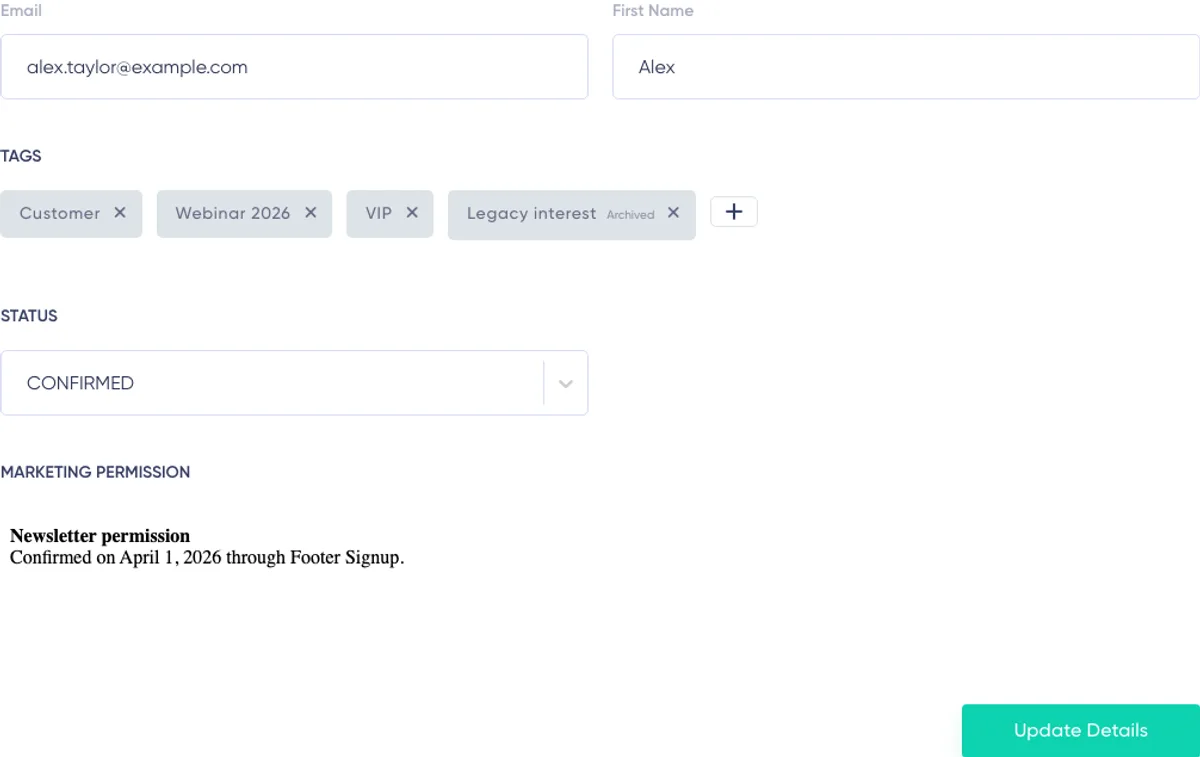
購読者情報のヘッダー
プロフィールの上部には、購読者のメールアドレスと購読日(Subscription Date)が表示されます。
Maildroppaは、メールアドレスに紐づくGravatarの取得も試みます。該当するGravatarがある場合は、プロフィール情報の横に表示されます。
メールアドレスは、Maildroppaで購読者を識別するための情報です。現在の「Update Details」操作では、既存のメールアドレスは変更されません。このページでは、アクティビティ履歴を意図せず別のアドレスに移してしまうことなく、名、カスタム項目の値、タグ、ステータスを更新できます。
購読者の項目を編集する
プロフィールフォームには、Maildroppaの標準の購読者項目と、「Settings」→「Subscriber Fields」で設定したカスタム項目が表示されます。
項目の設定に応じて、次の種類のデータを入力できます。
- テキスト
- 長文テキスト
- 数値
- 日付
- はい/いいえ
- 単一選択
- 複数選択
項目名と入力できる値は、「Subscriber Fields」で一元管理されます。たとえば、日付項目では日付用の入力欄を使い、数値項目には数値を入力します。複数選択項目では、あらかじめ設定された選択肢を複数選べます。
有効な項目のうち必須に設定されているものには、適切な値を入力しないとプロフィールを保存できません。
標準項目
メールアドレス(Email)と名(First Name)は標準項目です。
名はプロフィールから更新できます。現在のメールアドレスは購読者の識別情報として維持され、「Update Details」では変更されません。
カスタム項目
有効なカスタム項目は通常どおり更新できます。保存した値は、後からセグメント、送信フィルター、登録フォーム、オートメーション、パーソナライズしたメールコンテンツに利用できます。
項目の種類に合った値を入力してください。日付、数値、真偽値、またはあらかじめ定義された選択肢を扱う項目には、その設定に沿った値を使います。
値が残っているアーカイブ済み項目
アーカイブ済みの項目には、新しいデータを入力できません。ただし、その購読者の項目に値が残っている場合は、引き続きプロフィールに表示されます。
項目には「Archived」と表示され、読み取り専用になります。保存された値をそのまま残すことも、「Delete value」をクリックしてからプロフィールを保存し、値を削除することもできます。
アーカイブ済み項目の値を削除すると、「Subscriber Fields」でその項目を復元するまで新しい値は入力できません。
項目の全種類、複数選択項目、アーカイブ、復元、完全削除については、購読者の項目とタグのガイドをご覧ください。
タグを管理する
「Tags」セクションには、現在その購読者に付与されているタグが表示されます。
タグを追加・変更する手順は次のとおりです。
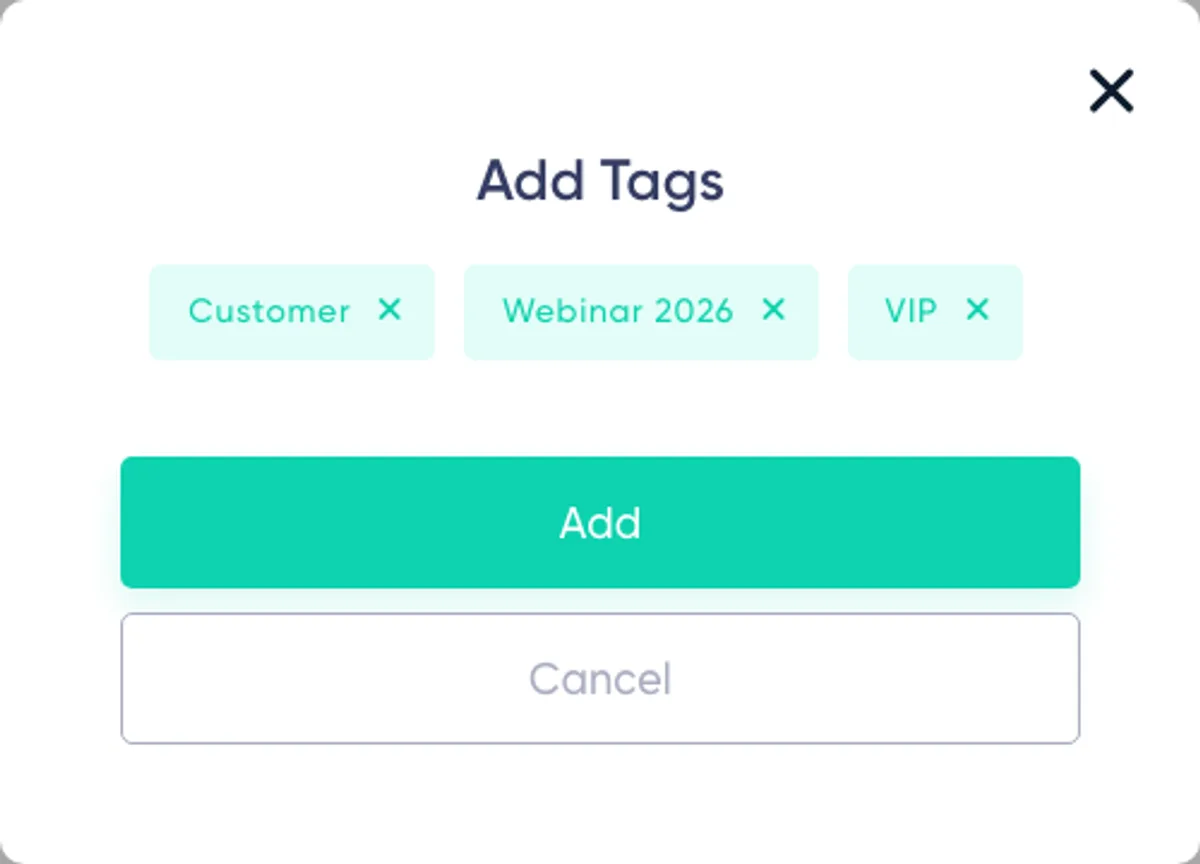
- 「Tags」セクションのタグ追加ボタンをクリックします。
- Maildroppaの利用者が作成した有効なタグの中から、付与するタグを選択します。
- タグ選択ダイアログを閉じるか、選択を確定します。
- 選択したタグをすべて確認します。
- 「Update Details」をクリックしてプロフィールを保存します。
付与済みのタグを外すには、そのタグの削除ボタンをクリックしてから「Update Details」をクリックします。
フォーム上で選択を変えただけでは、購読者情報は更新されません。プロフィール全体を保存する必要があります。
アーカイブ済みタグ
購読者に付与されているタグをアーカイブすると、そのタグはアーカイブ済みとして引き続き表示されます。付与済みのタグを外すことはできますが、このページからアーカイブ済みタグを再度付与することはできません。
新たに付与できるようにするには、「Subscriber Fields」でタグを復元してください。
システム管理のタグが購読者に表示されることもあります。これらのタグはMaildroppaが自動で付与・維持するため、プロフィールから手動で付与したり外したりすることはできません。
タグとオートメーション
このページでプロフィールを変更すると、「Tag is Added」または「Tag is Removed」を使った有効なオートメーションが開始される場合があります。同様に、項目を変更すると、有効な「Field Added」「Field Updated」「Field Removed」トリガーが作動する場合があります。
重要なカスタマージャーニーを制御している項目やタグを変更する前に、有効なオートメーションを確認してください。トリガーの動作については、オートメーションガイドをご覧ください。
購読者のステータスを変更する
「Status」の選択欄では、購読者の現在の運用上のステータスを管理します。
選択できるステータスは次のとおりです。
- Pending(確認待ち)
- Confirmed(確認済み)
- Unsubscribed(配信停止)
- Cold(コールド)
- Bounced(バウンス)
- Soft Bounced(ソフトバウンス)
- Blocked(ブロック済み)
Pending(確認待ち)
購読者は確認手続きを完了しておらず、現在は通常のマーケティングメールの送信対象になりません。
Confirmed(確認済み)
確認済みの購読者で、通常はマーケティングメールを受信できます。
必要な同意があり、過去に送信対象から除外された理由も確認した場合に限り、「Confirmed」に設定してください。有効な配信停止、迷惑メール報告、配信を保護するための判断を回避する目的で、手動でステータスを変更しないでください。
Unsubscribed(配信停止)
購読者が配信停止を申し出たか、手動で「Unsubscribed」に設定された状態です。マーケティングメールの送信は停止されます。
Cold(コールド)
長期間にわたり有意な反応が確認されず、非アクティブと判断された購読者です。コールドの購読者は、通常のマーケティングメールの送信対象から除外されます。
Bounced(バウンス)
ハードバウンスや管理上のメールボックス障害など、恒久的な配信エラーが発生したアドレスです。
Soft Bounced(ソフトバウンス)
一時的な配信エラーが繰り返され、Maildroppaの安全基準のしきい値に達した状態です。「Soft Bounced」の間、その購読者は送信対象から除外されます。
Blocked(ブロック済み)
受信側のプロバイダーがメールをブロックしたか、手動でその購読者への送信を停止した状態です。
ステータスの変更は、業務上の重要な判断です。現在の送信可否に影響し、購読者のタイムラインにも表示される場合があります。また、プロフィールを保存した直後に、キャンペーンの送信対象が変わることもあります。
自動保護について詳しくは、メール到達性と配信リストの健全性に関するガイドをご覧ください。
保存済みのマーケティングメールへの同意内容
購読者のマーケティングメールへの同意記録がMaildroppaに保存されている場合、「Status」の下に「Marketing Permission」セクションが表示されます。
ここには、保存された同意内容のスナップショットが読み取り専用で表示されます。登録時や確認手続き中に記録された同意文が含まれる場合があります。
現在の購読者レコードに同意内容のスナップショットが紐づいていない場合、このセクションは表示されません。この表示の有無だけで、法的な適否を判断しないでください。同意記録、法的根拠、保存義務については、引き続き利用組織が責任を負います。
プロフィールの変更を保存する
項目、タグ、ステータスを編集したら、「Update Details」をクリックします。
Maildroppaはプロフィール全体の入力内容を検証して変更を保存し、現在の購読者情報を再読み込みします。さらに、影響を受けるキャンペーンの送信対象を更新し、購読者アクティビティのデータを再読み込みします。
成功メッセージが表示されてからページを離れてください。保存していない項目、タグ、ステータスの変更は、別のページに移動すると失われます。
手動のリスト監査が進行中の場合、更新が一時的にブロックされることがあります。この場合、プロフィールの変更は適用されません。監査が完了してから、もう一度更新を実行してください。
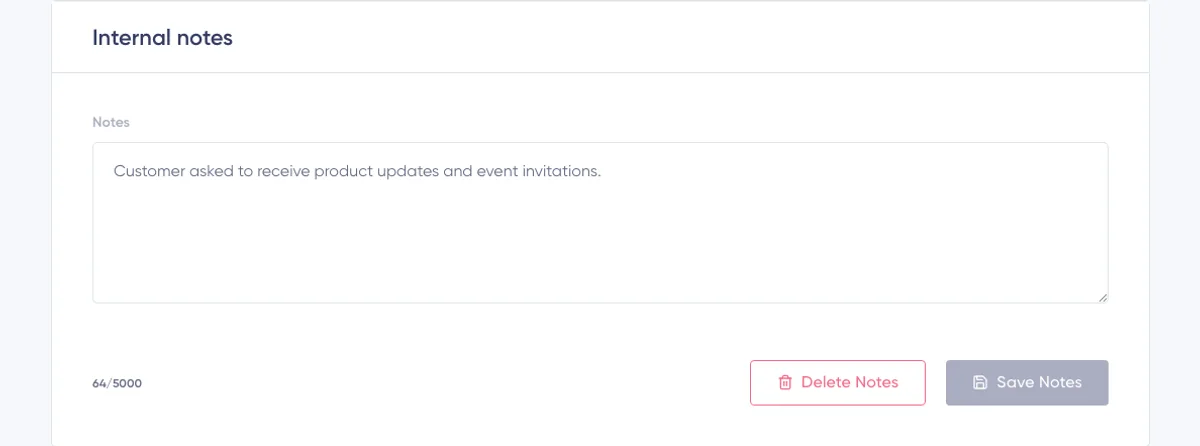
内部メモ
プロフィールフォームの下には、「Internal notes」カードがあります。
購読者への理解やサポートに役立つ背景情報を、アカウント内で共有するために使います。たとえば、次のような内容を記録できます。
- 依頼されたフォローアップ
- 手動修正の根拠となった情報源
- カスタマーサポート対応の概要
- 次回のキャンペーン前に情報を確認するためのリマインダー
メモは最大5,000文字まで入力できます。
メモを保存する手順は次のとおりです。
- テキストを入力または編集します。
- 文字数カウンターを確認します。
- 「Save notes」をクリックします。
- 「Notes saved」と表示されるまで待ちます。
保存したメモを削除するには、「Delete notes」をクリックします。空欄、または空白文字のみの状態で保存しても、保存済みの内容は削除されます。
内部メモは購読者の項目とは別に管理されます。セグメント化、パーソナライズ、インポート、登録フォームでの収集に使うデータは、メモではなく、構造化された購読者項目を作成して管理してください。
保存する情報は必要なものに限ってください。明確な業務目的と適切なアクセス制御がない限り、秘密情報や機微な個人データは記録しないでください。
購読者アクティビティレポートの見方
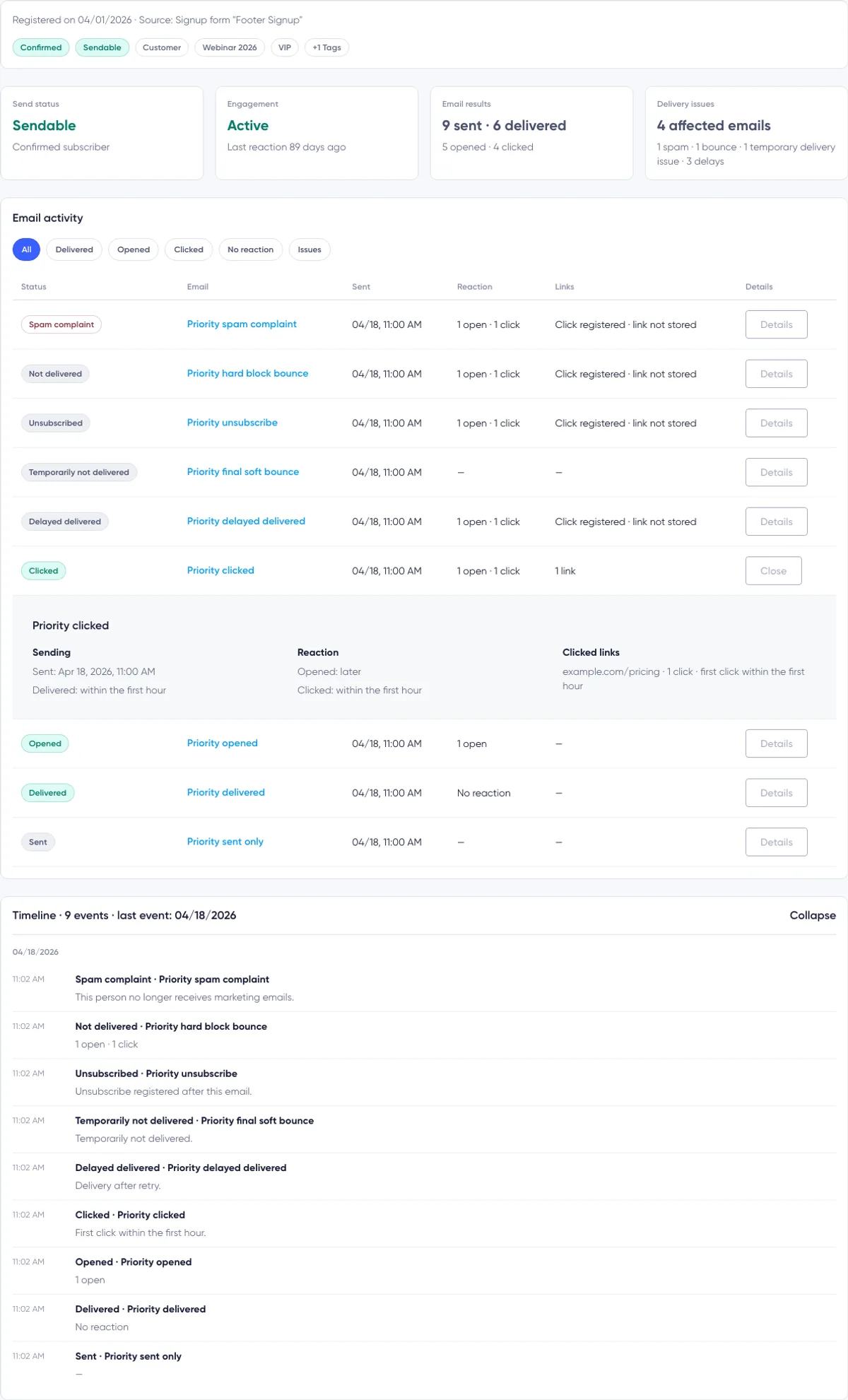
「Subscriber Activity」レポートは内部メモの下に表示されます。購読者の現在の状態と、保存済みのキャンペーン配信、エンゲージメント、同意、ライフサイクルに関する記録をまとめたものです。
このレポートは、状況を診断するためのものです。Maildroppaが確認した内容と、現在その購読者に送信できる理由、または送信対象から除外されている理由を把握できます。
レポートの上部には、次の情報が表示されます。
- 登録日と登録元
- 現在の購読ステータス
- 現在のメール送信可否
- 付与済みタグ(最大3つ)
- さらにタグがある場合は、残りの数を示す「+ 数値 Tags」の表示
- 4つの概要カード
- 注意が必要な場合は、状況に応じた警告やステータスメッセージ

登録元
アクティビティのヘッダーには、購読者の登録日時と、保存されている登録元が表示されます。
登録元には、次のようなものがあります。
- 登録フォーム名
- インポート名
- 手動追加
- API
- 登録元不明(信頼できる登録元情報がない古いレコードの場合)
登録フォーム名やインポート名が保存されている場合、Maildroppaはその名前のスナップショットを表示します。現在の設定が変更されていても、どこから登録された購読者なのかを把握しやすくなります。
購読ステータスと送信可否の違い
アクティビティのヘッダーには、2つのバッジが個別に表示されます。
1つ目は、購読者に保存されているステータスです。「Confirmed」(確認済み)、「Pending confirmation」(確認待ち)、「Unsubscribed」(配信停止)、「Cold」(コールド)、「Temporarily blocked」(一時ブロック)、「Address undeliverable」(配信不能アドレス)、「Blocked」(ブロック済み)などが表示されます。
2つ目は、Maildroppaが現在その購読者にマーケティングメールを送信できるかどうかを示します。
表示は次のいずれかです。
- Sendable(送信可能)
- Not sendable(送信不可)とその理由
理由には、次のようなものがあります。
- Not confirmed(未確認)
- Unsubscribed(配信停止)
- Spam complaint(迷惑メール報告)
- Address undeliverable(配信不能アドレス)
- Provider blocked(プロバイダーによるブロック)
- Stopped manually(手動で停止)
「Sendable」は、今後のメールが確実に配信されることを保証するものではありません。現在の購読者の状態が、Maildroppaによる送信の実行を妨げていないという意味です。
4つのアクティビティ概要カード
送信ステータス
「Send Status」カードには、現在の送信可否に関する最も重要な判定が改めて表示されます。
送信可能な購読者には「Sendable」と「Confirmed subscriber」が表示されます。送信対象から除外されている購読者には「Not sendable」が表示され、情報がある場合は該当する理由や日付も表示されます。
エンゲージメント
「Engagement」カードでは、確認済みの購読者について、最近の開封やクリックを評価します。
表示される評価は次のとおりです。
Active(アクティブ) — 最後に記録された開封またはクリックが過去30日以内にあります。
Cooling(反応低下) — 最後に記録された開封またはクリックから30日を超え、90日以内が経過しています。
Cold(コールド) — 少なくとも1通のメールが配信されていますが、最後に記録された反応から90日を超えて経過しています。
Never engaged(反応履歴なし) — 少なくとも3通のメールが配信されていますが、開封もクリックも記録されていません。
Not evaluated(未評価) — 信頼できるデータがまだ十分にない、メールが送信されていない、または購読者が現在「Confirmed」ではない状態です。
エンゲージメントは、レポートの読み込み時点で利用できる、保存済みのキャンペーンの反応データから計算されます。手動で付けるスコアではありません。
メールの結果
「Email Results」カードには、次の件数が表示されます。
- 送信したキャンペーンメール数
- 配信済みと判定されたキャンペーンメール数
- 少なくとも1回開封されたキャンペーンメール数
- 少なくとも1回クリックされたキャンペーンメール数
ここで数えるのはメールの件数であり、イベントの合計数ではありません。1通のキャンペーンメールが5回開封されても、概要では開封済みメール1件と数えます。一方、該当する行では、記録された5回分の開封イベントを確認できます。
開封やクリックも、メールが受信者に届いたことを示す手がかりです。そのため、独立した配信イベントが残っていなくても、開封やクリックの記録があるメールは配信済み件数に含まれる場合があります。
配信の問題
「Delivery Issues」カードには、記録されている配信上の問題が発生したキャンペーンメール数が表示されます。
対象となる問題は次のとおりです。
- 迷惑メール報告
- ハードバウンス、管理上の理由によるバウンス、ブロックによるバウンス
- 最終結果が一時的なバウンスで、その後の配信や反応の記録がないもの
- 配信遅延(遅延後に配信されたメールを含む)
このカードでは、問題が発生したメールの件数を数えます。1通のキャンペーンメールに複数の問題イベントがあっても、1件として扱います。複数の種類の問題がある場合は、詳細欄に内訳が表示されます。
問題が見つからなかった場合は「None」と表示され、バウンスや迷惑メール報告が確認されていないことが示されます。
状況に応じた警告とショートカット
現在のアクティビティに注意が必要な場合、Maildroppaはバナーを表示します。
たとえば、次のような状況です。
- 迷惑メール報告により、今後のマーケティングメールの送信が停止された
- バウンスにより送信が停止された
- 購読者が配信を停止した
- 一時的な配信問題が複数回確認された
バウンス、迷惑メール報告、一時的な配信問題がある場合、バナーに「Show affected email」または「Show affected emails」が表示されることがあります。クリックすると、「Email activity」の「Issues」フィルターが選択され、該当するメールに絞り込まれます。
メールアクティビティのフィルター
「Email activity」セクションには、その購読者に紐づくキャンペーンメールが一覧表示されます。
フィルターボタンを使うと、特定の結果に絞り込めます。
All(すべて)
保存されているキャンペーンメールのアクティビティをすべて表示します。
Delivered(配信済み)
配信、開封、クリックのいずれかが記録されたメールを表示します。
Opened(開封済み)
少なくとも1回の開封が記録されたメールを表示します。
Clicked(クリック済み)
少なくとも1回のリンククリックが記録されたメールを表示します。
No reaction(反応なし)
購読者に届いているものの、開封やクリックが記録されていないメールを表示します。
Issues(問題あり)
迷惑メール報告、ハードバウンス、ブロックによるバウンス、最終的に未配信となったソフトバウンス、配信遅延があるメールを表示します。
各フィルターの数字は、該当するキャンペーンメールの件数であり、個々のイベント数ではありません。件数が0のフィルターは無効になります。
選択中のフィルターをもう一度クリックすると、「All」に戻ります。最初に読み込まれた行数よりも該当するメールが多い場合は、「Load more」をクリックします。
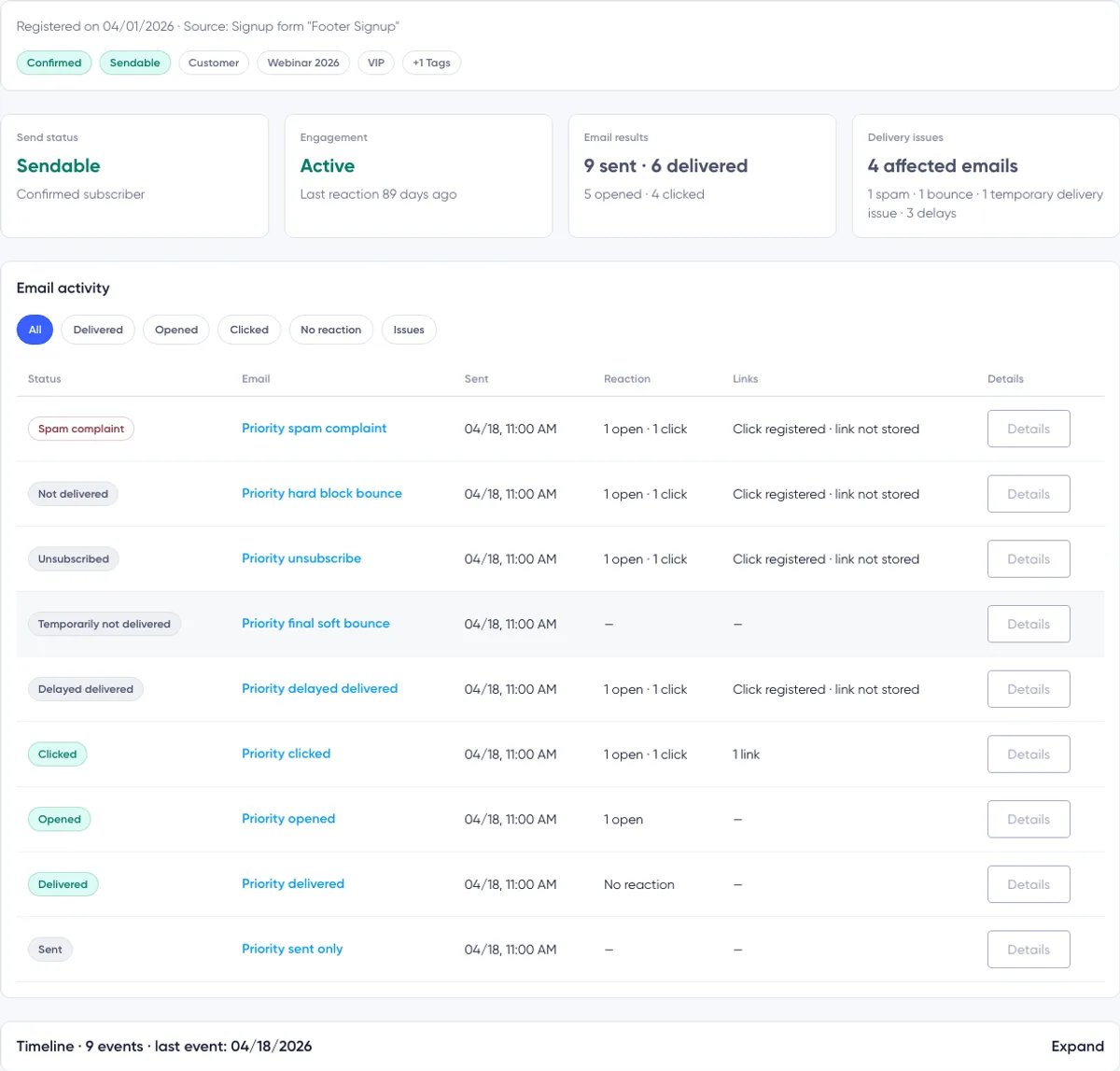
メールアクティビティの各行の見方
デスクトップ画面では、各行に次の情報が表示されます。
- ステータス
- メールの件名
- 送信日時
- 反応
- リンク
- 詳細
小さな画面では、同じ情報が画面幅に合わせたカード形式で表示されます。
ステータス
「Status」には、そのキャンペーンメールについて現在保存されている結果のうち、最も優先度の高いものが表示されます。
表示されるラベルには、次のようなものがあります。
- Spam complaint(迷惑メール報告)
- Not delivered(未配信)
- Unsubscribed(配信停止)
- Temporarily not delivered(一時的に未配信)
- Delivery delayed(配信遅延)
- Delayed delivered(遅延後に配信済み)
- Clicked(クリック済み)
- Opened(開封済み)
- Delivered(配信済み)
- Sent(送信済み)
複数の記録がある場合は、安全性に関わる結果が優先されます。たとえば、以前の開封が記録されていても、迷惑メール報告があれば、その報告が行のステータスとして表示されます。開封数やクリック数は、引き続き「Reaction」と「Details」で確認できます。
メールの件名
件名をクリックすると、そのキャンペーンのレポートが開き、「Activity」セクションが表示されます。
キャンペーンに件名がない場合は、「No subject」と表示されます。
送信日時
「Sent」列には、キャンペーンの送信日時が保存されていれば、その日時が表示されます。独立した送信タイムスタンプが保存されていない場合は、記録されたキャンペーンアクティビティの日時が使われます。
反応
「Reaction」には、そのキャンペーンメールで記録された開封数とクリック数が表示されます。
配信は記録されていても、開封やクリックがない場合は「No reaction」と表示されます。ダッシュは、判断に使える反応や配信結果がないことを示します。
リンク
「Links」列には、クリックされたリンクの概要が表示されます。
次のような表示があります。
- クリック情報なし
- 1つのリンク
- 1つ以上のリンクでの複数回のクリック
- クリックイベントはあるもののリンク先URLが保存されていない場合は、「Click registered · link not stored」
詳細
「Details」をクリックすると、その行が展開されます。「Close」をクリックすると、再び折りたたまれます。

展開したメール詳細の見方
展開した領域には、3つのブロックがあります。
送信
「Sending」ブロックには、次の情報が表示されます。
- 省略のない送信タイムスタンプ
- 配信が記録されているかどうかと、その日時
- 配信が遅延したかどうか
- 最終結果が、未配信、遅延後の配信、配信停止、迷惑メール報告のいずれだったか
配信までにかかった時間は、最初の1時間以内、同日中、それ以降のいずれかで示されます。
反応
「Reaction」ブロックには、最初の開封と保存済みの最新のクリックが、送信または配信からどれくらい後に起きたかが表示されます。
開封もクリックも記録されていない場合は、「No reaction」と表示されます。
クリックされたリンク
「Clicked Links」ブロックでは、保存されているクリック先URLごとに、次の情報を確認できる場合があります。
- リンク先URL
- クリック数
- 最初に記録されたクリックの日時
メール内のほかのリンクは、クリックが記録されていなければ表示されません。
プロバイダー情報と配信の詳細
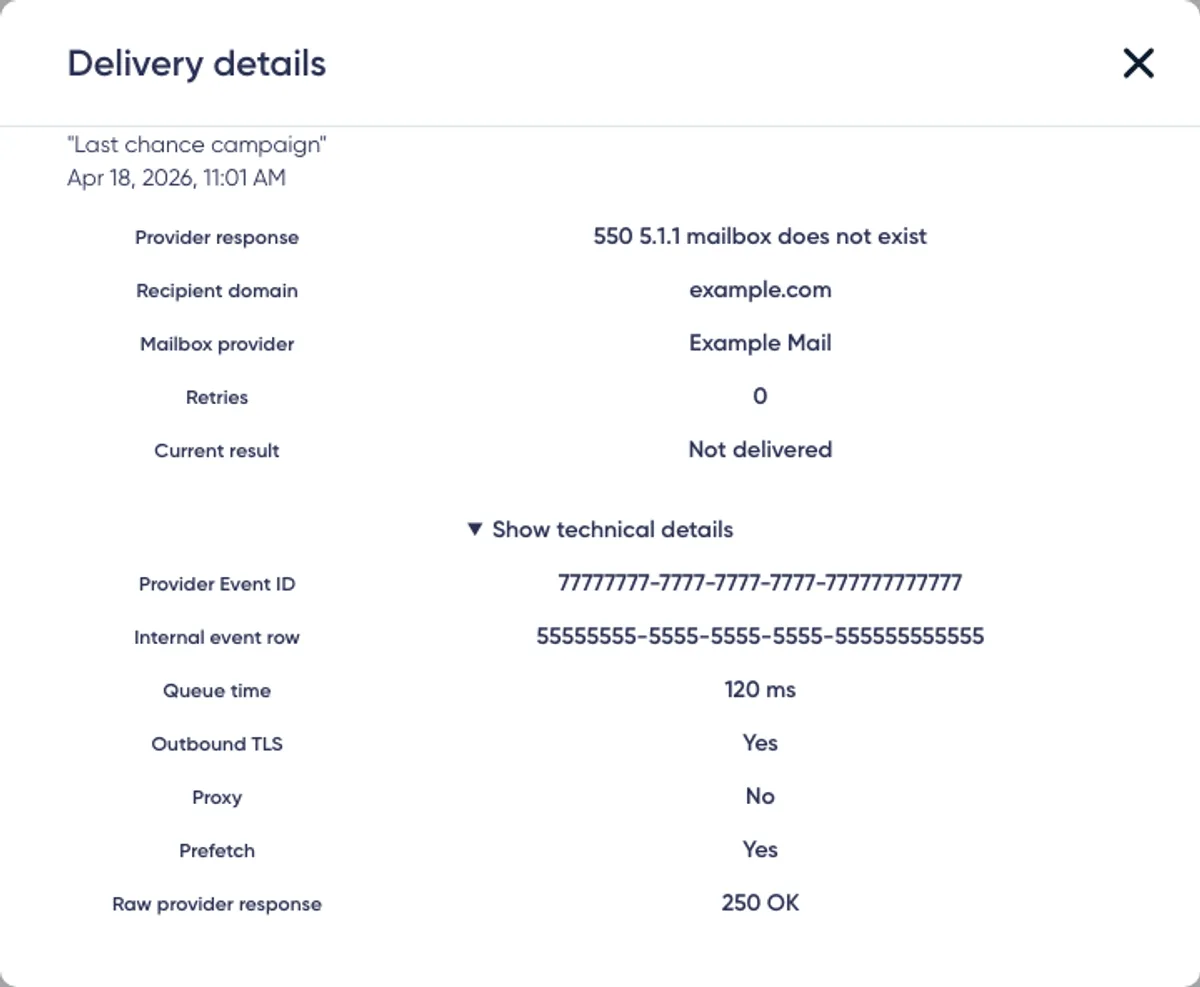
詳細表示に対応している迷惑メール報告、バウンス、最終的なソフトバウンス、遅延の記録では、展開した行に次のいずれかのボタンが表示されることがあります。
- 「Show provider response」
- 「Show delivery details」
ボタンは、その購読者のキャンペーンメールを、保存済みのプロバイダーイベントに紐づけられる場合にのみ表示されます。
「Delivery details」ダイアログでは、次の情報を確認できる場合があります。
- プロバイダーの応答
- 受信者のドメイン
- メールボックスプロバイダー
- 再試行回数
- 現在の結果
- 該当イベントのタイムスタンプ
追加の診断データを確認するには、「Show technical details」を開きます。
- プロバイダーイベントID
- 内部イベントの行情報
- キュー時刻
- 送信時のTLS利用を示す情報
- プロキシ利用を示す情報
- プリフェッチを示す情報
- 機微な情報を除去・マスクしたプロバイダー応答の生データプレビュー
Maildroppaは、プロバイダー応答のプレビューから、アドレスやIP情報などの機微な値を削除またはマスクします。
項目によっては「Not stored」と表示されることがあります。送信プロバイダーから値が提供されなかった場合、イベントが現在参照できる保存期間よりも古い場合、キャンペーンメールを保存済みのプロバイダーイベントに紐づけられなかった場合には、通常この表示になります。
主な配信結果の意味は、次のとおりです。
Delivery delayed(配信遅延) — その時点では、プロバイダーがまだメールを受け付けていません。後の再試行で配信に成功する可能性があります。
Temporary delivery problem(一時的な配信問題) — メールボックスの容量超過やタイムアウトなど、一時的な問題により、その時点では配信できませんでした。
Not delivered(未配信) — 恒久的な問題や管理上の問題により、そのアドレスでメールを受信できなかったことを示します。
Provider blocked(プロバイダーによるブロック) — 受信側のシステムが、ブロック設定やポリシー上の理由で、メールまたは差出人を拒否しました。
Spam complaint(迷惑メール報告) — 受信者がメールを迷惑メールとして報告しました。その購読者には、マーケティングメールを送信できなくなります。
プロバイダーの詳細情報は診断のための手がかりであり、購読者を再び送信対象にするよう促すものではありません。「Status」を変更する前に、原因となっている同意や配信の問題を解決してください。
タイムラインの見方
「Timeline」は初期状態では折りたたまれています。ヘッダーには保存済みイベントの総数が表示され、情報がある場合は最新イベントの日付も表示されます。
「Timeline」のヘッダーをクリックすると展開します。イベントは日付ごとにまとめられ、時刻とタイトル、情報がある場合は説明も表示されます。
タイムラインには、次のようなイベントが表示される場合があります。
- キャンペーンの配信やエンゲージメントに関するアクティビティ
- 購読者の作成
- 確認と同意の記録
- ステータスの変更
- 配信停止イベント
- 迷惑メール報告
- ハードバウンス、ソフトバウンス、管理上の理由やブロックによるバウンス
- 配信チェックの判定
- 反応がないことによるコールド分類
- 手動でのブロック
問題が発生したキャンペーンイベントには、メールアクティビティの行と同じプロバイダー詳細ボタンが表示される場合があります。
さらに古いイベントがある場合は、「Load more」をクリックします。
タイムラインは、プロフィールのすべての編集を記録する一般的な監査ログではありません。通常の項目、タグ、内部メモの変更は、必ずしも表示されません。主に、ステータス、同意、キャンペーン、配信のライフサイクルに関するイベントを確認するためのものです。
開封・クリックデータの解釈
開封やクリックのデータは、エンゲージメントを把握するうえで有用ですが、人による操作を完全に証明するものではありません。
開封の計測は通常、トラッキング用画像の読み込みリクエストに依存します。プライバシー保護、画像のブロック、セキュリティスキャン、プロキシサーバー、プリフェッチによって、実際の開封が記録されなかったり、開封していないのに記録されたりすることがあります。
クリックは通常、反応を示すより強い手がかりですが、自動セキュリティツールがリンクを検査する場合もあります。プロバイダーの技術情報から、プロキシやプリフェッチの動作を特定できることもありますが、すべてのイベントで確認できるわけではありません。
アクティビティデータは、全体の傾向を把握するために活用してください。単発の開封やクリックを、行動の確実な証拠として扱わないことが大切です。
過去のデータとレポートの制限
レポートに表示できるのは、保存済みで、現在もその購読者に紐づけられる情報だけです。
次の制限に注意してください。
- 古いキャンペーンのアクティビティには、現在記録される詳細情報がすべて揃っていない場合があります。
- プロバイダーの応答データは、対応しているイベントで、データが保存されている場合にのみ参照できます。
- リンク先URLを参照できなくても、クリック自体は保存されている場合があります。
- メールアクティビティの件名は、現在のキャンペーンバリアントから取得されます。送信時の正確な件名を変更不能な形で保存したコピーとは限りません。
- タイムラインの同意記録は概要であり、法的な同意記録を完全にエクスポートしたものではありません。
- 「Not evaluated」は非アクティブという意味ではなく、現在のデータではエンゲージメントの分類に不十分という意味です。
- 開封やクリックの記録がなくても、メールが読まれなかったとは断定できません。
キャンペーンレポートではキャンペーン全体の結果を確認できます。購読者の詳細ページでは、1人の購読者の履歴と現在の診断結果を確認できます。
推奨する調査手順
購読者からメールについて問い合わせがあった場合や、配信上の問題を調べる場合は、次の手順で確認してください。
- 正しい購読者のメールアドレスを開いているか確認します。
- 保存されている「Status」と、別に表示される送信可否(Sendability)のバッジを確認します。
- プロフィールを変更する前に、警告バナーを読みます。
- 4つの概要カードで状況を把握します。
- 必要に応じて「Delivered」「Opened」「Clicked」「No reaction」「Issues」を選択します。
- 件名と送信日時から、該当するキャンペーンを探します。
- 「Details」を展開し、「Sending」「Reaction」「Clicked Links」を確認します。
- ボタンが表示されていれば、プロバイダーの詳細を開きます。
- 「Timeline」を展開し、その後のステータスや同意の変更を確認します。
- 調査結果をチームで共有・記録しておく必要がある場合は、短い内部メモを追加します。
キャンペーンを再送するためだけに、送信対象から除外されている購読者を手動で確認済みにしないでください。まず、原因となっている同意、アドレス、プロバイダーの問題を解決してください。
トラブルシューティング
プロフィールの変更が保存されない
項目、タグ、「Status」を変更した後に「Update Details」をクリックし、成功メッセージが表示されるまで待ってください。タグの選択や項目の編集だけでは、自動保存されません。
手動のリスト監査が進行中の場合は、監査が完了するまで更新がブロックされます。
メールアドレスが変わらない
現在の「Update Details」は、購読者を識別する既存のメールアドレスを意図的に維持する仕組みです。メールアドレスは変更せず、名、カスタム項目の値、タグ、「Status」を保存します。
アーカイブ済み項目を編集できない
値が残っているアーカイブ済み項目は読み取り専用です。値をそのまま残すか、「Delete value」で削除してください。新しい値を収集する場合は、先に「Subscriber Fields」で項目を復元します。
特定のタグを追加できない
手動で付与できるのは、Maildroppaの利用者が作成した有効なタグだけです。アーカイブ済みタグは、すでに付与されていれば表示される場合がありますが、新たには選択できません。再び使うには、先に復元してください。システム管理のタグは自動で維持されるため、このフォームでは変更できません。
アクティビティデータを参照できない
「Subscriber Activity」を読み込めなくても、プロフィールの詳細は編集できます。後でページを再読み込みしてください。追加分の読み込みだけが失敗した場合は、アクティビティ一覧の下にある「Try again」を使います。
アクティビティのフィルターが無効になっている
該当件数が0のためです。参照できるアクティビティデータの中に、その結果に一致するキャンペーンメールがありません。
メールアクティビティが表示されない
その購読者にキャンペーンが一度も届いていない場合は、「No email sent yet」と表示されます。対応するキャンペーンの記録が保存されると、配信、開封、クリックが表示されます。
「Show delivery details」が表示されない
プロバイダーの詳細を表示するには、詳細表示に対応するキャンペーンメールと、保存済みのプロバイダーイベントへの紐づけが必要です。通常の配信済み、開封済み、クリック済みの行には、このボタンは表示されません。古いイベントや紐づけが不完全なイベントでも、表示されない場合があります。
配信の詳細に、データを参照できないと表示される
キャンペーンメールは見つかったものの、該当するプロバイダー側の問題の詳細が保存されていない状態です。画面に表示されているキャンペーンのステータス、概要、タイムラインを使って確認してください。欠けている技術データは、プロフィールページから復元できません。
URLのないクリックが表示される
クリックイベントは保存されていますが、リンク先URLは残っていません。レポートではリンク先を推測せず、「Click registered · link not stored」と表示します。
キャンペーンの件名が送信済みメールと異なる
メールアクティビティには、現在のキャンペーンバリアントの件名が表示されます。そのバリアントが後から名前変更や編集をされた場合、表示上の件名が送信当時の正確な件名と異なることがあります。
エンゲージメントが未評価になっている
購読者が「Confirmed」ではない、メールがまだ送信されていない、または信頼できる分類に必要な配信・反応データがまだ十分に揃っていない可能性があります。
メモを読み込めない
「Internal notes」カードの「Retry」をクリックしてください。メモは別に保存されるため、メモのエラーがプロフィールの編集や「Subscriber Activity」の読み込みを妨げることはありません。
メール配信を、もっと効果的にしませんか?
機能過多のツールや割高なプランに振り回されるのは、もう終わりにしませんか。Maildroppaなら、個別のサポート、プライバシーに配慮した管理機能、充実したメールマーケティング機能を利用できます。永年無料のプランから始められます。
クレジットカード情報の入力は不要です。利用期限もありません。