Contents
the email tool that makes email marketing simple


Detalles del suscriptor e informes de actividad
Published: · Last updated: · By Marcus Biel
In brief
Aprende a editar perfiles, campos, etiquetas y estados de suscriptores, añadir notas internas y revisar entregas, aperturas, clics, rebotes y quejas.
La página Detalles del suscriptor reúne todo lo que Maildroppa sabe sobre un suscriptor.
Puedes revisar y actualizar los campos del perfil, gestionar etiquetas, cambiar el estado del suscriptor, consultar el permiso de marketing almacenado, añadir notas internas e investigar toda la actividad de correo electrónico disponible para esa persona.
El informe de actividad es especialmente útil cuando necesitas responder preguntas como:
- ¿Qué campañas se enviaron a este suscriptor?
- ¿Se entregó, abrió o se hizo clic en un correo electrónico concreto?
- ¿En qué enlaces se hizo clic y con qué frecuencia?
- ¿Un correo rebotó, se retrasó o generó una queja por spam?
- ¿Por qué el suscriptor no puede recibir envíos actualmente?
- ¿Cuándo cambió el estado del suscriptor?
- ¿El suscriptor está activo, en enfriamiento, frío o aún no ha sido evaluado?
Esta guía explica tanto la gestión del perfil como el informe detallado de Actividad del suscriptor.
Abrir una página de Detalles del suscriptor
Abre “Subscribers” en la navegación principal. Busca el suscriptor necesario y haz clic en la dirección de correo electrónico, el nombre, el estado o la fecha de suscripción de la tabla.
También puedes abrir el menú de tres puntos al final de la fila y seleccionar “Edit”.
La dirección directa de la página sigue este patrón:
https://app.maildroppa.com/subscribers/SUBSCRIBER_ID
Sustituye SUBSCRIBER_ID por el ID real del suscriptor. En el uso normal, abre la página desde la tabla Subscribers en lugar de construir la URL manualmente.
El enlace “Subscribers List” en la parte superior te devuelve a la vista general completa de suscriptores.
La página está organizada en este orden:
- Identidad y datos del perfil del suscriptor
- Etiquetas, estado y permiso de marketing almacenado
- Notas internas
- Resumen de Actividad del suscriptor
- Actividad de correo electrónico filtrable
- Línea de tiempo expandible
Las secciones de notas y actividad solo se muestran para un suscriptor existente. No aparecen mientras creas un suscriptor nuevo.
Lee la guía Gestionar suscriptores para buscar, filtrar, importar, exportar, añadir etiquetas en bloque y eliminar suscriptores.
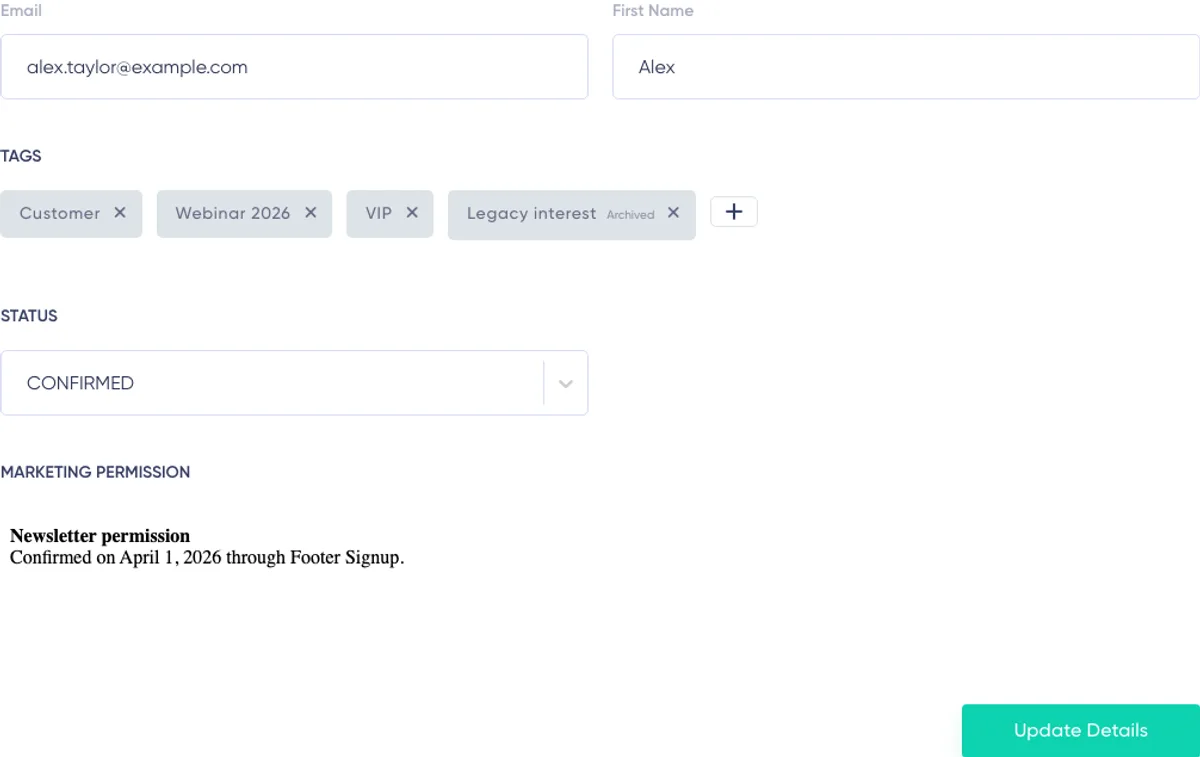
Encabezado del suscriptor
La parte superior del perfil muestra la dirección de correo electrónico del suscriptor y la fecha de suscripción.
Maildroppa también solicita el Gravatar asociado a la dirección de correo electrónico. Si hay un Gravatar coincidente disponible, aparece junto a la información del perfil.
La dirección de correo electrónico es la identidad del suscriptor en Maildroppa. La acción actual “Update Details” conserva la dirección de correo electrónico existente. Usa la página para actualizar el nombre, los valores de los campos personalizados, las etiquetas y el estado sin trasladar silenciosamente el historial de actividad a otra dirección.
Editar los campos del suscriptor
El formulario del perfil contiene los campos de suscriptor integrados de Maildroppa y los campos personalizados configurados en “Settings” → “Subscriber Fields”.
Según la configuración de tus campos, puedes trabajar con:
- Texto
- Texto largo
- Número
- Fecha
- Valores Sí/No
- Opción única
- Opciones múltiples
La etiqueta del campo y los valores permitidos se definen de forma centralizada en Subscriber Fields. Por ejemplo, un campo de fecha utiliza una entrada de fecha, un campo numérico acepta un número y un campo de opciones múltiples permite seleccionar varias opciones predefinidas.
Los campos activos obligatorios deben contener un valor válido antes de poder guardar el perfil.
Campos integrados
Los campos Email y First Name son campos integrados.
First Name se puede actualizar desde el perfil. La dirección de correo electrónico actual sigue siendo la identidad del suscriptor y “Update Details” no la modifica.
Campos personalizados
Los campos personalizados activos se pueden actualizar normalmente. Los valores almacenados pueden utilizarse posteriormente en segmentos, filtros de envío, formularios de registro, automatizaciones y contenido de correo electrónico personalizado.
Usa los tipos de campo de forma coherente. Si un campo representa una fecha, un número, una opción booleana o una lista controlada de opciones, introduce un valor que coincida con su configuración.
Campos archivados con valores existentes
Un campo archivado ya no está disponible para introducir datos nuevos. Sin embargo, si el suscriptor todavía tiene un valor en ese campo, Maildroppa lo mantiene visible en el perfil.
El campo aparece marcado como “Archived” y es de solo lectura. Puedes dejar el valor almacenado sin cambios o hacer clic en “Delete value” y guardar el perfil.
Una vez eliminado un valor archivado, no puedes introducir uno nuevo a menos que restaures el campo en Subscriber Fields.
Lee la guía Campos y etiquetas de suscriptores para conocer todos los tipos de campo, los campos de opciones múltiples, el archivado, la restauración y la eliminación permanente.
Gestionar etiquetas
La sección Tags muestra las etiquetas asignadas actualmente al suscriptor.
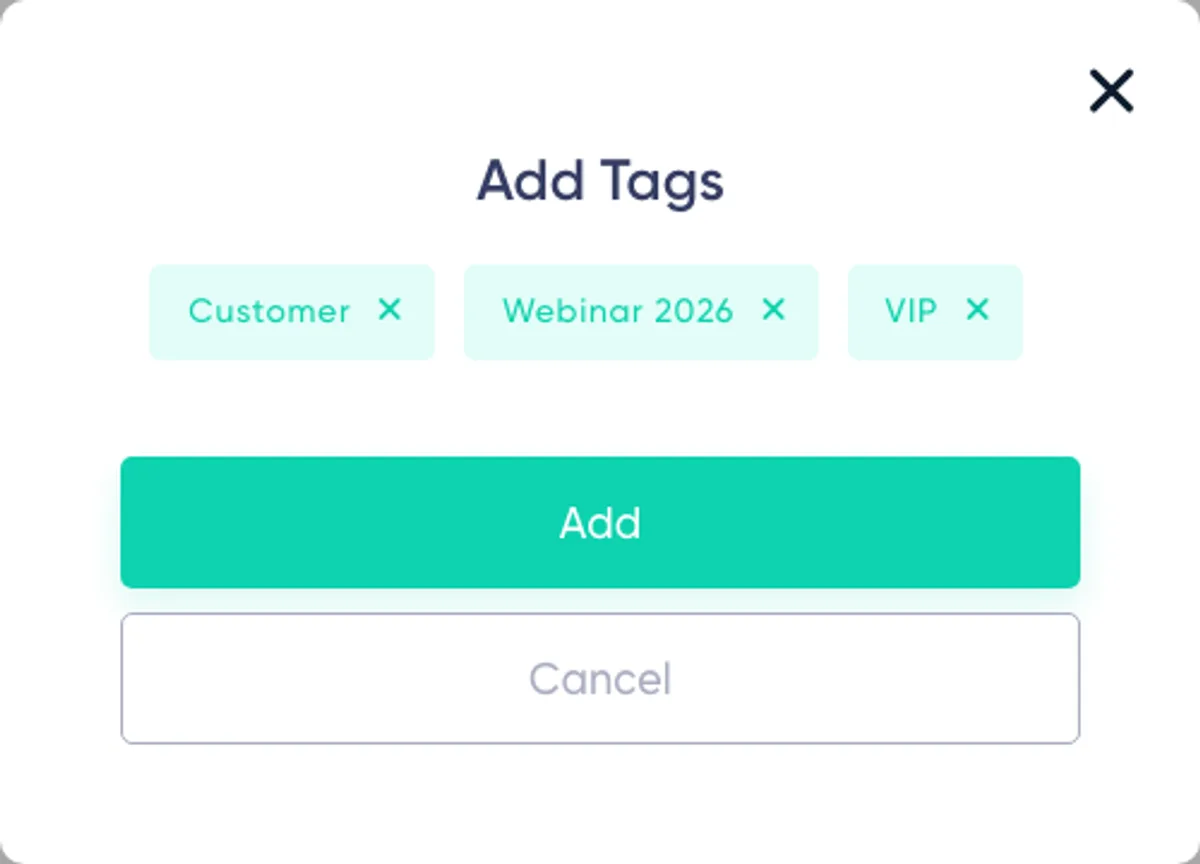
Para añadir o cambiar etiquetas:
- Haz clic en el control para añadir etiquetas de la sección Tags.
- Selecciona las etiquetas activas creadas por clientes que quieras asignar.
- Cierra o confirma el cuadro de diálogo de selección de etiquetas.
- Revisa el conjunto completo de etiquetas seleccionadas.
- Haz clic en “Update Details” para guardar el perfil.
Para eliminar una etiqueta asignada, haz clic en su control de eliminación y, después, en “Update Details”.
Cambiar la selección en el formulario no actualiza el suscriptor hasta que se guarda el perfil completo.
Etiquetas archivadas
Si una etiqueta se archivó mientras estaba asignada a este suscriptor, seguirá visible y aparecerá marcada como archivada. Puedes eliminar la asignación anterior, pero una etiqueta archivada no se puede volver a añadir desde esta página.
Restaura la etiqueta en Subscriber Fields si debe estar disponible para nuevas asignaciones.
Las etiquetas gestionadas por el sistema también pueden aparecer en un suscriptor. Maildroppa conserva esas asignaciones automáticamente. No se pueden añadir ni eliminar manualmente desde el perfil.
Etiquetas y automatizaciones
Los cambios realizados en el perfil desde esta página pueden iniciar automatizaciones activas de “Tag is Added” o “Tag is Removed”. Del mismo modo, los cambios de campos pueden iniciar activadores activos de Field Added, Field Updated o Field Removed.
Revisa las automatizaciones activas antes de cambiar un campo o una etiqueta que controle un recorrido importante del cliente. Lee la guía de Automatizaciones para conocer el comportamiento de los activadores.
Cambiar el estado del suscriptor
El selector Status controla el estado operativo actual del suscriptor.
Los estados disponibles son:
- Pending
- Confirmed
- Unsubscribed
- Cold
- Bounced
- Soft Bounced
- Blocked
Pending
El suscriptor no ha completado la confirmación y actualmente no puede recibir correos de marketing ordinarios.
Confirmed
El suscriptor está confirmado y normalmente puede recibir correos de marketing.
Establece un suscriptor como Confirmed solo cuando tengas el permiso necesario y hayas revisado cualquier motivo de supresión anterior. No uses un cambio de estado manual para eludir una baja, una queja o una decisión válida de protección de la entrega.
Unsubscribed
El suscriptor se dio de baja o se le asignó manualmente el estado Unsubscribed. El correo de marketing se detiene.
Cold
El suscriptor está inactivo porque no se observó una interacción significativa durante un periodo prolongado. Los suscriptores Cold se excluyen de los envíos de marketing ordinarios.
Bounced
La dirección produjo un problema de entrega permanente, como un rebote duro o un fallo administrativo del buzón.
Soft Bounced
Los problemas temporales de entrega repetidos alcanzaron el umbral de seguridad de Maildroppa. El suscriptor permanece suprimido mientras tenga el estado Soft Bounced.
Blocked
Un proveedor receptor bloqueó el mensaje o el suscriptor fue detenido manualmente.
Los cambios de estado son decisiones empresariales importantes. Afectan a la posibilidad de envío actual, pueden aparecer en la línea de tiempo del suscriptor y pueden afectar inmediatamente a las audiencias de las campañas después de guardar el perfil.
Para obtener más información sobre la protección automática, lee la guía Entregabilidad e higiene de listas.
Permiso de marketing almacenado
Si Maildroppa tiene un registro de permiso de marketing almacenado para el suscriptor, la sección “Marketing Permission” aparece debajo de Status.
Este contenido es una instantánea del consentimiento almacenado y se muestra en modo de solo lectura. Puede contener el texto del permiso capturado durante el proceso de registro o confirmación.
La sección no se muestra cuando no hay una instantánea del acuerdo asociada al registro actual del suscriptor. No consideres la presencia o ausencia de esta visualización como una evaluación legal completa. Tu organización sigue siendo responsable de sus registros de consentimiento, base legal y obligaciones de conservación.
Guardar cambios del perfil
Haz clic en “Update Details” después de editar campos, etiquetas o el estado.
Maildroppa valida el perfil completo, guarda los cambios, actualiza el suscriptor actual, actualiza las audiencias de campañas afectadas y refresca los datos de Actividad del suscriptor.
Espera el mensaje de éxito antes de abandonar la página. Los cambios no guardados de campos, etiquetas o estado se pierden al navegar fuera de ella.
Si hay una auditoría manual de la lista en curso, la actualización puede bloquearse temporalmente. En ese caso, no se aplica ningún cambio al perfil. Espera a que termine la auditoría y vuelve a enviar la actualización.
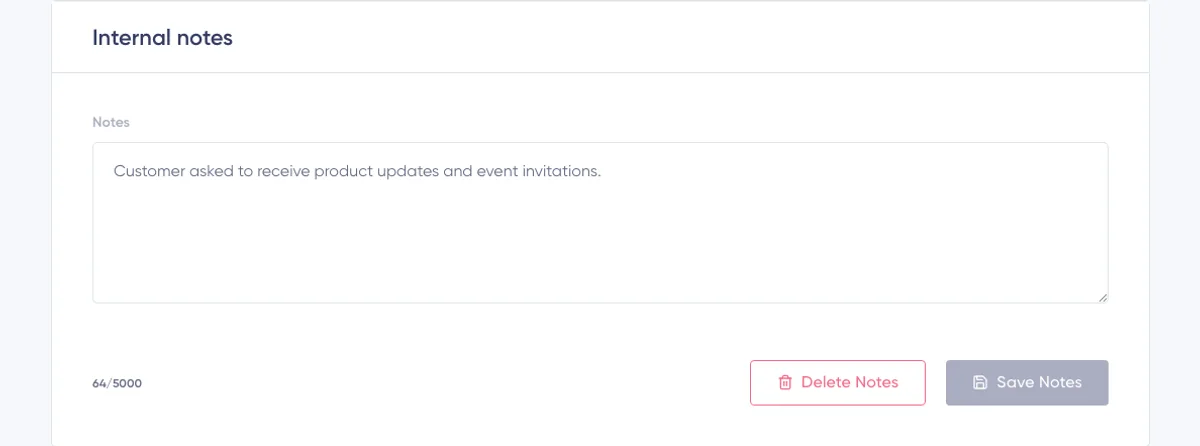
Notas internas
La tarjeta “Internal notes” se encuentra debajo del formulario del perfil.
Úsala para guardar contexto interno de la cuenta que ayude a tu equipo a comprender o atender al suscriptor, por ejemplo:
- Un seguimiento solicitado
- El origen de una corrección manual
- Un resumen del servicio de atención al cliente
- Un recordatorio para verificar la información antes de la próxima campaña
Las notas pueden contener hasta 5.000 caracteres.
Para guardar una nota:
- Introduce o edita el texto.
- Comprueba el contador de caracteres.
- Haz clic en “Save notes”.
- Espera el mensaje “Notes saved”.
Para eliminar la nota almacenada, haz clic en “Delete notes”. Guardar una nota vacía o que solo contenga espacios también elimina el contenido almacenado.
Las notas internas son independientes de Subscriber Fields. No uses notas para datos que deban segmentarse, personalizarse, importarse o recopilarse mediante un formulario de registro. Crea un campo de suscriptor estructurado para ese fin.
Almacena solo la información necesaria y evita añadir secretos o datos personales sensibles sin un propósito empresarial definido y controles de acceso adecuados.
Comprender el informe de Actividad del suscriptor
El informe de Actividad del suscriptor aparece debajo de las notas internas. Combina el estado actual del suscriptor con señales almacenadas de entrega de campañas, interacción, consentimiento y ciclo de vida.
El informe es una herramienta de diagnóstico. Te ayuda a entender lo que Maildroppa observó y por qué el suscriptor puede recibir envíos actualmente o está suprimido.
La parte superior del informe contiene:
- Fecha y fuente de registro
- Estado actual de suscripción
- Posibilidad actual de recibir envíos de correo electrónico
- Hasta tres etiquetas asignadas
- Un indicador “+ número Tags” cuando hay más etiquetas asignadas
- Cuatro tarjetas de resumen
- Una advertencia o mensaje de estado contextual cuando se requiere atención

Fuente de registro
El encabezado de Actividad muestra cuándo se registró el suscriptor y la fuente almacenada del suscriptor.
Las fuentes posibles incluyen:
- Un formulario de registro identificado
- Una importación identificada
- Añadido manualmente
- API
- Fuente desconocida para registros antiguos sin pruebas fiables del origen
Cuando hay un nombre de formulario de registro o de importación disponible, Maildroppa muestra la instantánea del nombre almacenado. Esto facilita entender dónde comenzó la relación, aunque la configuración actual haya cambiado.
El estado de suscripción y la posibilidad de envío son diferentes
El encabezado de Actividad muestra dos indicadores independientes.
El primer indicador es el estado almacenado del suscriptor, como Confirmed, Pending confirmation, Unsubscribed, Cold, Temporarily blocked, Address undeliverable o Blocked.
El segundo indicador responde a la pregunta operativa: ¿puede Maildroppa enviar actualmente un correo de marketing a esta persona?
Muestra una de estas opciones:
- Sendable
- Not sendable, seguido del motivo
Los motivos pueden incluir:
- Not confirmed
- Unsubscribed
- Spam complaint
- Address undeliverable
- Provider blocked
- Stopped manually
“Sendable” no garantiza que un correo futuro se entregue. Significa que el estado actual del suscriptor no impide que Maildroppa intente realizar el envío.
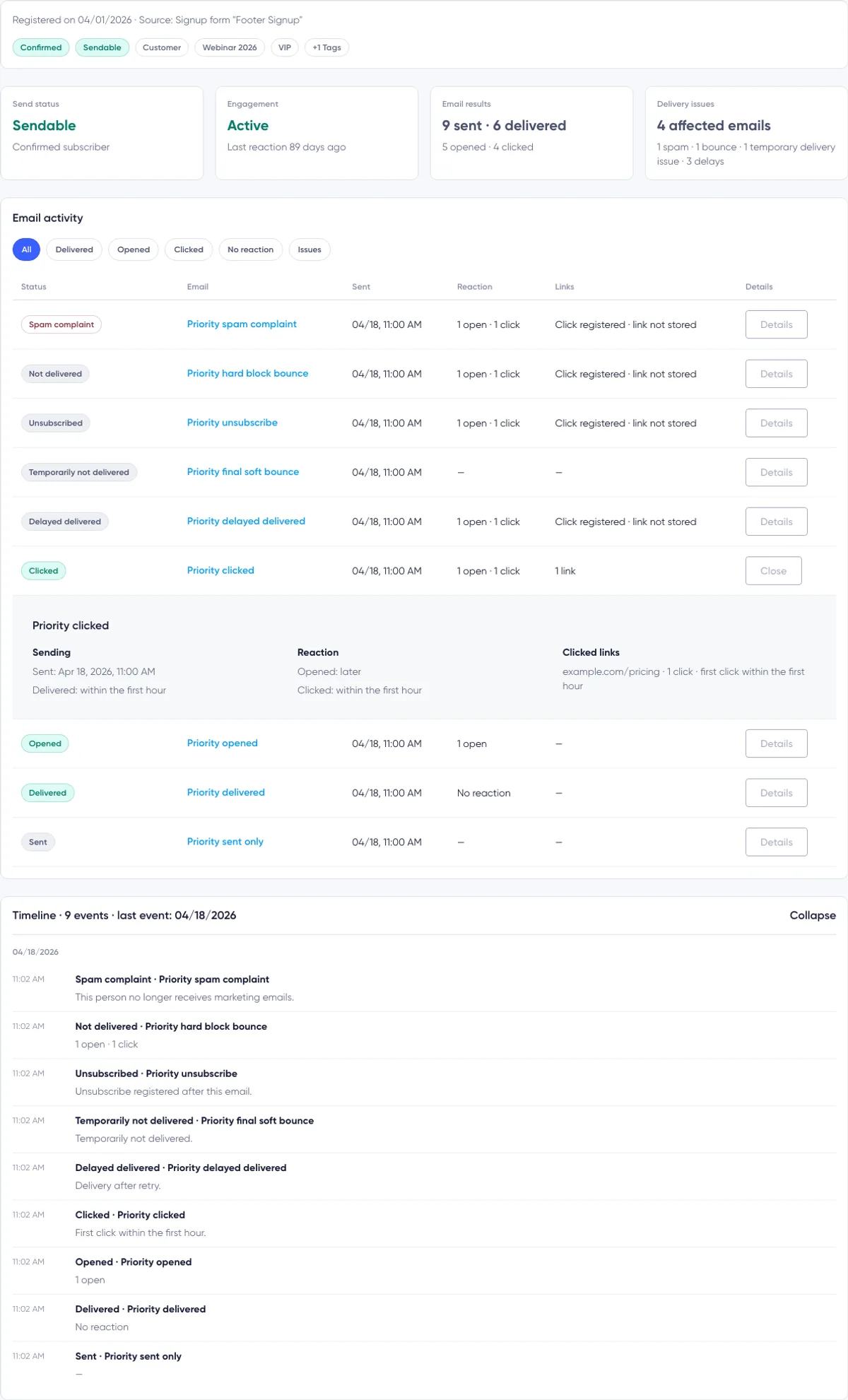
Las cuatro tarjetas de resumen de actividad
Estado de envío
La tarjeta Send Status repite la decisión actual más importante sobre la posibilidad de envío.
Para un contacto que puede recibir envíos, muestra “Sendable” y “Confirmed subscriber”. Para un contacto suprimido, muestra “Not sendable” y el motivo o la fecha correspondiente cuando están disponibles.
Interacción
La tarjeta Engagement evalúa las aperturas y los clics recientes de los suscriptores Confirmed.
Los valores posibles son:
Active — La última apertura o clic registrado ocurrió en los últimos 30 días.
Cooling — La última apertura o clic registrado ocurrió hace más de 30 días, pero no más de 90 días.
Cold — Se entregó al menos un correo, pero la última interacción registrada ocurrió hace más de 90 días.
Never engaged — Se entregaron al menos tres correos, pero no se registró ninguna apertura ni clic.
Not evaluated — Maildroppa aún no dispone de datos fiables suficientes, no se ha enviado ningún correo o el suscriptor no tiene actualmente el estado Confirmed.
La interacción se calcula a partir de las señales de campaña almacenadas disponibles cuando se carga el informe. No es una puntuación asignada manualmente.
Resultados de correo electrónico
La tarjeta Email Results muestra:
- Número de correos de campaña enviados
- Número de correos de campaña considerados entregados
- Número de correos de campaña con al menos una apertura
- Número de correos de campaña con al menos un clic
Son recuentos de correos, no recuentos de eventos individuales. Un correo de campaña abierto cinco veces cuenta como un correo Opened en el resumen. La fila correspondiente puede mostrar igualmente los cinco eventos de apertura registrados.
Una apertura o un clic también son pruebas de que el correo llegó al destinatario. Por tanto, el recuento Delivered puede incluir un correo con una señal de apertura o clic aunque no se haya conservado un evento de entrega independiente.
Problemas de entrega
La tarjeta Delivery Issues muestra cuántos correos de campaña se vieron afectados por un problema de entrega almacenado.
Los problemas incluyen:
- Quejas por spam
- Rebotes duros, administrativos o por bloqueo
- Un rebote temporal final sin una señal posterior de entrega o interacción
- Retrasos en la entrega, incluidos los mensajes que se entregaron después de un retraso
La tarjeta cuenta los correos afectados. Varios eventos problemáticos para un mismo correo de campaña siguen representando un solo correo afectado. Cuando existen varios tipos de problemas, la línea de detalle muestra un desglose.
Si no se encontró ningún problema, la tarjeta muestra “None” y explica que no se observaron rebotes ni quejas por spam.
Advertencias contextuales y accesos directos
Maildroppa muestra un aviso cuando la actividad actual requiere atención.
Algunos ejemplos son:
- Una queja por spam detuvo futuros correos de marketing
- El envío se detuvo debido a un rebote
- El suscriptor se dio de baja
- Se observaron varios problemas temporales de entrega
En el caso de un rebote, una queja o un problema temporal de entrega, el aviso puede incluir “Show affected email” o “Show affected emails”. Al hacer clic, se selecciona el filtro Issues en Email activity.
Filtros de actividad de correo electrónico
La sección Email activity muestra los correos de campaña asociados a este suscriptor.
Usa los botones de filtro para centrarte en un resultado concreto:
All
Muestra todas las filas de actividad de correos de campaña almacenadas.
Delivered
Muestra los correos con una señal de entrega, apertura o clic.
Opened
Muestra los correos con al menos una apertura registrada.
Clicked
Muestra los correos con al menos un clic registrado en un enlace.
No reaction
Muestra los correos que llegaron al suscriptor, pero no tienen ninguna apertura ni clic registrados.
Issues
Muestra los correos con una queja, un rebote duro o por bloqueo, un rebote temporal final no entregado o un retraso en la entrega.
El número de cada filtro es el número de correos de campaña coincidentes, no el número de eventos individuales. Un filtro se desactiva cuando su recuento es cero.
Haz clic de nuevo en el filtro seleccionado para volver a All. Si hay más filas coincidentes que las cargadas inicialmente, haz clic en “Load more”.
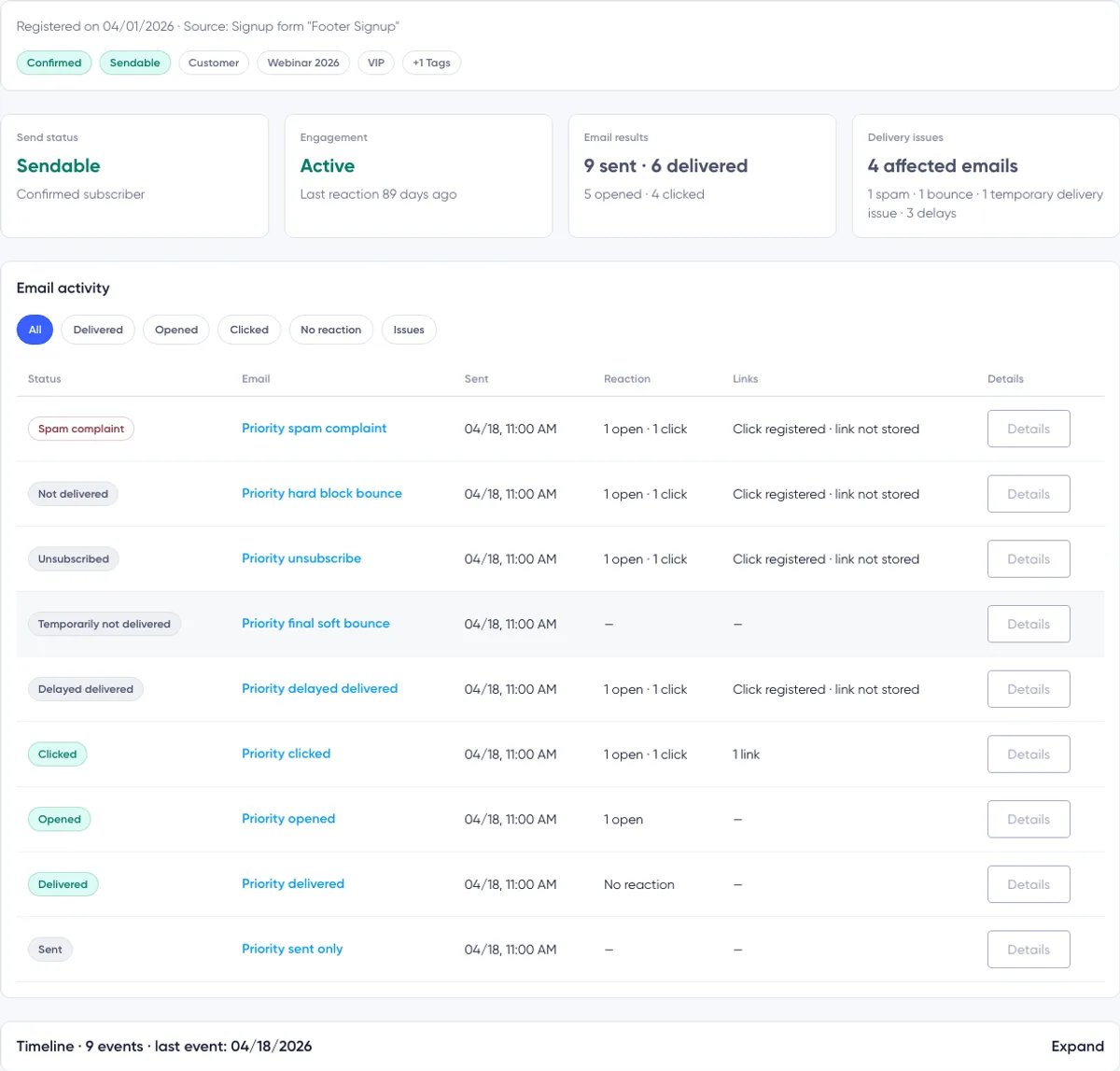
Leer una fila de actividad de correo electrónico
En ordenadores, cada fila contiene:
- Estado
- Asunto del correo electrónico
- Fecha y hora de envío
- Reacción
- Enlaces
- Detalles
En pantallas más pequeñas, Maildroppa muestra la misma información como tarjetas adaptables.
Estado
El estado resume el resultado almacenado más importante actualmente para ese correo de campaña.
Las etiquetas posibles de las filas incluyen:
- Spam complaint
- Not delivered
- Unsubscribed
- Temporarily not delivered
- Delivery delayed
- Delayed delivered
- Clicked
- Opened
- Delivered
- Sent
Cuando existen varias señales, el resultado relevante para la seguridad tiene prioridad. Por ejemplo, una queja sigue siendo el estado de la fila aunque también se haya registrado una apertura anterior. Los recuentos de aperturas y clics siguen disponibles en Reaction y Details.
Asunto del correo electrónico
Haz clic en el asunto para abrir el informe de esa campaña en su sección Activity.
Si la campaña no tiene asunto, Maildroppa muestra “No subject”.
Enviado
La columna Sent muestra la hora de transmisión de la campaña cuando está disponible. Si no se almacena una marca de tiempo de transmisión independiente, Maildroppa utiliza la hora de la actividad de campaña registrada.
Reacción
Reaction muestra el número de aperturas y clics registrados para ese correo de campaña.
Si se registró la entrega, pero no existe ninguna apertura ni clic, muestra “No reaction”. Un guion significa que no hay ningún resultado útil de reacción o entrega disponible.
Enlaces
La columna Links resume los enlaces en los que se hizo clic.
Puede mostrar:
- No click information
- Un enlace
- Varios clics en uno o más enlaces
- “Click registered · link not stored” cuando existe un evento de clic, pero no se conservó la URL de destino
Detalles
Haz clic en “Details” para expandir la fila. Haz clic en “Close” para volver a contraerla.

Detalles ampliados del correo electrónico
El área expandida tiene tres bloques.
Envío
Este bloque muestra:
- La marca de tiempo completa del envío
- Si se registró la entrega y cuándo
- Si la entrega se retrasó
- Si el resultado final fue no entregado, entregado tras un retraso, dado de baja o una queja
El tiempo hasta la entrega se resume como dentro de la primera hora, el mismo día o posteriormente.
Reacción
Este bloque muestra cuándo se produjo la primera apertura y el último clic almacenado en relación con el envío o la entrega.
Si no se registró ninguna apertura ni clic, muestra “No reaction”.
Enlaces en los que se hizo clic
Para cada URL con clic almacenada, este bloque puede mostrar:
- La URL de destino
- El número de clics
- La hora del primer clic registrado
Los demás enlaces del correo no aparecen a menos que se haya registrado un clic en ellos.
Detalles del proveedor y de la entrega
Para los registros compatibles de quejas, rebotes, rebotes temporales finales o retrasos, la fila expandida puede mostrar uno de estos botones:
- “Show provider response”
- “Show delivery details”
El botón solo aparece cuando Maildroppa puede vincular el correo de campaña del suscriptor con eventos almacenados del proveedor.
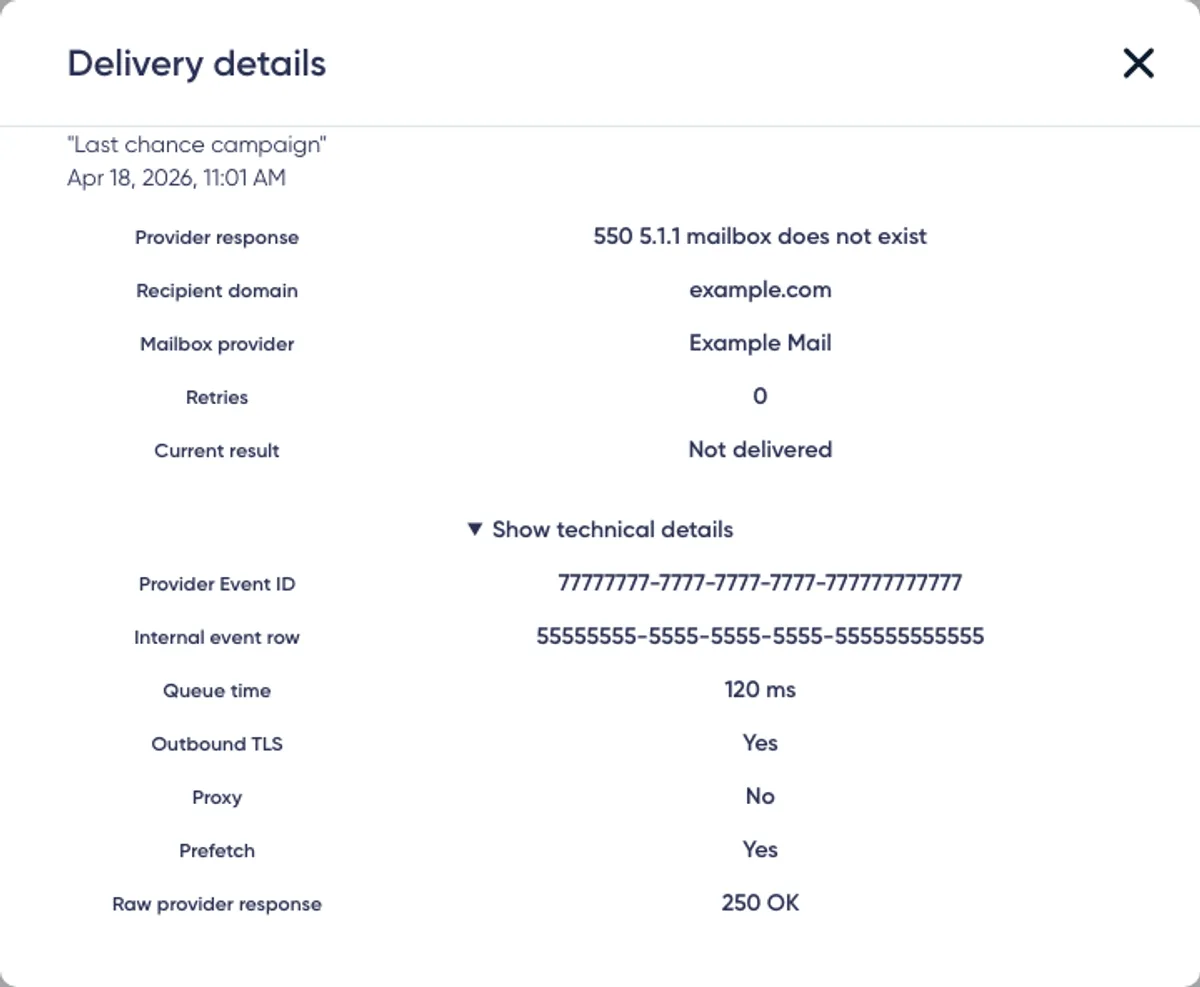
El cuadro de diálogo Delivery details puede mostrar:
- Respuesta del proveedor
- Dominio del destinatario
- Proveedor del buzón
- Número de reintentos
- Resultado actual
- Marca de tiempo del evento relevante
Abre “Show technical details” para obtener datos de diagnóstico adicionales:
- ID de evento del proveedor
- Fila de evento interna
- Hora en cola
- Indicador TLS saliente
- Indicador de proxy
- Indicador de precarga
- Vista previa depurada de la respuesta sin formato del proveedor
Maildroppa elimina o enmascara valores sensibles, como direcciones e información de IP, de las vistas previas de respuestas del proveedor.
Algunos campos pueden mostrar “Not stored”. Esto es normal cuando el proveedor de envío no proporcionó un valor, el evento es anterior al periodo de conservación disponible o el correo de campaña no se pudo vincular a un evento del proveedor conservado.
Los principales resultados de entrega tienen significados diferentes:
Delivery delayed — El proveedor aún no había aceptado el correo. Un reintento posterior todavía puede tener éxito.
Temporary delivery problem — Una condición temporal, como un buzón lleno o un tiempo de espera agotado, impidió la entrega en ese momento.
Not delivered — Una condición dura o administrativa indica que la dirección no pudo recibir el correo.
Provider blocked — El sistema receptor rechazó el mensaje o al remitente por un motivo de bloqueo o de política.
Spam complaint — El destinatario denunció el mensaje. El suscriptor ya no puede recibir correos de marketing.
Los detalles del proveedor son pruebas de diagnóstico, no una instrucción para reactivar a un suscriptor. Resuelve el problema subyacente de consentimiento o entrega antes de cambiar Status.
Comprender la línea de tiempo
La Timeline está contraída de forma predeterminada. Su encabezado muestra el número total de eventos almacenados y la fecha del evento más reciente cuando está disponible.
Haz clic en el encabezado de Timeline para expandirla. Los eventos se agrupan por fecha y muestran su hora, título y una explicación cuando está disponible.
La Timeline puede incluir:
- Actividad de entrega e interacción de campañas
- Creación del suscriptor
- Registros de confirmación y consentimiento
- Cambios de estado
- Eventos de baja
- Quejas por spam
- Rebotes duros, temporales, administrativos y por bloqueo
- Decisiones de comprobación de entrega
- Clasificación como Cold debido a la falta de interacción
- Bloqueo manual
Los eventos problemáticos de campañas en la Timeline también pueden ofrecer el mismo botón de detalles del proveedor que su fila de Email activity.
Haz clic en “Load more” cuando haya eventos más antiguos disponibles.
La Timeline no es un registro de auditoría general de cada edición del perfil. Los cambios en campos ordinarios, etiquetas y notas internas no necesariamente aparecen. Su objetivo principal son los eventos de estado, consentimiento, campañas y ciclo de vida de la entrega.
Cómo interpretar las aperturas y los clics
Los datos de aperturas y clics son señales útiles de interacción, pero no constituyen una prueba perfecta del comportamiento humano.
Una apertura suele depender de una solicitud de seguimiento de imágenes. La protección de la privacidad, el bloqueo de imágenes, los análisis de seguridad, los servidores proxy y la precarga pueden ocultar o generar señales.
Un clic suele ser una prueba más sólida de interacción, pero las herramientas de seguridad automatizadas también pueden inspeccionar enlaces. Los detalles técnicos del proveedor pueden identificar en ocasiones comportamientos de proxy o precarga, pero esos indicadores no están disponibles para todos los eventos.
Usa los datos de actividad para comprender patrones, en lugar de tratar una apertura o un clic aislado como una prueba absoluta.
Datos históricos y limitaciones del informe
El informe solo puede mostrar información que se almacenó y que todavía puede asociarse a este suscriptor.
Ten en cuenta estas limitaciones:
- La actividad de campañas antiguas puede no contener todos los detalles modernos.
- Los datos de respuesta del proveedor solo están disponibles para eventos compatibles y conservados.
- Un clic puede almacenarse aunque su URL de destino no esté disponible.
- El asunto mostrado en Email activity procede de la variante actual de la campaña. No se garantiza que sea una copia inmutable del asunto exacto en el momento del envío.
- Las entradas de consentimiento de la Timeline son resúmenes y no constituyen una exportación legal completa del consentimiento.
- “Not evaluated” no significa que el suscriptor esté inactivo; significa que los datos actuales son insuficientes para clasificar la interacción.
- La ausencia de una apertura o un clic almacenados no demuestra que el correo nunca se haya leído.
El informe de campaña proporciona resultados de toda la campaña. Detalles del suscriptor proporciona el historial y el diagnóstico actual de una persona.
Flujo de investigación recomendado
Usa este proceso cuando un suscriptor pregunte por un correo o cuando investigues un problema de entrega:
- Confirma que has abierto la dirección de correo electrónico correcta del suscriptor.
- Comprueba el Status almacenado y el indicador independiente de posibilidad de envío.
- Lee cualquier aviso antes de cambiar los datos del perfil.
- Revisa las cuatro tarjetas de resumen para obtener contexto.
- Selecciona Delivered, Opened, Clicked, No reaction o Issues según sea necesario.
- Busca la campaña relevante por asunto y fecha de envío.
- Expande Details y revisa Sending, Reaction y Clicked Links.
- Abre los detalles del proveedor cuando el botón esté disponible.
- Expande la Timeline para comprender cambios posteriores de estado o consentimiento.
- Añade una nota interna breve si tu equipo necesita recordar la conclusión.
No confirmes manualmente un suscriptor suprimido solo para volver a intentar una campaña. Resuelve primero el problema subyacente de permisos, dirección o proveedor.
Solución de problemas
No se guardaron mis cambios del perfil
Haz clic en “Update Details” después de cambiar campos, etiquetas o Status y espera el mensaje de éxito. Seleccionar etiquetas o editar un campo no guarda automáticamente el perfil.
Si hay una auditoría manual de la lista en curso, la actualización permanece bloqueada hasta que finalice la auditoría.
La dirección de correo electrónico no cambió
El flujo actual de “Update Details” conserva deliberadamente la identidad de correo electrónico existente del suscriptor. Guarda First Name, los valores de los campos personalizados, las etiquetas y Status sin cambiar la dirección de correo electrónico.
No puedo editar un campo archivado
Los campos archivados con valores existentes son de solo lectura. Deja el valor sin cambios, usa “Delete value” o restaura el campo en Subscriber Fields antes de recopilar un valor nuevo.
No puedo añadir una etiqueta concreta
Solo se pueden asignar manualmente etiquetas activas creadas por clientes. Una etiqueta archivada puede seguir visible si ya estaba asignada, pero no se puede seleccionar de nuevo. Restáurala primero si debe volver a utilizarse. Las etiquetas gestionadas por el sistema se conservan automáticamente y no se pueden cambiar desde este formulario.
Los datos de actividad no están disponibles
Los datos del perfil siguen siendo editables aunque no se pueda cargar la Actividad del suscriptor. Vuelve a cargar la página más tarde. Si solo ha fallado una página adicional, usa “Try again” debajo de la lista de actividad.
Un filtro de actividad está desactivado
Su recuento es cero. Maildroppa no tiene ningún correo de campaña que coincida con ese resultado en los datos de actividad disponibles.
No aparece ninguna actividad de correo electrónico
Si ninguna campaña ha llegado a esta persona, la página muestra “No email sent yet”. Las entregas, aperturas y clics aparecen después de que se almacenen las señales de campaña correspondientes.
Falta la opción Show Delivery Details
Los detalles del proveedor requieren un correo de campaña compatible con un vínculo de proveedor conservado. El botón no se muestra para filas entregadas, abiertas o con clics normales, y también puede no estar disponible para eventos antiguos o vinculados de forma incompleta.
Los detalles de entrega indican que los datos no están disponibles
Maildroppa encontró el correo de campaña, pero no se conservaron detalles coincidentes del problema con el proveedor. Usa el estado visible de la campaña, el resumen y la Timeline; los datos técnicos que faltan no se pueden reconstruir desde la página del perfil.
Aparece un clic sin URL
El evento de clic se almacenó, pero no se conservó su URL de destino. El informe muestra “Click registered · link not stored” en lugar de adivinar el destino.
El asunto de la campaña parece diferente al del correo enviado
Email activity muestra actualmente el asunto de la variante actual de la campaña. Si esa variante se renombró o editó posteriormente, el asunto mostrado puede diferir del asunto histórico exacto.
La interacción no se ha evaluado
Es posible que el suscriptor no tenga el estado Confirmed, que no se haya enviado ningún correo o que Maildroppa todavía no disponga de suficientes datos de entrega e interacción para una clasificación fiable.
No se pudieron cargar las notas
Haz clic en “Retry” en la tarjeta Internal notes. Las notas se almacenan por separado, por lo que un error de notas no impide editar el perfil ni cargar la Actividad del suscriptor.
Ready to Send Better Emails?
Stop juggling bloated tools or overpriced plans. Maildroppa offers personal support, privacy-conscious controls, and powerful email marketing - starting free forever.
No credit card required. No time limit.