Contents
the email tool that makes email marketing simple


Détails et rapports d’activité des abonnés
Published: · Last updated: · By Marcus Biel
In brief
Découvrez comment modifier les profils, champs, tags et statuts des abonnés, ajouter des notes internes et analyser les envois, ouvertures et clics.
La page Détails de l’abonné regroupe tout ce que Maildroppa sait sur un abonné.
Vous pouvez consulter et mettre à jour les champs du profil, gérer les tags, modifier le statut de l’abonné, lire l’autorisation marketing enregistrée, ajouter des notes internes et examiner l’ensemble de l’activité e-mail disponible pour cette personne.
Le rapport d’activité est particulièrement utile lorsque vous devez répondre à des questions telles que :
- Quelles campagnes ont été envoyées à cet abonné ?
- Un e-mail donné a-t-il été distribué, ouvert ou cliqué ?
- Quels liens ont été cliqués et à quelle fréquence ?
- Un e-mail a-t-il été rejeté, retardé ou a-t-il généré une plainte pour spam ?
- Pourquoi l’abonné ne peut-il actuellement pas recevoir d’e-mails ?
- Quand le statut de l’abonné a-t-il changé ?
- L’abonné est-il actif, en phase de baisse d’engagement, inactif ou pas encore évalué ?
Ce guide explique à la fois la gestion du profil et le rapport détaillé d’activité de l’abonné.
Ouvrir une page Détails de l’abonné
Ouvrez « Subscribers » dans la navigation principale. Recherchez l’abonné souhaité, puis cliquez sur son adresse e-mail, son prénom, son statut ou sa date d’abonnement dans le tableau.
Vous pouvez également ouvrir le menu à trois points à la fin de la ligne et sélectionner « Edit ».
L’adresse directe de la page suit ce modèle :
https://app.maildroppa.com/subscribers/SUBSCRIBER_ID
Remplacez SUBSCRIBER_ID par l’identifiant réel de l’abonné. En utilisation normale, ouvrez la page depuis le tableau des abonnés plutôt que de construire manuellement l’URL.
Le lien « Subscribers List » en haut vous ramène à la vue d’ensemble complète des abonnés.
La page est organisée dans l’ordre suivant :
- Identité et détails du profil de l’abonné
- Tags, statut et autorisation marketing enregistrée
- Notes internes
- Vue d’ensemble de l’activité de l’abonné
- Activité e-mail filtrable
- Chronologie extensible
Les sections consacrées aux notes et à l’activité s’affichent uniquement pour un abonné existant. Elles n’apparaissent pas lors de la création d’un nouvel abonné.
Consultez le guide de gestion des abonnés pour effectuer des recherches, filtrer, importer, exporter, ajouter des tags en masse et supprimer des abonnés.
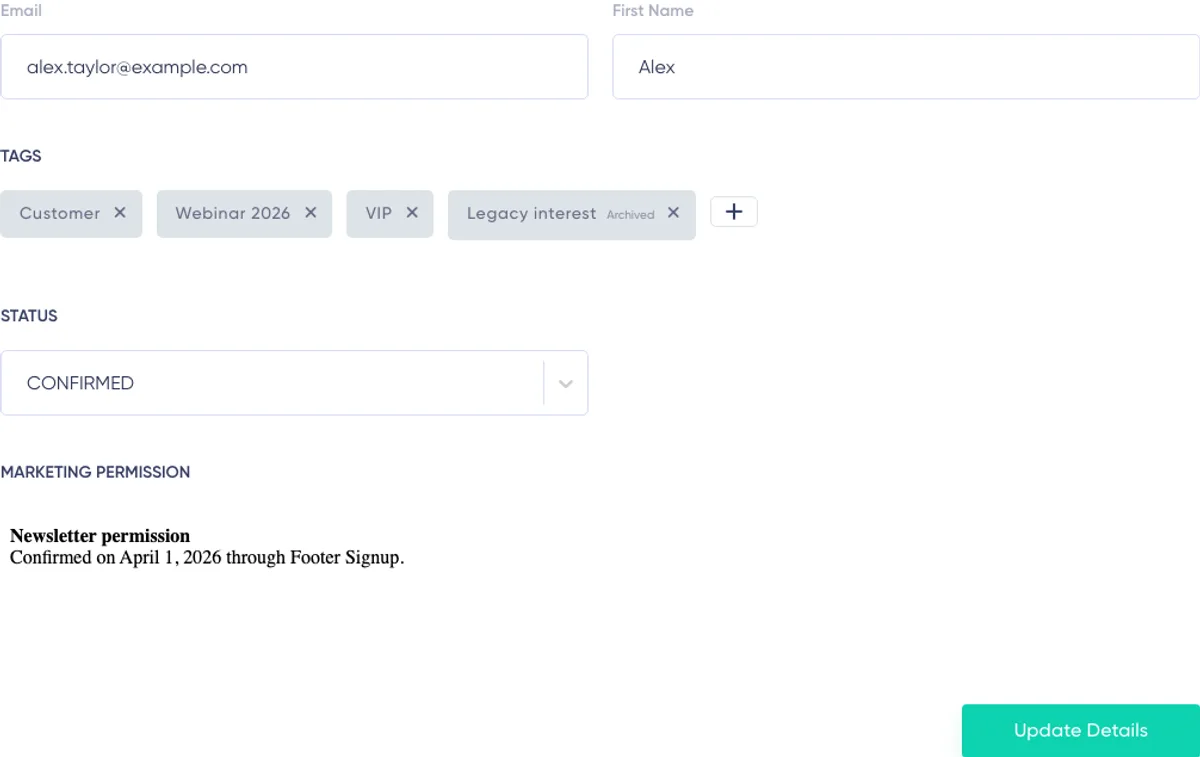
En-tête de l’abonné
Le haut du profil affiche l’adresse e-mail de l’abonné et la date d’abonnement.
Maildroppa demande également le Gravatar associé à l’adresse e-mail. Si un Gravatar correspondant est disponible, il apparaît à côté des informations du profil.
L’adresse e-mail constitue l’identité de l’abonné dans Maildroppa. L’action « Update Details » actuelle conserve l’adresse e-mail existante. Utilisez cette page pour mettre à jour le prénom, les valeurs des champs personnalisés, les tags et le statut sans déplacer silencieusement l’historique d’activité vers une autre adresse.
Modifier les champs de l’abonné
Le formulaire du profil contient les champs d’abonné intégrés à Maildroppa ainsi que les champs personnalisés configurés sous « Settings » → « Subscriber Fields ».
Selon la configuration de vos champs, vous pouvez utiliser :
- Texte
- Texte long
- Nombre
- Date
- Valeurs Oui/Non
- Choix unique
- Choix multiples
Le libellé du champ et les valeurs autorisées sont définis de manière centralisée dans Subscriber Fields. Par exemple, un champ Date utilise une saisie de date, un champ Number accepte un nombre et un champ Multiple Choice vous permet de sélectionner plusieurs options prédéfinies.
Les champs actifs obligatoires doivent contenir une valeur valide avant l’enregistrement du profil.
Champs intégrés
Les champs Email et First Name sont des champs intégrés.
Le prénom peut être mis à jour depuis le profil. L’adresse e-mail actuelle reste l’identité de l’abonné et n’est pas modifiée par « Update Details ».
Champs personnalisés
Les champs personnalisés actifs peuvent être mis à jour normalement. Les valeurs enregistrées peuvent ensuite être utilisées dans les segments, les filtres d’envoi, les formulaires d’inscription, les automatisations et le contenu e-mail personnalisé.
Utilisez les types de champs de manière cohérente. Si un champ représente une date, un nombre, une valeur booléenne ou une liste d’options contrôlée, saisissez une valeur correspondant à sa configuration.
Champs archivés avec des valeurs existantes
Un champ archivé n’est plus disponible pour la saisie de nouvelles données. Toutefois, si l’abonné possède encore une valeur dans ce champ, Maildroppa la conserve et l’affiche dans le profil.
Le champ est marqué « Archived » et est en lecture seule. Vous pouvez laisser la valeur enregistrée inchangée ou cliquer sur « Delete value », puis enregistrer le profil.
Une fois une valeur archivée supprimée, vous ne pouvez plus saisir de nouvelle valeur tant que le champ n’a pas été restauré dans Subscriber Fields.
Consultez le guide des champs et tags des abonnés pour connaître tous les types de champs, les champs Multiple Choice, l’archivage, la restauration et la suppression définitive.
Gérer les tags
La section Tags affiche les tags actuellement attribués à l’abonné.
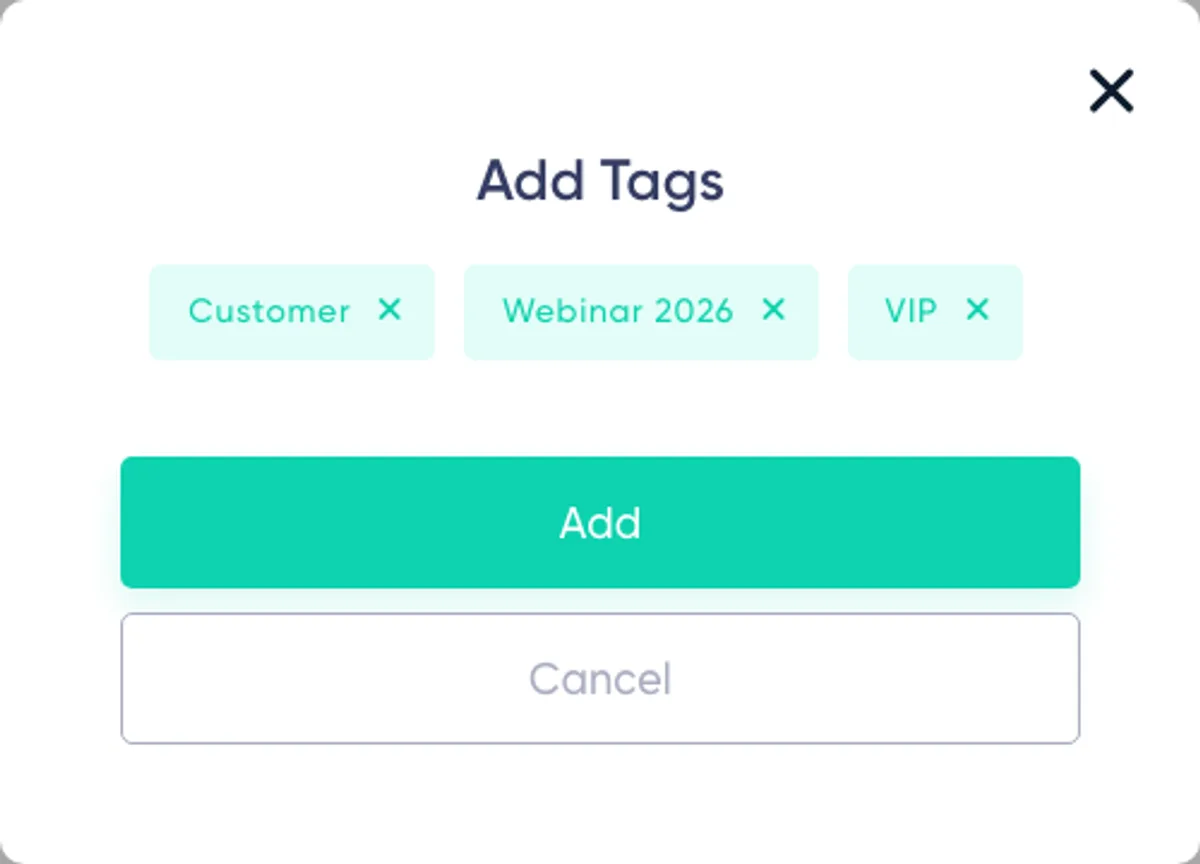
Pour ajouter ou modifier des tags :
- Cliquez sur le contrôle d’ajout de tag dans la section Tags.
- Sélectionnez les tags actifs créés par les clients que vous souhaitez attribuer.
- Fermez ou confirmez la boîte de dialogue de sélection des tags.
- Vérifiez l’ensemble des tags sélectionnés.
- Cliquez sur « Update Details » pour enregistrer le profil.
Pour supprimer un tag attribué, cliquez sur son contrôle de suppression, puis sur « Update Details ».
Modifier la sélection dans le formulaire ne met pas à jour l’abonné tant que le profil complet n’a pas été enregistré.
Tags archivés
Si un tag a été archivé alors qu’il était attribué à cet abonné, il reste visible et est marqué comme archivé. Vous pouvez supprimer l’ancienne attribution, mais un tag archivé ne peut pas être ajouté de nouveau depuis cette page.
Restaurez le tag dans Subscriber Fields s’il doit redevenir disponible pour de nouvelles attributions.
Les tags gérés par le système peuvent également être visibles sur un abonné. Maildroppa conserve automatiquement ces attributions. Ils ne peuvent pas être ajoutés ou supprimés manuellement depuis le profil.
Tags et automatisations
Les modifications de profil effectuées sur cette page peuvent déclencher des automatisations actives « Tag is Added » ou « Tag is Removed ». Les modifications de champs peuvent également déclencher des événements actifs Field Added, Field Updated ou Field Removed.
Vérifiez les automatisations actives avant de modifier un champ ou un tag qui contrôle un parcours client important. Consultez le guide des automatisations pour connaître le fonctionnement des déclencheurs.
Modifier le statut de l’abonné
Le sélecteur Status contrôle le statut opérationnel actuel de l’abonné.
Les statuts disponibles sont les suivants :
- Pending
- Confirmed
- Unsubscribed
- Cold
- Bounced
- Soft Bounced
- Blocked
Pending
L’abonné n’a pas terminé la confirmation et n’est actuellement pas éligible aux e-mails marketing ordinaires.
Confirmed
L’abonné est confirmé et peut normalement recevoir des e-mails marketing.
Définissez un abonné sur Confirmed uniquement lorsque vous disposez de l’autorisation requise et que toute raison antérieure de suppression a été examinée. N’utilisez pas une modification manuelle du statut pour contourner un désabonnement valide, une plainte ou une décision de protection de la distribution.
Unsubscribed
L’abonné s’est désabonné ou le statut Unsubscribed lui a été attribué manuellement. Les e-mails marketing sont arrêtés.
Cold
L’abonné est inactif, car aucun engagement significatif n’a été observé pendant une période prolongée. Les abonnés Cold sont exclus des envois marketing ordinaires.
Bounced
L’adresse a généré un problème permanent de distribution, tel qu’un hard bounce ou une défaillance administrative de la boîte aux lettres.
Soft Bounced
Des problèmes temporaires répétés de distribution ont atteint le seuil de sécurité de Maildroppa. L’abonné reste exclu des envois tant que son statut est Soft Bounced.
Blocked
Un fournisseur destinataire a bloqué le message ou l’abonné a été bloqué manuellement.
Les changements de statut constituent des décisions commerciales importantes. Ils affectent l’éligibilité actuelle aux envois, peuvent apparaître dans la chronologie de l’abonné et peuvent modifier immédiatement les audiences des campagnes après l’enregistrement du profil.
Pour plus d’informations sur la protection automatique, consultez le guide sur la délivrabilité et l’hygiène des listes.
Autorisation marketing enregistrée
Si Maildroppa dispose d’un enregistrement d’autorisation marketing pour l’abonné, la section « Marketing Permission » apparaît sous Status.
Ce contenu est un instantané du consentement enregistré et s’affiche en lecture seule. Il peut contenir le texte d’autorisation recueilli lors du processus d’inscription ou de confirmation.
La section ne s’affiche pas lorsqu’aucun instantané d’accord n’est associé à l’enregistrement actuel de l’abonné. Ne considérez pas la présence ou l’absence de cet affichage comme une évaluation juridique complète. Votre organisation reste responsable de ses enregistrements de consentement, de sa base juridique et de ses obligations de conservation.
Enregistrer les modifications du profil
Cliquez sur « Update Details » après avoir modifié les champs, les tags ou le statut.
Maildroppa valide le profil complet, enregistre les modifications, actualise l’abonné actuel, met à jour les audiences de campagne concernées et actualise les données d’activité de l’abonné.
Attendez le message de réussite avant de quitter la page. Les modifications non enregistrées des champs, tags ou statuts sont perdues lorsque vous quittez la page.
Si un audit manuel de la liste est en cours, la mise à jour peut être temporairement bloquée. Dans ce cas, aucune modification du profil n’est appliquée. Attendez la fin de l’audit, puis soumettez à nouveau la mise à jour.
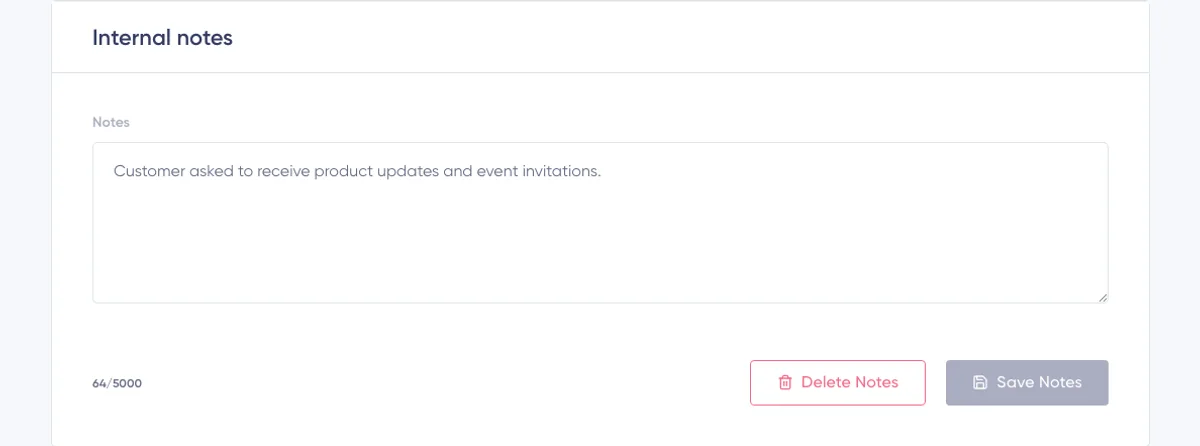
Notes internes
La carte « Internal notes » se trouve sous le formulaire du profil.
Utilisez-la pour conserver un contexte interne au compte qui aide votre équipe à comprendre ou accompagner l’abonné, par exemple :
- Un suivi demandé
- La source d’une correction manuelle
- Un résumé du service client
- Un rappel de vérifier les informations avant la prochaine campagne
Les notes peuvent contenir jusqu’à 5 000 caractères.
Pour enregistrer une note :
- Saisissez ou modifiez le texte.
- Vérifiez le compteur de caractères.
- Cliquez sur « Save notes ».
- Attendez le message « Notes saved ».
Pour supprimer la note enregistrée, cliquez sur « Delete notes ». Enregistrer une note vide ou composée uniquement d’espaces supprime également le contenu enregistré.
Les notes internes sont distinctes des champs d’abonné. N’utilisez pas les notes pour des données qui doivent être segmentées, personnalisées, importées ou collectées via un formulaire d’inscription. Créez plutôt un champ d’abonné structuré à cette fin.
Ne stockez que les informations nécessaires et évitez d’ajouter des secrets ou des données personnelles sensibles sans objectif commercial défini et sans contrôles d’accès appropriés.
Comprendre le rapport d’activité de l’abonné
Le rapport d’activité de l’abonné apparaît sous Internal notes. Il combine l’état actuel de l’abonné avec les signaux enregistrés liés à la distribution des campagnes, à l’engagement, au consentement et au cycle de vie.
Le rapport est destiné au diagnostic. Il vous aide à comprendre ce que Maildroppa a observé et pourquoi l’abonné peut actuellement recevoir des e-mails ou en est exclu.
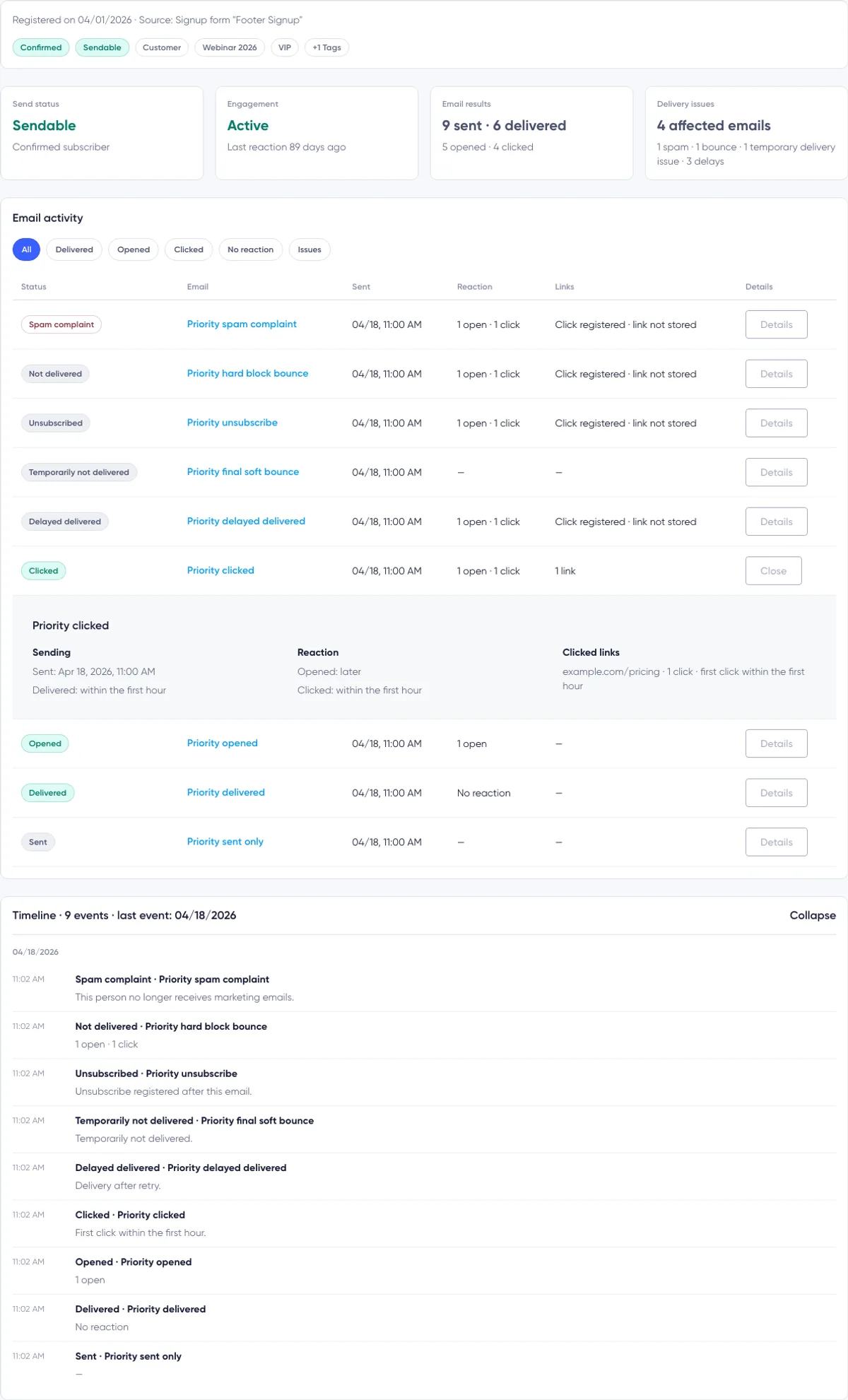
Le haut du rapport contient :
- La date et la source de l’inscription
- Le statut d’abonnement actuel
- L’éligibilité actuelle à l’envoi d’e-mails
- Jusqu’à trois tags attribués
- Un indicateur « + nombre Tags » lorsque davantage de tags sont attribués
- Quatre cartes récapitulatives
- Un avertissement contextuel ou un message de statut lorsque cela nécessite votre attention

Source de l’inscription
L’en-tête Activity indique quand l’abonné a été enregistré ainsi que sa source enregistrée.
Les sources possibles comprennent :
- Un formulaire d’inscription nommé
- Un import nommé
- Ajouté manuellement
- API
- Source inconnue pour les anciens enregistrements sans preuve fiable de leur origine
Lorsqu’un nom de formulaire d’inscription ou d’import est disponible, Maildroppa affiche l’instantané du nom enregistré. Il est ainsi plus facile de comprendre comment la relation a commencé, même si la configuration actuelle a changé.
Le statut d’abonnement et l’éligibilité à l’envoi sont deux notions différentes
L’en-tête Activity affiche deux indicateurs distincts.
Le premier indique le statut enregistré de l’abonné, par exemple Confirmed, Pending confirmation, Unsubscribed, Cold, Temporarily blocked, Address undeliverable ou Blocked.
Le second répond à la question opérationnelle suivante : Maildroppa peut-il actuellement envoyer un e-mail marketing à cette personne ?
Il affiche soit :
- Sendable
- Not sendable, suivi de la raison
Les raisons peuvent inclure :
- Non confirmé
- Désabonné
- Plainte pour spam
- Adresse non distribuable
- Fournisseur ayant bloqué le message
- Arrêt manuel
« Sendable » ne garantit pas qu’un futur e-mail sera distribué. Cela signifie que l’état actuel de l’abonné n’empêche pas Maildroppa de tenter l’envoi.
Les quatre cartes récapitulatives de l’activité
Send Status
La carte Send Status répète la décision d’éligibilité actuelle la plus importante.
Pour un contact pouvant recevoir des e-mails, elle affiche « Sendable » et « Confirmed subscriber ». Pour un contact exclu des envois, elle affiche « Not sendable » ainsi que la raison ou la date correspondante lorsqu’elle est disponible.
Engagement
La carte Engagement évalue les ouvertures et clics récents des abonnés Confirmed.
Les valeurs possibles sont les suivantes :
Actif — La dernière ouverture ou le dernier clic enregistré date de moins de 30 jours.
En baisse — La dernière ouverture ou le dernier clic enregistré date de plus de 30 jours, mais de 90 jours au maximum.
Inactif — Au moins un e-mail a été distribué, mais le dernier engagement enregistré date de plus de 90 jours.
Jamais engagé — Au moins trois e-mails ont été distribués, mais aucune ouverture ni aucun clic n’a été enregistré.
Pas encore évalué — Maildroppa ne dispose pas encore de données suffisamment fiables, aucun e-mail n’a été envoyé ou l’abonné n’est pas actuellement Confirmed.
L’engagement est calculé à partir des signaux de campagne enregistrés disponibles au moment du chargement du rapport. Il ne s’agit pas d’un score attribué manuellement.
Email Results
La carte Email Results affiche :
- Le nombre d’e-mails de campagne envoyés
- Le nombre d’e-mails de campagne considérés comme distribués
- Le nombre d’e-mails de campagne ayant enregistré au moins une ouverture
- Le nombre d’e-mails de campagne ayant enregistré au moins un clic
Il s’agit de nombres d’e-mails, et non de nombres bruts d’événements. Un e-mail de campagne ouvert cinq fois compte comme un e-mail ouvert dans le résumé. La ligne correspondante peut néanmoins afficher les cinq événements d’ouverture enregistrés.
Une ouverture ou un clic constitue également un indice que l’e-mail a atteint le destinataire. Par conséquent, le nombre d’e-mails distribués peut inclure un e-mail associé à un signal d’ouverture ou de clic, même si aucun événement de distribution distinct n’a été conservé.
Delivery Issues
La carte Delivery Issues indique combien d’e-mails de campagne ont été affectés par un problème de distribution enregistré.
Les problèmes comprennent :
- Les plaintes pour spam
- Les hard bounces, les rejets administratifs ou les blocages
- Un soft bounce temporaire final sans événement ultérieur de distribution ou d’engagement
- Les retards de distribution, y compris les messages distribués après un délai
La carte compte les e-mails affectés. Plusieurs événements problématiques pour un même e-mail de campagne représentent toujours un seul e-mail affecté. Lorsque plusieurs types de problèmes existent, la ligne de détail affiche une ventilation.
Si aucun problème n’a été trouvé, la carte affiche « None » et précise qu’aucun rejet ni aucune plainte pour spam n’a été observé.
Avertissements contextuels et raccourcis
Maildroppa affiche une bannière lorsque l’activité actuelle nécessite votre attention.
Par exemple :
- Une plainte pour spam a interrompu les futurs e-mails marketing
- Les envois ont été interrompus en raison d’un rejet
- L’abonné s’est désabonné
- Plusieurs problèmes temporaires de distribution ont été observés
Pour un rejet, une plainte ou un problème temporaire de distribution, la bannière peut inclure « Show affected email » ou « Show affected emails ». En cliquant dessus, vous sélectionnez le filtre Issues dans Email activity.
Filtres de l’activité e-mail
La section Email activity répertorie les e-mails de campagne associés à cet abonné.
Utilisez les boutons de filtre pour vous concentrer sur un résultat particulier :
All
Affiche toutes les lignes d’activité e-mail de campagne enregistrées.
Delivered
Affiche les e-mails associés à un signal de distribution, d’ouverture ou de clic.
Opened
Affiche les e-mails ayant enregistré au moins une ouverture.
Clicked
Affiche les e-mails ayant enregistré au moins un clic sur un lien.
No reaction
Affiche les e-mails qui ont atteint l’abonné, mais pour lesquels aucune ouverture ni aucun clic n’a été enregistré.
Issues
Affiche les e-mails associés à une plainte, un hard bounce ou un blocage, un soft bounce final non distribué ou un retard de distribution.
Le nombre affiché sur chaque filtre correspond au nombre d’e-mails de campagne correspondants, et non au nombre d’événements individuels. Un filtre est désactivé lorsque son nombre est égal à zéro.
Cliquez de nouveau sur le filtre actuellement sélectionné pour revenir à All. S’il existe davantage de lignes correspondantes que le nombre initialement chargé, cliquez sur « Load more ».
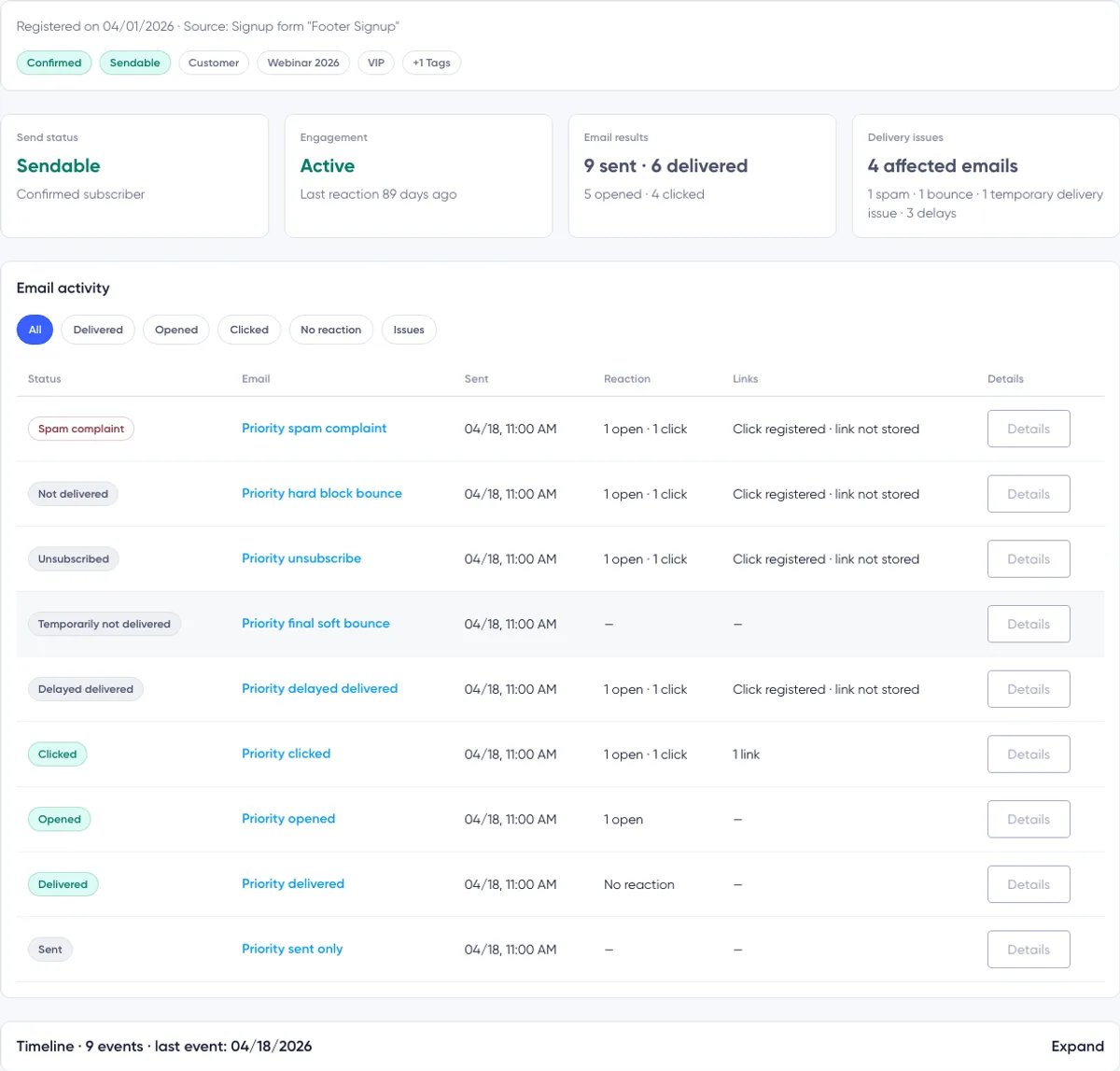
Lire une ligne d’activité e-mail
Sur ordinateur, chaque ligne contient :
- Statut
- Objet de l’e-mail
- Date et heure d’envoi
- Réaction
- Liens
- Détails
Sur les écrans plus petits, Maildroppa présente les mêmes informations sous forme de cartes responsives.
Statut
Le statut résume le résultat enregistré le plus important à ce jour pour cet e-mail de campagne.
Les libellés possibles comprennent :
- Plainte pour spam
- Non distribué
- Désabonné
- Temporairement non distribué
- Distribution retardée
- Distribué après retard
- Cliqué
- Ouvert
- Distribué
- Envoyé
Lorsque plusieurs signaux existent, le résultat pertinent pour la sécurité est prioritaire. Par exemple, une plainte reste le statut de la ligne même si une ouverture antérieure a également été enregistrée. Les nombres d’ouvertures et de clics restent disponibles dans Reaction et Details.
Objet de l’e-mail
Cliquez sur l’objet pour ouvrir le rapport de cette campagne à sa section Activity.
Si la campagne n’a pas d’objet, Maildroppa affiche « No subject ».
Sent
La colonne Sent affiche l’heure de transmission de la campagne lorsqu’elle est disponible. Si aucun horodatage de transmission distinct n’est enregistré, Maildroppa utilise l’heure de l’activité de campagne enregistrée.
Reaction
Reaction affiche le nombre d’ouvertures et de clics enregistrés pour cet e-mail de campagne.
Si la distribution a été enregistrée, mais qu’aucune ouverture ni aucun clic n’existe, la mention « No reaction » s’affiche. Un tiret signifie qu’aucune réaction ni aucun résultat de distribution utile n’est disponible.
Links
La colonne Links récapitule les liens cliqués.
Elle peut afficher :
- Aucune information sur les clics
- Un lien
- Plusieurs clics sur un ou plusieurs liens
- « Click registered · link not stored » lorsqu’un événement de clic existe, mais que l’URL de destination n’a pas été conservée
Details
Cliquez sur « Details » pour développer la ligne. Cliquez sur « Close » pour la réduire à nouveau.

Détails développés d’un e-mail
La zone développée comporte trois blocs.
Sending
Ce bloc affiche :
- L’horodatage complet de l’envoi
- Si la distribution a été enregistrée et à quel moment
- Si la distribution a été retardée
- Si le résultat final a été non distribué, distribué après retard, désabonné ou associé à une plainte
Le délai de distribution est résumé comme étant inférieur à une heure, le jour même ou ultérieur.
Reaction
Ce bloc indique quand la première ouverture et le dernier clic enregistré ont eu lieu par rapport à l’envoi ou à la distribution.
Si aucune ouverture ni aucun clic n’a été enregistré, il affiche « No reaction ».
Clicked Links
Pour chaque URL cliquée enregistrée, ce bloc peut afficher :
- L’URL de destination
- Le nombre de clics
- L’heure du premier clic enregistré
Les autres liens de l’e-mail ne sont pas répertoriés, sauf si un clic a été enregistré pour ceux-ci.
Détails du fournisseur et de la distribution
Pour les enregistrements pris en charge de plaintes, de bounces, de soft bounces finaux ou de retards, la ligne développée peut afficher l’un des boutons suivants :
- « Show provider response »
- « Show delivery details »
Le bouton apparaît uniquement lorsque Maildroppa peut associer l’e-mail de campagne de l’abonné à des événements enregistrés du fournisseur.
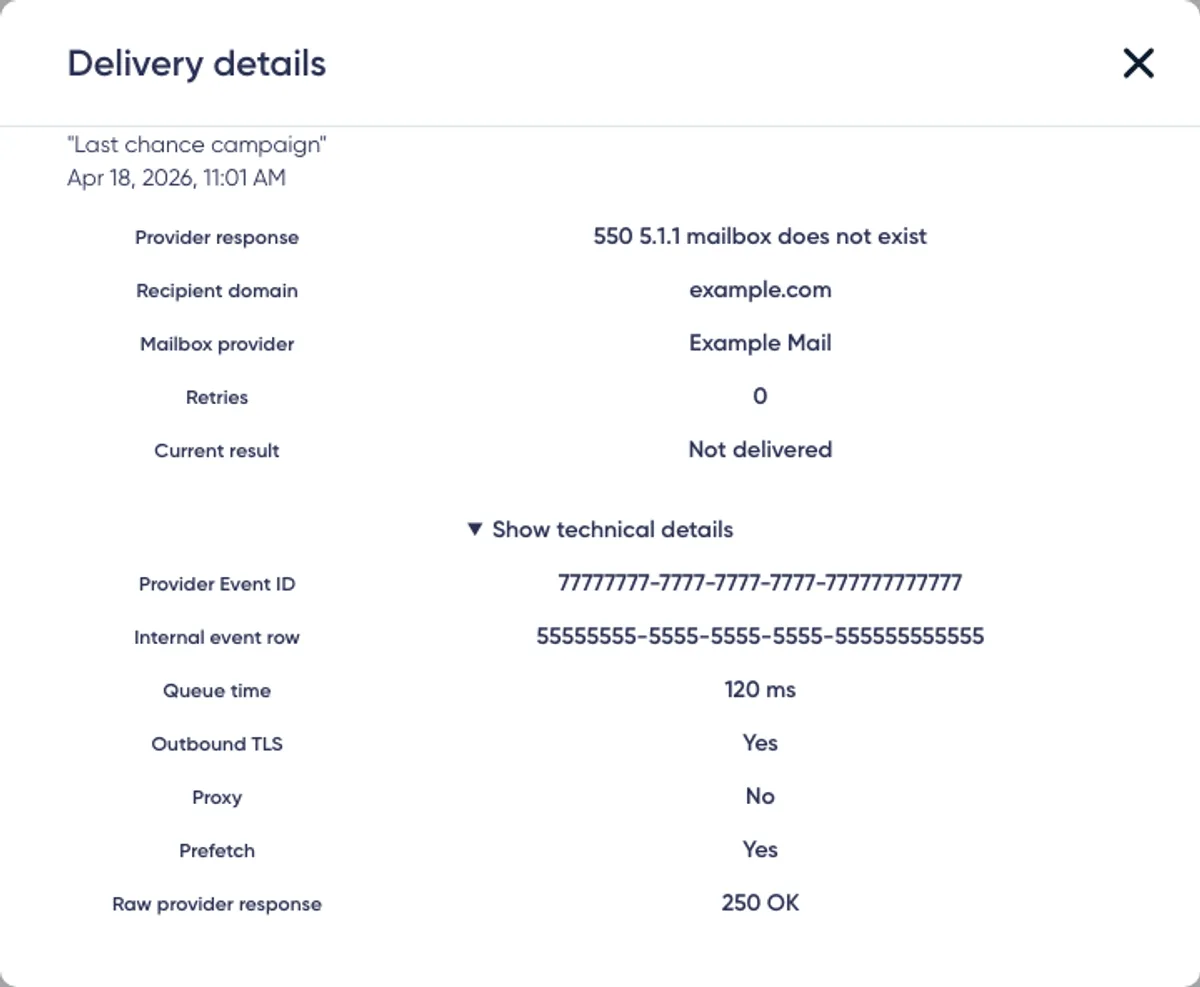
La boîte de dialogue Delivery details peut afficher :
- La réponse du fournisseur
- Le domaine du destinataire
- Le fournisseur de messagerie
- Le nombre de tentatives
- Le résultat actuel
- L’horodatage de l’événement concerné
Ouvrez « Show technical details » pour afficher des données de diagnostic supplémentaires :
- Provider Event ID
- Ligne d’événement interne
- Heure de mise en file d’attente
- Indicateur TLS sortant
- Indicateur de proxy
- Indicateur de préchargement
- Aperçu nettoyé de la réponse brute du fournisseur
Maildroppa supprime ou masque les valeurs sensibles telles que les adresses et les informations IP dans les aperçus des réponses du fournisseur.
Certains champs peuvent afficher « Not stored ». Cela est normal lorsque le fournisseur d’envoi n’a pas fourni de valeur, lorsque l’événement est antérieur à la période de conservation disponible ou lorsque l’e-mail de campagne ne peut pas être associé à un événement du fournisseur conservé.
Les principaux résultats de distribution ont des significations différentes :
Delivery delayed — Le fournisseur n’avait pas encore accepté l’e-mail. Une nouvelle tentative ultérieure peut encore réussir.
Temporary delivery problem — Une condition temporaire, telle qu’une boîte aux lettres pleine ou un délai d’attente, a empêché la distribution à ce moment-là.
Not delivered — Une condition permanente ou administrative indique que l’adresse ne pouvait pas recevoir l’e-mail.
Provider blocked — Le système destinataire a rejeté le message ou l’expéditeur pour une raison de blocage ou de politique.
Spam complaint — Le destinataire a signalé le message. L’abonné ne peut plus recevoir d’e-mails marketing.
Les détails du fournisseur constituent des éléments de diagnostic et non une instruction pour réactiver un abonné. Résolvez le problème de consentement ou de distribution sous-jacent avant de modifier le statut.
Comprendre la chronologie
La Timeline est réduite par défaut. Son en-tête affiche le nombre total d’événements enregistrés et la date du dernier événement lorsqu’elle est disponible.
Cliquez sur l’en-tête Timeline pour la développer. Les événements sont regroupés par date et affichent leur heure, leur titre et une explication lorsqu’elle est disponible.
La Timeline peut inclure :
- L’activité de distribution et d’engagement des campagnes
- La création de l’abonné
- Les enregistrements de confirmation et de consentement
- Les changements de statut
- Les événements de désabonnement
- Les plaintes pour spam
- Les hard bounces, soft bounces, rejets administratifs et blocages
- Les décisions de vérification de la distribution
- La classification Cold due à l’absence d’engagement
- Le blocage manuel
Les événements problématiques de campagne dans la Timeline peuvent également proposer le même bouton de détails du fournisseur que leur ligne dans Email activity.
Cliquez sur « Load more » lorsque des événements plus anciens sont disponibles.
La Timeline n’est pas un journal d’audit général de chaque modification du profil. Les changements apportés aux champs ordinaires, aux tags et aux notes internes n’y sont pas nécessairement répertoriés. Les événements liés au statut, au consentement, aux campagnes et au cycle de vie de la distribution constituent son objectif principal.
Comment interpréter les ouvertures et les clics
Les données d’ouverture et de clic constituent des signaux d’engagement utiles, mais ne sont pas une preuve parfaite du comportement humain.
Une ouverture dépend généralement d’une requête de suivi d’image. La protection de la vie privée, le blocage des images, l’analyse de sécurité, les serveurs proxy et le préchargement peuvent masquer ou créer des signaux.
Un clic constitue généralement une preuve d’interaction plus solide, mais des outils de sécurité automatisés peuvent également inspecter les liens. Les détails techniques du fournisseur peuvent parfois identifier un comportement de proxy ou de préchargement, mais ces indicateurs ne sont pas disponibles pour tous les événements.
Utilisez les données d’activité pour comprendre les tendances plutôt que de considérer une ouverture ou un clic isolé comme une preuve absolue.
Données historiques et limites du rapport
Le rapport ne peut afficher que les informations qui ont été enregistrées et qui peuvent encore être associées à cet abonné.
Gardez les limites suivantes à l’esprit :
- L’activité des anciennes campagnes peut ne pas contenir tous les détails modernes.
- Les données de réponse du fournisseur ne sont disponibles que pour les événements pris en charge et conservés.
- Un clic peut être enregistré même si son URL de destination n’est pas disponible.
- L’objet affiché dans Email activity provient de la variante actuelle de la campagne. Il ne s’agit pas nécessairement d’une copie immuable de l’objet exact au moment de l’envoi.
- Les entrées de consentement de la Timeline sont des résumés et ne constituent pas un export juridique complet du consentement.
- « Not evaluated » ne signifie pas que l’abonné est inactif ; cela signifie que les données actuelles sont insuffisantes pour établir une classification d’engagement.
- L’absence d’ouverture ou de clic enregistré ne prouve pas que l’e-mail n’a jamais été lu.
Le rapport de campagne fournit les résultats à l’échelle de la campagne. Subscriber Details fournit l’historique et le diagnostic actuel d’une seule personne.
Processus d’investigation recommandé
Suivez cette procédure lorsqu’un abonné vous interroge sur un e-mail ou lorsque vous examinez un problème de distribution :
- Vérifiez que vous avez ouvert l’adresse e-mail correcte de l’abonné.
- Consultez le statut enregistré et l’indicateur distinct Sendability.
- Lisez toute bannière d’avertissement avant de modifier les données du profil.
- Examinez les quatre cartes récapitulatives pour obtenir du contexte.
- Sélectionnez Delivered, Opened, Clicked, No reaction ou Issues selon le besoin.
- Trouvez la campagne concernée à l’aide de son objet et de sa date d’envoi.
- Développez Details et examinez Sending, Reaction et Clicked Links.
- Ouvrez les détails du fournisseur lorsque le bouton est disponible.
- Développez la Timeline pour comprendre les changements ultérieurs de statut ou de consentement.
- Ajoutez une courte note interne si votre équipe doit se souvenir de la conclusion.
Ne confirmez pas manuellement un abonné exclu des envois dans le seul but de réessayer une campagne. Résolvez d’abord le problème sous-jacent lié à l’autorisation, à l’adresse ou au fournisseur.
Dépannage
Mes modifications du profil n’ont pas été enregistrées
Cliquez sur « Update Details » après avoir modifié les champs, les tags ou le statut, puis attendez le message de réussite. Sélectionner des tags ou modifier un champ n’enregistre pas automatiquement le profil.
Si un audit manuel de la liste est en cours, la mise à jour reste bloquée jusqu’à la fin de l’audit.
L’adresse e-mail n’a pas changé
Le processus « Update Details » actuel conserve volontairement l’identité e-mail existante de l’abonné. Il enregistre le prénom, les valeurs des champs personnalisés, les tags et le statut sans modifier l’adresse e-mail.
Je ne peux pas modifier un champ archivé
Les champs archivés avec des valeurs existantes sont en lecture seule. Laissez la valeur inchangée, utilisez « Delete value » ou restaurez le champ dans Subscriber Fields avant de recueillir une nouvelle valeur.
Je ne peux pas ajouter un tag particulier
Seuls les tags actifs créés par les clients peuvent être attribués manuellement. Un tag archivé peut rester visible lorsqu’il est déjà attribué, mais il ne peut pas être sélectionné de nouveau. Restaurez-le d’abord s’il doit redevenir actif. Les tags gérés par le système sont conservés automatiquement et ne peuvent pas être modifiés depuis ce formulaire.
Les données d’activité ne sont pas disponibles
Les détails du profil restent modifiables même lorsque Subscriber Activity ne peut pas être chargé. Rechargez la page ultérieurement. Si seule une page supplémentaire a échoué, utilisez « Try again » sous la liste d’activité.
Un filtre d’activité est désactivé
Son nombre est égal à zéro. Maildroppa ne dispose d’aucun e-mail de campagne correspondant à ce résultat dans les données d’activité disponibles.
Aucune activité e-mail n’est répertoriée
Si aucune campagne n’a atteint cette personne, la page affiche « No email sent yet ». Les distributions, ouvertures et clics apparaissent après l’enregistrement des signaux de campagne correspondants.
L’option Show Delivery Details est absente
Les détails du fournisseur nécessitent un e-mail de campagne pris en charge avec un lien conservé vers le fournisseur. Le bouton n’est pas affiché pour les lignes ordinaires distribuées, ouvertes ou cliquées et peut également être indisponible pour les événements anciens ou associés de manière incomplète.
Les détails de distribution indiquent que les données ne sont pas disponibles
Maildroppa a trouvé l’e-mail de campagne, mais aucun détail correspondant au problème du fournisseur n’a été conservé. Utilisez le statut de campagne visible, le résumé et la Timeline ; les données techniques manquantes ne peuvent pas être reconstituées depuis la page du profil.
Un clic est répertorié sans URL
L’événement de clic a été enregistré, mais son URL de destination n’a pas été conservée. Le rapport affiche « Click registered · link not stored » au lieu de deviner la destination.
L’objet de la campagne semble différent de celui de l’e-mail envoyé
Email activity affiche actuellement l’objet de la variante actuelle de la campagne. Si cette variante a été renommée ou modifiée ultérieurement, l’objet affiché peut différer de l’objet historique exact.
L’engagement n’est pas évalué
L’abonné n’est peut-être pas Confirmed, aucun e-mail n’a peut-être été envoyé ou Maildroppa ne dispose peut-être pas encore de suffisamment de données de distribution et d’engagement pour établir une classification fiable.
Les notes n’ont pas pu être chargées
Cliquez sur « Retry » dans la carte Internal notes. Les notes sont stockées séparément ; une erreur liée aux notes n’empêche donc pas la modification du profil ni le chargement de Subscriber Activity.
Ready to Send Better Emails?
Stop juggling bloated tools or overpriced plans. Maildroppa offers personal support, privacy-conscious controls, and powerful email marketing - starting free forever.
No credit card required. No time limit.