Spis treści
Narzędzie do wysyłki e-maili, dzięki któremu e-mail marketing jest prosty


Szczegóły subskrybenta i raporty aktywności
Opublikowano: · Ostatnia aktualizacja: · Autor: Marcus Biel
W skrócie
Sprawdź, jak edytować profil, pola, tagi i status subskrybenta, dodawać notatki wewnętrzne i analizować dostarczenia, otwarcia, kliknięcia, odrzucenia i skargi.
Strona szczegółów subskrybenta zbiera w jednym miejscu wszystkie informacje, które Maildroppa ma o danym subskrybencie.
Możesz przeglądać i aktualizować pola profilu, zarządzać tagami, zmieniać status subskrybenta, odczytywać zapisane zgody marketingowe, dodawać notatki wewnętrzne i analizować całą dostępną historię aktywności e-mailowej tej osoby.
Raport aktywności jest szczególnie przydatny, gdy szukasz odpowiedzi na pytania takie jak:
- Które kampanie wysłano do tego subskrybenta?
- Czy konkretny e-mail został dostarczony i otwarty? Czy kliknięto w nim link?
- Które linki kliknięto i jak często?
- Czy e-mail został odrzucony, dostarczony z opóźnieniem lub zgłoszony jako spam?
- Dlaczego obecnie nie można wysyłać wiadomości do tego subskrybenta?
- Kiedy zmienił się status subskrybenta?
- Czy subskrybent jest aktywny, jego zaangażowanie spada, jest nieaktywny czy nie został jeszcze oceniony?
Ten przewodnik wyjaśnia zarówno zarządzanie profilem, jak i szczegółowy raport aktywności subskrybenta — „Subscriber Activity”.
Jak otworzyć stronę szczegółów subskrybenta
Otwórz „Subscribers” w menu głównym. Znajdź odpowiedniego subskrybenta i kliknij jego adres e-mail, imię, status lub datę subskrypcji w tabeli.
Możesz też otworzyć menu z trzema kropkami na końcu wiersza i wybrać „Edit”.
Bezpośredni adres strony ma następujący format:
https://app.maildroppa.com/subscribers/SUBSCRIBER_ID
Zastąp SUBSCRIBER_ID rzeczywistym identyfikatorem subskrybenta. Na co dzień otwieraj stronę z tabeli „Subscribers”, zamiast ręcznie tworzyć adres URL.
Link „Subscribers List” u góry strony pozwala wrócić do pełnej listy subskrybentów.
Strona zawiera następujące elementy, w tej kolejności:
- Dane identyfikacyjne subskrybenta i szczegóły profilu
- Tagi, status i zapisana zgoda marketingowa
- Notatki wewnętrzne
- Podsumowanie aktywności subskrybenta
- Aktywność e-mailowa z możliwością filtrowania
- Rozwijana oś czasu
Sekcje notatek i aktywności są widoczne tylko dla istniejącego subskrybenta. Nie pojawiają się podczas tworzenia nowego subskrybenta.
Więcej o wyszukiwaniu, filtrowaniu, imporcie, eksporcie, zbiorczym przypisywaniu tagów i usuwaniu znajdziesz w przewodniku po zarządzaniu subskrybentami.
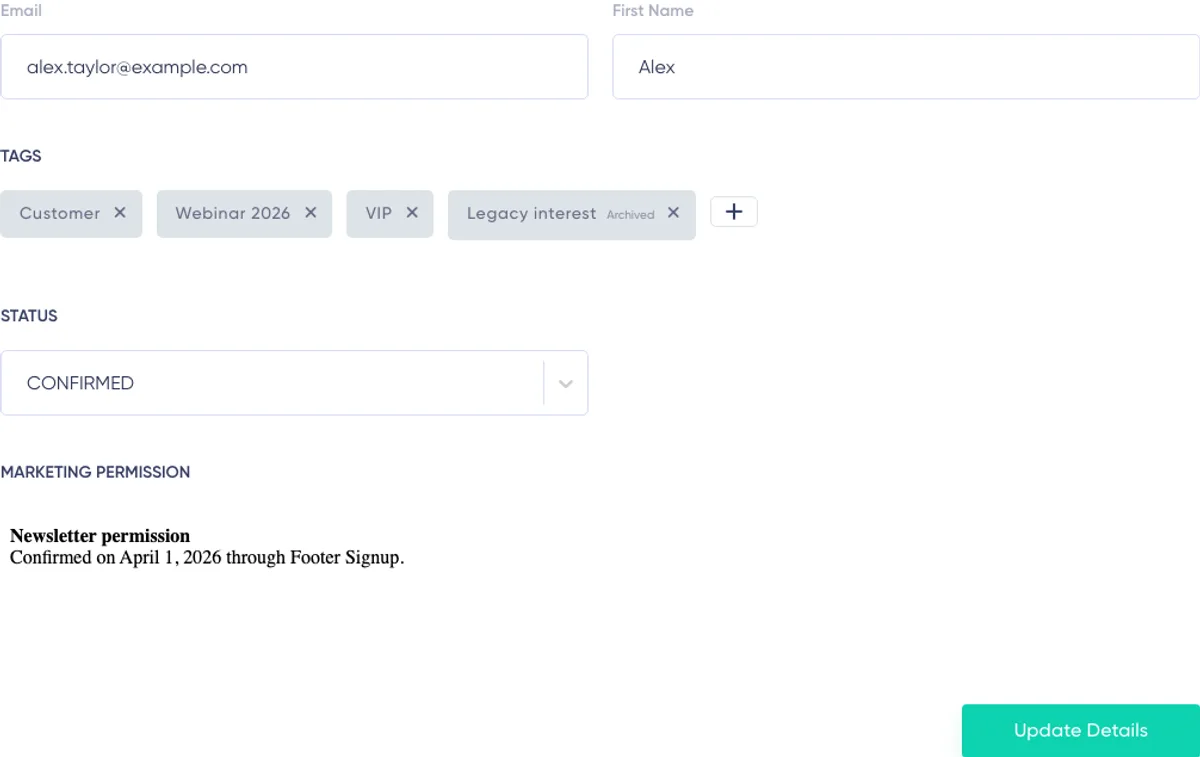
Nagłówek profilu subskrybenta
U góry profilu widoczne są adres e-mail subskrybenta i data subskrypcji („Subscription Date”).
Maildroppa pobiera również awatar z usługi Gravatar powiązany z adresem e-mail. Jeśli taki awatar jest dostępny, pojawia się obok informacji o profilu.
Adres e-mail identyfikuje subskrybenta w Maildroppa. Obecnie funkcja „Update Details” zachowuje istniejący adres e-mail. Na tej stronie możesz aktualizować imię, wartości pól niestandardowych, tagi i status bez przenoszenia historii aktywności na inny adres w tle.
Edycja pól subskrybenta
Formularz profilu zawiera wbudowane pola subskrybenta Maildroppa oraz pola niestandardowe skonfigurowane w „Settings” → „Subscriber Fields”.
W zależności od konfiguracji dostępne są następujące typy pól:
- Tekst („Text”)
- Długi tekst („Long Text”)
- Liczba („Number”)
- Data („Date”)
- Wartości tak/nie („Yes/No”)
- Jednokrotny wybór („Single Choice”)
- Wielokrotny wybór („Multiple Choice”)
Etykiety pól i dopuszczalne dane określasz centralnie w „Subscriber Fields”. Na przykład pole „Date” służy do wpisania daty, „Number” przyjmuje liczbę, a „Multiple Choice” pozwala wybrać kilka z wcześniej zdefiniowanych opcji.
Aby zapisać profil, wszystkie wymagane aktywne pola muszą zawierać prawidłowe wartości.
Pola wbudowane
„Email” i „First Name” to pola wbudowane.
Imię w polu „First Name” możesz zmienić w profilu. Bieżący adres e-mail nadal identyfikuje subskrybenta — funkcja „Update Details” go nie zmienia.
Pola niestandardowe
Aktywne pola niestandardowe możesz aktualizować w zwykły sposób. Zapisane wartości można później wykorzystywać w segmentach, filtrach wysyłki, formularzach zapisu, automatyzacjach i spersonalizowanej treści e-maili.
Wprowadzaj dane zgodnie z typem pola. Jeśli pole służy do zapisu daty, liczby, wartości logicznej lub opcji z określonej listy, wpisz wartość zgodną z jego konfiguracją.
Zarchiwizowane pola z zapisanymi wartościami
Do zarchiwizowanego pola nie można już wprowadzać nowych danych. Jeśli jednak w tym polu nadal jest zapisana wartość dla subskrybenta, Maildroppa zachowuje ją i wyświetla w profilu.
Pole ma oznaczenie „Archived” i jest dostępne tylko do odczytu. Możesz pozostawić zapisaną wartość bez zmian albo kliknąć „Delete value”, a następnie zapisać profil.
Po usunięciu wartości z zarchiwizowanego pola nie możesz wprowadzić nowej, dopóki nie przywrócisz pola w „Subscriber Fields”.
Więcej o wszystkich typach pól, polach „Multiple Choice”, archiwizowaniu, przywracaniu i trwałym usuwaniu znajdziesz w przewodniku po polach subskrybenta i tagach.
Zarządzanie tagami
Sekcja „Tags” pokazuje tagi obecnie przypisane do subskrybenta.
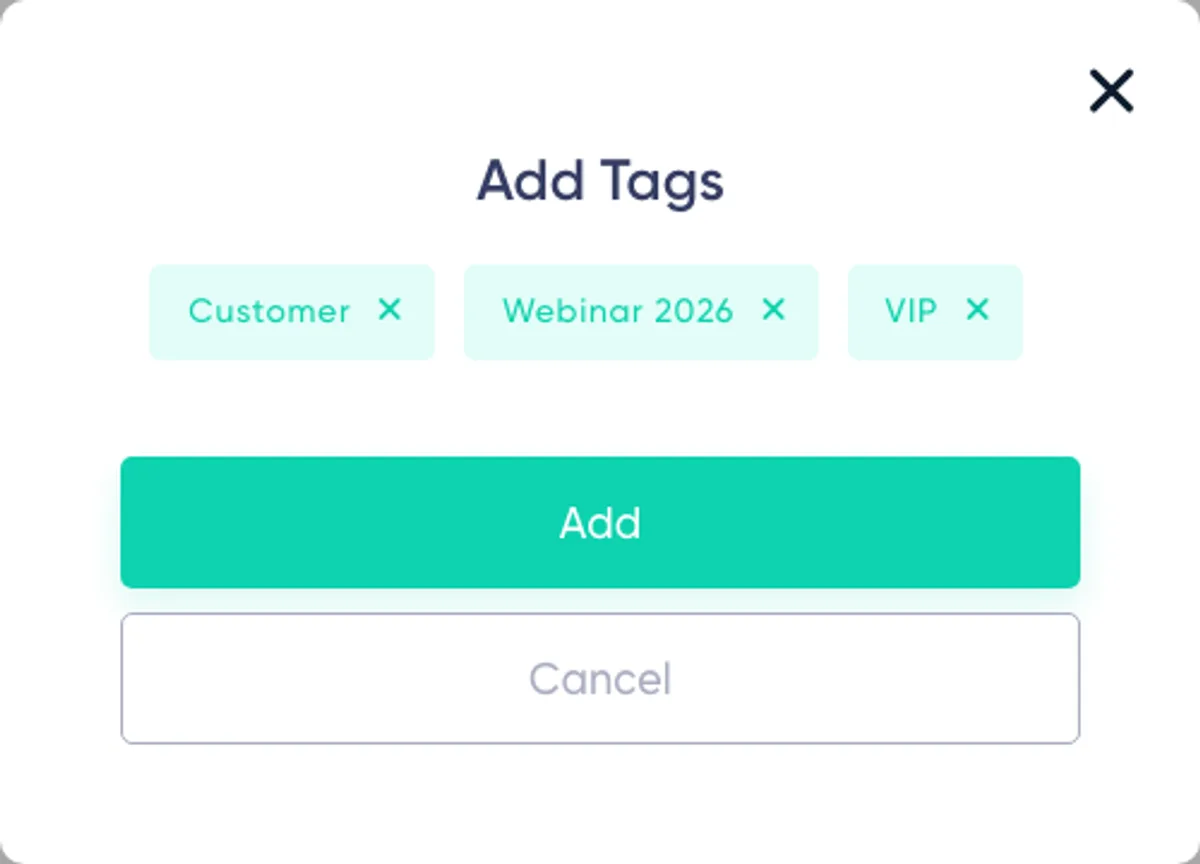
Aby dodać lub zmienić tagi:
- Kliknij przycisk dodawania tagów w sekcji „Tags”.
- Wybierz aktywne tagi utworzone przez klienta, które chcesz przypisać.
- Zamknij lub zatwierdź okno wyboru tagów.
- Sprawdź cały zestaw wybranych tagów.
- Kliknij „Update Details”, aby zapisać profil.
Aby usunąć przypisany tag, kliknij przy nim przycisk usuwania, a następnie kliknij „Update Details”.
Sama zmiana wyboru w formularzu nie aktualizuje danych subskrybenta. Zmiany zostają zastosowane dopiero po zapisaniu całego profilu.
Zarchiwizowane tagi
Jeśli tag zarchiwizowano, gdy był przypisany do tego subskrybenta, pozostaje widoczny z oznaczeniem archiwizacji. Możesz usunąć istniejące przypisanie, ale zarchiwizowanego tagu nie można ponownie dodać z tej strony.
Jeśli chcesz znów przypisywać ten tag, przywróć go w „Subscriber Fields”.
W profilu subskrybenta mogą być też widoczne tagi zarządzane przez system. Maildroppa automatycznie zachowuje te przypisania. Nie można ich ręcznie dodawać ani usuwać w profilu.
Tagi i automatyzacje
Zmiany profilu wprowadzone na tej stronie mogą uruchamiać aktywne automatyzacje z wyzwalaczami „Tag is Added” lub „Tag is Removed”. Podobnie zmiany pól mogą uruchamiać aktywne wyzwalacze „Field Added”, „Field Updated” lub „Field Removed”.
Zanim zmienisz pole lub tag sterujący ważną ścieżką klienta, sprawdź aktywne automatyzacje. Działanie wyzwalaczy opisano w przewodniku po automatyzacjach.
Zmiana statusu subskrybenta
Pole wyboru „Status” określa bieżący status operacyjny subskrybenta.
Dostępne statusy to:
- Pending
- Confirmed
- Unsubscribed
- Cold
- Bounced
- Soft Bounced
- Blocked
Pending
Subskrybent nie ukończył potwierdzania subskrypcji i obecnie nie może otrzymywać standardowych wiadomości marketingowych.
Confirmed
Subskrypcja została potwierdzona i subskrybent może zazwyczaj otrzymywać wiadomości marketingowe.
Ustaw status „Confirmed” tylko wtedy, gdy masz wymaganą zgodę i zweryfikowano wszelkie wcześniejsze powody wykluczenia z wysyłek. Nie zmieniaj statusu ręcznie, aby obejść skuteczną rezygnację z subskrypcji, zgłoszenie spamu lub decyzję służącą ochronie dostarczalności.
Unsubscribed
Subskrybent zrezygnował z subskrypcji lub ręcznie nadano mu status „Unsubscribed”. Wysyłka wiadomości marketingowych zostaje wstrzymana.
Cold
Subskrybent jest nieaktywny, ponieważ przez dłuższy czas nie odnotowano istotnego zaangażowania. Subskrybenci ze statusem „Cold” są wykluczeni ze standardowych wysyłek marketingowych.
Bounced
W przypadku tego adresu wystąpił trwały problem z dostarczeniem wiadomości, na przykład trwałe odrzucenie (hard bounce) lub problem administracyjny skrzynki pocztowej.
Soft Bounced
Powtarzające się tymczasowe problemy z dostarczeniem osiągnęły próg bezpieczeństwa Maildroppa. Dopóki subskrybent ma status „Soft Bounced”, pozostaje wykluczony z wysyłek.
Blocked
Dostawca poczty odbiorcy zablokował wiadomość lub ręcznie wstrzymano wysyłkę do subskrybenta.
Zmiany statusu to ważne decyzje biznesowe. Wpływają na bieżącą możliwość wysyłania wiadomości, mogą pojawiać się na osi czasu subskrybenta i zmieniać grupy odbiorców kampanii natychmiast po zapisaniu profilu.
Więcej o automatycznej ochronie znajdziesz w przewodniku po dostarczalności i higienie listy mailingowej.
Zapisana zgoda marketingowa
Jeśli Maildroppa ma zapisaną zgodę marketingową subskrybenta, pod polem „Status” pojawia się sekcja „Marketing Permission”.
Jest to kopia zgody z chwili jej zapisu, dostępna tylko do odczytu. Może zawierać treść zgody zarejestrowaną podczas zapisu lub potwierdzania subskrypcji.
Sekcja nie jest widoczna, jeśli do bieżącego rekordu subskrybenta nie dołączono kopii zgody. Sama obecność lub brak tej sekcji nie wystarcza do pełnej oceny prawnej. Organizacja nadal odpowiada za dokumentację zgód, podstawę prawną i obowiązki związane z przechowywaniem danych.
Zapisywanie zmian w profilu
Po edycji pól, tagów lub statusu kliknij „Update Details”.
Maildroppa sprawdza poprawność całego profilu, zapisuje zmiany, odświeża dane bieżącego subskrybenta, aktualizuje grupy odbiorców kampanii, których dotyczą zmiany, oraz odświeża raport „Subscriber Activity”.
Przed opuszczeniem strony poczekaj na komunikat potwierdzający zapis. Jeśli przejdziesz na inną stronę, niezapisane zmiany pól, tagów lub statusu zostaną utracone.
Jeśli trwa ręczny audyt listy, aktualizacja może być tymczasowo zablokowana. W takim przypadku żadna zmiana profilu nie zostanie zastosowana. Poczekaj na zakończenie audytu i ponownie zapisz zmiany.
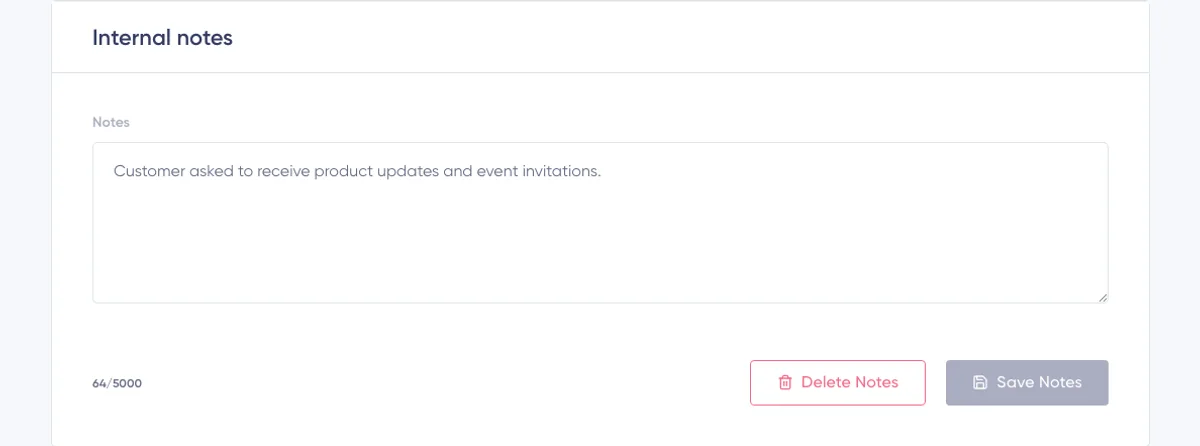
Notatki wewnętrzne
Karta „Internal notes” znajduje się pod formularzem profilu.
Zapisuj w niej informacje na użytek wewnętrzny, które pomagają zespołowi zrozumieć sytuację subskrybenta lub udzielić mu wsparcia, na przykład:
- Prośbę o ponowny kontakt
- Źródło ręcznej korekty
- Podsumowanie kontaktu z obsługą klienta
- Przypomnienie o weryfikacji informacji przed następną kampanią
Notatki mogą zawierać maksymalnie 5000 znaków.
Aby zapisać notatkę:
- Wprowadź lub edytuj tekst.
- Sprawdź licznik znaków.
- Kliknij „Save notes”.
- Poczekaj na komunikat „Notes saved”.
Aby usunąć zapisaną notatkę, kliknij „Delete notes”. Zapisanie pustej notatki lub notatki zawierającej wyłącznie białe znaki również usuwa zapisaną treść.
Notatki wewnętrzne są niezależne od pól subskrybenta. Nie zapisuj w nich danych, które mają służyć do segmentacji lub personalizacji, być importowane albo zbierane przez formularz zapisu. W tym celu utwórz pole subskrybenta o odpowiednim typie.
Przechowuj tylko niezbędne informacje. Unikaj zapisywania poufnych informacji i wrażliwych danych osobowych bez określonego celu biznesowego i odpowiednich mechanizmów kontroli dostępu.
Jak czytać raport aktywności subskrybenta
Raport „Subscriber Activity” znajduje się pod notatkami wewnętrznymi. Łączy bieżący stan subskrybenta z zapisanymi danymi o dostarczeniu kampanii, zaangażowaniu, zgodach i cyklu życia subskrypcji.
Raport ma charakter diagnostyczny. Pomaga zrozumieć, co odnotowano w Maildroppa i dlaczego subskrybent może obecnie otrzymywać wiadomości lub jest wykluczony z wysyłek.
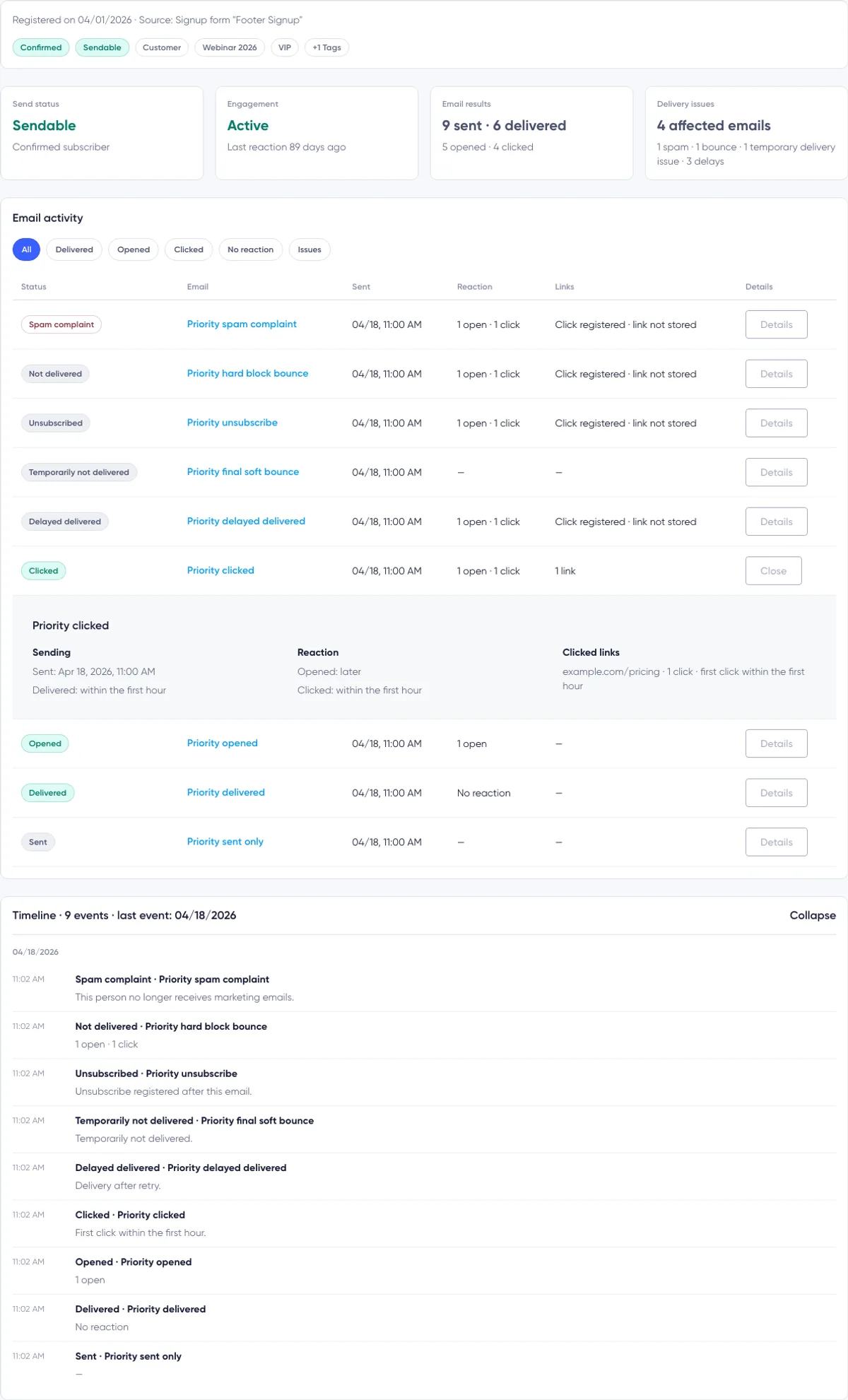
U góry raportu znajdują się:
- Data i źródło rejestracji
- Bieżący status subskrypcji
- Informacja o bieżącej możliwości wysyłania e-maili
- Maksymalnie trzy przypisane tagi
- Wskaźnik „+ number Tags” z liczbą dodatkowych tagów, jeśli przypisano ich więcej
- Cztery karty podsumowania
- Ostrzeżenie lub komunikat o statusie dopasowany do sytuacji, jeśli wymaga ona uwagi

Źródło rejestracji
Nagłówek „Activity” pokazuje datę rejestracji subskrybenta i zapisane źródło jego pozyskania.
Możliwe źródła to:
- Formularz zapisu z podaną nazwą
- Import z podaną nazwą
- Ręczne dodanie
- API
- Nieznane źródło — w przypadku starszych rekordów bez wiarygodnych danych o pochodzeniu
Jeśli dostępna jest nazwa formularza zapisu lub importu, Maildroppa wyświetla jej kopię z chwili zapisu. Dzięki temu łatwiej ustalić, gdzie rozpoczęła się relacja z subskrybentem, nawet jeśli konfiguracja później się zmieniła.
Status subskrypcji a możliwość wysyłki
Nagłówek „Activity” zawiera dwa oddzielne oznaczenia.
Pierwsze pokazuje zapisany status subskrybenta, na przykład „Confirmed”, „Pending confirmation”, „Unsubscribed”, „Cold”, „Temporarily blocked”, „Address undeliverable” lub „Blocked”.
Drugie odpowiada na praktyczne pytanie: czy Maildroppa może obecnie wysyłać tej osobie wiadomości marketingowe?
Wyświetla jedną z dwóch informacji:
- „Sendable” — można wysyłać wiadomości
- „Not sendable” — nie można wysyłać wiadomości, wraz z powodem
Możliwe powody to:
- Brak potwierdzenia subskrypcji
- Rezygnacja z subskrypcji
- Zgłoszenie spamu
- Brak możliwości dostarczenia na dany adres
- Blokada przez dostawcę
- Ręczne wstrzymanie wysyłki
„Sendable” nie gwarantuje, że kolejny e-mail zostanie dostarczony. Oznacza jedynie, że bieżący stan subskrybenta pozwala Maildroppa podjąć próbę wysyłki.
Cztery karty podsumowania aktywności
Send Status
Karta „Send Status” powtarza najważniejszą bieżącą informację o możliwości wysyłki.
Dla subskrybenta, który może otrzymywać wiadomości, pokazuje „Sendable” i „Confirmed subscriber”. Dla subskrybenta wykluczonego z wysyłek pokazuje „Not sendable” oraz odpowiedni powód lub datę, jeśli są dostępne.
Engagement
Karta „Engagement” ocenia ostatnie otwarcia i kliknięcia subskrybentów ze statusem „Confirmed”.
Możliwe wartości to:
Active — Ostatnie zarejestrowane otwarcie lub kliknięcie nastąpiło w ciągu ostatnich 30 dni.
Cooling — Ostatnie zarejestrowane otwarcie lub kliknięcie nastąpiło ponad 30 dni temu, ale nie więcej niż 90 dni temu.
Cold — Dostarczono co najmniej jeden e-mail, ale ostatnie zarejestrowane zaangażowanie miało miejsce ponad 90 dni temu.
Never engaged — Dostarczono co najmniej trzy e-maile, ale nie zarejestrowano żadnego otwarcia ani kliknięcia.
Not evaluated — Maildroppa nie ma jeszcze wystarczających wiarygodnych danych, nie wysłano żadnego e-maila lub subskrybent nie ma obecnie statusu „Confirmed”.
Ocena zaangażowania jest obliczana na podstawie zapisanych sygnałów z kampanii dostępnych w chwili wczytania raportu. Nie jest przypisywana ręcznie.
Email Results
Karta „Email Results” pokazuje:
- Liczbę e-maili wysłanych w ramach kampanii
- Liczbę e-maili z kampanii uznanych za dostarczone
- Liczbę e-maili z kampanii z co najmniej jednym otwarciem
- Liczbę e-maili z kampanii z co najmniej jednym kliknięciem
Są to liczby e-maili, a nie pojedynczych zdarzeń. Jeden e-mail z kampanii otwarty pięć razy liczy się w podsumowaniu jako jeden e-mail w kategorii „Opened”. Jego wiersz może jednak nadal pokazywać wszystkie pięć zarejestrowanych otwarć.
Otwarcie lub kliknięcie świadczy również o tym, że e-mail dotarł do odbiorcy. Dlatego liczba „Delivered” może uwzględniać wiadomość z sygnałem otwarcia lub kliknięcia, nawet jeśli nie zachowano oddzielnego zdarzenia dostarczenia.
Delivery Issues
Karta „Delivery Issues” pokazuje, ilu e-maili z kampanii dotyczyły zapisane problemy z dostarczeniem.
Problemy te obejmują:
- Zgłoszenia spamu
- Trwałe odrzucenia oraz odrzucenia z przyczyn administracyjnych lub z powodu blokady
- Końcowe odrzucenie z przyczyny tymczasowej, bez późniejszego sygnału dostarczenia lub zaangażowania
- Opóźnienia w dostarczeniu, w tym wiadomości dostarczone z opóźnieniem
Karta zlicza e-maile, których dotyczył problem. Kilka zdarzeń problemowych dotyczących jednego e-maila z kampanii nadal liczy się jako jeden e-mail. Jeśli występuje kilka typów problemów, wiersz szczegółów pokazuje ich podział.
Jeśli nie wykryto problemów, karta wyświetla „None” i informuje, że nie odnotowano odrzuceń wiadomości ani zgłoszeń spamu.
Ostrzeżenia kontekstowe i skróty
Maildroppa wyświetla baner, gdy bieżąca aktywność wymaga uwagi.
Może on na przykład informować, że:
- Zgłoszenie spamu spowodowało wstrzymanie kolejnych wiadomości marketingowych
- Wysyłkę wstrzymano z powodu odrzucenia wiadomości
- Subskrybent zrezygnował z subskrypcji
- Odnotowano kilka tymczasowych problemów z dostarczeniem
W przypadku odrzucenia wiadomości, zgłoszenia spamu lub tymczasowego problemu z dostarczeniem baner może zawierać opcję „Show affected email” lub „Show affected emails”. Kliknięcie jej włącza filtr „Issues” w sekcji „Email activity”.
Filtry aktywności e-mailowej
Sekcja „Email activity” zawiera listę e-maili z kampanii powiązanych z tym subskrybentem.
Użyj przycisków filtrów, aby wyświetlić wiadomości z określonym wynikiem:
All
Pokazuje wszystkie zapisane wiersze aktywności e-maili z kampanii.
Delivered
Pokazuje e-maile z sygnałem dostarczenia, otwarcia lub kliknięcia.
Opened
Pokazuje e-maile z co najmniej jednym zarejestrowanym otwarciem.
Clicked
Pokazuje e-maile z co najmniej jednym zarejestrowanym kliknięciem linku.
No reaction
Pokazuje e-maile, które dotarły do subskrybenta, ale nie mają zarejestrowanego otwarcia ani kliknięcia.
Issues
Pokazuje e-maile zgłoszone jako spam, odrzucone trwale lub z powodu blokady, ostatecznie niedostarczone z przyczyny tymczasowej albo dostarczane z opóźnieniem.
Liczba przy każdym filtrze oznacza liczbę pasujących e-maili z kampanii, a nie pojedynczych zdarzeń. Filtr jest nieaktywny, gdy ta liczba wynosi zero.
Kliknij ponownie wybrany filtr, aby wrócić do „All”. Jeśli pasujących wierszy jest więcej, niż początkowo wczytano, kliknij „Load more”.
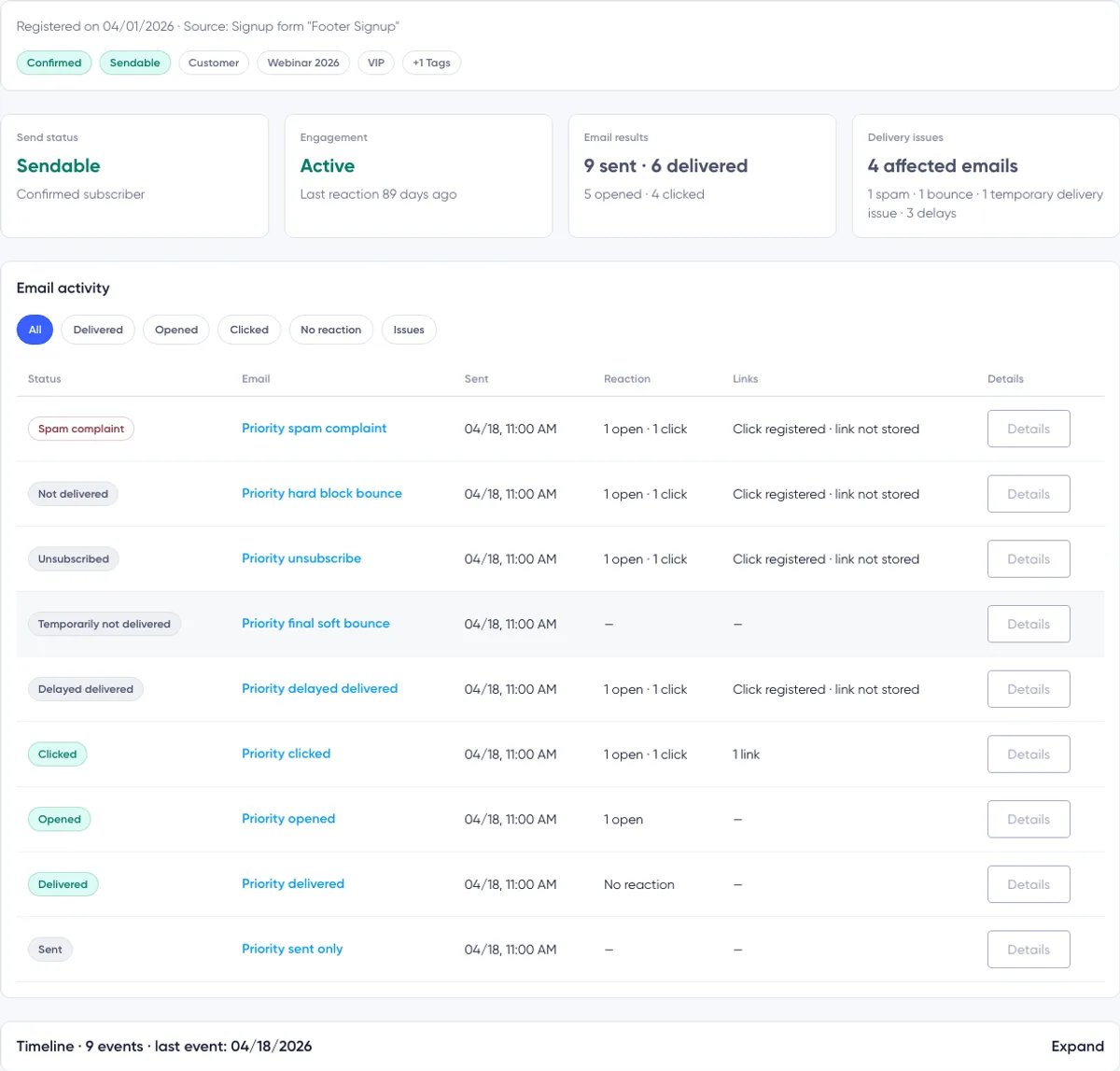
Jak czytać wiersz aktywności e-mailowej
Na komputerze każdy wiersz zawiera:
- Status
- Temat e-maila
- Datę i godzinę wysłania
- Reakcję
- Linki
- Szczegóły
Na mniejszych ekranach Maildroppa przedstawia te same informacje na kartach dostosowanych do szerokości ekranu.
Status
Status podsumowuje najważniejszy z obecnie zapisanych wyników dla danego e-maila z kampanii.
Możliwe etykiety wierszy to:
- „Spam complaint” — zgłoszenie spamu
- „Not delivered” — niedostarczony
- „Unsubscribed” — rezygnacja z subskrypcji
- „Temporarily not delivered” — tymczasowo niedostarczony
- „Delivery delayed” — opóźnienie w dostarczeniu
- „Delayed delivered” — dostarczony z opóźnieniem
- „Clicked” — kliknięto link
- „Opened” — otwarty
- „Delivered” — dostarczony
- „Sent” — wysłany
Jeśli zapisano kilka sygnałów, pierwszeństwo ma wynik istotny dla bezpieczeństwa. Na przykład zgłoszenie spamu pozostaje statusem wiersza, nawet jeśli wcześniej zarejestrowano otwarcie. Liczby otwarć i kliknięć są nadal dostępne w „Reaction” i „Details”.
Temat e-maila
Kliknij temat, aby otworzyć raport danej kampanii w sekcji „Activity”.
Jeśli kampania nie ma tematu, Maildroppa wyświetla „No subject”.
Sent
Kolumna „Sent” pokazuje czas wysłania kampanii, jeśli jest dostępny. Jeśli nie zapisano oddzielnego znacznika czasu wysyłki, Maildroppa używa czasu zarejestrowanej aktywności kampanii.
Reaction
„Reaction” pokazuje liczbę zarejestrowanych otwarć i kliknięć danego e-maila z kampanii.
Jeśli zarejestrowano dostarczenie, ale nie odnotowano otwarcia ani kliknięcia, wyświetla się „No reaction”. Myślnik oznacza brak użytecznych danych o reakcji lub wyniku dostarczenia.
Links
Kolumna „Links” podsumowuje kliknięcia linków.
Może pokazywać:
- Brak informacji o kliknięciach
- Jeden link
- Kilka kliknięć jednego lub wielu linków
- „Click registered · link not stored” — gdy zapisano zdarzenie kliknięcia, ale nie zachowano docelowego adresu URL
Details
Kliknij „Details”, aby rozwinąć wiersz. Kliknij „Close”, aby ponownie go zwinąć.

Rozwinięte szczegóły e-maila
Rozwinięty obszar zawiera trzy bloki.
Sending
Ten blok pokazuje:
- Pełny znacznik czasu wysłania
- Czy i kiedy zarejestrowano dostarczenie
- Czy dostarczenie było opóźnione
- Czy końcowym wynikiem było niedostarczenie, dostarczenie z opóźnieniem, rezygnacja z subskrypcji lub zgłoszenie spamu
Czas do dostarczenia jest przedstawiany w skrócie: w ciągu pierwszej godziny, tego samego dnia lub później.
Reaction
Ten blok pokazuje, kiedy nastąpiło pierwsze otwarcie i ostatnie zapisane kliknięcie względem momentu wysłania lub dostarczenia wiadomości.
Jeśli nie zarejestrowano otwarcia ani kliknięcia, wyświetla „No reaction”.
Clicked Links
Dla każdego zapisanego adresu URL, który kliknięto, ten blok może pokazywać:
- Docelowy adres URL
- Liczbę kliknięć
- Czas pierwszego zarejestrowanego kliknięcia
Pozostałe linki z e-maila nie są wyświetlane, jeśli nie zarejestrowano ich kliknięcia.
Szczegóły dostawcy i dostarczenia
Dla obsługiwanych rekordów zgłoszeń spamu, odrzuceń wiadomości, końcowych odrzuceń tymczasowych lub opóźnień rozwinięty wiersz może zawierać jeden z przycisków:
- „Show provider response”
- „Show delivery details”
Przycisk pojawia się tylko wtedy, gdy Maildroppa może powiązać e-mail z kampanii wysłany do subskrybenta z zapisanymi zdarzeniami dostawcy.
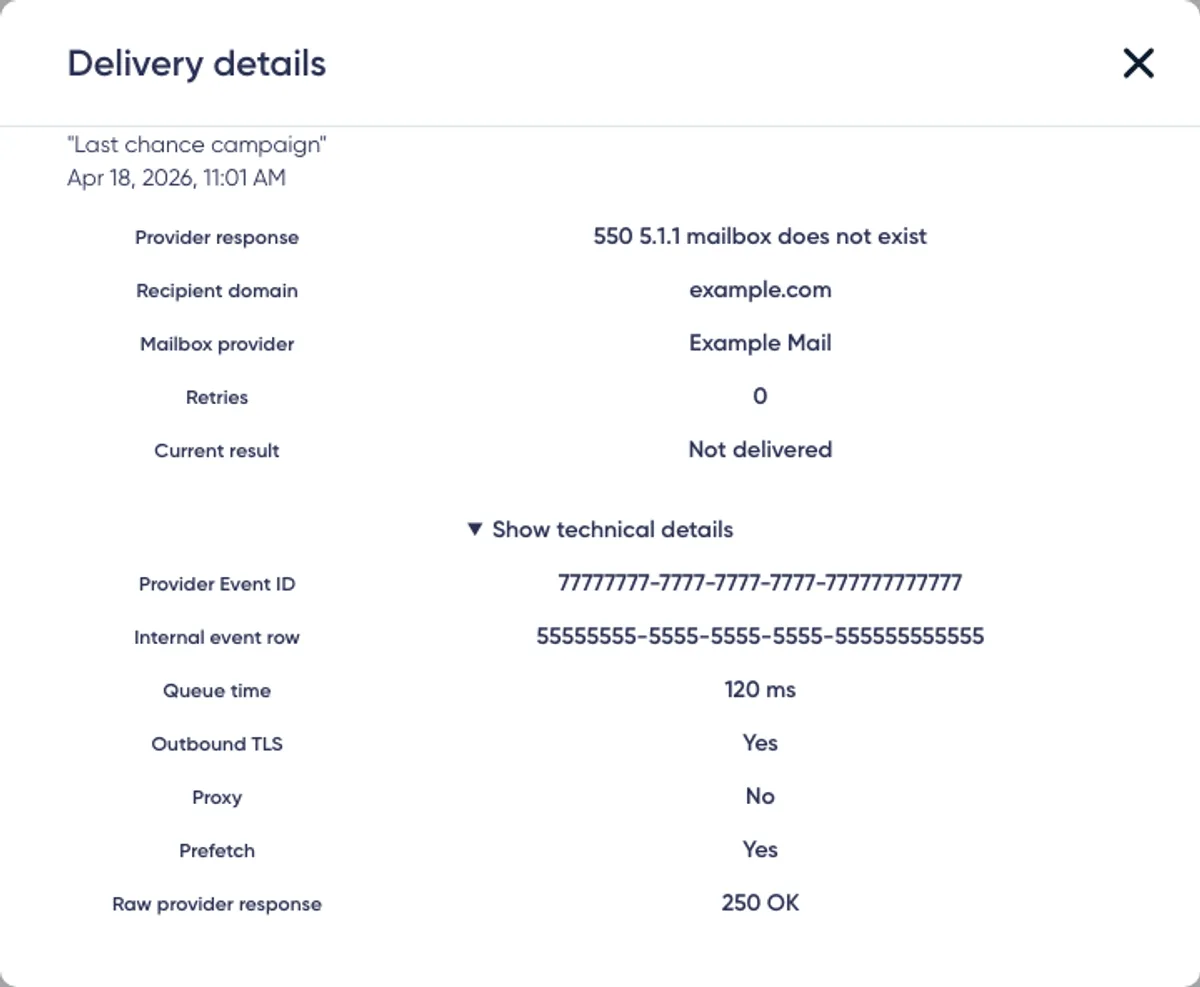
Okno „Delivery details” może pokazywać:
- Odpowiedź dostawcy
- Domenę odbiorcy
- Dostawcę skrzynki pocztowej
- Liczbę ponowionych prób
- Bieżący wynik
- Znacznik czasu odpowiedniego zdarzenia
Kliknij „Show technical details”, aby wyświetlić dodatkowe dane diagnostyczne:
- „Provider Event ID” — identyfikator zdarzenia dostawcy
- „Internal event row” — wewnętrzny rekord zdarzenia
- „Queue time” — czas w kolejce
- „Outbound TLS indicator” — wskaźnik TLS dla wysyłki
- „Proxy indicator” — wskaźnik użycia serwera proxy
- „Prefetch indicator” — wskaźnik pobierania wstępnego
- Podgląd surowej odpowiedzi dostawcy po usunięciu danych wrażliwych
Maildroppa usuwa lub maskuje w podglądzie odpowiedzi dostawcy dane wrażliwe, takie jak adresy i informacje o adresach IP.
Niektóre pola mogą wyświetlać „Not stored”. To normalne, jeśli dostawca wysyłki nie przekazał wartości, zdarzenie pochodzi sprzed okresu objętego dostępnymi danymi lub nie udało się powiązać e-maila z kampanii z zachowanym zdarzeniem dostawcy.
Główne wyniki dostarczenia mają różne znaczenia:
Delivery delayed — Dostawca nie zaakceptował jeszcze e-maila. Kolejna próba może się powieść.
Temporary delivery problem — Tymczasowy problem, taki jak pełna skrzynka lub przekroczenie limitu czasu, uniemożliwił dostarczenie wiadomości w danym momencie.
Not delivered — Trwały problem lub przyczyna administracyjna wskazuje, że na ten adres nie można było dostarczyć e-maila.
Provider blocked — System odbiorcy odrzucił wiadomość lub nadawcę z powodu blokady albo obowiązujących zasad.
Spam complaint — Odbiorca zgłosił wiadomość jako spam. Do tego subskrybenta nie można już wysyłać wiadomości marketingowych.
Szczegóły dostawcy służą do diagnozy, a nie jako wskazówka, by ponownie aktywować subskrybenta. Zanim zmienisz „Status”, rozwiąż przyczynę problemu ze zgodą lub dostarczeniem wiadomości.
Jak czytać oś czasu
Oś czasu („Timeline”) jest domyślnie zwinięta. Jej nagłówek pokazuje łączną liczbę zapisanych zdarzeń oraz datę najnowszego zdarzenia, jeśli jest dostępna.
Kliknij nagłówek „Timeline”, aby rozwinąć oś czasu. Zdarzenia są pogrupowane według daty. Każde ma godzinę, tytuł i wyjaśnienie, jeśli jest dostępne.
Oś czasu może obejmować:
- Aktywność związaną z dostarczeniem kampanii i zaangażowaniem
- Utworzenie subskrybenta
- Zapisy potwierdzenia subskrypcji i zgód
- Zmiany statusu
- Zdarzenia rezygnacji z subskrypcji
- Zgłoszenia spamu
- Odrzucenia trwałe, tymczasowe, administracyjne i wynikające z blokady
- Decyzje podjęte podczas kontroli dostarczenia
- Nadanie statusu „Cold” z powodu braku zaangażowania
- Ręczne blokowanie
Zdarzenia dotyczące problemów z kampanią mogą też zawierać na osi czasu ten sam przycisk szczegółów dostawcy co odpowiadający im wiersz w „Email activity”.
Kliknij „Load more”, jeśli dostępne są starsze zdarzenia.
Oś czasu nie jest pełnym dziennikiem audytowym wszystkich zmian w profilu. Zmiany zwykłych pól, tagów i notatek wewnętrznych nie muszą być na niej widoczne. Służy przede wszystkim do prezentowania zdarzeń związanych ze statusem, zgodami, kampaniami i przebiegiem dostarczania wiadomości.
Jak interpretować otwarcia i kliknięcia
Dane o otwarciach i kliknięciach to przydatne sygnały zaangażowania, ale nie są niepodważalnym dowodem działania człowieka.
Zarejestrowanie otwarcia zwykle zależy od żądania pobrania obrazu śledzącego. Ochrona prywatności, blokowanie obrazów, skanowanie bezpieczeństwa, serwery proxy i pobieranie wstępne mogą ukrywać takie sygnały lub je generować.
Kliknięcie jest zwykle silniejszym sygnałem interakcji, ale automatyczne narzędzia bezpieczeństwa również mogą sprawdzać linki. Szczegóły techniczne dostawcy pozwalają czasem rozpoznać użycie serwera proxy lub pobieranie wstępne, jednak te wskaźniki nie są dostępne dla każdego zdarzenia.
Korzystaj z danych o aktywności, aby rozpoznawać wzorce, zamiast traktować pojedyncze otwarcie lub kliknięcie jako niepodważalny dowód.
Dane historyczne i ograniczenia raportu
Raport może wyświetlać wyłącznie informacje, które zapisano i które nadal można powiązać z danym subskrybentem.
Pamiętaj o następujących ograniczeniach:
- Starsze dane o aktywności kampanii mogą nie zawierać wszystkich szczegółów dostępnych obecnie.
- Dane odpowiedzi dostawcy są dostępne tylko dla obsługiwanych i zachowanych zdarzeń.
- Kliknięcie może być zapisane, nawet jeśli jego docelowy adres URL jest niedostępny.
- Temat w sekcji „Email activity” pochodzi z bieżącego wariantu kampanii. Nie ma gwarancji, że jest niezmienioną kopią dokładnego tematu z chwili wysyłki.
- Wpisy dotyczące zgód na osi czasu są podsumowaniami, a nie pełnym eksportem dokumentacji zgód do celów prawnych.
- „Not evaluated” nie oznacza, że subskrybent jest nieaktywny. Oznacza, że bieżące dane nie wystarczają do oceny zaangażowania.
- Brak zapisanego otwarcia lub kliknięcia nie dowodzi, że e-mail nigdy nie został przeczytany.
Raport kampanii przedstawia wyniki całej kampanii. Strona szczegółów subskrybenta pokazuje historię i bieżącą diagnozę dotyczącą jednej osoby.
Zalecany sposób analizy
Skorzystaj z tych kroków, gdy subskrybent pyta o wiadomość lub analizujesz problem z dostarczeniem:
- Upewnij się, że otwarty profil dotyczy właściwego adresu e-mail subskrybenta.
- Sprawdź zapisany „Status” i oddzielne oznaczenie „Sendability”.
- Zanim zmienisz dane profilu, przeczytaj ewentualne ostrzeżenie na banerze.
- Przejrzyj cztery karty podsumowania, aby poznać kontekst.
- Wybierz odpowiedni filtr: „Delivered”, „Opened”, „Clicked”, „No reaction” lub „Issues”.
- Znajdź właściwą kampanię na podstawie tematu i daty wysłania.
- Rozwiń „Details” i przejrzyj „Sending”, „Reaction” oraz „Clicked Links”.
- Otwórz szczegóły dostawcy, jeśli przycisk jest dostępny.
- Rozwiń „Timeline”, aby zrozumieć późniejsze zmiany statusu lub zgody.
- Dodaj krótką notatkę wewnętrzną, jeśli zespół powinien zachować ustalenia.
Nie nadawaj ręcznie statusu potwierdzonego subskrybentowi wykluczonemu z wysyłek tylko po to, by ponownie wysłać kampanię. Najpierw rozwiąż przyczynę problemu ze zgodą, adresem lub dostawcą.
Rozwiązywanie problemów
Zmiany w profilu nie zostały zapisane
Po zmianie pól, tagów lub pola „Status” kliknij „Update Details” i poczekaj na komunikat potwierdzający zapis. Wybór tagów lub edycja pola nie zapisuje profilu automatycznie.
Jeśli trwa ręczny audyt listy, aktualizacja pozostaje zablokowana do jego zakończenia.
Adres e-mail się nie zmienił
Obecnie funkcja „Update Details” celowo zachowuje istniejący adres e-mail identyfikujący subskrybenta. Zapisuje „First Name”, wartości pól niestandardowych, tagi i „Status” bez zmiany adresu e-mail.
Nie mogę edytować zarchiwizowanego pola
Zarchiwizowane pola z zapisanymi wartościami są dostępne tylko do odczytu. Pozostaw wartość bez zmian, użyj „Delete value” lub przywróć pole w „Subscriber Fields”, zanim wprowadzisz nową wartość.
Nie mogę dodać konkretnego tagu
Ręcznie można przypisywać tylko aktywne tagi utworzone przez klienta. Zarchiwizowany tag może pozostać widoczny, jeśli był już przypisany, ale nie można wybrać go ponownie. Jeśli chcesz znów go używać, najpierw go przywróć. Tagi zarządzane przez system są zachowywane automatycznie i nie można ich zmieniać w tym formularzu.
Dane o aktywności są niedostępne
Profil możesz edytować nawet wtedy, gdy nie udaje się wczytać raportu „Subscriber Activity”. Odśwież stronę później. Jeśli nie udało się wczytać tylko kolejnej strony wyników, użyj „Try again” pod listą aktywności.
Filtr aktywności jest nieaktywny
Liczba przy filtrze wynosi zero. W dostępnych danych o aktywności Maildroppa nie ma żadnego e-maila z kampanii, który pasuje do tego wyniku.
Lista aktywności e-mailowej jest pusta
Jeśli żadna kampania nie dotarła do tej osoby, strona wyświetla „No email sent yet”. Dostarczenia, otwarcia i kliknięcia pojawiają się po zapisaniu odpowiednich sygnałów z kampanii.
Brakuje przycisku „Show delivery details”
Szczegóły dostawcy są dostępne tylko dla obsługiwanych e-maili z kampanii, dla których zachowano powiązanie z dostawcą. Przycisk nie pojawia się przy zwykłych wierszach wiadomości dostarczonych, otwartych lub z kliknięciami. Może też być niedostępny dla starszych zdarzeń lub zdarzeń z niepełnym powiązaniem.
Szczegóły dostarczenia informują, że dane są niedostępne
Maildroppa znalazła e-mail z kampanii, ale nie zachowano pasujących szczegółów problemu po stronie dostawcy. Skorzystaj z widocznego statusu kampanii, podsumowania i osi czasu. Brakujących danych technicznych nie można odtworzyć na stronie profilu.
Kliknięcie jest widoczne bez adresu URL
Zapisano zdarzenie kliknięcia, ale nie zachowano jego docelowego adresu URL. Raport wyświetla „Click registered · link not stored”, zamiast zgadywać adres docelowy.
Temat kampanii różni się od tematu wysłanego e-maila
Sekcja „Email activity” wyświetla obecnie temat z bieżącego wariantu kampanii. Jeśli później zmieniono nazwę lub treść tego wariantu, widoczny temat może różnić się od dokładnego tematu z chwili wysyłki.
Zaangażowanie nie zostało ocenione
Subskrybent może nie mieć statusu „Confirmed”, mógł jeszcze nie otrzymać żadnego wysłanego e-maila lub Maildroppa może nie mieć wystarczających danych o dostarczeniu i zaangażowaniu, aby wiarygodnie je ocenić.
Nie udało się wczytać notatek
Kliknij „Retry” na karcie „Internal notes”. Notatki są przechowywane oddzielnie, więc błąd ich wczytywania nie uniemożliwia edycji profilu ani wczytania raportu „Subscriber Activity”.
Chcesz wysyłać lepsze e-maile?
Zrezygnuj z narzędzi przeładowanych funkcjami i zbyt drogich planów. Maildroppa oferuje indywidualne wsparcie, ustawienia uwzględniające prywatność i rozbudowane możliwości e-mail marketingu. Zacznij od planu bezpłatnego bezterminowo.
Bez karty kredytowej. Bez limitu czasu.