Contents
the email tool that makes email marketing simple


Abonnentoplysninger og aktivitetsrapporter
Published: · Last updated: · By Marcus Biel
In brief
Lær at redigere abonnentprofiler, felter, tags og status, tilføje interne noter og gennemgå e-mailleveringer, åbninger, klik, afvisninger og klager.
Siden Abonnentoplysninger samler alt det, Maildroppa ved om én abonnent.
Du kan gennemgå og opdatere profilfelter, administrere tags, ændre abonnentens status, læse gemt markedsføringstilladelse, tilføje interne noter og undersøge den komplette tilgængelige e-mailaktivitet for personen.
Aktivitetsrapporten er især nyttig, når du skal besvare spørgsmål som:
- Hvilke kampagner blev sendt til denne abonnent?
- Blev en bestemt e-mail leveret, åbnet eller klikket på?
- Hvilke links blev der klikket på, og hvor ofte?
- Blev en e-mail afvist, forsinket eller medførte den en spamklage?
- Hvorfor kan abonnenten i øjeblikket ikke modtage udsendelser?
- Hvornår blev abonnentens status ændret?
- Er abonnenten aktiv, på vej til at blive inaktiv, kold eller endnu ikke evalueret?
Denne vejledning forklarer både profiladministration og den detaljerede abonnentaktivitetsrapport.
Åbning af en side med abonnentoplysninger
Åbn “Subscribers” i hovednavigationen. Find den ønskede abonnent, og klik på e-mailadressen, fornavnet, status eller abonnementsdatoen i tabellen.
Du kan også åbne menuen med de tre prikker for enden af rækken og vælge “Edit”.
Den direkte adresse til siden følger dette mønster:
https://app.maildroppa.com/subscribers/SUBSCRIBER_ID
Erstat SUBSCRIBER_ID med abonnentens faktiske ID. Ved normal brug bør du åbne siden fra tabellen Subscribers i stedet for at konstruere URL’en manuelt.
Linket “Subscribers List” øverst fører dig tilbage til den komplette abonnentoversigt.
Siden er opbygget i denne rækkefølge:
- Abonnentens identitet og profiloplysninger
- Tags, status og gemt markedsføringstilladelse
- Interne noter
- Oversigt over abonnentaktivitet
- Filtrerbar e-mailaktivitet
- Tidslinje, der kan foldes ud
Noter og aktivitetssektioner vises kun for en eksisterende abonnent. De vises ikke, mens du opretter en ny abonnent.
Læs vejledningen Administrer abonnenter for oplysninger om søgning, filtrering, import, eksport, massetildeling af tags og sletning.
Abonnentens sidehoved
Øverst på profilen vises abonnentens e-mailadresse og abonnementsdato.
Maildroppa henter også den Gravatar, der er knyttet til e-mailadressen. Hvis der findes en matchende Gravatar, vises den ved siden af profiloplysningerne.
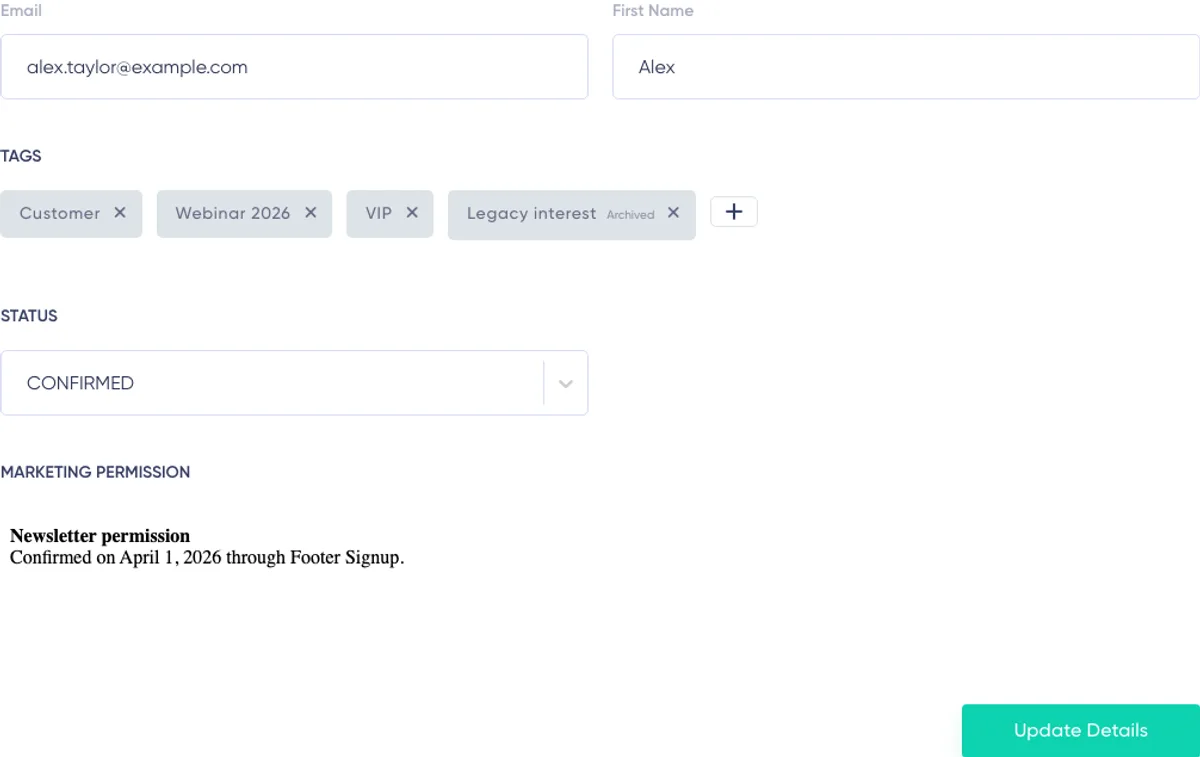
E-mailadressen er abonnentens identitet i Maildroppa. Den aktuelle handling “Update Details” bevarer den eksisterende e-mailadresse. Brug siden til at opdatere fornavn, værdier i brugerdefinerede felter, tags og status uden stiltiende at flytte aktivitetshistorikken til en anden adresse.
Redigering af abonnentfelter
Profilformularen indeholder Maildroppas indbyggede abonnentfelter og de brugerdefinerede felter, der er konfigureret under “Settings” → “Subscriber Fields”.
Afhængigt af din feltkonfiguration kan du arbejde med:
- Tekst
- Lang tekst
- Tal
- Dato
- Ja/nej-værdier
- Enkelt valg
- Flere valg
Feltetiketten og de tilladte input defineres centralt under Subscriber Fields. Et Dato-felt bruger f.eks. et datofelt, et Tal-felt accepterer et tal, og et felt med Flere valg lader dig vælge flere foruddefinerede muligheder.
Påkrævede aktive felter skal indeholde en gyldig værdi, før profilen kan gemmes.
Indbyggede felter
Felterne Email og First Name er indbyggede felter.
First Name kan opdateres fra profilen. Den aktuelle e-mailadresse forbliver abonnentens identitet og ændres ikke af “Update Details”.
Brugerdefinerede felter
Aktive brugerdefinerede felter kan opdateres normalt. De gemte værdier kan senere bruges i segmenter, afsendelsesfiltre, tilmeldingsformularer, automatiseringer og personaliseret e-mailindhold.
Brug felttyper konsekvent. Hvis et felt repræsenterer en dato, et tal, et boolesk valg eller en kontrolleret liste over muligheder, skal du indtaste en værdi, der passer til feltets konfiguration.
Arkiverede felter med eksisterende værdier
Et arkiveret felt er ikke længere tilgængeligt til indtastning af nye data. Hvis abonnenten stadig har en værdi i feltet, holder Maildroppa den dog synlig i profilen.
Feltet markeres som “Archived” og er skrivebeskyttet. Du kan enten lade den gemte værdi være uændret eller klikke på “Delete value” og derefter gemme profilen.
Når en arkiveret værdi er fjernet, kan du ikke indtaste en ny værdi, medmindre feltet gendannes under Subscriber Fields.
Læs vejledningen Subscriber Fields and Tags for oplysninger om alle felttyper, felter med Flere valg, arkivering, gendannelse og permanent sletning.
Administration af tags
Sektionen Tags viser de tags, der aktuelt er tildelt abonnenten.
Sådan tilføjer eller ændrer du tags:
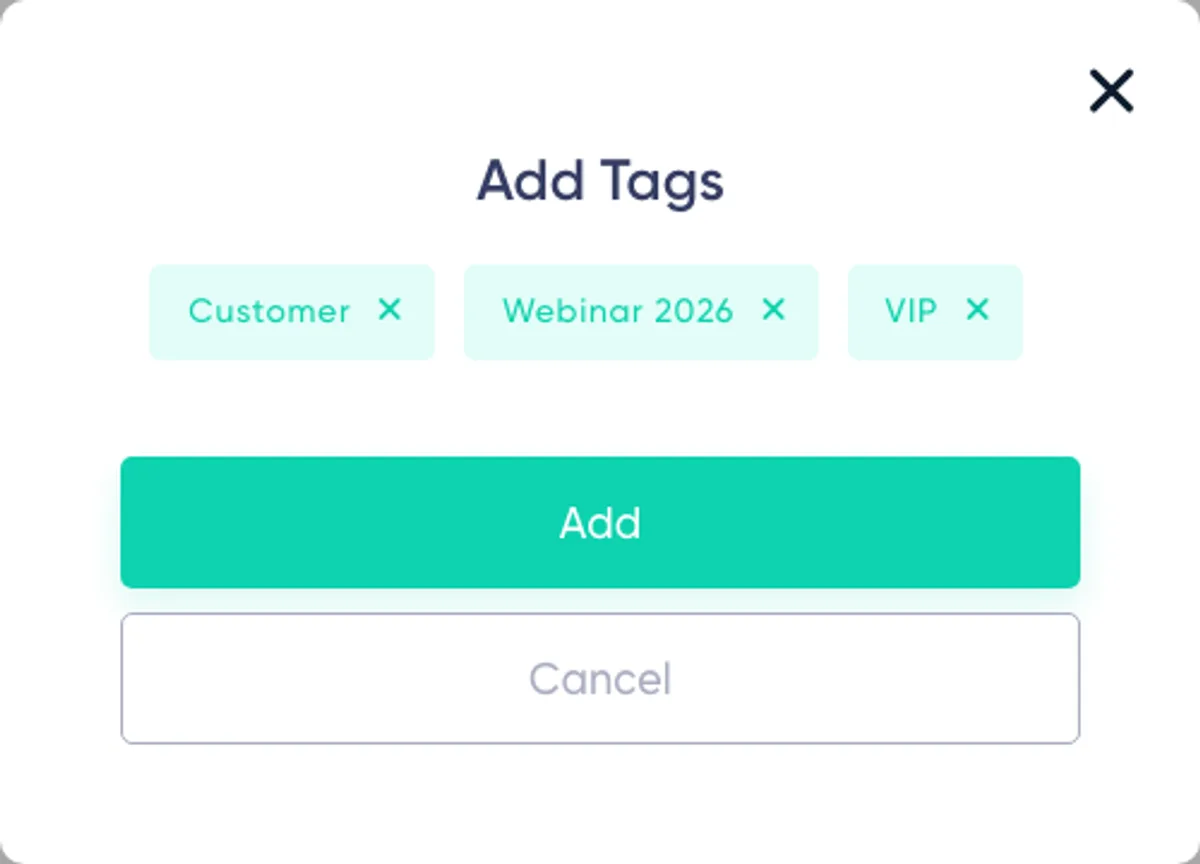
- Klik på kontrollen til tilføjelse af tags i sektionen Tags.
- Vælg de aktive tags, der er oprettet af kunden, som du vil tildele.
- Luk eller bekræft dialogboksen til valg af tags.
- Gennemgå det komplette sæt af valgte tags.
- Klik på “Update Details” for at gemme profilen.
Hvis du vil fjerne et tildelt tag, skal du klikke på dets fjerningskontrol og derefter klikke på “Update Details”.
Ændringer af valget i formularen opdaterer ikke abonnenten, før hele profilen er gemt.
Arkiverede tags
Hvis et tag blev arkiveret, mens det var tildelt denne abonnent, forbliver tagget synligt og markeres som arkiveret. Du kan fjerne den gamle tildeling, men et arkiveret tag kan ikke tilføjes igen fra denne side.
Gendan tagget under Subscriber Fields, hvis det skal gøres tilgængeligt for nye tildelinger.
Systemadministrerede tags kan også være synlige på en abonnent. Maildroppa bevarer automatisk disse tildelinger. De kan ikke tilføjes eller fjernes manuelt fra profilen.
Tags og automatiseringer
Profilændringer, der foretages på denne side, kan starte aktive automatiseringer af typen “Tag is Added” eller “Tag is Removed”. Feltændringer kan på samme måde starte aktive udløsere af typen Field Added, Field Updated eller Field Removed.
Gennemgå aktive automatiseringer, før du ændrer et felt eller tag, der styrer en vigtig kunderejse. Læs vejledningen Automatiseringer for oplysninger om udløseradfærd.
Ændring af abonnentstatus
Statusvælgeren styrer abonnentens aktuelle driftsstatus.
De tilgængelige statusser er:
- Afventer
- Bekræftet
- Afmeldt
- Kold
- Afvist
- Blødt afvist
- Blokeret
Afventer
Abonnenten har ikke gennemført bekræftelsen og er i øjeblikket ikke berettiget til almindelige markedsføringsmails.
Bekræftet
Abonnenten er bekræftet og kan normalt modtage markedsføringsmails.
Sæt kun en abonnent til Bekræftet, når du har den nødvendige tilladelse, og en eventuel tidligere undertrykkelsesårsag er blevet gennemgået. Brug ikke en manuel statusændring til at omgå en gyldig afmelding, klage eller beslutning om leveringsbeskyttelse.
Afmeldt
Abonnenten har afmeldt sig eller er manuelt blevet tildelt status Afmeldt. Markedsføringsmails stoppes.
Kold
Abonnenten er inaktiv, fordi der ikke er observeret meningsfuldt engagement i en længere periode. Kolde abonnenter er udelukket fra almindelige markedsføringsudsendelser.
Afvist
Adressen medførte et permanent leveringsproblem, f.eks. en hård afvisning eller en administrativ fejl i modtagerens mailboks.
Blødt afvist
Gentagne midlertidige leveringsproblemer nåede Maildroppas sikkerhedsgrænse. Abonnenten forbliver udelukket, mens status er Blødt afvist.
Blokeret
En modtagerudbyder blokerede meddelelsen, eller abonnenten blev stoppet manuelt.
Statusændringer er vigtige forretningsbeslutninger. De påvirker den aktuelle berettigelse til udsendelser, kan vises på abonnentens tidslinje og kan påvirke kampagnemålgrupper umiddelbart efter, at profilen er gemt.
Læs vejledningen Leveringsevne og listehygiejne for mere information om automatisk beskyttelse.
Gemt markedsføringstilladelse
Hvis Maildroppa har en gemt registrering af markedsføringstilladelse for abonnenten, vises sektionen “Marketing Permission” under Status.
Dette indhold er et gemt øjebliksbillede af samtykket og vises skrivebeskyttet. Det kan indeholde den tilladelsestekst, der blev indsamlet under tilmeldings- eller bekræftelsesprocessen.
Sektionen vises ikke, når der ikke er knyttet et aftaleøjebliksbillede til den aktuelle abonnentpost. Du må ikke betragte tilstedeværelsen eller fraværet af denne ene visning som en fuldstændig juridisk vurdering. Din organisation er fortsat ansvarlig for sine samtykkeregistre, juridiske grundlag og opbevaringsforpligtelser.
Gem profilændringer
Klik på “Update Details”, når du har redigeret felter, tags eller status.
Maildroppa validerer hele profilen, gemmer ændringerne, opdaterer den aktuelle abonnent, opdaterer berørte kampagnemålgrupper og opdaterer dataene for abonnentaktivitet.
Vent på succesmeddelelsen, før du forlader siden. Ikke-gemte ændringer af felter, tags eller status går tabt, når du navigerer væk.
Hvis en manuel listekontrol er i gang, kan opdateringen være midlertidigt blokeret. I så fald anvendes ingen profilændring. Vent, til kontrollen er afsluttet, og indsend opdateringen igen.
Interne noter
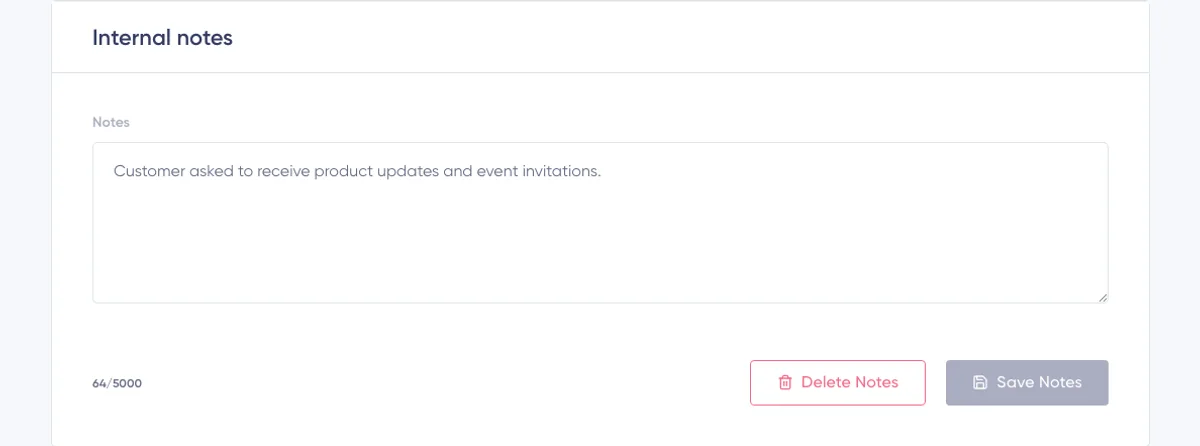
Kortet “Internal notes” findes under profilformularen.
Brug det til intern kontokontekst, der hjælper dit team med at forstå eller understøtte abonnenten, f.eks.:
- En ønsket opfølgning
- Kilden til en manuel rettelse
- Et resumé fra kundeservice
- En påmindelse om at kontrollere oplysninger før den næste kampagne
Noter kan indeholde op til 5.000 tegn.
Sådan gemmer du en note:
- Indtast eller rediger teksten.
- Kontrollér tegntælleren.
- Klik på “Save notes”.
- Vent på meddelelsen “Notes saved”.
Hvis du vil fjerne den gemte note, skal du klikke på “Delete notes”. Hvis du gemmer en tom note eller en note, der kun består af mellemrum, fjernes det gemte indhold også.
Interne noter er adskilt fra Subscriber Fields. Brug ikke noter til data, der skal segmenteres, personaliseres, importeres eller indsamles via en tilmeldingsformular. Opret i stedet et struktureret Subscriber Field til dette formål.
Gem kun nødvendige oplysninger, og undgå at tilføje hemmeligheder eller følsomme personoplysninger uden et defineret forretningsformål og passende adgangskontroller.
Forstå abonnentaktivitetsrapporten
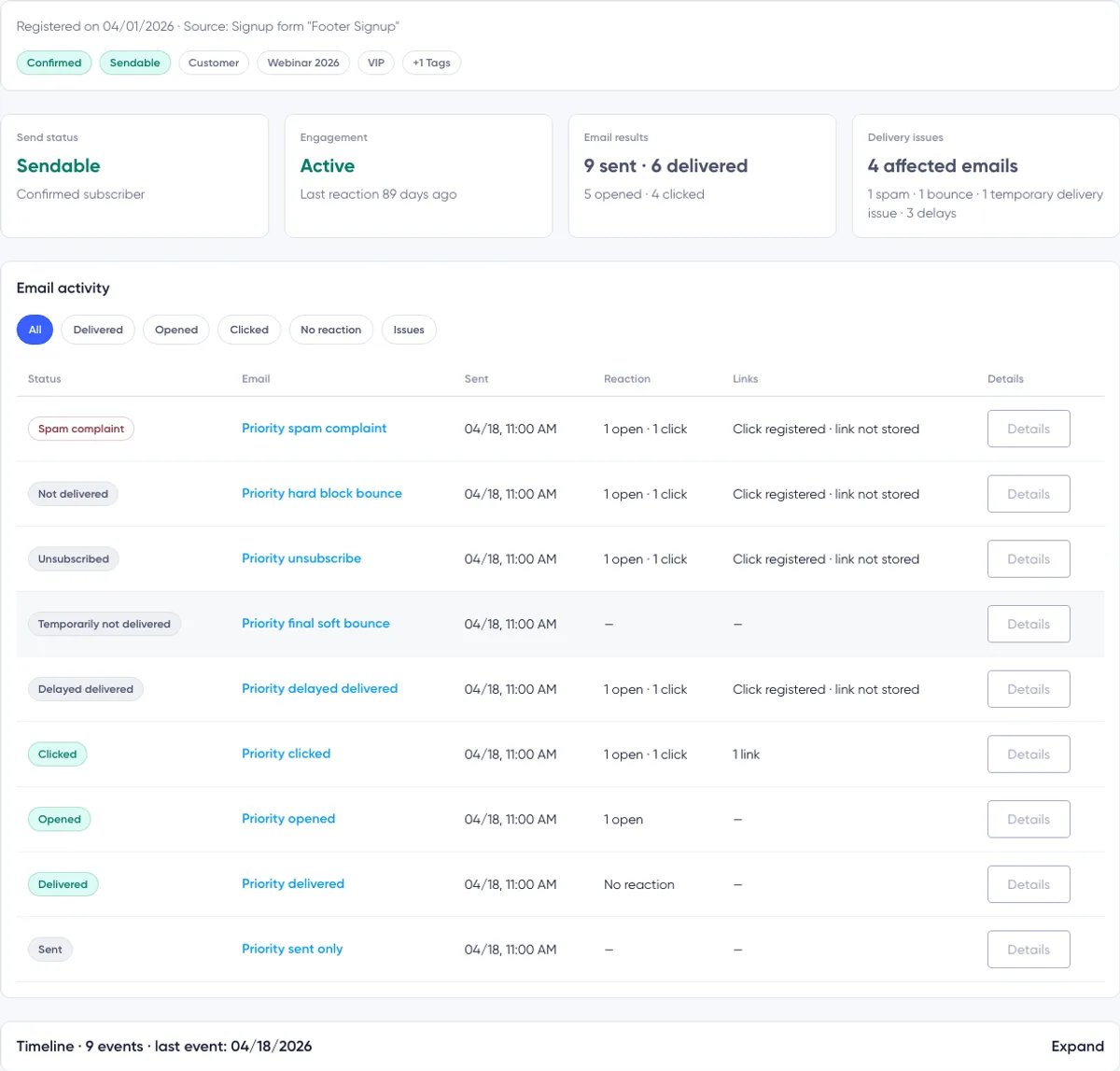
Rapporten for abonnentaktivitet vises under interne noter. Den kombinerer abonnentens aktuelle tilstand med gemte signaler for kampagnelevering, engagement, samtykke og livscyklus.
Rapporten er et diagnosticeringsværktøj. Den hjælper dig med at forstå, hvad Maildroppa har observeret, og hvorfor abonnenten i øjeblikket kan eller ikke kan modtage udsendelser.
Øverst i rapporten findes:
- Registreringsdato og -kilde
- Aktuel abonnementsstatus
- Aktuel berettigelse til e-mailudsendelser
- Op til tre tildelte tags
- Fire oversigtskort
- En kontekstuel advarsels- eller statusmeddelelse, når der kræves opmærksomhed

Registreringskilde
Aktivitetens sidehoved viser, hvornår abonnenten blev registreret, og den gemte kilde til abonnenten.
Mulige kilder omfatter:
- En navngiven tilmeldingsformular
- En navngiven import
- Tilføjet manuelt
- API
- Ukendt kilde for ældre poster uden pålidelige kildeoplysninger
Når et navn på en tilmeldingsformular eller import er tilgængeligt, viser Maildroppa det gemte navneøjebliksbillede. Det gør det lettere at forstå, hvor relationen begyndte, selv hvis den aktuelle konfiguration er ændret.
Abonnementsstatus og berettigelse til udsendelser er forskellige
Aktivitetens sidehoved viser to separate statusmærker.
Det første mærke er abonnentens gemte status, f.eks. Bekræftet, Afventer bekræftelse, Afmeldt, Kold, Midlertidigt blokeret, Adresse kan ikke leveres til eller Blokeret.
Det andet mærke besvarer det driftsmæssige spørgsmål: Kan Maildroppa i øjeblikket sende en markedsføringsmail til denne person?
Det viser enten:
- Kan sendes
- Kan ikke sendes efterfulgt af årsagen
Årsager kan omfatte:
- Ikke bekræftet
- Afmeldt
- Spamklage
- Adresse kan ikke leveres til
- Udbyder blokerede
- Stoppet manuelt
“Kan sendes” garanterer ikke, at en fremtidig e-mail bliver leveret. Det betyder, at abonnentens aktuelle tilstand ikke forhindrer Maildroppa i at forsøge at sende den.
De fire aktivitetskort
Sendestatus
Kortet Sendestatus gentager den vigtigste aktuelle beslutning om berettigelse.
For en kontakt, der kan modtage udsendelser, vises “Kan sendes” og “Bekræftet abonnent”. For en udelukket kontakt vises “Kan ikke sendes” og den relevante årsag eller dato, når den er tilgængelig.
Engagement
Kortet Engagement evaluerer nylige åbninger og klik for bekræftede abonnenter.
De mulige værdier er:
Aktiv — Den senest registrerede åbning eller det senest registrerede klik var inden for de seneste 30 dage.
På vej til at blive inaktiv — Den senest registrerede åbning eller det senest registrerede klik var for mere end 30 dage siden, men højst 90 dage siden.
Kold — Mindst én e-mail blev leveret, men det senest registrerede engagement var for mere end 90 dage siden.
Aldrig engageret — Mindst tre e-mails blev leveret, men der blev ikke registreret nogen åbning eller klik.
Ikke evalueret — Maildroppa har endnu ikke tilstrækkeligt pålidelige data, ingen e-mail er blevet sendt, eller abonnenten er ikke aktuelt bekræftet.
Engagement beregnes ud fra de gemte kampagnesignaler, der er tilgængelige, når rapporten indlæses. Det er ikke en manuelt tildelt score.
E-mailresultater
Kortet E-mailresultater viser:
- Antallet af sendte kampagnemails
- Antallet af kampagnemails, der anses for leverede
- Antallet af kampagnemails med mindst én åbning
- Antallet af kampagnemails med mindst ét klik
Dette er antal e-mails, ikke antal rå hændelser. En kampagnemail, der åbnes fem gange, tæller som én åbnet e-mail i oversigten. Den tilsvarende række kan stadig vise alle fem registrerede åbninger.
En åbning eller et klik er også et tegn på, at e-mailen nåede modtageren. Derfor kan antallet af leverede e-mails omfatte en e-mail med et åbnings- eller kliksignal, selv om en separat leveringshændelse ikke blev gemt.
Leveringsproblemer
Kortet Leveringsproblemer viser, hvor mange kampagnemails der blev påvirket af et gemt leveringsproblem.
Problemer omfatter:
- Spamklager
- Hårde, administrative afvisninger eller blokafvisninger
- En endelig midlertidig afvisning uden et efterfølgende leverings- eller engagements-signal
- Leveringsforsinkelser, herunder meddelelser, der blev leveret efter en forsinkelse
Kortet tæller berørte e-mails. Flere problemhændelser for én kampagnemail repræsenterer stadig én berørt e-mail. Når der findes flere problemtyper, viser detaljelinjen en opdeling.
Hvis der ikke blev fundet problemer, viser kortet “Ingen” og forklarer, at der ikke blev observeret afvisninger eller spamklager.
Kontekstuelle advarsler og genveje
Maildroppa viser et banner, når den aktuelle aktivitet kræver opmærksomhed.
Eksempler omfatter:
- En spamklage stoppede fremtidige markedsføringsmails
- Udsendelser blev stoppet på grund af en afvisning
- Abonnenten afmeldte sig
- Der blev observeret flere midlertidige leveringsproblemer
Ved en afvisning, klage eller et midlertidigt leveringsproblem kan banneret indeholde “Show affected email” eller “Show affected emails”. Hvis du klikker på det, vælges filteret Issues i E-mailaktivitet.
Filtre for e-mailaktivitet
Sektionen E-mailaktivitet viser kampagnemails, der er knyttet til denne abonnent.
Brug filterknapperne til at fokusere på et bestemt resultat:
Alle
Viser alle gemte rækker med kampagne-e-mailaktivitet.
Leveret
Viser e-mails med et leverings-, åbnings- eller kliksignal.
Åbnet
Viser e-mails med mindst én registreret åbning.
Klikket på
Viser e-mails med mindst ét registreret linkklik.
Ingen reaktion
Viser e-mails, der nåede abonnenten, men hvor der ikke er registreret nogen åbning eller klik.
Problemer
Viser e-mails med en klage, hård afvisning eller blokafvisning, endelig blød afvisning uden levering eller leveringsforsinkelse.
Tallet på hvert filter er antallet af matchende kampagnemails, ikke antallet af individuelle hændelser. Et filter er deaktiveret, når antallet er nul.
Klik på det aktuelt valgte filter igen for at vende tilbage til Alle. Hvis der er flere matchende rækker end dem, der oprindeligt blev indlæst, skal du klikke på “Load more”.
Læsning af en række med e-mailaktivitet
På computer indeholder hver række:
- Status
- E-mailens emne
- Sendt dato og klokkeslæt
- Reaktion
- Links
- Detaljer
På mindre skærme viser Maildroppa de samme oplysninger som responsive kort.
Status
Status opsummerer det stærkeste aktuelt gemte resultat for den pågældende kampagnemail.
Mulige rækkemærkater omfatter:
- Spamklage
- Ikke leveret
- Afmeldt
- Midlertidigt ikke leveret
- Levering forsinket
- Leveret efter forsinkelse
- Klikket på
- Åbnet
- Leveret
- Sendt
Når der findes flere signaler, har det sikkerhedsrelevante resultat prioritet. En klage forbliver f.eks. rækkens status, selv om der også blev registreret en tidligere åbning. Antallet af åbninger og klik er stadig tilgængeligt under Reaktion og Detaljer.
E-mailens emne
Klik på emnet for at åbne den pågældende kampagnes rapport ved dens aktivitetssektion.
Hvis kampagnen ikke har noget emne, viser Maildroppa “No subject”.
Sendt
Kolonnen Sendt viser kampagnens transmissionstidspunkt, når det er tilgængeligt. Hvis der ikke er gemt et separat transmissionstidspunkt, bruger Maildroppa tidspunktet for den registrerede kampagneaktivitet.
Reaktion
Reaktion viser antallet af registrerede åbninger og klik for denne kampagnemail.
Hvis leveringen blev registreret, men der ikke findes nogen åbning eller klik, vises “Ingen reaktion”. En tankestreg betyder, at der ikke er noget brugbart reaktions- eller leveringsresultat tilgængeligt.
Links
Kolonnen Links opsummerer klikkede links.
Den kan vise:
- Ingen klikoplysninger
- Ét link
- Flere klik på ét eller flere links
- “Click registered · link not stored”, når der findes en klikhændelse, men destinations-URL’en ikke blev gemt
Detaljer
Klik på “Details” for at folde rækken ud. Klik på “Close” for at folde den sammen igen.

Udfoldede e-maildetaljer
Det udfoldede område har tre blokke.
Afsendelse
Denne blok viser:
- Det fulde sendetidspunkt
- Om og hvornår levering blev registreret
- Om leveringen blev forsinket
- Om det endelige resultat var ikke leveret, leveret efter forsinkelse, afmeldt eller en klage
Tid til levering opsummeres som inden for den første time, samme dag eller senere.
Reaktion
Denne blok viser, hvornår den første åbning og det senest gemte klik fandt sted i forhold til afsendelse eller levering.
Hvis der ikke blev registreret nogen åbning eller klik, vises “Ingen reaktion”.
Klikkede links
For hver gemt klikket URL kan denne blok vise:
- Destinations-URL’en
- Antallet af klik
- Tidspunktet for det første registrerede klik
Andre links i e-mailen vises ikke, medmindre der blev registreret et klik på dem.
Udbyder- og leveringsdetaljer
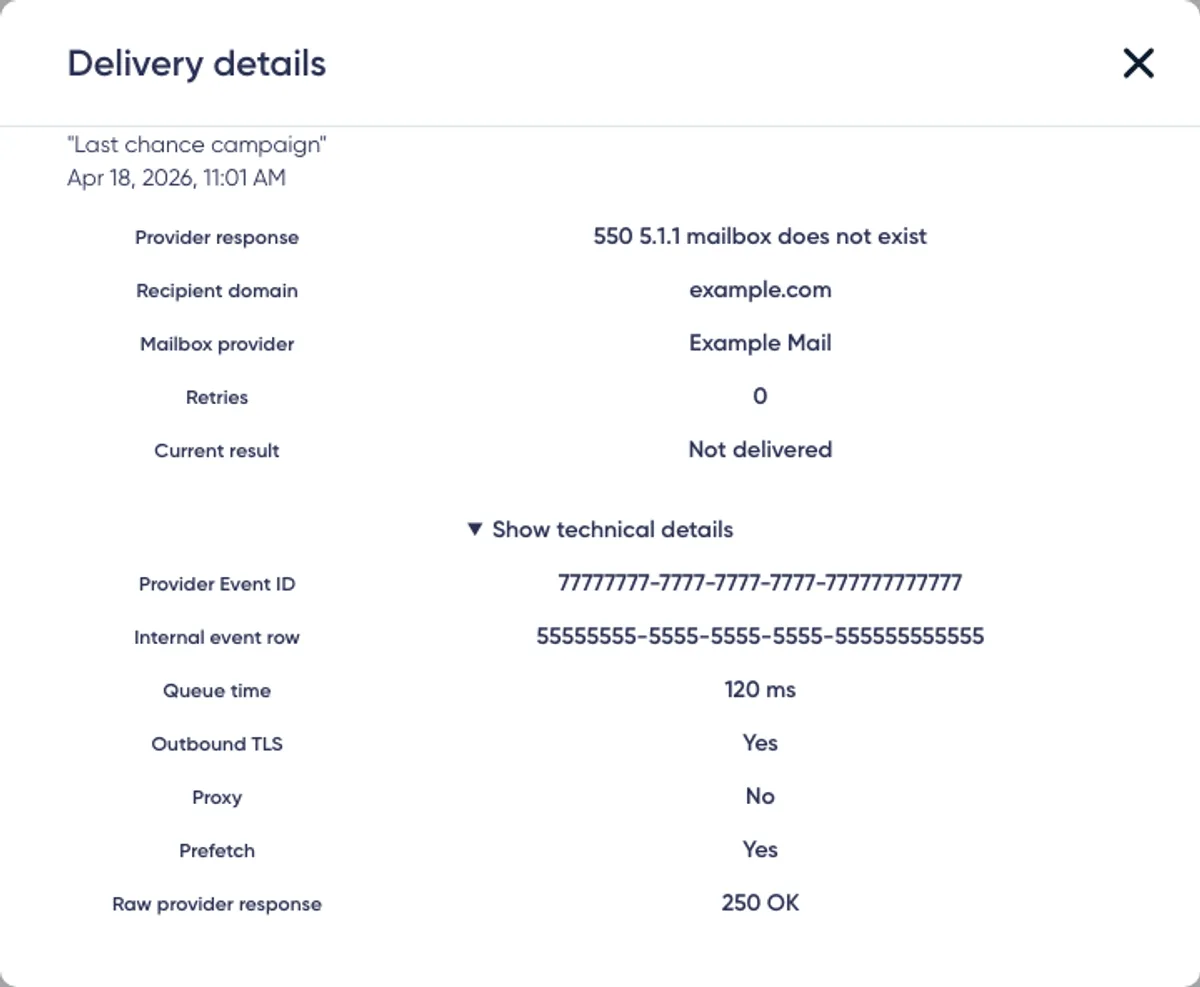
For understøttede registreringer af klager, afvisninger, endelige bløde afvisninger eller forsinkelser kan den udfoldede række vise en af disse knapper:
- “Show provider response”
- “Show delivery details”
Knappen vises kun, når Maildroppa kan knytte abonnentens kampagnemail til gemte hændelser hos udbyderen.
Dialogboksen Leveringsdetaljer kan vise:
- Udbyderens svar
- Modtagerdomæne
- Mailudbyder
- Antal forsøg
- Aktuelt resultat
- Tidsstempel for den relevante hændelse
Åbn “Show technical details” for yderligere diagnosticeringsdata:
- Provider Event ID
- Intern hændelsesrække
- Køtidspunkt
- Udgående TLS-indikator
- Proxyindikator
- Prefetch-indikator
- Renset forhåndsvisning af udbyderens rå svar
Maildroppa fjerner eller maskerer følsomme værdier som adresser og IP-oplysninger fra forhåndsvisninger af udbydersvar.
Nogle felter kan vise “Not stored”. Det er normalt, når afsenderudbyderen ikke leverede en værdi, hændelsen er ældre end den tilgængelige opbevaringsperiode, eller kampagnemailen ikke kunne knyttes til en gemt udbyderhændelse.
De vigtigste leveringsresultater har forskellige betydninger:
Levering forsinket — Udbyderen havde endnu ikke accepteret e-mailen. Et senere forsøg kan stadig lykkes.
Midlertidigt leveringsproblem — En midlertidig tilstand som en fuld mailboks eller timeout forhindrede levering på det tidspunkt.
Ikke leveret — En hård eller administrativ tilstand indikerer, at adressen ikke kunne modtage e-mailen.
Udbyder blokerede — Modtagersystemet afviste meddelelsen eller afsenderen af en blokerings- eller politikårsag.
Spamklage — Modtageren rapporterede meddelelsen. Abonnenten kan ikke længere modtage markedsføringsmails.
Udbyderdetaljer er diagnosticeringsbevis, ikke en instruktion om at genaktivere en abonnent. Løs det underliggende samtykke- eller leveringsproblem, før du ændrer Status.
Forstå tidslinjen
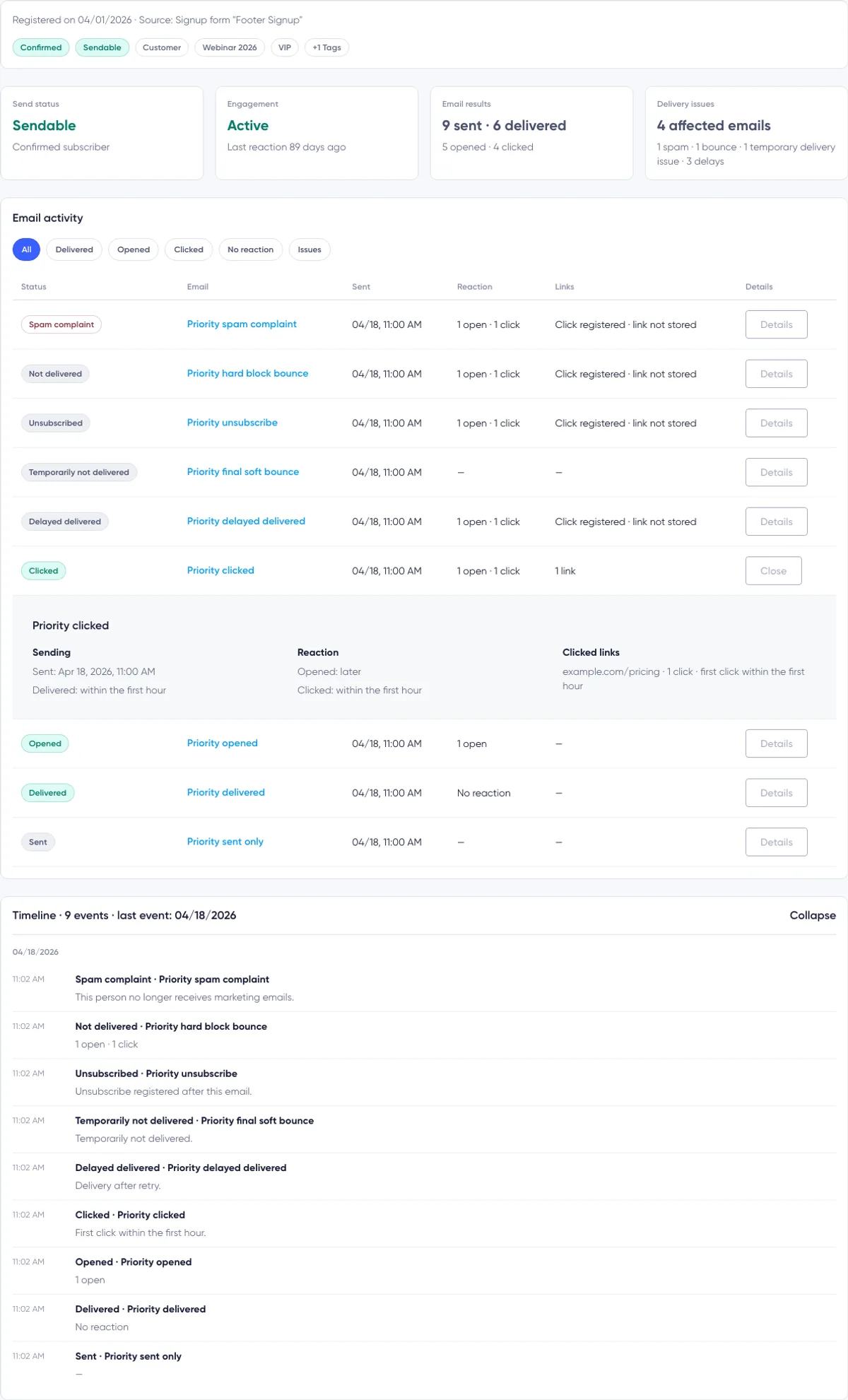
Tidslinjen er som standard foldet sammen. Dens sidehoved viser det samlede antal gemte hændelser og datoen for den seneste hændelse, når den er tilgængelig.
Klik på tidslinjens sidehoved for at folde den ud. Hændelser grupperes efter dato og viser klokkeslæt, titel og en forklaring, når en sådan er tilgængelig.
Tidslinjen kan indeholde:
- Kampagnelevering og engagementaktivitet
- Oprettelse af abonnent
- Bekræftelses- og samtykkeregistre
- Statusændringer
- Afmeldingshændelser
- Spamklager
- Hårde, bløde, administrative afvisninger og blokafvisninger
- Beslutninger fra leveringskontrol
- Klassificering som kold på grund af manglende engagement
- Manuel blokering
Problematiske kampagnehændelser på tidslinjen kan også vise den samme knap til udbyderdetaljer som deres række i E-mailaktivitet.
Klik på “Load more”, når der er ældre hændelser tilgængelige.
Tidslinjen er ikke en generel revisionslog for alle profilredigeringer. Ændringer af almindelige felter, tags og interne noter vises ikke nødvendigvis. Status-, samtykke-, kampagne- og leveringslivscyklushændelser er dens primære formål.
Sådan fortolker du åbninger og klik
Åbnings- og klikdata er nyttige engagements-signaler, men de er ikke et perfekt bevis på menneskelig adfærd.
En åbning afhænger normalt af en anmodning om et billedsporingspixel. Privatlivsbeskyttelse, blokering af billeder, sikkerhedsscanning, proxyservere og forhåndshentning kan skjule eller skabe signaler.
Et klik er normalt et stærkere tegn på interaktion, men automatiserede sikkerhedsværktøjer kan også undersøge links. Udbyderens tekniske detaljer kan i nogle tilfælde identificere proxy- eller forhåndshentningsadfærd, men disse indikatorer er ikke tilgængelige for alle hændelser.
Brug aktivitetsdata til at forstå mønstre i stedet for at betragte én isoleret åbning eller ét klik som et absolut bevis.
Historiske data og rapportens begrænsninger
Rapporten kan kun vise oplysninger, der blev gemt og stadig kan knyttes til denne abonnent.
Husk disse begrænsninger:
- Ældre kampagneaktivitet indeholder muligvis ikke alle moderne detaljer.
- Data om udbyderens svar er kun tilgængelige for understøttede og gemte hændelser.
- Et klik kan være gemt, selv om destinations-URL’en ikke er tilgængelig.
- Det emne, der vises i E-mailaktivitet, stammer fra den aktuelle kampagnevariant. Det er ikke garanteret at være en uforanderlig kopi af det præcise emne på afsendelsestidspunktet.
- Samtykkeposter på tidslinjen er resuméer og udgør ikke en komplet juridisk samtykkeeksport.
- “Ikke evalueret” betyder ikke, at abonnenten er inaktiv; det betyder, at de aktuelle data er utilstrækkelige til en engagementklassificering.
- Ingen gemt åbning eller klik beviser ikke, at e-mailen aldrig blev læst.
Kampagnerapporten viser resultater for hele kampagnen. Abonnentoplysninger viser historikken og den aktuelle diagnose for én person.
Anbefalet arbejdsgang til undersøgelser
Brug denne proces, når en abonnent spørger til en e-mail, eller når du undersøger et leveringsproblem:
- Bekræft, at du åbnede den korrekte abonnents e-mailadresse.
- Kontrollér den gemte Status og det separate statusmærke for, om e-mails kan sendes.
- Læs eventuelle advarselsbannere, før du ændrer profildata.
- Gennemgå de fire oversigtskort for kontekst.
- Vælg Leveret, Åbnet, Klikket på, Ingen reaktion eller Problemer efter behov.
- Find den relevante kampagne ud fra emne og sendetidspunkt.
- Fold Detaljer ud, og gennemgå Afsendelse, Reaktion og Klikkede links.
- Åbn udbyderdetaljer, når knappen er tilgængelig.
- Fold tidslinjen ud for at forstå senere status- eller samtykkeændringer.
- Tilføj en kort intern note, hvis dit team skal huske konklusionen.
Bekræft ikke manuelt en udelukket abonnent blot for at prøve at sende en kampagne igen. Løs først det underliggende tilladelses-, adresse- eller udbyderproblem.
Fejlfinding
Mine profilændringer blev ikke gemt
Klik på “Update Details”, når du har ændret felter, tags eller Status, og vent på succesmeddelelsen. Valg af tags eller redigering af et felt gemmer ikke profilen automatisk.
Hvis en manuel listekontrol er i gang, forbliver opdateringen blokeret, indtil kontrollen er afsluttet.
E-mailadressen blev ikke ændret
Den aktuelle arbejdsgang “Update Details” bevarer bevidst abonnentens eksisterende e-mailidentitet. Den gemmer First Name, værdier i brugerdefinerede felter, tags og Status uden at ændre e-mailadressen.
Jeg kan ikke redigere et arkiveret felt
Arkiverede felter med eksisterende værdier er skrivebeskyttede. Lad værdien være uændret, brug “Delete value”, eller gendan feltet under Subscriber Fields, før du indsamler en ny værdi.
Jeg kan ikke tilføje et bestemt tag
Kun aktive tags, der er oprettet af kunden, kan tildeles manuelt. Et arkiveret tag kan forblive synligt, hvis det allerede er tildelt, men det kan ikke vælges på ny. Gendan det først, hvis det skal bruges aktivt igen. Systemadministrerede tags bevares automatisk og kan ikke ændres fra denne formular.
Aktivitetsdata er ikke tilgængelige
Profiloplysninger kan stadig redigeres, selv når abonnentaktivitet ikke kan indlæses. Genindlæs siden senere. Hvis kun en ekstra side mislykkedes, skal du bruge “Try again” under aktivitetslisten.
Et aktivitetsfilter er deaktiveret
Dets antal er nul. Maildroppa har ingen kampagnemail, der matcher dette resultat, i de tilgængelige aktivitetsdata.
Der vises ingen e-mailaktivitet
Hvis ingen kampagne har nået denne person, viser siden “No email sent yet”. Levering, åbninger og klik vises, når de tilsvarende kampagnesignaler er gemt.
“Show delivery details” mangler
Udbyderdetaljer kræver en understøttet kampagnemail med en gemt udbyderforbindelse. Knappen vises ikke for almindelige rækker med leverede, åbnede eller klikkede e-mails og kan også være utilgængelig for ældre eller ufuldstændigt forbundne hændelser.
Leveringsdetaljer angiver, at data ikke er tilgængelige
Maildroppa fandt kampagnemailen, men ingen matchende detaljer om udbyderproblemet blev gemt. Brug den synlige kampagnestatus, oversigten og tidslinjen; de manglende tekniske data kan ikke genskabes fra profilsiden.
Et klik vises uden en URL
Klikhændelsen blev gemt, men destinations-URL’en blev ikke gemt. Rapporten viser “Click registered · link not stored” i stedet for at gætte destinationen.
Kampagnens emne ser anderledes ud end den sendte e-mail
E-mailaktivitet viser i øjeblikket emnet fra den aktuelle kampagnevariant. Hvis varianten senere blev omdøbt eller redigeret, kan det viste emne afvige fra det præcise historiske emne.
Engagement evalueres ikke
Abonnenten er muligvis ikke bekræftet, der er muligvis ikke sendt nogen e-mail, eller Maildroppa har endnu ikke tilstrækkelige leverings- og engagementdata til en pålidelig klassificering.
Noter kunne ikke indlæses
Klik på “Retry” på kortet Internal notes. Noter gemmes separat, så en fejl med noter forhindrer ikke profilredigering eller indlæsning af abonnentaktivitet.
Ready to Send Better Emails?
Stop juggling bloated tools or overpriced plans. Maildroppa offers personal support, privacy-conscious controls, and powerful email marketing - starting free forever.
No credit card required. No time limit.