Contents
the email tool that makes email marketing simple


Детали за претплатникот и извештаи за активноста
Published: · Last updated: · By Marcus Biel
In brief
Научете како да уредувате профили, полиња, ознаки и статус на претплатници, да додавате белешки и да следите испораки, отворања, кликови и жалби.
Страницата „Детали за претплатникот“ ги обединува сите информации што Maildroppa ги има за еден претплатник.
Можете да ги прегледувате и ажурирате полињата на профилот, да управувате со ознаките, да го менувате статусот на претплатникот, да ја прочитате зачуваната маркетиншка дозвола, да додавате интерни белешки и да ја истражите целосната достапна активност во е-пошта за тоа лице.
Извештајот за активност е особено корисен кога треба да одговорите на прашања како што се:
- Кои кампањи му биле испратени на овој претплатник?
- Дали одредена е-пошта била доставена, отворена или на неа било кликнато?
- На кои врски било кликнато и колку често?
- Дали е-поштата била одбиена, доцнела или предизвикала пријава за спам?
- Зошто претплатникот моментално не може да прима пораки?
- Кога се променил статусот на претплатникот?
- Дали претплатникот е активен, во опаѓање, неактивен или сè уште не е оценет?
Овој водич објаснува и управување со профилот и деталниот извештај за активноста на претплатникот.
Отворање страница со детали за претплатникот
Отворете „Subscribers“ во главната навигација. Пронајдете го потребниот претплатник и кликнете на адресата на е-пошта, името, статусот или датумот на претплата во табелата.
Можете и да го отворите менито со три точки на крајот од редот и да изберете „Edit“.
Директната адреса на страницата го следи овој образец:
https://app.maildroppa.com/subscribers/SUBSCRIBER_ID
Заменете го SUBSCRIBER_ID со вистинскиот ID на претплатникот. Вообичаено, отворете ја страницата од табелата „Subscribers“ наместо рачно да ја составувате URL-адресата.
Врската „Subscribers List“ на врвот ве враќа кон целосниот преглед на претплатниците.
Страницата е подредена по следниот редослед:
- Идентитет и детали за профилот на претплатникот
- Ознаки, статус и зачувана маркетиншка дозвола
- Интерни белешки
- Преглед на активноста на претплатникот
- Филтрирачка активност во е-пошта
- Проширлива временска линија
Секциите за белешки и активност се прикажуваат само за постоечки претплатник. Не се појавуваат додека создавате нов претплатник.
Прочитајте го водичот за управување со претплатници за пребарување, филтрирање, увоз, извоз, масовно додавање ознаки и бришење.
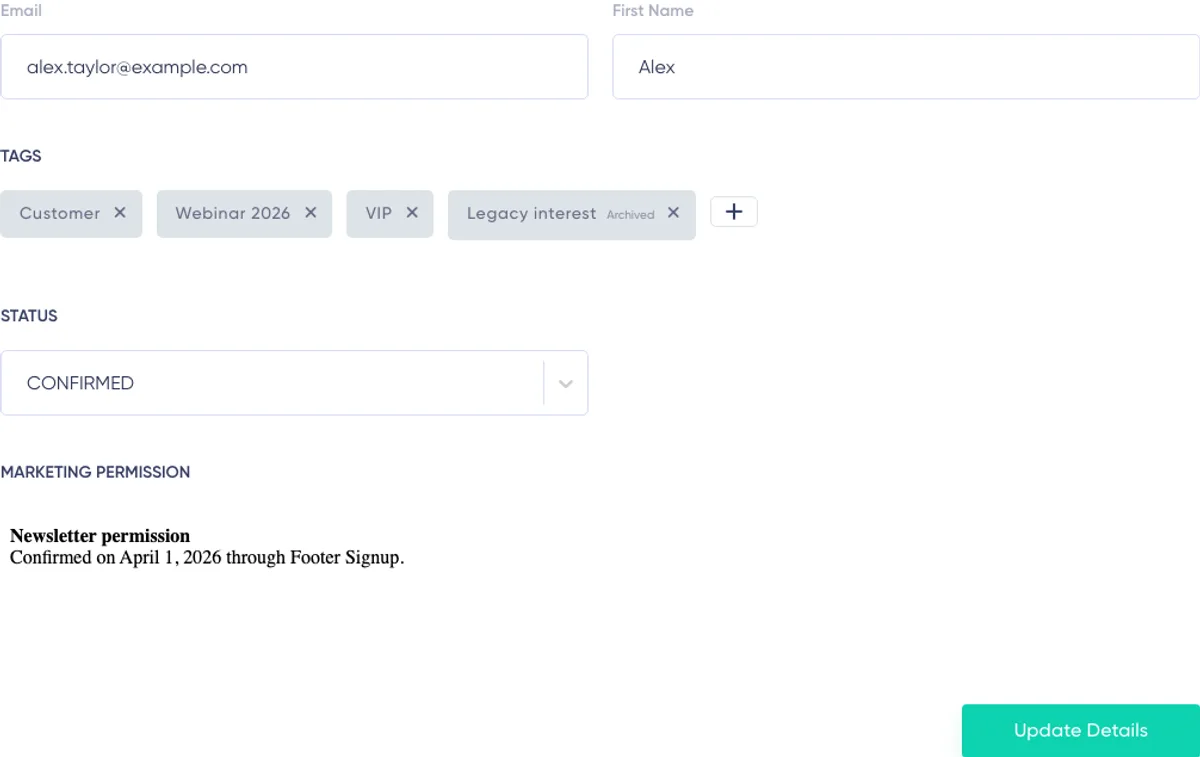
Заглавие на претплатникот
На врвот на профилот се прикажуваат адресата на е-пошта на претплатникот и датумот на претплата.
Maildroppa исто така го побарува Gravatar поврзан со адресата на е-пошта. Ако е достапен соодветен Gravatar, тој се појавува покрај информациите за профилот.
Адресата на е-пошта е идентитетот на претплатникот во Maildroppa. Тековната акција „Update Details“ ја задржува постојната адреса на е-пошта. Користете ја страницата за ажурирање на името, вредностите на прилагодените полиња, ознаките и статусот без тивко префрлање на историјата на активност на друга адреса.
Уредување на полињата на претплатникот
Формуларот на профилот ги содржи вградените полиња за претплатници на Maildroppa и прилагодените полиња конфигурирани во „Settings“ → „Subscriber Fields“.
Во зависност од конфигурацијата на полињата, можете да работите со:
- Текст
- Долг текст
- Број
- Датум
- Вредности Да/Не
- Единечен избор
- Повеќекратен избор
Ознаката на полето и дозволениот внес се дефинираат централно во Subscriber Fields. На пример, полето Date користи внес за датум, полето Number прифаќа број, а полето Multiple Choice ви овозможува да изберете неколку однапред дефинирани опции.
Задолжителните активни полиња мора да содржат валидна вредност пред профилот да може да се зачува.
Вградени полиња
Полињата Email и First Name се вградени полиња.
First Name може да се ажурира од профилот. Тековната адреса на е-пошта останува идентитет на претплатникот и не се менува со „Update Details“.
Прилагодени полиња
Активните прилагодени полиња може нормално да се ажурираат. Зачуваните вредности подоцна може да се користат во Segments, филтри за испраќање, Signup Forms, Automations и персонализирана содржина на е-пошта.
Користете ги типовите полиња доследно. Ако полето претставува датум, број, булева опција или контролирана листа на опции, внесете вредност што одговара на неговата конфигурација.
Архивирани полиња со постојни вредности
Архивираното поле повеќе не е достапно за внесување нови податоци. Меѓутоа, ако претплатникот сè уште има вредност во тоа поле, Maildroppa ја задржува видлива во профилот.
Полето е означено како „Archived“ и е само за читање. Можете да ја оставите зачуваната вредност непроменета или да кликнете на „Delete value“, а потоа да го зачувате профилот.
Откако ќе се отстрани архивираната вредност, не можете да внесете нова вредност освен ако полето не биде обновено во Subscriber Fields.
Прочитајте го водичот за полиња и ознаки на претплатници за сите типови полиња, полињата Multiple Choice, архивирање, обновување и трајно бришење.
Управување со ознаки
Секцијата Tags ги прикажува ознаките што моментално му се доделени на претплатникот.
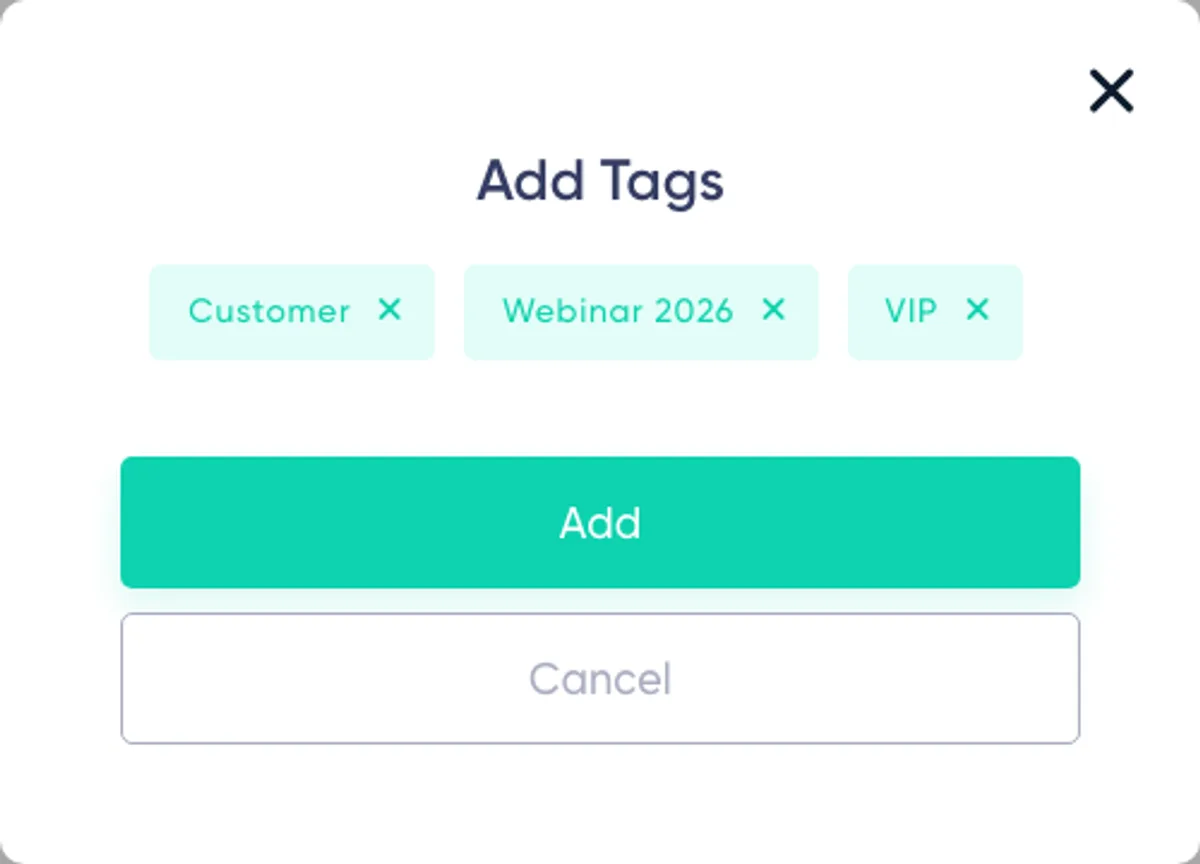
За додавање или промена на ознаки:
- Кликнете на контролата за додавање ознака во секцијата Tags.
- Изберете ги активните ознаки создадени од корисници што сакате да ги доделите.
- Затворете го дијалогот за избор на ознаки или потврдете го изборот.
- Прегледајте го целосниот сет избрани ознаки.
- Кликнете на „Update Details“ за да го зачувате профилот.
За да отстраните доделена ознака, кликнете на контролата за отстранување покрај неа, а потоа кликнете на „Update Details“.
Промената на изборот во формуларот не го ажурира претплатникот сè додека не се зачува целиот профил.
Архивирани ознаки
Ако ознаката била архивирана додека му била доделена на овој претплатник, таа останува видлива и е означена како архивирана. Можете да го отстраните старото доделување, но архивираната ознака не може повторно да се додаде од оваа страница.
Обновете ја ознаката во Subscriber Fields ако треба да стане достапна за нови доделувања.
На претплатникот може да бидат видливи и ознаки управувани од системот. Maildroppa автоматски ги задржува тие доделувања. Тие не може рачно да се додаваат или отстрануваат од профилот.
Ознаки и Automations
Промените на профилот направени на оваа страница може да активираат активни Automations „Tag is Added“ или „Tag is Removed“. Промените на полињата исто така може да активираат активни тригери Field Added, Field Updated или Field Removed.
Прегледајте ги активните Automations пред да промените поле или ознака што управува со важна патека на корисникот. Прочитајте го водичот за Automations за однесувањето на тригерите.
Промена на статусот на претплатникот
Избирачот Status го контролира тековниот оперативен статус на претплатникот.
Достапните статуси се:
- Pending
- Confirmed
- Unsubscribed
- Cold
- Bounced
- Soft Bounced
- Blocked
Pending
Претплатникот не ја завршил потврдата и моментално нема право на вообичаена маркетиншка е-пошта.
Confirmed
Претплатникот е потврден и вообичаено може да прима маркетиншка е-пошта.
Поставете претплатник на Confirmed само кога ја имате потребната дозвола и кога е разгледана секоја претходна причина за потиснување. Не користете рачна промена на статусот за да заобиколите валидно отпишување, пријава или одлука за заштита на доставувањето.
Unsubscribed
Претплатникот се отпишал или рачно му бил доделен статус Unsubscribed. Маркетиншката е-пошта е запрена.
Cold
Претплатникот е неактивен бидејќи подолг период не е забележана значајна интеракција. Претплатниците со статус Cold се потиснати од вообичаеното маркетиншко испраќање.
Bounced
Адресата предизвикала траен проблем со доставувањето, како трајно одбивање или административен неуспех на поштенското сандаче.
Soft Bounced
Повторените привремени проблеми со доставувањето го достигнале безбедносниот праг на Maildroppa. Претплатникот останува потиснат додека статусот е Soft Bounced.
Blocked
Примачкиот провајдер ја блокирал пораката или претплатникот бил рачно запрен.
Промените на статусот се важни деловни одлуки. Тие влијаат врз тековната подобност за испраќање, може да се појават во Timeline на претплатникот и може веднаш да влијаат врз публиките на кампањите откако ќе се зачува профилот.
За повеќе информации за автоматската заштита, прочитајте го водичот за доставливост и хигиена на листата.
Зачувана маркетиншка дозвола
Ако Maildroppa има зачуван запис за маркетиншка дозвола за претплатникот, секцијата „Marketing Permission“ се појавува под Status.
Оваа содржина е зачувана снимка на согласноста и се прикажува само за читање. Може да го содржи текстот на дозволата забележан за време на процесот на пријавување или потврда.
Секцијата не се прикажува кога на тековниот запис на претплатникот не е прикачена снимка на согласност. Присуството или отсуството на овој приказ не го сметајте за целосна правна процена. Вашата организација останува одговорна за своите записи за согласност, правната основа и обврските за задржување.
Зачувување на промените на профилот
Кликнете на „Update Details“ откако ќе ги уредите полињата, ознаките или статусот.
Maildroppa го проверува целиот профил, ги зачувува промените, го освежува тековниот претплатник, ги ажурира засегнатите публики на кампањите и ги освежува податоците за активноста на претплатникот.
Почекајте ја пораката за успешно зачувување пред да ја напуштите страницата. Незачуваните промени на полињата, ознаките или статусот се губат кога ќе ја напуштите страницата.
Ако е во тек рачна ревизија на листата, ажурирањето може привремено да биде блокирано. Во тој случај не се применува ниту една промена на профилот. Почекајте ревизијата да заврши и повторно испратете го ажурирањето.
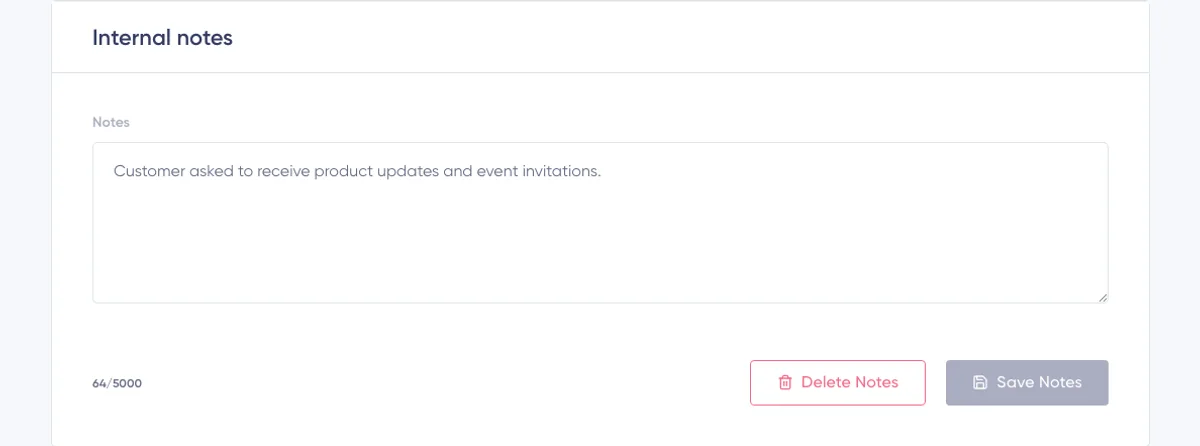
Интерни белешки
Картичката „Internal notes“ се наоѓа под формуларот на профилот.
Користете ја за интерен контекст на сметката што му помага на вашиот тим да го разбере или поддржи претплатникот, на пример:
- Побарано следење
- Извор на рачна корекција
- Резиме од корисничка поддршка
- Потсетник да се проверат информациите пред следната кампања
Белешките може да содржат до 5.000 знаци.
За да зачувате белешка:
- Внесете или уредете го текстот.
- Проверете го бројачот на знаци.
- Кликнете на „Save notes“.
- Почекајте ја пораката „Notes saved“.
За да ја отстраните зачуваната белешка, кликнете на „Delete notes“. Зачувувањето празна белешка или белешка што содржи само празни места исто така ја отстранува зачуваната содржина.
Интерните белешки се одделни од Subscriber Fields. Не користете белешки за податоци што мора да се сегментираат, персонализираат, увезуваат или собираат преку Signup Form. За таа цел создајте структурирано поле за претплатник.
Зачувувајте само неопходни информации и избегнувајте додавање тајни или чувствителни лични податоци без јасно дефинирана деловна цел и соодветни контроли за пристап.
Разбирање на извештајот за активноста на претплатникот
Извештајот за активноста на претплатникот се појавува под Internal notes. Тој ја комбинира тековната состојба на претплатникот со зачуваните сигнали за доставување на кампањите, интеракција, согласност и животен циклус.
Извештајот е дијагностички. Ви помага да разберете што забележал Maildroppa и зошто претплатникот моментално може или не може да прима пораки.
На врвот на извештајот се наоѓаат:
- Датум и извор на регистрација
- Тековен статус на претплата
- Тековна подобност за испраќање е-пошта
- До три доделени ознаки
- Четири картички со резиме
- Контекстуално предупредување или статусна порака кога е потребно внимание

Извор на регистрација
Заглавието Activity прикажува кога претплатникот бил регистриран и зачуваниот извор на претплатникот.
Можните извори вклучуваат:
- Именуван Signup Form
- Именуван Import
- Рачно додаден
- API
- Непознат извор за постари записи без сигурни докази за изворот
Кога е достапно име на Signup Form или увоз, Maildroppa ја прикажува зачуваната снимка на името. Така полесно можете да разберете каде започнала интеракцијата, дури и ако тековната конфигурација се променила.
Статусот на претплатата и подобноста за испраќање се различни
Заглавието Activity прикажува две одделни ознаки.
Првата ознака е зачуваниот статус на претплатникот, како Confirmed, Pending confirmation, Unsubscribed, Cold, Temporarily blocked, Address undeliverable или Blocked.
Втората ознака одговара на оперативното прашање: дали Maildroppa моментално може да испраќа маркетиншка е-пошта до ова лице?
Прикажува едно од следново:
- Sendable
- Not sendable, проследено со причината
Причините може да вклучуваат:
- Not confirmed
- Unsubscribed
- Spam complaint
- Address undeliverable
- Provider blocked
- Stopped manually
„Sendable“ не гарантира дека идната е-пошта ќе биде доставена. Тоа значи дека тековната состојба на претплатникот не го спречува Maildroppa да се обиде да ја испрати пораката.
Четирите картички со резиме на активноста
Send Status
Картичката Send Status ја повторува најважната тековна одлука за подобноста.
За контакт што може да прима пораки, прикажува „Sendable“ и „Confirmed subscriber“. За потиснат контакт, прикажува „Not sendable“ и соодветната причина или датум, кога е достапен.
Engagement
Картичката Engagement ги оценува неодамнешните отворања и кликови за претплатниците со статус Confirmed.
Можните вредности се:
Active — Последното забележано отворање или клик било во последните 30 дена.
Cooling — Последното забележано отворање или клик било пред повеќе од 30, но не повеќе од 90 дена.
Cold — Најмалку една е-пошта била доставена, но последната забележана интеракција била пред повеќе од 90 дена.
Never engaged — Најмалку три е-пораки биле доставени, но не е забележано отворање или клик.
Not evaluated — Maildroppa сè уште нема доволно сигурни податоци, не е испратена е-пошта или претплатникот моментално нема статус Confirmed.
Интеракцијата се пресметува од зачуваните сигнали на кампањите достапни во моментот на вчитување на извештајот. Не станува збор за рачно доделен резултат.
Email Results
Картичката Email Results прикажува:
- Број на испратени е-пораки од кампањи
- Број на е-пораки од кампањи што се сметаат за доставени
- Број на е-пораки од кампањи со најмалку едно отворање
- Број на е-пораки од кампањи со најмалку еден клик
Ова се броеви на е-пораки, а не броеви на необработени настани. Една е-пошта од кампања отворена петпати се брои како една отворена е-пошта во резимето. Соодветниот ред сепак може да ги прикажува сите пет забележани настани на отворање.
Отворањето или кликањето исто така е доказ дека е-поштата стигнала до примачот. Затоа, бројот Delivered може да вклучува е-пошта со сигнал за отворање или клик дури и ако не е зачуван посебен настан за доставување.
Delivery Issues
Картичката Delivery Issues прикажува колку е-пораки од кампањи биле засегнати од зачуван проблем со доставувањето.
Проблемите вклучуваат:
- Пријави за спам
- Трајни, административни или блокирачки одбивања
- Конечна привремена одбиена порака без подоцнежен сигнал за доставување или интеракција
- Доцнења во доставувањето, вклучувајќи пораки што биле доставени по доцнење
Картичката ги брои засегнатите е-пораки. Неколку настани со проблеми за една е-пошта од кампања сè уште претставуваат една засегната е-пошта. Кога постојат неколку типови проблеми, линијата со детали прикажува распределба.
Ако не е пронајден проблем, картичката прикажува „None“ и објаснува дека не се забележани одбивања или пријави за спам.
Контекстуални предупредувања и кратенки
Maildroppa прикажува банер кога тековната активност бара внимание.
Примери вклучуваат:
- Пријава за спам го запрела идното испраќање маркетиншка е-пошта
- Испраќањето е запрено поради одбивање
- Претплатникот се отпишал
- Забележани се неколку привремени проблеми со доставувањето
За одбивање, пријава или привремен проблем со доставувањето, банерот може да содржи „Show affected email“ или „Show affected emails“. Со клик на оваа опција се избира филтерот Issues во Email activity.
Филтри за активност во е-пошта
Секцијата Email activity ги наведува е-пораките од кампањите поврзани со овој претплатник.
Користете ги копчињата за филтрирање за да се фокусирате на одреден резултат:
All
Ја прикажува секоја зачувана активност на е-пошта од кампањи.
Delivered
Ги прикажува е-пораките со сигнал за доставување, отворање или клик.
Opened
Ги прикажува е-пораките со најмалку едно забележано отворање.
Clicked
Ги прикажува е-пораките со најмалку еден забележан клик на врска.
No reaction
Ги прикажува е-пораките што стигнале до претплатникот, но немаат забележано отворање или клик.
Issues
Ги прикажува е-пораките со пријава, трајно или блокирачко одбивање, конечна недоставена привремена одбиена порака или доцнење во доставувањето.
Бројот на секој филтер е бројот на соодветните е-пораки од кампањи, а не бројот на поединечни настани. Филтерот е оневозможен кога неговиот број е нула.
Кликнете повторно на моментално избраниот филтер за да се вратите на All. Ако има повеќе соодветни редови од првично вчитаните, кликнете на „Load more“.
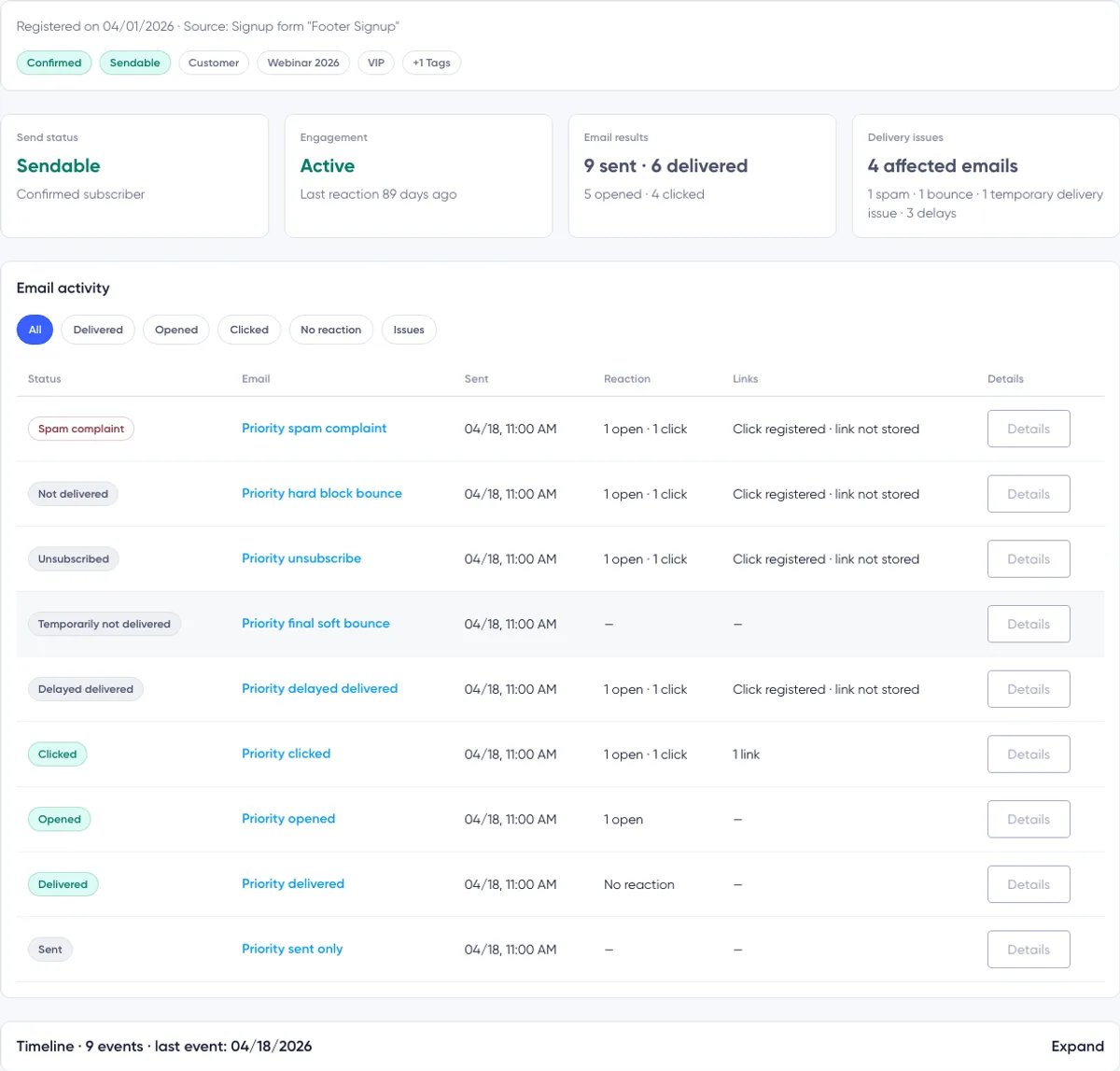
Читање ред со активност на е-пошта
На десктоп, секој ред содржи:
- Статус
- Предмет на е-поштата
- Датум и време на испраќање
- Реакција
- Врски
- Детали
На помали екрани Maildroppa ги прикажува истите информации како адаптивни картички.
Status
Статусот го сумира најзначајниот моментално зачуван резултат за таа е-пошта од кампањата.
Можните ознаки на редот вклучуваат:
- Пријава за спам
- Не е доставено
- Отпишан
- Привремено недоставено
- Доставувањето доцни
- Доставено по доцнење
- Кликнато
- Отворено
- Доставено
- Испратено
Кога постојат повеќе сигнали, приоритет има исходот релевантен за безбедноста. На пример, пријавата останува статус на редот дури и ако било забележано и претходно отворање. Броевите на отворања и кликови остануваат достапни во Reaction и Details.
Email Subject
Кликнете на предметот за да го отворите извештајот на таа кампања во нејзината секција Activity.
Ако кампањата нема предмет, Maildroppa прикажува „No subject“.
Sent
Колоната Sent го прикажува времето на испраќање на кампањата, кога е достапно. Ако не е зачуван посебен временски печат за испраќање, Maildroppa го користи времето на забележаната активност на кампањата.
Reaction
Reaction го прикажува бројот на забележани отворања и кликови за оваа е-пошта од кампањата.
Ако е забележано доставување, но нема отворање или клик, прикажува „No reaction“. Цртичка значи дека не е достапен корисен резултат за реакција или доставување.
Links
Колоната Links ги сумира кликнатите врски.
Може да прикажува:
- Нема информации за кликови
- Една врска
- Неколку кликови на една или повеќе врски
- „Click registered · link not stored“ кога постои настан на клик, но URL-адресата на одредиштето не е задржана
Details
Кликнете на „Details“ за да го проширите редот. Кликнете на „Close“ за повторно да го соберете.

Проширени детали за е-поштата
Проширената област има три блока.
Sending
Овој блок прикажува:
- Целосниот временски печат на испраќањето
- Дали и кога било забележано доставување
- Дали доставувањето доцнело
- Дали конечниот резултат бил недоставено, доставено по доцнење, отпишано или пријава
Времето до доставување се сумира како во првиот час, истиот ден или подоцна.
Reaction
Овој блок прикажува кога се случиле првото отворање и последниот зачуван клик во однос на испраќањето или доставувањето.
Ако не е забележано отворање или клик, прикажува „No reaction“.
Clicked Links
За секоја зачувана кликната URL-адреса, овој блок може да прикажува:
- URL-адресата на одредиштето
- Број на кликови
- Време на првиот забележан клик
Другите врски во е-поштата не се наведуваат освен ако за нив не е забележан клик.
Детали за провајдерот и доставувањето
За поддржаните записи за пријава, одбивање, конечно привремено одбивање или доцнење, проширениот ред може да прикажува едно од следниве копчиња:
- „Show provider response“
- „Show delivery details“
Копчето се појавува само кога Maildroppa може да ја поврзе е-поштата на претплатникот од кампањата со зачувани настани од провајдерот.
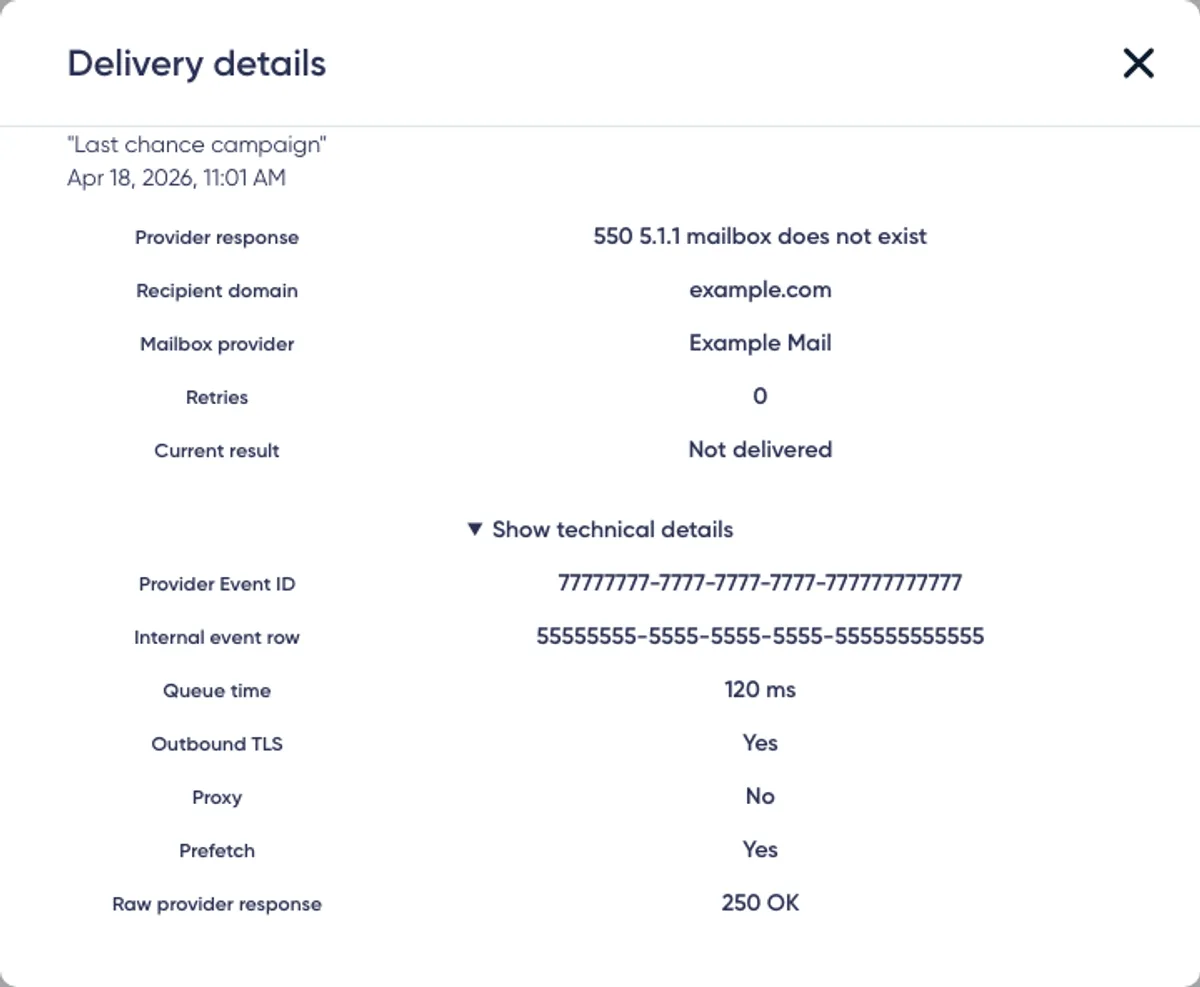
Дијалогот Delivery details може да прикажува:
- Одговор од провајдерот
- Домен на примачот
- Провајдер на поштенското сандаче
- Број на обиди
- Тековен резултат
- Временски печат на релевантниот настан
Отворете „Show technical details“ за дополнителни дијагностички податоци:
- Provider Event ID
- Internal event row
- Queue time
- Outbound TLS indicator
- Proxy indicator
- Prefetch indicator
- Санитиран преглед на необработениот одговор од провајдерот
Maildroppa ги отстранува или маскира чувствителните вредности, како адреси и IP-информации, од прегледите на одговорите од провајдерот.
Некои полиња може да прикажуваат „Not stored“. Ова е нормално кога провајдерот за испраќање не доставил вредност, настанот е постар од достапниот период на задржување или е-поштата од кампањата не можела да се поврзе со задржан настан од провајдерот.
Главните исходи на доставувањето имаат различни значења:
Delivery delayed — Провајдерот сè уште не ја прифатил е-поштата. Подоцнежен обид може да успее.
Temporary delivery problem — Привремена состојба, како полно поштенско сандаче или истекување на времето, го спречила доставувањето во тој момент.
Not delivered — Трајна или административна состојба укажува дека адресата не можела да ја прими е-поштата.
Provider blocked — Примачкиот систем ја одбил пораката или испраќачот поради блокирање или политика.
Spam complaint — Примачот ја пријавил пораката. Претплатникот повеќе не може да прима маркетиншка е-пошта.
Деталите за провајдерот се дијагностички докази, а не упатство за повторно активирање на претплатникот. Решете го основниот проблем со согласноста или доставувањето пред да го промените Status.
Разбирање на Timeline
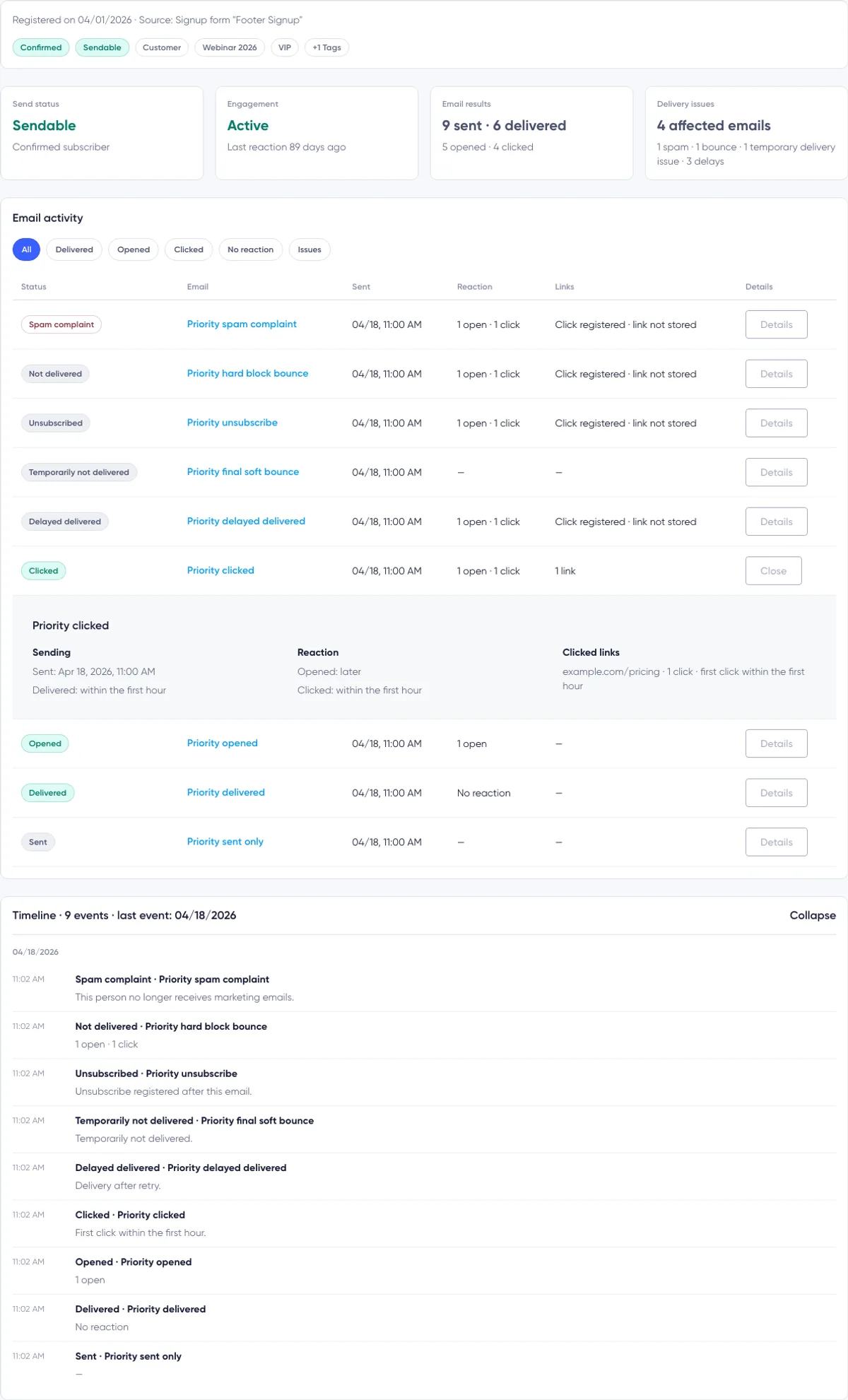
Timeline стандардно е собрана. Нејзиното заглавие го прикажува вкупниот број зачувани настани и датумот на најновиот настан, кога е достапен.
Кликнете на заглавието Timeline за да ја проширите. Настаните се групирани по датум и го прикажуваат времето, насловот и објаснување, кога е достапно.
Timeline може да вклучува:
- Активност за доставување и интеракција на кампањите
- Креирање претплатник
- Записи за потврда и согласност
- Промени на статусот
- Настани на отпишување
- Пријави за спам
- Трајни, привремени, административни и блокирачки одбивања
- Одлуки од проверката на доставувањето
- Класификација Cold поради недостиг на интеракција
- Рачно блокирање
Проблематичните настани на кампањата во Timeline може да го понудат истото копче за детали за провајдерот како и нивниот ред во Email activity.
Кликнете на „Load more“ кога се достапни постари настани.
Timeline не е општ дневник за ревизија на секоја промена на профилот. Промените на обичните полиња, ознаки и интерни белешки не се наведуваат нужно. Статусот, согласноста, кампањите и настаните од животниот циклус на доставувањето се нејзината главна намена.
Како да ги толкувате отворањата и кликовите
Податоците за отворања и кликови се корисни сигнали за интеракција, но не се совршен доказ за човечко однесување.
Отворањето обично зависи од барање за следење слика. Заштитата на приватноста, блокирањето слики, безбедносното скенирање, прокси-серверите и претходното вчитување може да ги сокријат или создадат сигналите.
Кликот обично е посилен доказ за интеракција, но автоматизираните безбедносни алатки исто така може да ги проверуваат врските. Техничките детали на провајдерот понекогаш може да идентификуваат однесување на прокси или претходно вчитување, но овие индикатори не се достапни за секој настан.
Користете ги податоците за активноста за да ги разберете обрасците, наместо едно изолирано отворање или клик да го третирате како апсолутен доказ.
Историски податоци и ограничувања на извештајот
Извештајот може да прикажува само информации што биле зачувани и сè уште може да се поврзат со овој претплатник.
Имајте ги предвид следниве ограничувања:
- Постарата активност на кампањите може да не ги содржи сите современи детали.
- Податоците за одговорот од провајдерот се достапни само за поддржани и задржани настани.
- Кликот може да биде зачуван дури и кога URL-адресата на одредиштето не е достапна.
- Предметот прикажан во Email activity доаѓа од тековната варијанта на кампањата. Не е гарантирано дека е непроменлива копија од точниот предмет во моментот на испраќањето.
- Записите за согласност во Timeline се резимеа, а не целосен правен извоз на согласности.
- „Not evaluated“ не значи дека претплатникот е неактивен; значи дека тековните податоци не се доволни за класификација на интеракцијата.
- Немањето зачувано отворање или клик не докажува дека е-поштата никогаш не била прочитана.
Извештајот на кампањата дава резултати за целата кампања. Subscriber Details ја дава историјата и тековната дијагноза за едно лице.
Препорачан тек на истражување
Користете го овој процес кога претплатник прашува за е-пошта или кога истражувате проблем со доставувањето:
- Потврдете дека сте ја отвориле точната адреса на е-пошта на претплатникот.
- Проверете го зачуваниот Status и одделната ознака Sendability.
- Прочитајте го секој предупредувачки банер пред да ги менувате податоците на профилот.
- Прегледајте ги четирите картички со резиме за контекст.
- Изберете Delivered, Opened, Clicked, No reaction или Issues според потребата.
- Пронајдете ја релевантната кампања според предметот и датумот на испраќање.
- Проширете ги Details и прегледајте ги Sending, Reaction и Clicked Links.
- Отворете ги деталите за провајдерот кога копчето е достапно.
- Проширете ја Timeline за да ги разберете подоцнежните промени на статусот или согласноста.
- Додајте кратка интерна белешка ако на вашиот тим му треба потсетување на заклучокот.
Не потврдувајте рачно потиснат претплатник само за повторно да испратите кампања. Прво решете го основниот проблем со дозволата, адресата или провајдерот.
Решавање проблеми
Промените на профилот не се зачуваа
Кликнете на „Update Details“ откако ќе ги промените полињата, ознаките или Status и почекајте ја пораката за успешно зачувување. Избирањето ознаки или уредувањето поле не го зачувува автоматски профилот.
Ако е во тек рачна ревизија на листата, ажурирањето останува блокирано додека ревизијата не заврши.
Адресата на е-пошта не се промени
Тековниот процес „Update Details“ намерно го задржува постојниот идентитет на претплатникот со е-пошта. Ги зачувува First Name, вредностите на прилагодените полиња, ознаките и Status без промена на адресата на е-пошта.
Не можам да уредувам архивирано поле
Архивираните полиња со постојни вредности се само за читање. Оставете ја вредноста непроменета, користете „Delete value“ или обновете го полето во Subscriber Fields пред да собирате нова вредност.
Не можам да додадам одредена ознака
Само активни ознаки создадени од корисници може рачно да се доделуваат. Архивирана ознака може да остане видлива ако веќе е доделена, но не може да се избере повторно. Прво обновете ја ако треба повторно да стане активна. Ознаките управувани од системот автоматски се задржуваат и не може да се менуваат од овој формулар.
Податоците за активноста не се достапни
Деталите на профилот остануваат достапни за уредување дури и кога Subscriber Activity не може да се вчита. Вчитајте ја страницата повторно подоцна. Ако не успеала само дополнителна страница, користете „Try again“ под листата на активности.
Филтерот за активност е оневозможен
Неговиот број е нула. Maildroppa нема е-пошта од кампањи што одговара на тој исход во достапните податоци за активноста.
Не е наведена активност на е-пошта
Ако ниту една кампања не стигнала до ова лице, страницата прикажува „No email sent yet“. Доставувањата, отворањата и кликовите се појавуваат откако ќе се зачуваат соодветните сигнали од кампањата.
Недостасува Show Delivery Details
Деталите за провајдерот бараат поддржана е-пошта од кампања со зачувана врска до провајдерот. Копчето не се прикажува за обични редови со доставени, отворени или кликнати е-пораки, а може да биде недостапно и за постари или нецелосно поврзани настани.
Во Delivery Details пишува дека податоците не се достапни
Maildroppa ја пронашол е-поштата на кампањата, но не се зачувани соодветни детали за проблемот од провајдерот. Користете ги видливиот статус на кампањата, резимето и Timeline; податоците што недостасуваат не може да се реконструираат од страницата на профилот.
Кликот е наведен без URL-адреса
Настанот на клик е зачуван, но URL-адресата на одредиштето не е задржана. Извештајот прикажува „Click registered · link not stored“ наместо да ја погодува одредишната адреса.
Предметот на кампањата изгледа различно од испратената е-пошта
Email activity моментално го прикажува предметот од тековната варијанта на кампањата. Ако таа варијанта подоцна била преименувана или уредена, прикажаниот предмет може да се разликува од точниот историски предмет.
Интеракцијата не е оценета
Претплатникот можеби нема статус Confirmed, можеби не е испратена е-пошта или Maildroppa сè уште нема доволно податоци за доставување и интеракција за сигурна класификација.
Белешките не може да се вчитаат
Кликнете на „Retry“ во картичката Internal notes. Белешките се зачувуваат одделно, па грешка со белешките не го спречува уредувањето на профилот или вчитувањето на Subscriber Activity.
Ready to Send Better Emails?
Stop juggling bloated tools or overpriced plans. Maildroppa offers personal support, privacy-conscious controls, and powerful email marketing - starting free forever.
No credit card required. No time limit.