Contents
the email tool that makes email marketing simple


Detalhes do assinante e relatórios de atividade
Published: · Last updated: · By Marcus Biel
In brief
Saiba como editar perfis, campos, etiquetas e status de assinantes, adicionar notas internas e analisar entregas, aberturas, cliques e devoluções.
A página Detalhes do assinante reúne tudo o que o Maildroppa sabe sobre um assinante.
Pode consultar e atualizar campos do perfil, gerir etiquetas, alterar o estado do assinante, ler a permissão de marketing armazenada, adicionar notas internas e investigar toda a atividade de email disponível para essa pessoa.
O relatório de atividade é especialmente útil quando precisa de responder a perguntas como:
- Que campanhas foram enviadas para este assinante?
- Um determinado email foi entregue, aberto ou clicado?
- Que links foram clicados e com que frequência?
- Um email foi devolvido, atrasado ou gerou uma reclamação de spam?
- Porque é que o assinante não pode receber emails atualmente?
- Quando mudou o estado do assinante?
- O assinante está ativo, a perder atividade, inativo ou ainda não foi avaliado?
Este guia explica tanto a gestão do perfil como o relatório detalhado de Atividade do assinante.
Abrir uma página de detalhes do assinante
Abra “Subscribers” na navegação principal. Encontre o assinante pretendido e clique no endereço de email, nome próprio, estado ou data de subscrição na tabela.
Também pode abrir o menu de três pontos no final da linha e selecionar “Edit”.
O endereço direto da página segue este padrão:
https://app.maildroppa.com/subscribers/SUBSCRIBER_ID
Substitua SUBSCRIBER_ID pelo ID real do assinante. Normalmente, abra a página a partir da tabela Subscribers em vez de construir o URL manualmente.
A ligação “Subscribers List” no topo leva-o de volta à visão geral completa dos assinantes.
A página está organizada por esta ordem:
- Identidade e detalhes do perfil do assinante
- Etiquetas, estado e permissão de marketing armazenada
- Notas internas
- Visão geral da Atividade do assinante
- Atividade de email filtrável
- Linha do tempo expansível
As secções de notas e atividade só são apresentadas para um assinante existente. Não aparecem enquanto estiver a criar um novo assinante.
Consulte o guia Gerir assinantes para pesquisar, filtrar, importar, exportar, adicionar etiquetas em massa e eliminar assinantes.
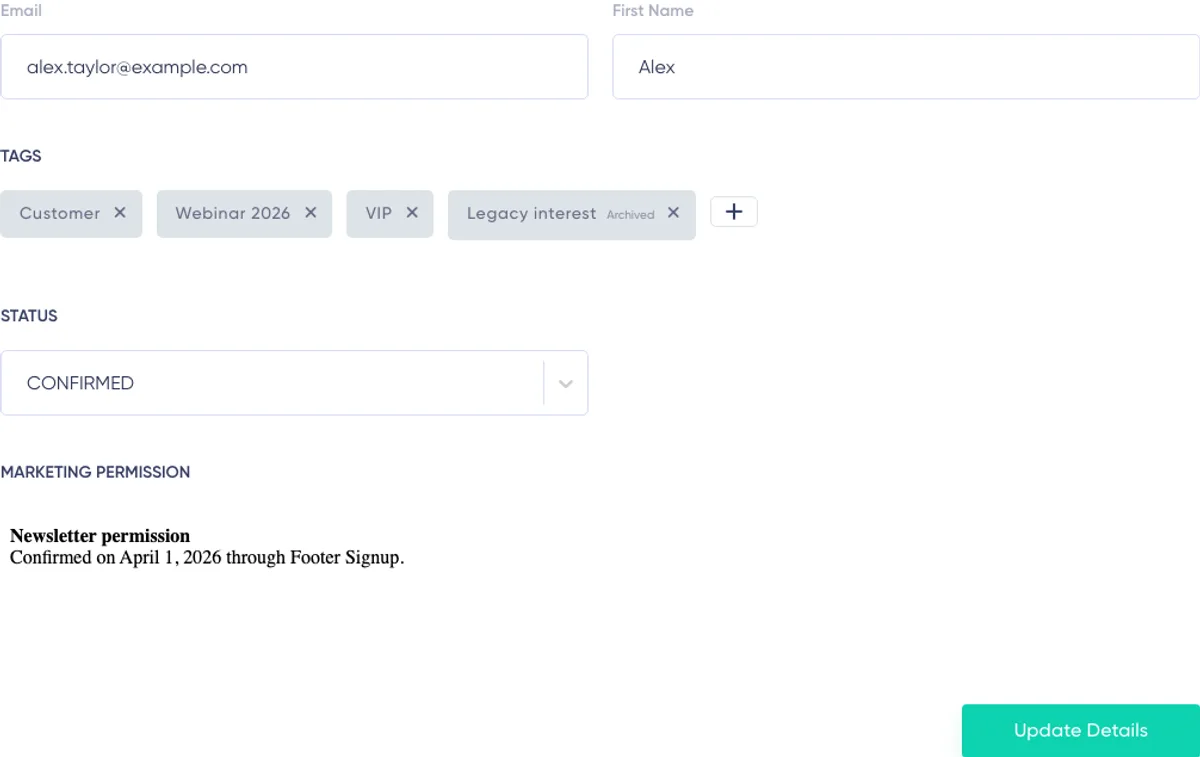
Cabeçalho do assinante
A parte superior do perfil mostra o endereço de email do assinante e a Data de subscrição.
O Maildroppa também solicita o Gravatar associado ao endereço de email. Se existir um Gravatar correspondente, este aparece junto às informações do perfil.
O endereço de email é a identidade do assinante no Maildroppa. A ação atual “Update Details” mantém o endereço de email existente. Utilize a página para atualizar o nome próprio, os valores dos campos personalizados, as etiquetas e o estado sem transferir silenciosamente o histórico de atividade para outro endereço.
Editar campos do assinante
O formulário do perfil contém os campos de assinante incorporados do Maildroppa e os campos personalizados configurados em “Settings” → “Subscriber Fields”.
Dependendo da configuração dos campos, pode trabalhar com:
- Texto
- Texto longo
- Número
- Data
- Valores Sim/Não
- Escolha única
- Escolha múltipla
O rótulo do campo e os valores permitidos são definidos centralmente em Subscriber Fields. Por exemplo, um campo Data utiliza uma entrada de data, um campo Número aceita um número e um campo Escolha múltipla permite selecionar várias opções predefinidas.
Os campos ativos obrigatórios devem conter um valor válido antes de o perfil poder ser guardado.
Campos incorporados
Os campos Email e First Name são campos incorporados.
First Name pode ser atualizado a partir do perfil. O endereço de email atual continua a ser a identidade do assinante e não é alterado por “Update Details”.
Campos personalizados
Os campos personalizados ativos podem ser atualizados normalmente. Os valores armazenados podem posteriormente ser utilizados em Segmentos, filtros de envio, Formulários de inscrição, Automações e conteúdo de email personalizado.
Utilize os tipos de campo de forma consistente. Se um campo representar uma data, um número, uma escolha booleana ou uma lista controlada de opções, introduza um valor que corresponda à configuração desse campo.
Campos arquivados com valores existentes
Um campo arquivado já não está disponível para introdução de novos dados. No entanto, se o assinante ainda tiver um valor nesse campo, o Maildroppa mantém-no visível no perfil.
O campo é marcado como “Archived” e é só de leitura. Pode deixar o valor armazenado inalterado ou clicar em “Delete value” e guardar o perfil.
Depois de remover um valor arquivado, não pode introduzir um novo valor a menos que o campo seja restaurado em Subscriber Fields.
Consulte o guia Campos e etiquetas de assinantes para obter informações sobre todos os tipos de campo, campos Multiple Choice, arquivamento, restauração e eliminação permanente.
Gerir etiquetas
A secção Tags mostra as etiquetas atualmente atribuídas ao assinante.
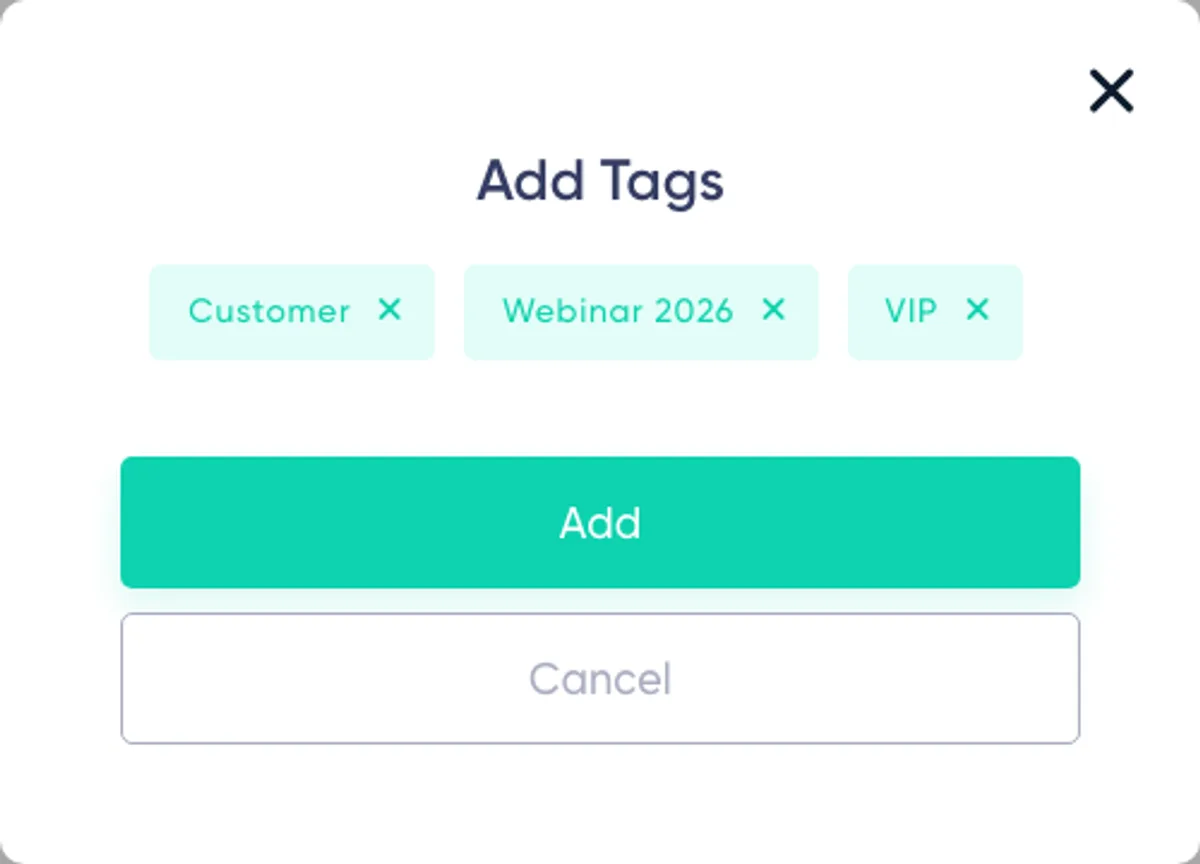
Para adicionar ou alterar etiquetas:
- Clique no controlo de adicionar etiqueta na secção Tags.
- Selecione as etiquetas ativas criadas por clientes que pretende atribuir.
- Feche ou confirme a caixa de diálogo de seleção de etiquetas.
- Reveja o conjunto completo de etiquetas selecionadas.
- Clique em “Update Details” para guardar o perfil.
Para remover uma etiqueta atribuída, clique no respetivo controlo de remoção e depois em “Update Details”.
Alterar a seleção no formulário não atualiza o assinante até que o perfil completo seja guardado.
Etiquetas arquivadas
Se uma etiqueta tiver sido arquivada enquanto estava atribuída a este assinante, continuará visível e será marcada como arquivada. Pode remover a atribuição antiga, mas uma etiqueta arquivada não pode ser adicionada novamente a partir desta página.
Restaure a etiqueta em Subscriber Fields se for necessário disponibilizá-la para novas atribuições.
As etiquetas geridas pelo sistema também podem estar visíveis num assinante. O Maildroppa mantém essas atribuições automaticamente. Não podem ser adicionadas ou removidas manualmente a partir do perfil.
Etiquetas e automações
As alterações ao perfil feitas nesta página podem iniciar Automações ativas “Tag is Added” ou “Tag is Removed”. As alterações aos campos podem igualmente iniciar acionadores ativos Field Added, Field Updated ou Field Removed.
Reveja as Automações ativas antes de alterar um campo ou etiqueta que controle uma jornada importante do cliente. Consulte o guia Automações para obter informações sobre o comportamento dos acionadores.
Alterar o estado do assinante
O seletor Status controla o estado operacional atual do assinante.
Os estados disponíveis são:
- Pending
- Confirmed
- Unsubscribed
- Cold
- Bounced
- Soft Bounced
- Blocked
Pending
O assinante não concluiu a confirmação e não é atualmente elegível para emails de marketing normais.
Confirmed
O assinante está confirmado e pode normalmente receber emails de marketing.
Defina um assinante como Confirmed apenas quando tiver a permissão necessária e qualquer motivo de supressão anterior tiver sido analisado. Não utilize uma alteração manual de estado para contornar uma decisão válida de cancelamento, reclamação ou proteção de entrega.
Unsubscribed
O assinante optou por não receber comunicações ou recebeu manualmente o estado Unsubscribed. O email de marketing é interrompido.
Cold
O assinante está inativo porque não foi observado um envolvimento significativo durante um período prolongado. Os assinantes Cold são suprimidos do envio normal de marketing.
Bounced
O endereço gerou um problema permanente de entrega, como um hard bounce ou uma falha administrativa da caixa de correio.
Soft Bounced
Problemas temporários de entrega repetidos atingiram o limite de segurança do Maildroppa. O assinante continua suprimido enquanto o estado for Soft Bounced.
Blocked
Um fornecedor recetor bloqueou a mensagem ou o assinante foi interrompido manualmente.
As alterações de estado são decisões empresariais importantes. Afetam a elegibilidade de envio atual, podem aparecer na Linha do tempo do assinante e podem afetar imediatamente os públicos das campanhas depois de o perfil ser guardado.
Para obter mais informações sobre a proteção automática, consulte o guia Entregabilidade e higiene da lista.
Permissão de marketing armazenada
Se o Maildroppa tiver um registo de permissão de marketing armazenado para o assinante, a secção “Marketing Permission” aparece abaixo de Status.
Este conteúdo é um instantâneo do consentimento armazenado e é apresentado em modo só de leitura. Pode conter o texto da permissão capturado durante o processo de inscrição ou confirmação.
A secção não é apresentada quando não existe um instantâneo de acordo associado ao registo atual do assinante. Não trate a presença ou ausência desta apresentação como uma avaliação jurídica completa. A sua organização continua responsável pelos registos de consentimento, pela base legal e pelas obrigações de retenção.
Guardar alterações do perfil
Clique em “Update Details” depois de editar campos, etiquetas ou estado.
O Maildroppa valida o perfil completo, guarda as alterações, atualiza o assinante atual, atualiza os públicos de campanhas afetados e atualiza os dados de Atividade do assinante.
Aguarde pela mensagem de sucesso antes de sair da página. As alterações não guardadas de campos, etiquetas ou estado perdem-se quando navega para outra página.
Se estiver em curso uma auditoria manual da lista, a atualização pode ser temporariamente bloqueada. Nesse caso, nenhuma alteração ao perfil é aplicada. Aguarde até a auditoria terminar e envie novamente a atualização.
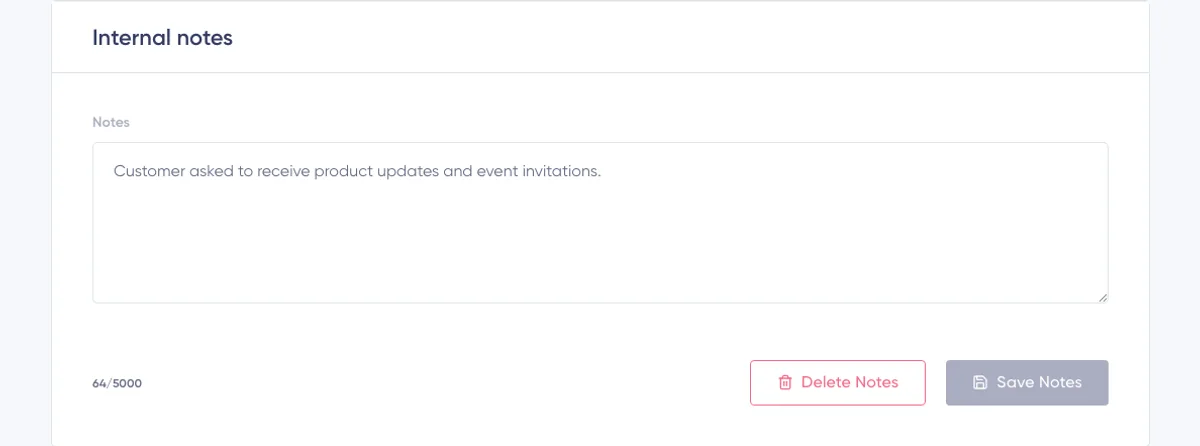
Notas internas
O cartão “Internal notes” está localizado abaixo do formulário do perfil.
Utilize-o para contexto interno da conta que ajude a sua equipa a compreender ou apoiar o assinante, por exemplo:
- Um acompanhamento solicitado
- A origem de uma correção manual
- Um resumo do serviço de apoio ao cliente
- Um lembrete para verificar informações antes da próxima campanha
As notas podem conter até 5.000 caracteres.
Para guardar uma nota:
- Introduza ou edite o texto.
- Verifique o contador de caracteres.
- Clique em “Save notes”.
- Aguarde pela mensagem “Notes saved”.
Para remover a nota armazenada, clique em “Delete notes”. Guardar uma nota vazia ou composta apenas por espaços também remove o conteúdo armazenado.
As notas internas são separadas dos Subscriber Fields. Não utilize notas para dados que tenham de ser segmentados, personalizados, importados ou recolhidos através de um Signup Form. Crie um Subscriber Field estruturado para esse fim.
Armazene apenas as informações necessárias e evite adicionar segredos ou dados pessoais sensíveis sem uma finalidade empresarial definida e controlos de acesso adequados.
Compreender o relatório de Atividade do assinante
O relatório de Atividade do assinante aparece abaixo das notas internas. Combina o estado atual do assinante com sinais armazenados de entrega de campanhas, envolvimento, consentimento e ciclo de vida.
O relatório é uma ferramenta de diagnóstico. Ajuda a compreender o que o Maildroppa observou e porque é que o assinante pode atualmente receber emails ou está suprimido.
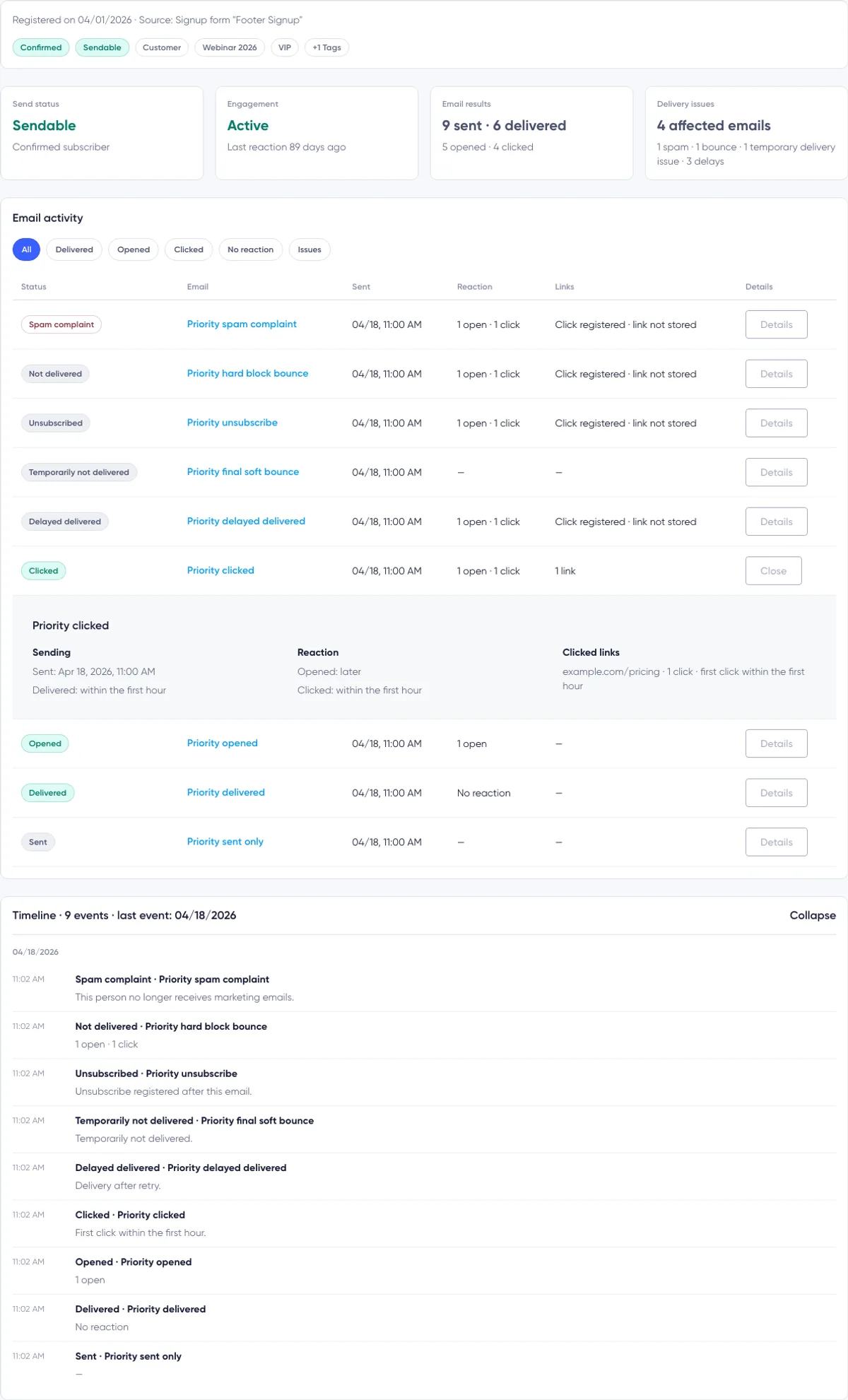
A parte superior do relatório contém:
- Data e origem do registo
- Estado atual da subscrição
- Elegibilidade atual para receber emails
- Até três etiquetas atribuídas
- Um indicador “+ number Tags” quando existem mais etiquetas atribuídas
- Quatro cartões de resumo
- Um aviso ou mensagem de estado contextual quando é necessária atenção

Origem do registo
O cabeçalho Activity mostra quando o assinante foi registado e a origem armazenada do assinante.
As origens possíveis incluem:
- Um Signup Form identificado
- Uma Import identificada
- Adicionado manualmente
- API
- Origem desconhecida para registos antigos sem evidência fiável da origem
Quando está disponível o nome de um Signup Form ou de uma importação, o Maildroppa apresenta o instantâneo do nome armazenado. Isto facilita a compreensão de como começou a relação, mesmo que a configuração atual tenha sido alterada.
O estado da subscrição e a elegibilidade de envio são diferentes
O cabeçalho Activity mostra duas etiquetas distintas.
A primeira etiqueta é o estado armazenado do assinante, como Confirmed, Pending confirmation, Unsubscribed, Cold, Temporarily blocked, Address undeliverable ou Blocked.
A segunda etiqueta responde à pergunta operacional: o Maildroppa pode atualmente enviar email de marketing para esta pessoa?
Apresenta uma destas opções:
- Sendable
- Not sendable, seguido do motivo
Os motivos podem incluir:
- Not confirmed
- Unsubscribed
- Spam complaint
- Address undeliverable
- Provider blocked
- Stopped manually
“Sendable” não garante que um email futuro será entregue. Significa que o estado atual do assinante não impede o Maildroppa de tentar efetuar o envio.
Os quatro cartões de resumo da atividade
Estado de envio
O cartão Send Status repete a decisão atual mais importante sobre a elegibilidade.
Para um contacto elegível para envio, mostra “Sendable” e “Confirmed subscriber”. Para um contacto suprimido, mostra “Not sendable” e o motivo ou a data relevante, quando disponível.
Envolvimento
O cartão Engagement avalia aberturas e cliques recentes de assinantes Confirmed.
Os valores possíveis são:
Active — A abertura ou o clique registado mais recente ocorreu nos últimos 30 dias.
Cooling — A abertura ou o clique registado mais recente ocorreu há mais de 30 dias, mas não há mais de 90 dias.
Cold — Pelo menos um email foi entregue, mas o envolvimento registado mais recente ocorreu há mais de 90 dias.
Never engaged — Pelo menos três emails foram entregues, mas não foi registada qualquer abertura ou clique.
Not evaluated — O Maildroppa ainda não dispõe de dados fiáveis suficientes, não foi enviado nenhum email ou o assinante não está atualmente Confirmed.
O envolvimento é calculado a partir dos sinais de campanha armazenados disponíveis no momento em que o relatório é carregado. Não é uma pontuação atribuída manualmente.
Resultados de email
O cartão Email Results mostra:
- Número de emails de campanha enviados
- Número de emails de campanha considerados entregues
- Número de emails de campanha com pelo menos uma abertura
- Número de emails de campanha com pelo menos um clique
Estas são contagens de emails, não contagens de eventos brutos. Um email de campanha aberto cinco vezes conta como um email Opened no resumo. A linha correspondente pode ainda apresentar os cinco eventos de abertura registados.
Uma abertura ou um clique também constitui evidência de que o email chegou ao destinatário. Por isso, a contagem Delivered pode incluir um email com um sinal de abertura ou clique, mesmo que não tenha sido conservado um evento de entrega separado.
Problemas de entrega
O cartão Delivery Issues mostra quantos emails de campanha foram afetados por um problema de entrega armazenado.
Os problemas incluem:
- Reclamações de spam
- Bounces hard, administrativos ou de bloqueio
- Um bounce temporário final sem um sinal posterior de entrega ou envolvimento
- Atrasos de entrega, incluindo mensagens que foram entregues depois de um atraso
O cartão contabiliza emails afetados. Vários eventos de problemas relativos a um email de campanha continuam a representar um único email afetado. Quando existem vários tipos de problemas, a linha de detalhes mostra uma discriminação.
Se não for encontrado qualquer problema, o cartão apresenta “None” e explica que não foram observados bounces nem reclamações de spam.
Avisos contextuais e atalhos
O Maildroppa apresenta um banner quando a atividade atual requer atenção.
Os exemplos incluem:
- Uma reclamação de spam interrompeu futuros emails de marketing
- O envio foi interrompido devido a um bounce
- O assinante cancelou a subscrição
- Foram observados vários problemas temporários de entrega
Para um bounce, uma reclamação ou um problema temporário de entrega, o banner pode incluir “Show affected email” ou “Show affected emails”. Clicar nessa opção seleciona o filtro Issues em Email activity.
Filtros da atividade de email
A secção Email activity lista os emails de campanha associados a este assinante.
Utilize os botões de filtro para se concentrar num resultado específico:
All
Mostra todas as linhas armazenadas de atividade de emails de campanha.
Delivered
Mostra emails com um sinal de entrega, abertura ou clique.
Opened
Mostra emails com pelo menos uma abertura registada.
Clicked
Mostra emails com pelo menos um clique num link registado.
No reaction
Mostra emails que chegaram ao assinante, mas não têm qualquer abertura ou clique registado.
Issues
Mostra emails com uma reclamação, bounce hard ou de bloqueio, bounce soft final não entregue ou atraso de entrega.
O número de cada filtro corresponde ao número de emails de campanha correspondentes, não ao número de eventos individuais. Um filtro fica desativado quando a sua contagem é zero.
Clique novamente no filtro atualmente selecionado para regressar a All. Se existirem mais linhas correspondentes do que as inicialmente carregadas, clique em “Load more”.
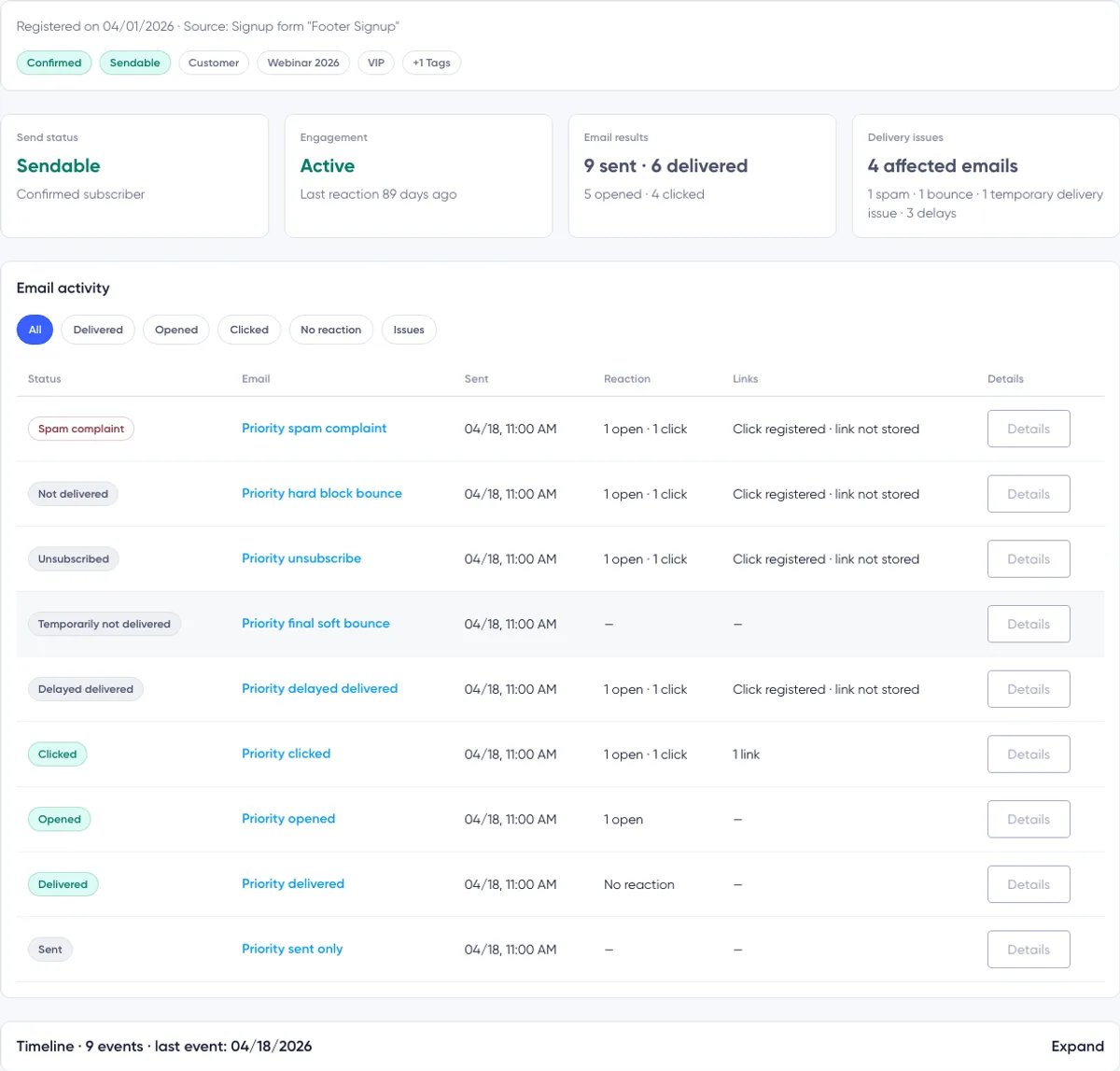
Ler uma linha de atividade de email
No computador, cada linha contém:
- Estado
- Assunto do email
- Data e hora de envio
- Reação
- Links
- Detalhes
Em ecrãs mais pequenos, o Maildroppa apresenta as mesmas informações em cartões adaptáveis.
Estado
O estado resume o resultado atualmente armazenado mais relevante para esse email de campanha.
Os possíveis rótulos da linha incluem:
- Spam complaint
- Not delivered
- Unsubscribed
- Temporarily not delivered
- Delivery delayed
- Delayed delivered
- Clicked
- Opened
- Delivered
- Sent
Quando existem vários sinais, o resultado relevante para a segurança tem prioridade. Por exemplo, uma reclamação continua a ser o estado da linha mesmo que também tenha sido registada uma abertura anterior. As contagens de aberturas e cliques continuam disponíveis em Reaction e Details.
Assunto do email
Clique no assunto para abrir o relatório dessa campanha na respetiva secção Activity.
Se a campanha não tiver assunto, o Maildroppa apresenta “No subject”.
Sent
A coluna Sent mostra a hora de transmissão da campanha, quando disponível. Se não estiver armazenado um carimbo de data/hora de transmissão separado, o Maildroppa utiliza a hora da atividade de campanha registada.
Reaction
Reaction mostra o número de aberturas e cliques registados para este email de campanha.
Se a entrega tiver sido registada, mas não existir qualquer abertura ou clique, mostra “No reaction”. Um travessão significa que não está disponível qualquer resultado útil de reação ou entrega.
Links
A coluna Links resume os links clicados.
Pode apresentar:
- No click information
- One link
- Several clicks across one or more links
- “Click registered · link not stored” quando existe um evento de clique, mas o URL de destino não foi conservado
Details
Clique em “Details” para expandir a linha. Clique em “Close” para a voltar a fechar.

Detalhes de email expandidos
A área expandida tem três blocos.
Sending
Este bloco mostra:
- O carimbo de data/hora completo do envio
- Se e quando a entrega foi registada
- Se a entrega sofreu atraso
- Se o resultado final foi não entregue, entregue após atraso, cancelamento da subscrição ou reclamação
O tempo até à entrega é resumido como ocorrido na primeira hora, no mesmo dia ou mais tarde.
Reaction
Este bloco mostra quando ocorreu a primeira abertura e o clique armazenado mais recente em relação ao envio ou à entrega.
Se não tiver sido registada qualquer abertura ou clique, apresenta “No reaction”.
Clicked Links
Para cada URL clicado armazenado, este bloco pode mostrar:
- O URL de destino
- O número de cliques
- A hora do primeiro clique registado
Os outros links do email não são listados, a menos que tenha sido registado um clique para os mesmos.
Detalhes do fornecedor e da entrega
Para registos de reclamações, bounces, soft-bounces finais ou atrasos compatíveis, a linha expandida pode mostrar um destes botões:
- “Show provider response”
- “Show delivery details”
O botão só aparece quando o Maildroppa consegue associar o email de campanha do assinante a eventos armazenados do fornecedor.
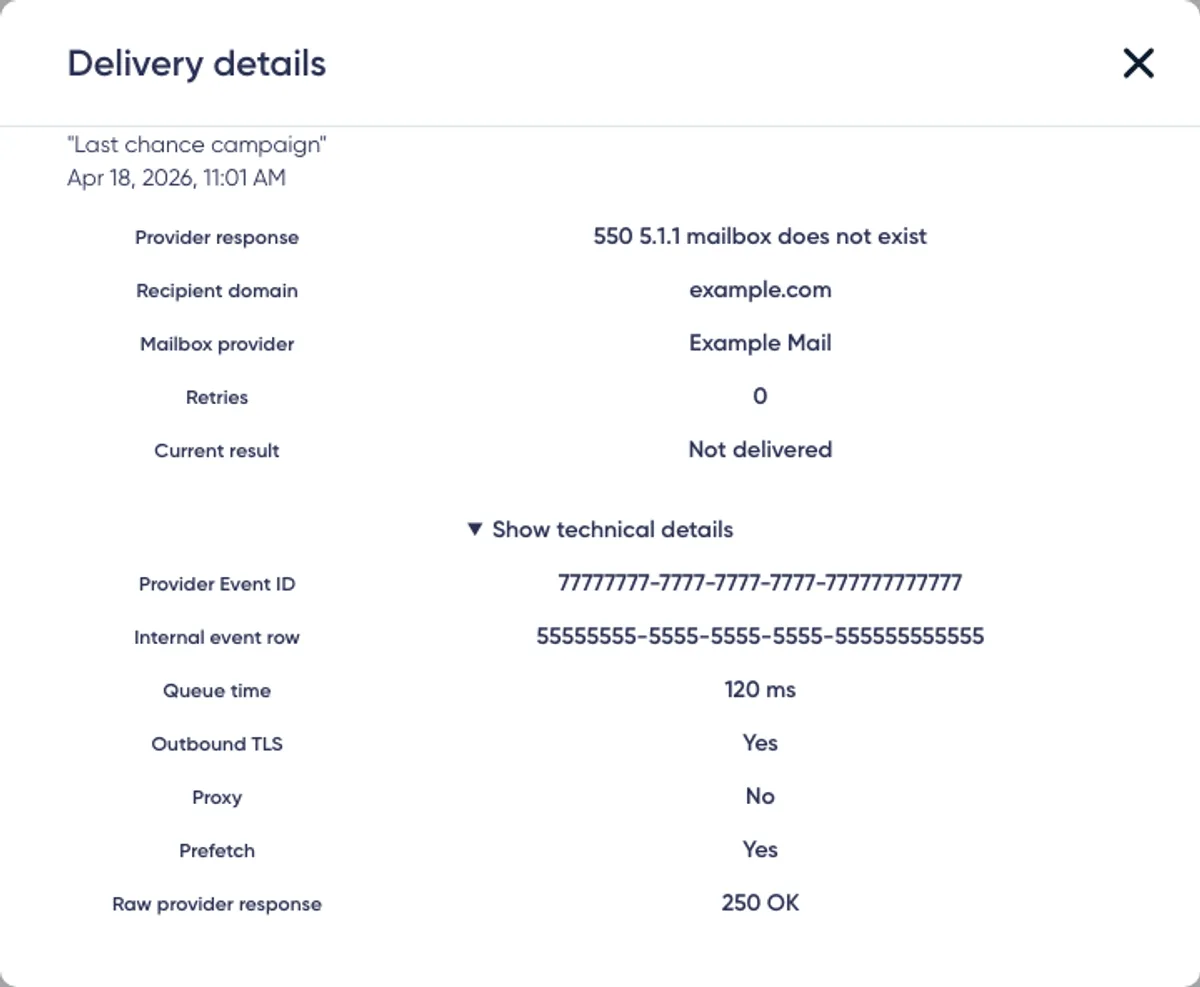
A caixa de diálogo Delivery details pode mostrar:
- Resposta do fornecedor
- Domínio do destinatário
- Fornecedor da caixa de correio
- Número de tentativas
- Resultado atual
- Carimbo de data/hora do evento relevante
Abra “Show technical details” para obter dados de diagnóstico adicionais:
- Provider Event ID
- Internal event row
- Queue time
- Outbound TLS indicator
- Proxy indicator
- Prefetch indicator
- Pré-visualização sanitizada da resposta bruta do fornecedor
O Maildroppa remove ou mascara valores sensíveis, como endereços e informações de IP, das pré-visualizações das respostas dos fornecedores.
Alguns campos podem apresentar “Not stored”. Isto é normal quando o fornecedor de envio não forneceu um valor, o evento é anterior ao período de retenção disponível ou não foi possível associar o email de campanha a um evento do fornecedor conservado.
Os principais resultados de entrega têm significados diferentes:
Delivery delayed — O fornecedor ainda não tinha aceite o email. Uma nova tentativa posterior pode ser bem-sucedida.
Temporary delivery problem — Uma condição temporária, como uma caixa de correio cheia ou um tempo limite, impediu a entrega naquele momento.
Not delivered — Uma condição hard ou administrativa indica que o endereço não podia receber o email.
Provider blocked — O sistema recetor rejeitou a mensagem ou o remetente por um motivo de bloqueio ou política.
Spam complaint — O destinatário denunciou a mensagem. O assinante já não pode receber emails de marketing.
Os detalhes do fornecedor são evidência de diagnóstico, não uma instrução para reativar um assinante. Resolva o problema subjacente de consentimento ou entrega antes de alterar o Status.
Compreender a Linha do tempo
A Linha do tempo está fechada por predefinição. O cabeçalho mostra o número total de eventos armazenados e a data do evento mais recente, quando disponível.
Clique no cabeçalho Timeline para o expandir. Os eventos são agrupados por data e mostram a hora, o título e uma explicação, quando disponível.
A Linha do tempo pode incluir:
- Atividade de entrega e envolvimento de campanhas
- Criação do assinante
- Registos de confirmação e consentimento
- Alterações de estado
- Eventos de cancelamento de subscrição
- Reclamações de spam
- Bounces hard, soft, administrativos e de bloqueio
- Decisões de verificação da entrega
- Classificação como Cold devido à falta de envolvimento
- Bloqueio manual
Os eventos problemáticos de campanhas na Linha do tempo também podem disponibilizar o mesmo botão de detalhes do fornecedor que a respetiva linha de Email activity.
Clique em “Load more” quando estiverem disponíveis eventos mais antigos.
A Linha do tempo não é um registo de auditoria geral de todas as edições do perfil. As alterações a campos normais, etiquetas e notas internas não são necessariamente listadas. Os eventos de estado, consentimento, campanha e ciclo de vida da entrega são o seu objetivo principal.
Como interpretar aberturas e cliques
Os dados de aberturas e cliques são sinais úteis de envolvimento, mas não constituem uma prova perfeita do comportamento humano.
Uma abertura depende normalmente de um pedido de rastreio de imagem. A proteção de privacidade, o bloqueio de imagens, a análise de segurança, os servidores proxy e o prefetching podem ocultar ou criar sinais.
Um clique é normalmente uma evidência mais forte de interação, mas as ferramentas de segurança automatizadas também podem inspecionar links. Os detalhes técnicos do fornecedor podem, por vezes, identificar comportamento de proxy ou prefetch, mas esses indicadores não estão disponíveis para todos os eventos.
Utilize os dados de atividade para compreender padrões, em vez de tratar uma única abertura ou clique isolado como prova absoluta.
Dados históricos e limitações do relatório
O relatório só pode apresentar informações que tenham sido armazenadas e que ainda possam ser associadas a este assinante.
Tenha em conta estas limitações:
- A atividade de campanhas mais antigas pode não conter todos os detalhes modernos.
- Os dados de resposta do fornecedor só estão disponíveis para eventos compatíveis e retidos.
- Um clique pode ser armazenado mesmo quando o respetivo URL de destino não está disponível.
- O assunto apresentado em Email activity provém da variante atual da campanha. Não é garantido que seja uma cópia imutável do assunto exato no momento do envio.
- As entradas de consentimento na Linha do tempo são resumos e não constituem uma exportação jurídica completa do consentimento.
- “Not evaluated” não significa que o assinante esteja inativo; significa que os dados atuais são insuficientes para uma classificação de envolvimento.
- A ausência de uma abertura ou clique armazenado não prova que o email nunca tenha sido lido.
O relatório da campanha fornece resultados de toda a campanha. Detalhes do assinante fornece o histórico e o diagnóstico atual de uma pessoa.
Fluxo de investigação recomendado
Utilize este processo quando um assinante perguntar sobre um email ou quando investigar um problema de entrega:
- Confirme que abriu o endereço de email correto do assinante.
- Verifique o Status armazenado e a etiqueta separada de Sendability.
- Leia qualquer banner de aviso antes de alterar os dados do perfil.
- Reveja os quatro cartões de resumo para obter contexto.
- Selecione Delivered, Opened, Clicked, No reaction ou Issues conforme necessário.
- Encontre a campanha relevante pelo assunto e pela data de envio.
- Expanda Details e reveja Sending, Reaction e Clicked Links.
- Abra os detalhes do fornecedor quando o botão estiver disponível.
- Expanda a Linha do tempo para compreender alterações posteriores de estado ou consentimento.
- Adicione uma nota interna curta se a sua equipa precisar de guardar a conclusão.
Não confirme manualmente um assinante suprimido apenas para repetir uma campanha. Resolva primeiro o problema subjacente de permissão, endereço ou fornecedor.
Resolução de problemas
As alterações ao meu perfil não foram guardadas
Clique em “Update Details” depois de alterar campos, etiquetas ou Status e aguarde pela mensagem de sucesso. Selecionar etiquetas ou editar um campo não guarda automaticamente o perfil.
Se estiver em curso uma auditoria manual da lista, a atualização permanece bloqueada até a auditoria estar concluída.
O endereço de email não mudou
O fluxo atual “Update Details” mantém deliberadamente a identidade de email existente do assinante. Guarda First Name, os valores dos campos personalizados, as etiquetas e o Status sem alterar o endereço de email.
Não consigo editar um campo arquivado
Os campos arquivados com valores existentes são só de leitura. Deixe o valor inalterado, utilize “Delete value” ou restaure o campo em Subscriber Fields antes de recolher um novo valor.
Não consigo adicionar uma determinada etiqueta
Apenas etiquetas ativas criadas por clientes podem ser atribuídas manualmente. Uma etiqueta arquivada pode continuar visível quando já está atribuída, mas não pode ser selecionada novamente. Restaure-a primeiro se quiser voltar a utilizá-la. As etiquetas geridas pelo sistema são mantidas automaticamente e não podem ser alteradas neste formulário.
Os dados de atividade não estão disponíveis
Os detalhes do perfil continuam editáveis mesmo quando não é possível carregar a Atividade do assinante. Volte a carregar a página mais tarde. Se apenas uma página adicional tiver falhado, utilize “Try again” abaixo da lista de atividade.
Um filtro de atividade está desativado
A respetiva contagem é zero. O Maildroppa não tem nenhum email de campanha correspondente a esse resultado nos dados de atividade disponíveis.
Não é apresentada qualquer atividade de email
Se nenhuma campanha tiver chegado a esta pessoa, a página apresenta “No email sent yet”. As entregas, aberturas e cliques aparecem depois de os sinais correspondentes da campanha serem armazenados.
A opção Show Delivery Details não aparece
Os detalhes do fornecedor requerem um email de campanha compatível com uma ligação de fornecedor retida. O botão não é apresentado para linhas normais com estado delivered, opened ou clicked e também pode não estar disponível para eventos antigos ou associados de forma incompleta.
Os detalhes de entrega indicam que os dados não estão disponíveis
O Maildroppa encontrou o email da campanha, mas não reteve detalhes correspondentes de problemas do fornecedor. Utilize o estado visível da campanha, o resumo e a Linha do tempo; os dados técnicos em falta não podem ser reconstruídos a partir da página do perfil.
É apresentado um clique sem URL
O evento de clique foi armazenado, mas o URL de destino não foi conservado. O relatório apresenta “Click registered · link not stored” em vez de adivinhar o destino.
O assunto da campanha parece diferente do email enviado
A atividade de email apresenta atualmente o assunto da variante atual da campanha. Se essa variante tiver sido renomeada ou editada posteriormente, o assunto apresentado pode ser diferente do assunto histórico exato.
O envolvimento não foi avaliado
O assinante pode não estar Confirmed, pode não ter sido enviado nenhum email ou o Maildroppa pode ainda não ter dados suficientes de entrega e envolvimento para uma classificação fiável.
Não foi possível carregar as notas
Clique em “Retry” no cartão Internal notes. As notas são armazenadas separadamente, pelo que um erro nas notas não impede a edição do perfil nem o carregamento da Atividade do assinante.
Ready to Send Better Emails?
Stop juggling bloated tools or overpriced plans. Maildroppa offers personal support, privacy-conscious controls, and powerful email marketing - starting free forever.
No credit card required. No time limit.