Contents
the email tool that makes email marketing simple


Podrobnosti o odběrateli a přehledy aktivit
Published: · Last updated: · By Marcus Biel
In brief
Zjistěte, jak upravovat profily odběratelů, pole, štítky a stav, přidávat interní poznámky a sledovat doručení, otevření, kliknutí, odrazy i stížnosti.
Stránka Podrobnosti o odběrateli shromažďuje vše, co Maildroppa ví o jednom odběrateli.
Můžete prohlížet a aktualizovat profilová pole, spravovat štítky, měnit stav odběratele, číst uložený souhlas s marketingovou komunikací, přidávat interní poznámky a procházet kompletní e-mailovou aktivitu dostupnou pro danou osobu.
Přehled aktivit je obzvlášť užitečný, když potřebujete odpovědět na otázky, jako jsou:
- Které kampaně byly tomuto odběrateli odeslány?
- Byl konkrétní e-mail doručen, otevřen nebo na něj někdo klikl?
- Na které odkazy se klikalo a jak často?
- Byl e-mail odmítnut, zpožděn nebo vedl ke stížnosti na spam?
- Proč odběrateli aktuálně nelze odesílat zprávy?
- Kdy se změnil stav odběratele?
- Je odběratel aktivní, ve fázi ochlazování, neaktivní, nebo ještě nebyl vyhodnocen?
Tato příručka vysvětluje správu profilu i podrobný přehled Aktivity odběratele.
Otevření stránky Podrobnosti o odběrateli
V hlavní navigaci otevřete „Subscribers“. Vyhledejte požadovaného odběratele a v tabulce klikněte na e-mailovou adresu, jméno, stav nebo datum odběru.
Můžete také otevřít nabídku se třemi tečkami na konci řádku a vybrat „Edit“.
Přímá adresa stránky má tento formát:
https://app.maildroppa.com/subscribers/SUBSCRIBER_ID
Nahraďte SUBSCRIBER_ID skutečným ID odběratele. Při běžném používání stránku otevírejte z tabulky Subscribers místo ručního sestavování adresy URL.
Odkaz „Subscribers List“ nahoře vás vrátí na kompletní přehled odběratelů.
Stránka je uspořádána v tomto pořadí:
- Identita odběratele a podrobnosti profilu
- Štítky, stav a uložený souhlas s marketingovou komunikací
- Interní poznámky
- Přehled Aktivity odběratele
- Filtrovatelná e-mailová aktivita
- Rozbalitelná časová osa
Sekce s poznámkami a aktivitami se zobrazují pouze u existujícího odběratele. Při vytváření nového odběratele se nezobrazují.
Informace o vyhledávání, filtrování, importu, exportu, hromadném přiřazování štítků a mazání najdete v příručce Správa odběratelů.
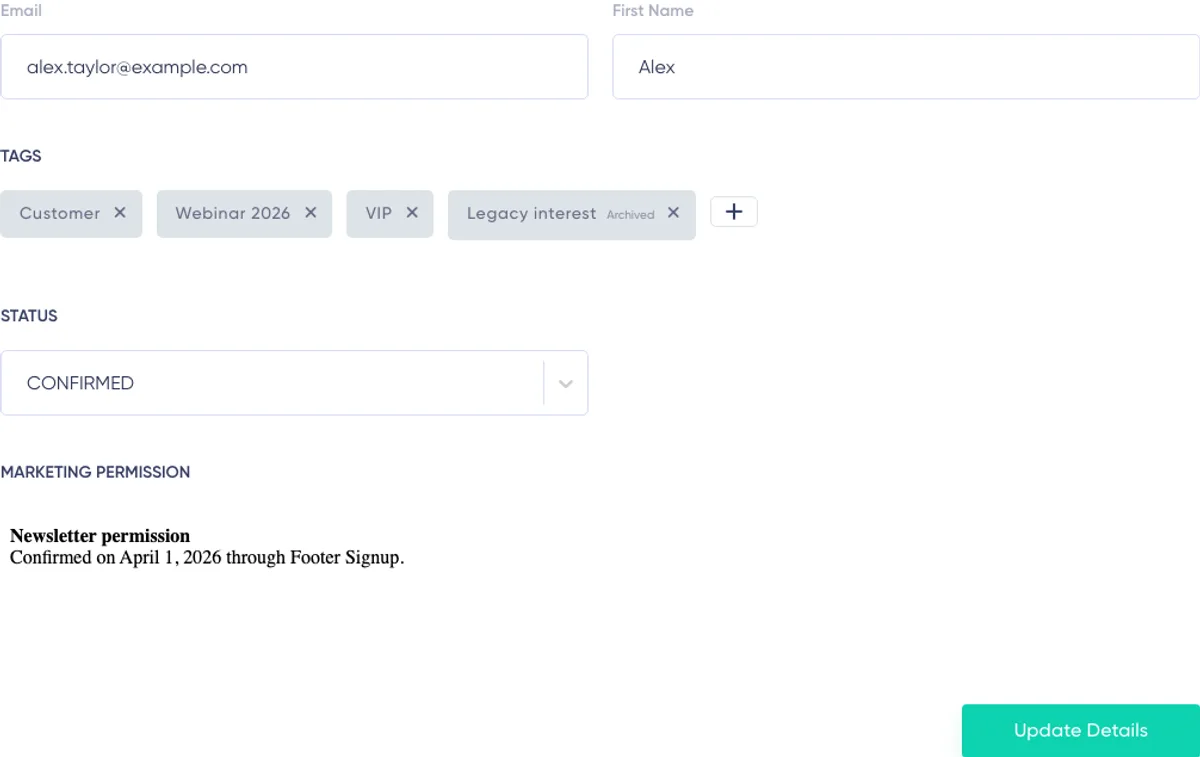
Hlavička odběratele
V horní části profilu se zobrazuje e-mailová adresa odběratele a datum odběru.
Maildroppa také načítá Gravatar přiřazený k e-mailové adrese. Pokud je k dispozici odpovídající Gravatar, zobrazí se vedle informací o profilu.
E-mailová adresa je identitou odběratele v Maildroppě. Aktuální akce „Update Details“ zachovává stávající e-mailovou adresu. Pomocí této stránky můžete aktualizovat jméno, hodnoty vlastních polí, štítky a stav, aniž by se historie aktivit tiše přesunula na jinou adresu.
Úprava polí odběratele
Formulář profilu obsahuje vestavěná pole odběratele v Maildroppě a vlastní pole nakonfigurovaná v „Settings“ → „Subscriber Fields“.
V závislosti na konfiguraci polí můžete pracovat s těmito typy:
- Text
- Dlouhý text
- Číslo
- Datum
- Hodnoty Ano/Ne
- Jedna možnost
- Více možností
Název pole a povolený vstup se definují centrálně v Subscriber Fields. Například pole typu Datum používá zadání data, pole typu Číslo přijímá číslo a pole typu Více možností umožňuje vybrat několik předem definovaných možností.
Povinná aktivní pole musí před uložením profilu obsahovat platnou hodnotu.
Vestavěná pole
Pole Email a First Name jsou vestavěná pole.
First Name lze z profilu aktualizovat. Aktuální e-mailová adresa zůstává identitou odběratele a akce „Update Details“ ji nemění.
Vlastní pole
Aktivní vlastní pole lze běžně aktualizovat. Uložené hodnoty lze později využít v segmentech, filtrech odesílání, registračních formulářích, automatizacích a personalizovaném obsahu e-mailů.
Typy polí používejte konzistentně. Pokud pole představuje datum, číslo, logickou volbu nebo řízený seznam možností, zadejte hodnotu odpovídající jeho konfiguraci.
Archivovaná pole s existujícími hodnotami
Archivované pole již není dostupné pro zadávání nových údajů. Pokud však v něm odběratel stále má hodnotu, Maildroppa ji v profilu ponechá viditelnou.
Pole je označeno jako „Archived“ a je pouze pro čtení. Uloženou hodnotu můžete ponechat beze změny, nebo kliknout na „Delete value“ a následně profil uložit.
Po odstranění archivované hodnoty nelze zadat novou hodnotu, dokud pole neobnovíte v Subscriber Fields.
Všechny typy polí, pole typu Více možností, archivaci, obnovení a trvalé odstranění popisuje příručka Subscriber Fields and Tags.
Správa štítků
Sekce Tags zobrazuje štítky aktuálně přiřazené odběrateli.
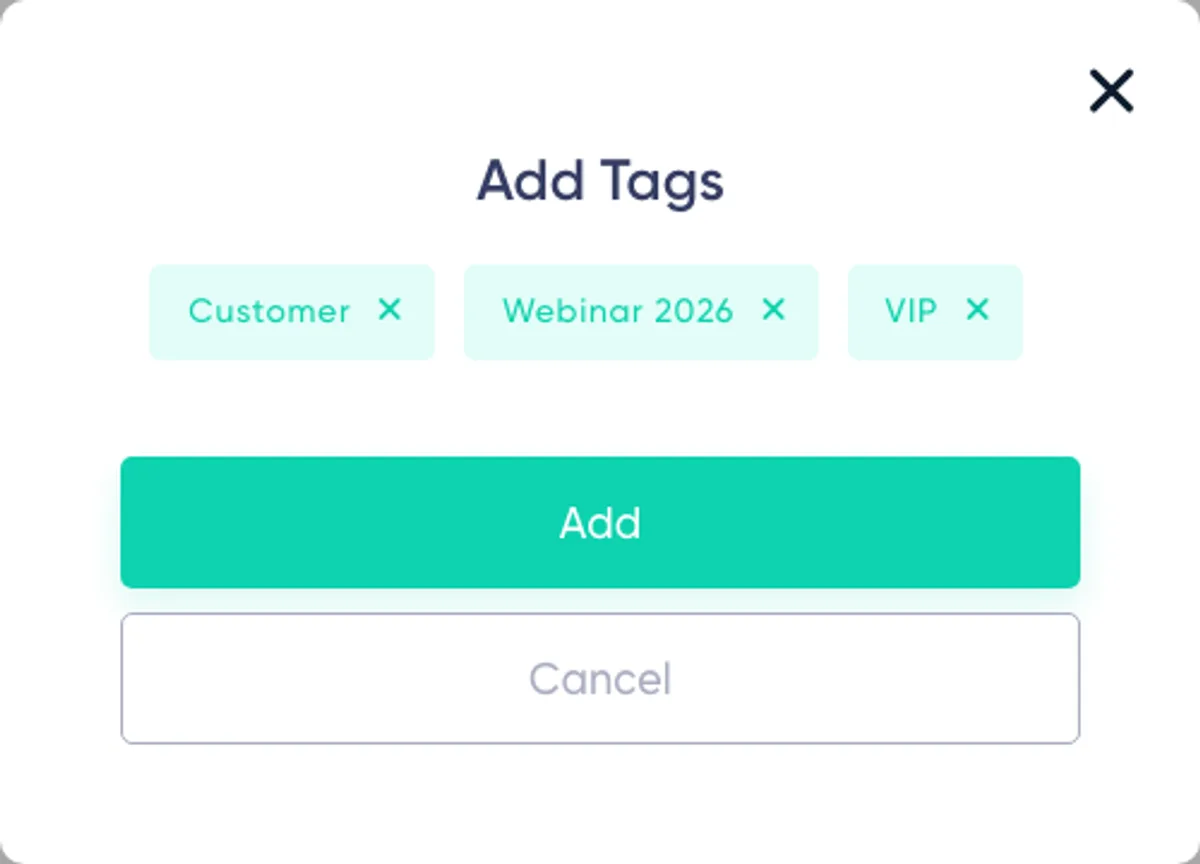
Přidání nebo změna štítků:
- Klikněte na ovládací prvek pro přidání štítku v sekci Tags.
- Vyberte aktivní štítky vytvořené zákazníky, které chcete přiřadit.
- Zavřete dialog výběru štítků nebo výběr potvrďte.
- Zkontrolujte úplnou sadu vybraných štítků.
- Kliknutím na „Update Details“ profil uložte.
Přiřazený štítek odstraníte kliknutím na ovládací prvek pro jeho odebrání a následně na „Update Details“.
Změna výběru ve formuláři odběratele neaktualizuje, dokud neuložíte celý profil.
Archivované štítky
Pokud byl štítek archivován v době, kdy byl přiřazen tomuto odběrateli, zůstane viditelný a bude označen jako archivovaný. Staré přiřazení můžete odstranit, ale archivovaný štítek nelze z této stránky znovu přidat.
Pokud má být štítek znovu dostupný pro nová přiřazení, obnovte jej v Subscriber Fields.
U odběratele mohou být viditelné také štítky spravované systémem. Maildroppa tato přiřazení automaticky zachovává. Z profilu je nelze ručně přidávat ani odebírat.
Štítky a automatizace
Změny profilu provedené na této stránce mohou spustit aktivní automatizace „Tag is Added“ nebo „Tag is Removed“. Změny polí mohou obdobně spustit aktivní triggery Field Added, Field Updated nebo Field Removed.
Před změnou pole nebo štítku, který řídí důležitou zákaznickou cestu, zkontrolujte aktivní automatizace. Chování triggerů popisuje příručka Automatizace.
Změna stavu odběratele
Výběr Status určuje aktuální provozní stav odběratele.
Dostupné stavy jsou:
- Pending
- Confirmed
- Unsubscribed
- Cold
- Bounced
- Soft Bounced
- Blocked
Pending
Odběratel nedokončil potvrzení a aktuálně nemůže běžně přijímat marketingové e-maily.
Confirmed
Odběratel je potvrzený a běžně může přijímat marketingové e-maily.
Nastavte odběratele na Confirmed pouze tehdy, pokud máte požadovaný souhlas a prověřili jste případný předchozí důvod potlačení. Nepoužívejte ruční změnu stavu k obejití platného odhlášení, stížnosti nebo rozhodnutí na ochranu doručitelnosti.
Unsubscribed
Odběratel se odhlásil nebo mu byl stav Unsubscribed nastaven ručně. Marketingové e-maily jsou zastaveny.
Cold
Odběratel je neaktivní, protože po delší dobu nebyla zaznamenána smysluplná interakce. Odběratelé ve stavu Cold jsou vyřazeni z běžného marketingového odesílání.
Bounced
Adresa způsobila trvalý problém s doručením, například hard bounce nebo selhání administrativní poštovní schránky.
Soft Bounced
Opakované dočasné problémy s doručením dosáhly bezpečnostního limitu Maildroppy. Odběratel zůstává ve stavu Soft Bounced potlačen.
Blocked
Přijímající poskytovatel zprávu zablokoval nebo byl odběratel zastaven ručně.
Změny stavu jsou důležitá obchodní rozhodnutí. Ovlivňují aktuální způsobilost k odesílání, mohou se zobrazit na časové ose odběratele a po uložení profilu mohou okamžitě ovlivnit publika kampaní.
Další informace o automatické ochraně najdete v příručce Doručitelnost a hygiena seznamu.
Uložený souhlas s marketingovou komunikací
Pokud má Maildroppa pro odběratele uložený záznam o souhlasu s marketingovou komunikací, zobrazí se pod stavem sekce „Marketing Permission“.
Tento obsah je uložený snímek souhlasu a zobrazuje se pouze pro čtení. Může obsahovat text souhlasu zachycený během registrace nebo potvrzovacího procesu.
Sekce se nezobrazuje, pokud k aktuálnímu záznamu odběratele není připojen žádný snímek souhlasu. Přítomnost nebo nepřítomnost tohoto zobrazení nepovažujte za úplné právní posouzení. Za záznamy o souhlasu, právní titul a povinnosti uchovávání odpovídá vaše organizace.
Uložení změn profilu
Po úpravě polí, štítků nebo stavu klikněte na „Update Details“.
Maildroppa ověří celý profil, uloží změny, obnoví aktuálního odběratele, aktualizuje dotčená publika kampaní a obnoví data Aktivity odběratele.
Před opuštěním stránky počkejte na potvrzení úspěšného uložení. Neuložené změny polí, štítků nebo stavu se při odchodu ztratí.
Pokud právě probíhá ruční audit seznamu, aktualizace může být dočasně zablokována. V takovém případě se žádná změna profilu neprovede. Počkejte na dokončení auditu a aktualizaci odešlete znovu.
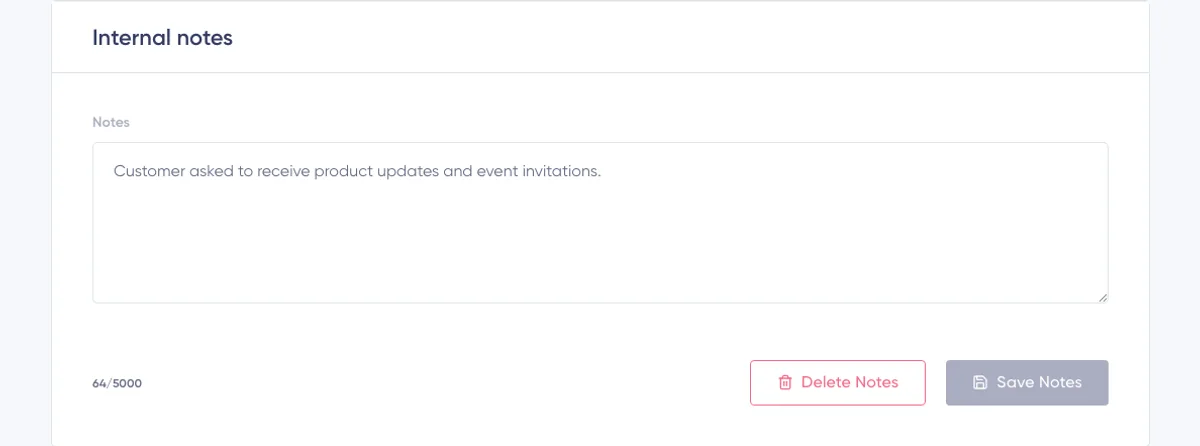
Interní poznámky
Karta „Internal notes“ se nachází pod formulářem profilu.
Používejte ji pro interní kontext účtu, který vašemu týmu pomůže odběrateli porozumět nebo jej podpořit, například:
- Požadovaný následný kontakt
- Zdroj ruční opravy
- Shrnutí zákaznické podpory
- Připomínka ověřit informace před další kampaní
Poznámky mohou obsahovat až 5 000 znaků.
Uložení poznámky:
- Zadejte nebo upravte text.
- Zkontrolujte počítadlo znaků.
- Klikněte na „Save notes“.
- Počkejte na zprávu „Notes saved“.
Uloženou poznámku odstraníte kliknutím na „Delete notes“. Uložením prázdné poznámky nebo poznámky obsahující pouze mezery se uložený obsah také odstraní.
Interní poznámky jsou oddělené od Subscriber Fields. Nepoužívejte poznámky pro údaje, které musí být segmentovány, personalizovány, importovány nebo získávány prostřednictvím Signup Form. Pro tento účel vytvořte strukturované Subscriber Field.
Ukládejte pouze nezbytné informace a bez jasně stanoveného obchodního účelu a odpovídajících přístupových oprávnění nepřidávejte tajné údaje ani citlivá osobní data.
Porozumění přehledu Aktivity odběratele
Přehled Aktivity odběratele se zobrazuje pod interními poznámkami. Kombinuje aktuální stav odběratele s uloženými signály o doručení kampaní, interakcích, souhlasu a životním cyklu.
Přehled slouží k diagnostice. Pomáhá pochopit, co Maildroppa zaznamenala a proč je odběratel aktuálně způsobilý k odesílání nebo potlačený.
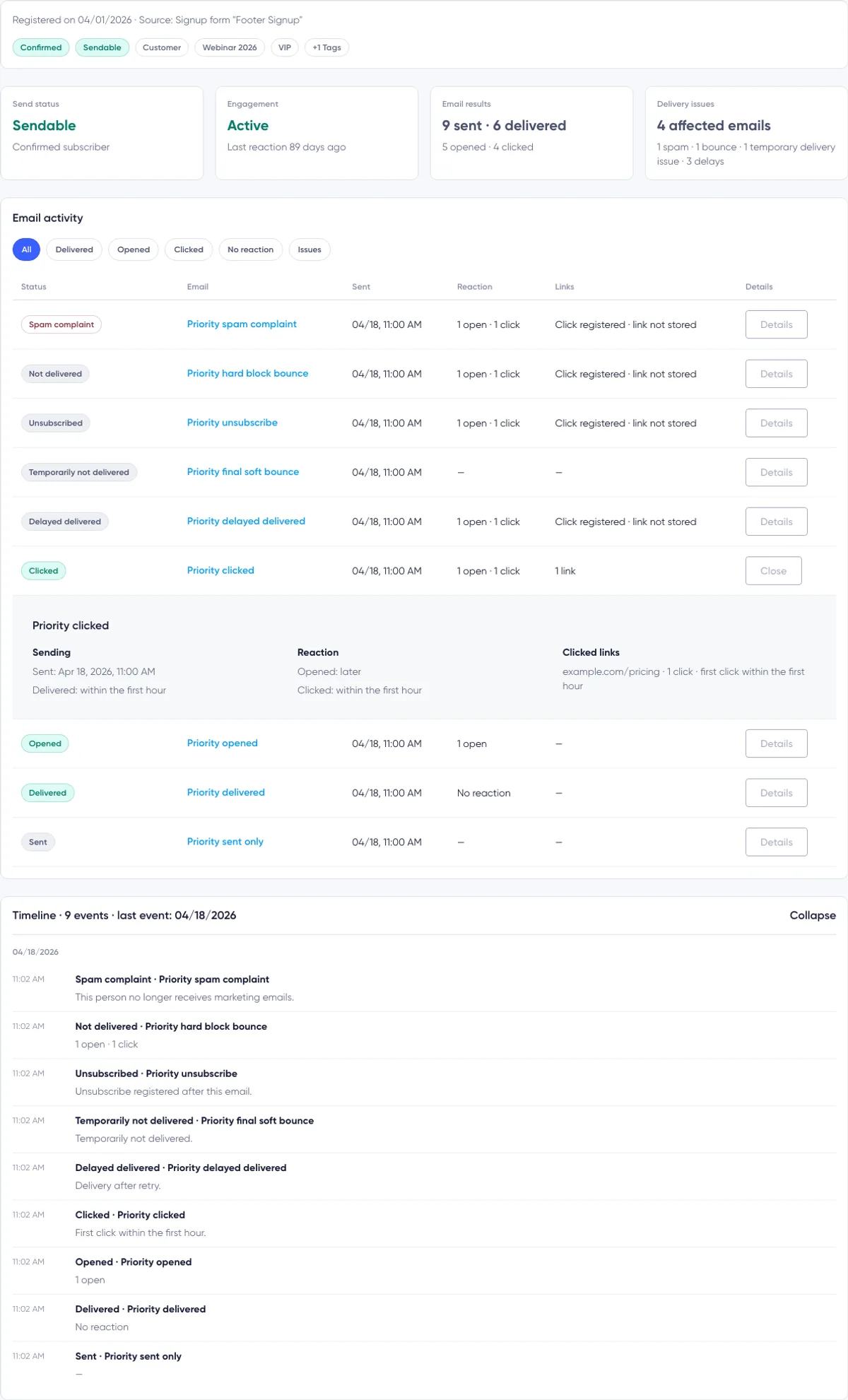
V horní části přehledu najdete:
- Datum a zdroj registrace
- Aktuální stav odběru
- Aktuální způsobilost k odesílání e-mailů
- Až tři přiřazené štítky
- Ukazatel „+ number Tags“, pokud je přiřazeno více štítků
- Čtyři souhrnné karty
- Kontextové upozornění nebo stavovou zprávu, pokud je vyžadována pozornost

Zdroj registrace
Hlavička Aktivity zobrazuje, kdy byl odběratel zaregistrován, a uložený zdroj odběratele.
Možné zdroje zahrnují:
- Pojmenovaný Signup Form
- Pojmenovaný Import
- Přidán ručně
- API
- Neznámý zdroj u starších záznamů bez spolehlivých informací o zdroji
Pokud je k dispozici název Signup Form nebo importu, Maildroppa zobrazí uložený snímek názvu. Díky tomu snáze pochopíte, kde vztah začal, i když se aktuální konfigurace změnila.
Stav odběru a způsobilost k odesílání jsou odlišné
Hlavička Aktivity zobrazuje dvě samostatné značky.
První značka představuje uložený stav odběratele, například Confirmed, Pending confirmation, Unsubscribed, Cold, Temporarily blocked, Address undeliverable nebo Blocked.
Druhá značka odpovídá na provozní otázku: může Maildroppa tomuto člověku aktuálně odesílat marketingové e-maily?
Zobrazuje jednu z možností:
- Sendable
- Not sendable, následované důvodem
Důvody mohou zahrnovat:
- Not confirmed
- Unsubscribed
- Spam complaint
- Address undeliverable
- Provider blocked
- Stopped manually
„Sendable“ nezaručuje, že budoucí e-mail bude doručen. Znamená, že aktuální stav odběratele Maildroppě nebrání v pokusu o odeslání.
Čtyři souhrnné karty aktivit
Stav odesílání
Karta Send Status opakuje nejdůležitější aktuální rozhodnutí o způsobilosti.
U kontaktu způsobilého k odesílání zobrazuje „Sendable“ a „Confirmed subscriber“. U potlačeného kontaktu zobrazuje „Not sendable“ a příslušný důvod nebo datum, pokud je k dispozici.
Interakce
Karta Engagement vyhodnocuje nedávná otevření a kliknutí u odběratelů ve stavu Confirmed.
Možné hodnoty jsou:
Active — Poslední zaznamenané otevření nebo kliknutí proběhlo během posledních 30 dnů.
Cooling — Poslední zaznamenané otevření nebo kliknutí proběhlo před více než 30, ale nejvýše 90 dny.
Cold — Byl doručen alespoň jeden e-mail, ale poslední zaznamenaná interakce proběhla před více než 90 dny.
Never engaged — Byly doručeny alespoň tři e-maily, ale nebylo zaznamenáno žádné otevření ani kliknutí.
Not evaluated — Maildroppa zatím nemá dostatek spolehlivých dat, nebyl odeslán žádný e-mail nebo odběratel aktuálně není ve stavu Confirmed.
Interakce se vypočítává z uložených signálů kampaní dostupných v okamžiku načtení přehledu. Nejde o ručně přiřazené skóre.
Výsledky e-mailů
Karta Email Results zobrazuje:
- Počet odeslaných kampaňových e-mailů
- Počet kampaňových e-mailů považovaných za doručené
- Počet kampaňových e-mailů alespoň jednou otevřených
- Počet kampaňových e-mailů, u kterých došlo alespoň k jednomu kliknutí
Jde o počty e-mailů, nikoli o počty jednotlivých událostí. Jeden kampaňový e-mail otevřený pětkrát se v souhrnu počítá jako jeden otevřený e-mail. Odpovídající řádek však může stále zobrazovat všech pět zaznamenaných událostí otevření.
Otevření nebo kliknutí je také důkazem, že e-mail dorazil příjemci. Počet doručených proto může zahrnovat e-mail se signálem otevření nebo kliknutí, i když samostatná událost doručení nebyla zachována.
Problémy s doručením
Karta Delivery Issues zobrazuje, kolika kampaňových e-mailů se týkal uložený problém s doručením.
Problémy zahrnují:
- Stížnosti na spam
- Hard bounce, administrativní nebo blokovací bounce
- Konečný dočasný bounce bez pozdějšího signálu doručení nebo interakce
- Zpoždění doručení včetně zpráv doručených se zpožděním
Karta počítá dotčené e-maily. Několik událostí problémů u jednoho kampaňového e-mailu stále představuje jeden dotčený e-mail. Pokud existuje více typů problémů, řádek s podrobnostmi zobrazí rozpis.
Pokud nebyl nalezen žádný problém, karta zobrazí „None“ a vysvětlí, že nebyly zaznamenány žádné bounces ani stížnosti na spam.
Kontextová upozornění a zkratky
Maildroppa zobrazí banner, když aktuální aktivita vyžaduje pozornost.
Příklady:
- Stížnost na spam zastavila budoucí marketingové e-maily
- Odesílání bylo zastaveno kvůli bounce
- Odběratel se odhlásil
- Bylo zaznamenáno několik dočasných problémů s doručením
U bounce, stížnosti nebo dočasného problému s doručením může banner obsahovat „Show affected email“ nebo „Show affected emails“. Kliknutím se v Email activity vybere filtr Issues.
Filtry e-mailové aktivity
Sekce Email activity uvádí kampaňové e-maily spojené s tímto odběratelem.
Pomocí tlačítek filtrů se zaměřte na konkrétní výsledek:
All
Zobrazí všechny uložené řádky aktivity kampaňových e-mailů.
Delivered
Zobrazí e-maily se signálem doručení, otevření nebo kliknutí.
Opened
Zobrazí e-maily s alespoň jedním zaznamenaným otevřením.
Clicked
Zobrazí e-maily s alespoň jedním zaznamenaným kliknutím na odkaz.
No reaction
Zobrazí e-maily, které odběrateli dorazily, ale nemají zaznamenané otevření ani kliknutí.
Issues
Zobrazí e-maily se stížností, hard nebo block bounce, konečným nedoručeným soft bounce nebo zpožděním doručení.
Číslo u každého filtru představuje počet odpovídajících kampaňových e-mailů, nikoli počet jednotlivých událostí. Filtr je deaktivován, pokud je jeho počet nulový.
Opětovným kliknutím na aktuálně vybraný filtr se vrátíte na All. Pokud je odpovídajících řádků více, než bylo původně načteno, klikněte na „Load more“.
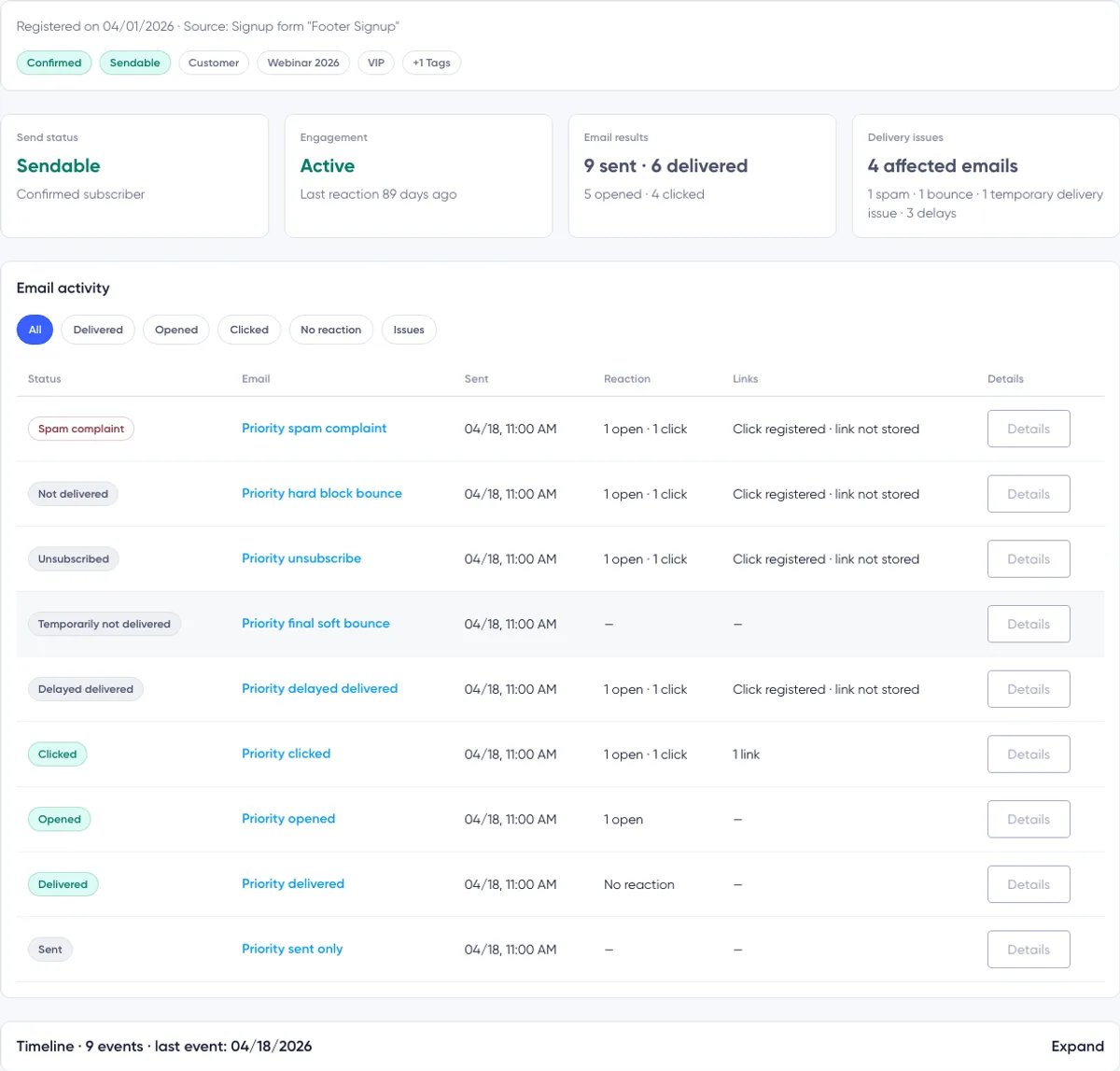
Čtení řádku e-mailové aktivity
Na počítači každý řádek obsahuje:
- Stav
- Předmět e-mailu
- Datum a čas odeslání
- Reakci
- Odkazy
- Podrobnosti
Na menších obrazovkách Maildroppa zobrazuje stejné informace v responzivních kartách.
Stav
Stav shrnuje nejsilnější aktuálně uložený výsledek daného kampaňového e-mailu.
Možné štítky řádku zahrnují:
- Spam complaint
- Not delivered
- Unsubscribed
- Temporarily not delivered
- Delivery delayed
- Delayed delivered
- Clicked
- Opened
- Delivered
- Sent
Pokud existuje několik signálů, přednost má výsledek relevantní z hlediska bezpečnosti. Například stížnost zůstane stavem řádku, i když bylo dříve zaznamenáno otevření. Počty otevření a kliknutí zůstávají dostupné v sekcích Reaction a Details.
Předmět e-mailu
Kliknutím na předmět otevřete přehled dané kampaně v její sekci Activity.
Pokud kampaň nemá předmět, Maildroppa zobrazí „No subject“.
Sent
Sloupec Sent zobrazuje čas odeslání kampaně, pokud je k dispozici. Pokud není uložen samostatný čas odeslání, Maildroppa použije čas zaznamenané aktivity kampaně.
Reakce
Reaction zobrazuje počet zaznamenaných otevření a kliknutí u tohoto kampaňového e-mailu.
Pokud bylo zaznamenáno doručení, ale ne otevření ani kliknutí, zobrazí se „No reaction“. Pomlčka znamená, že není k dispozici žádná užitečná reakce ani výsledek doručení.
Odkazy
Sloupec Links shrnuje kliknuté odkazy.
Může zobrazovat:
- Žádné informace o kliknutí
- Jeden odkaz
- Několik kliknutí na jeden nebo více odkazů
- „Click registered · link not stored“, pokud existuje událost kliknutí, ale cílová URL nebyla zachována
Podrobnosti
Kliknutím na „Details“ řádek rozbalíte. Opětovným kliknutím na „Close“ jej sbalíte.

Rozšířené podrobnosti e-mailu
Rozbalená oblast obsahuje tři bloky.
Odesílání
Tento blok zobrazuje:
- Úplné časové razítko odeslání
- Zda a kdy bylo zaznamenáno doručení
- Zda bylo doručení zpožděno
- Zda byl konečný výsledek nedoručeno, doručeno se zpožděním, odhlášeno nebo šlo o stížnost
Doba doručení je shrnuta jako během první hodiny, ve stejný den nebo později.
Reakce
Tento blok zobrazuje, kdy došlo k prvnímu otevření a poslednímu uloženému kliknutí v poměru k odeslání nebo doručení.
Pokud nebylo zaznamenáno žádné otevření ani kliknutí, zobrazí se „No reaction“.
Kliknuté odkazy
U každé uložené kliknuté URL může tento blok zobrazit:
- Cílovou URL
- Počet kliknutí
- Čas prvního zaznamenaného kliknutí
Ostatní odkazy v e-mailu se nezobrazují, pokud u nich nebylo zaznamenáno kliknutí.
Podrobnosti o poskytovateli a doručení
U podporovaných záznamů stížností, bounce, konečného soft bounce nebo zpoždění může rozbalený řádek zobrazit jedno z těchto tlačítek:
- „Show provider response“
- „Show delivery details“
Tlačítko se zobrazí pouze tehdy, když Maildroppa dokáže kampaňový e-mail odběratele propojit s uloženými událostmi poskytovatele.
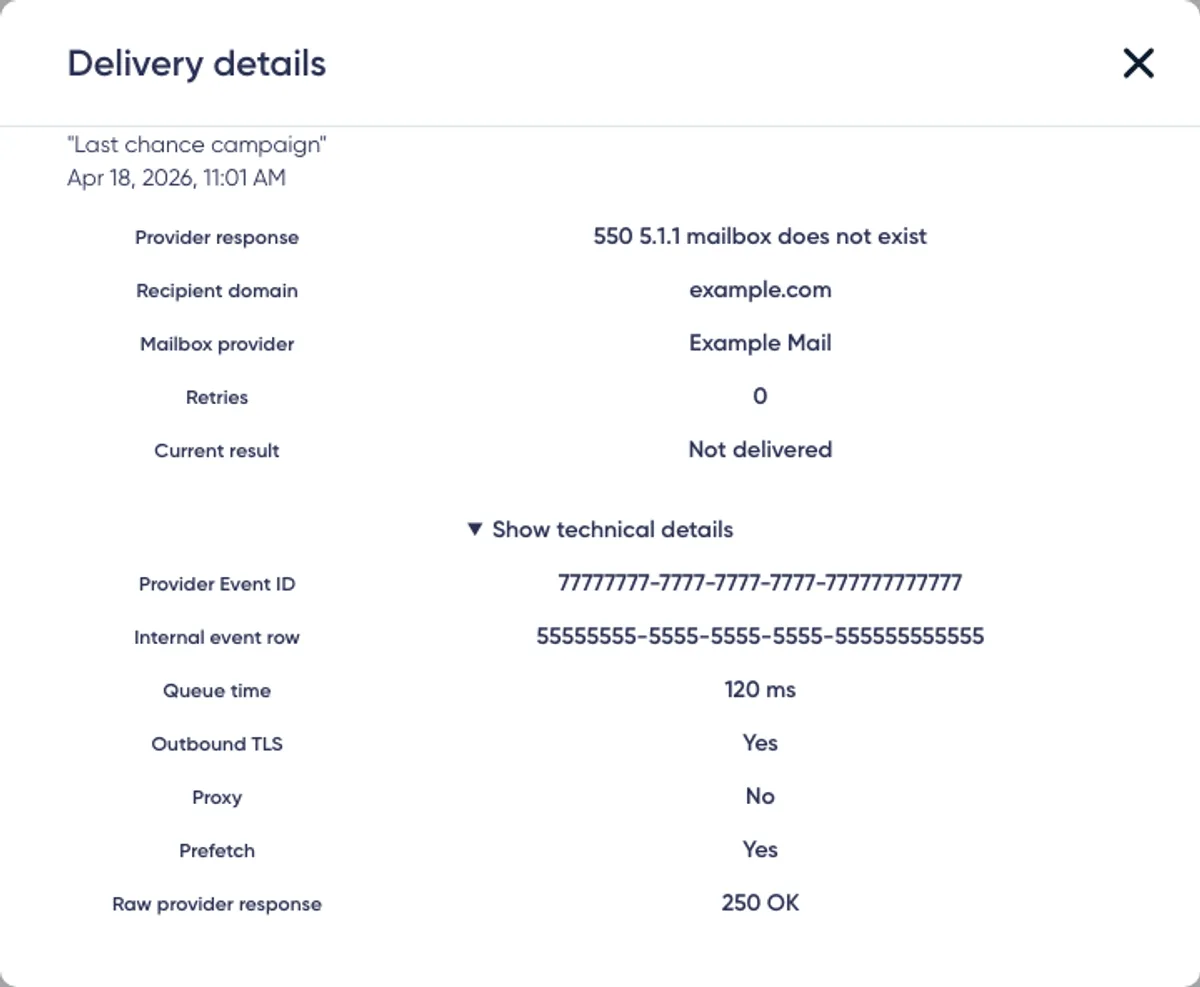
Dialog Delivery details může zobrazit:
- Odpověď poskytovatele
- Doménu příjemce
- Poskytovatele poštovní schránky
- Počet opakovaných pokusů
- Aktuální výsledek
- Časové razítko relevantní události
Po otevření „Show technical details“ zobrazíte další diagnostická data:
- ID události poskytovatele
- Interní řádek události
- Čas zařazení do fronty
- Indikátor TLS při odchozím přenosu
- Indikátor proxy
- Indikátor přednačtení
- Sanitizovaný náhled nezpracované odpovědi poskytovatele
Maildroppa z náhledů odpovědí poskytovatele odstraňuje nebo maskuje citlivé hodnoty, například adresy a IP informace.
U některých polí se může zobrazit „Not stored“. Je to běžné, pokud odesílající poskytovatel hodnotu neposkytl, událost předchází dostupné době uchovávání nebo kampaňový e-mail nelze propojit s uchovanou událostí poskytovatele.
Hlavní výsledky doručení mají různé významy:
Delivery delayed — Poskytovatel e-mail zatím nepřijal. Pozdější opakovaný pokus může stále uspět.
Temporary delivery problem — Dočasná podmínka, například plná schránka nebo vypršení časového limitu, v danou chvíli zabránila doručení.
Not delivered — Tvrdá nebo administrativní podmínka naznačuje, že adresa nemohla e-mail přijmout.
Provider blocked — Přijímající systém zprávu nebo odesílatele odmítl z důvodu blokování či zásad.
Spam complaint — Příjemce zprávu nahlásil. Odběratel již není způsobilý k přijímání marketingových e-mailů.
Podrobnosti poskytovatele jsou diagnostickým důkazem, nikoli pokynem k opětovné aktivaci odběratele. Před změnou stavu vyřešte související problém se souhlasem nebo doručením.
Porozumění časové ose
Časová osa je ve výchozím nastavení sbalená. Její hlavička zobrazuje celkový počet uložených událostí a datum poslední události, pokud je k dispozici.
Kliknutím na hlavičku časovou osu rozbalíte. Události jsou seskupeny podle data a zobrazují čas, název a případné vysvětlení.
Časová osa může obsahovat:
- Aktivitu doručení a interakcí kampaní
- Vytvoření odběratele
- Záznamy o potvrzení a souhlasu
- Změny stavu
- Události odhlášení
- Stížnosti na spam
- Hard, soft, administrativní a blokovací bounces
- Rozhodnutí kontroly doručení
- Zařazení do Cold kvůli chybějící interakci
- Ruční blokování
Problémové události kampaní na časové ose mohou poskytovat stejné tlačítko podrobností poskytovatele jako jejich řádek v Email activity.
Pokud jsou k dispozici starší události, klikněte na „Load more“.
Časová osa není obecným protokolem auditu každé úpravy profilu. Změny běžných polí, štítků a interních poznámek v ní nemusí být uvedeny. Jejím hlavním účelem jsou události stavu, souhlasu, kampaní a životního cyklu doručení.
Jak interpretovat otevření a kliknutí
Údaje o otevřeních a kliknutích jsou užitečnými signály interakce, ale nejsou dokonalým důkazem lidského chování.
Otevření obvykle závisí na požadavku na obrázek pro sledování. Ochrana soukromí, blokování obrázků, bezpečnostní skenování, proxy servery a přednačítání mohou signály skrýt nebo vytvořit.
Kliknutí je obvykle silnějším důkazem interakce, ale automatizované bezpečnostní nástroje mohou také kontrolovat odkazy. Technické podrobnosti poskytovatele někdy dokážou identifikovat chování proxy nebo přednačtení, tyto indikátory však nejsou dostupné pro každou událost.
Údaje o aktivitě používejte k pochopení vzorců, nikoli jako absolutní důkaz založený na jediném izolovaném otevření nebo kliknutí.
Historická data a omezení přehledu
Přehled může zobrazit pouze informace, které byly uloženy a stále je lze spojit s tímto odběratelem.
Mějte na paměti tato omezení:
- Starší aktivita kampaní nemusí obsahovat všechny moderní podrobnosti.
- Údaje o odpovědi poskytovatele jsou dostupné pouze u podporovaných a uchovaných událostí.
- Kliknutí může být uloženo, i když cílová URL není dostupná.
- Předmět zobrazený v Email activity pochází z aktuální varianty kampaně. Není zaručeno, že jde o neměnnou kopii přesného předmětu v okamžiku odeslání.
- Záznamy souhlasu na časové ose jsou souhrny a nepředstavují úplný právní export souhlasu.
- „Not evaluated“ neznamená, že je odběratel neaktivní; znamená, že aktuální data nestačí pro klasifikaci interakce.
- Absence uloženého otevření nebo kliknutí nedokazuje, že e-mail nebyl nikdy přečten.
Přehled kampaně poskytuje výsledky za celou kampaň. Podrobnosti o odběrateli poskytují historii a aktuální diagnózu jedné osoby.
Doporučený postup šetření
Tento postup použijte, když se odběratel dotazuje na e-mail nebo když prověřujete problém s doručením:
- Ověřte, že jste otevřeli správnou e-mailovou adresu odběratele.
- Zkontrolujte uložený Status a samostatnou značku Sendability.
- Před změnou údajů profilu si přečtěte upozorňovací banner.
- Prohlédněte si čtyři souhrnné karty.
- Podle potřeby vyberte Delivered, Opened, Clicked, No reaction nebo Issues.
- Najděte relevantní kampaň podle předmětu a data odeslání.
- Rozbalte Details a projděte Sending, Reaction a Clicked Links.
- Pokud je tlačítko k dispozici, otevřete podrobnosti poskytovatele.
- Rozbalte časovou osu a zjistěte pozdější změny stavu nebo souhlasu.
- Pokud si váš tým potřebuje závěr zapamatovat, přidejte krátkou interní poznámku.
Potlačeného odběratele ručně nepotvrzujte pouze kvůli opakování kampaně. Nejprve vyřešte související problém s oprávněním, adresou nebo poskytovatelem.
Řešení problémů
Změny profilu se neuložily
Po změně polí, štítků nebo Status klikněte na „Update Details“ a počkejte na potvrzení úspěšného uložení. Výběr štítků ani úprava pole profil automaticky neuloží.
Pokud probíhá ruční audit seznamu, aktualizace zůstane zablokována do jeho dokončení.
E-mailová adresa se nezměnila
Aktuální postup „Update Details“ záměrně zachovává stávající e-mailovou identitu odběratele. Uloží First Name, hodnoty vlastních polí, štítky a Status, aniž by změnil e-mailovou adresu.
Archivované pole nelze upravit
Archivovaná pole s existujícími hodnotami jsou pouze pro čtení. Hodnotu ponechte beze změny, použijte „Delete value“ nebo pole před získáním nové hodnoty obnovte v Subscriber Fields.
Nelze přidat konkrétní štítek
Ručně lze přiřadit pouze aktivní štítky vytvořené zákazníky. Archivovaný štítek může zůstat viditelný, pokud je již přiřazen, ale nelze jej nově vybrat. Pokud jej chcete znovu aktivně používat, nejprve jej obnovte. Štítky spravované systémem se zachovávají automaticky a z tohoto formuláře je nelze měnit.
Data aktivit nejsou dostupná
Podrobnosti profilu lze upravovat i v případě, že se Aktivita odběratele nenačte. Načtěte stránku později znovu. Pokud selhala pouze další stránka, použijte pod seznamem aktivit „Try again“.
Filtr aktivity je deaktivovaný
Jeho počet je nulový. Maildroppa nemá v dostupných datech aktivit žádný kampaňový e-mail odpovídající tomuto výsledku.
Není uvedena žádná e-mailová aktivita
Pokud k této osobě nedorazila žádná kampaň, stránka zobrazí „No email sent yet“. Doručení, otevření a kliknutí se zobrazí po uložení příslušných signálů kampaně.
Chybí možnost Show Delivery Details
Podrobnosti poskytovatele vyžadují podporovaný kampaňový e-mail s uchovaným propojením na poskytovatele. Tlačítko se nezobrazuje u běžně doručených, otevřených nebo prokliknutých řádků a nemusí být dostupné ani u starších nebo neúplně propojených událostí.
Podrobnosti o doručení uvádějí, že data nejsou dostupná
Maildroppa našla kampaňový e-mail, ale nebyly uchovány odpovídající podrobnosti problému u poskytovatele. Využijte viditelný stav kampaně, souhrn a časovou osu; chybějící technická data nelze ze stránky profilu rekonstruovat.
Kliknutí je uvedeno bez URL
Událost kliknutí byla uložena, ale její cílová URL nebyla zachována. Přehled zobrazí „Click registered · link not stored“ místo odhadování cíle.
Předmět kampaně vypadá jinak než v odeslaném e-mailu
Email activity aktuálně zobrazuje předmět z aktuální varianty kampaně. Pokud byla tato varianta později přejmenována nebo upravena, zobrazený předmět se může lišit od přesného historického předmětu.
Interakce nebyla vyhodnocena
Odběratel nemusí být ve stavu Confirmed, nemusel být odeslán žádný e-mail nebo Maildroppa zatím nemusí mít dostatek doručených e-mailů a údajů o interakcích pro spolehlivou klasifikaci.
Poznámky se nepodařilo načíst
Klikněte na „Retry“ na kartě Internal notes. Poznámky se ukládají samostatně, takže chyba poznámek nebrání úpravě profilu ani načtení Aktivity odběratele.
Ready to Send Better Emails?
Stop juggling bloated tools or overpriced plans. Maildroppa offers personal support, privacy-conscious controls, and powerful email marketing - starting free forever.
No credit card required. No time limit.