Cuprins
Instrumentul de e-mail cu care marketingul prin e-mail devine simplu


Detalii despre abonați și rapoarte de activitate
Publicat: · Ultima actualizare: · De Marcus Biel
Pe scurt
Editează profiluri, câmpuri, etichete și statutul abonaților, adaugă note interne și verifică livrări, deschideri, accesări, e-mailuri respinse și reclamații.
Pagina cu detaliile abonatului reunește toate informațiile pe care Maildroppa le are despre un abonat.
Poți verifica și actualiza câmpurile profilului, gestiona etichetele, schimba statutul abonatului, consulta acordul de marketing înregistrat, adăuga note interne și analiza întregul istoric disponibil al activității de e-mail pentru persoana respectivă.
Raportul de activitate este deosebit de util când ai nevoie de răspunsuri la întrebări precum:
- Ce campanii au fost trimise acestui abonat?
- Un anumit e-mail a fost livrat, deschis sau a avut linkuri accesate?
- Ce linkuri au fost accesate și de câte ori?
- Un e-mail a fost respins, întârziat sau a generat o reclamație de spam?
- De ce abonatul nu poate primi e-mailuri în prezent?
- Când s-a schimbat statutul abonatului?
- Abonatul este activ, are un nivel de interacțiune în scădere, este inactiv sau nu a fost încă evaluat?
Acest ghid explică atât gestionarea profilului, cât și raportul detaliat de activitate al abonatului, „Subscriber Activity”.
Deschiderea paginii cu detaliile abonatului
Deschide „Subscribers” din meniul principal. Găsește abonatul dorit și fă clic pe adresa de e-mail, prenumele, statutul sau data abonării din tabel.
Poți și să deschizi meniul cu trei puncte de la capătul rândului și să selectezi „Edit”.
Adresa directă a paginii are următoarea structură:
https://app.maildroppa.com/subscribers/SUBSCRIBER_ID
Înlocuiește SUBSCRIBER_ID cu ID-ul real al abonatului. În mod obișnuit, deschide pagina din tabelul „Subscribers”, în loc să construiești manual adresa URL.
Linkul „Subscribers List” din partea de sus te readuce la lista completă de abonați.
Pagina este organizată în această ordine:
- Identitatea abonatului și detaliile profilului
- Etichetele, statutul și acordul de marketing înregistrat
- Notele interne
- Prezentarea generală a activității abonatului
- Activitatea de e-mail, cu opțiuni de filtrare
- Cronologia care poate fi extinsă
Secțiunile cu note și activitate apar doar pentru abonații existenți. Nu sunt afișate în timpul creării unui abonat nou.
Consultă ghidul de gestionare a abonaților pentru căutare, filtrare, import, export, aplicarea etichetelor în masă și ștergere.
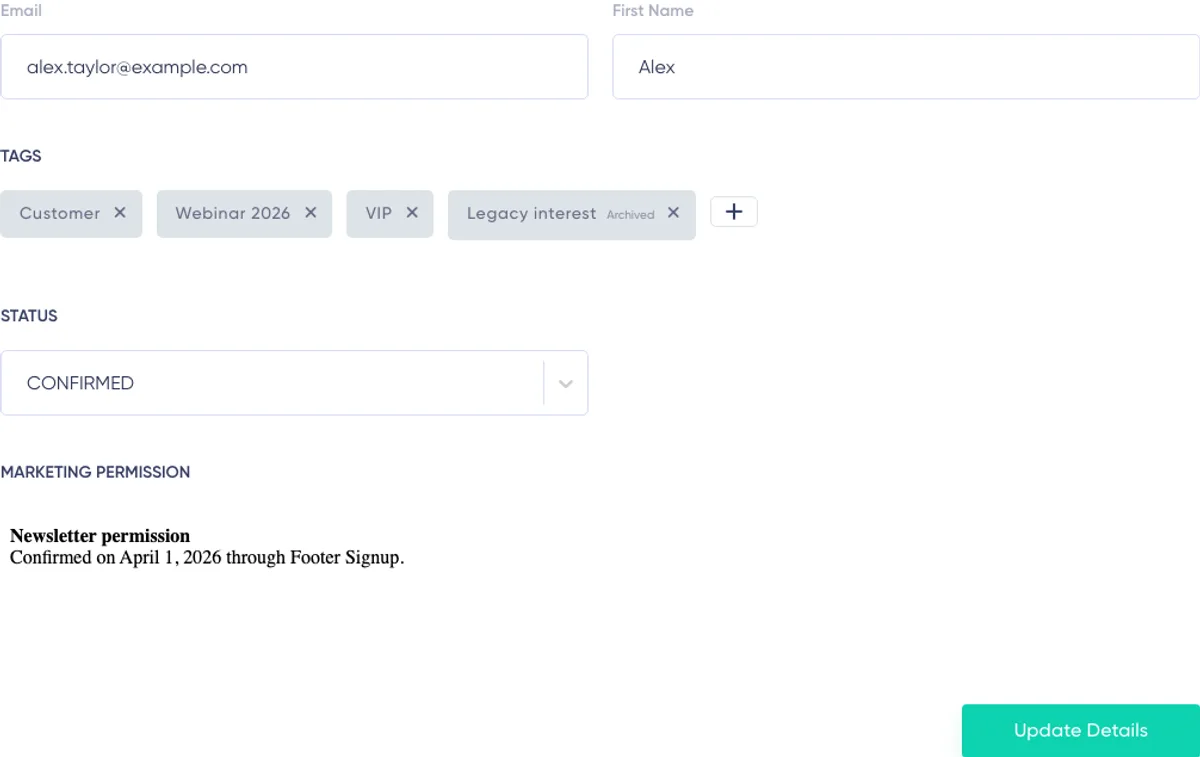
Antetul profilului abonatului
În partea de sus a profilului apar adresa de e-mail a abonatului și data abonării, „Subscription Date”.
Maildroppa solicită și imaginea Gravatar asociată adresei de e-mail. Dacă există o imagine corespunzătoare, aceasta apare lângă informațiile profilului.
Adresa de e-mail reprezintă identitatea abonatului în Maildroppa. Acțiunea actuală „Update Details” păstrează adresa de e-mail existentă. Folosește pagina pentru a actualiza prenumele, valorile câmpurilor personalizate, etichetele și statutul, fără ca istoricul activității să fie mutat implicit la o altă adresă.
Editarea câmpurilor abonatului
Formularul profilului conține câmpurile predefinite pentru abonați din Maildroppa și câmpurile personalizate configurate în „Settings” → „Subscriber Fields”.
În funcție de configurație, poți folosi următoarele tipuri de câmpuri:
- „Text” — text
- „Long Text” — text lung
- „Number” — număr
- „Date” — dată
- „Yes/No” — valori Da/Nu
- „Single Choice” — selecție unică
- „Multiple Choice” — selecție multiplă
Eticheta câmpului și valorile permise sunt definite centralizat în „Subscriber Fields”. De exemplu, un câmp „Date” permite introducerea unei date, un câmp „Number” acceptă un număr, iar un câmp „Multiple Choice” permite selectarea mai multor opțiuni predefinite.
Câmpurile active obligatorii trebuie să conțină valori valide înainte de a putea salva profilul.
Câmpuri predefinite
„Email” și „First Name” sunt câmpuri predefinite.
Poți actualiza prenumele din profil. Adresa de e-mail actuală rămâne identitatea abonatului și nu este modificată prin „Update Details”.
Câmpuri personalizate
Câmpurile personalizate active pot fi actualizate în mod obișnuit. Valorile stocate pot fi folosite ulterior în segmente, filtre de trimitere, formulare de înscriere, automatizări și conținut personalizat pentru e-mailuri.
Respectă tipul fiecărui câmp. Dacă un câmp reprezintă o dată, un număr, o valoare booleană sau o listă fixă de opțiuni, introdu o valoare care corespunde configurației respective.
Câmpuri arhivate cu valori existente
Un câmp arhivat nu mai permite introducerea de date noi. Totuși, dacă abonatul are deja o valoare în acel câmp, Maildroppa o păstrează vizibilă în profil.
Câmpul este marcat „Archived” și poate fi doar citit. Poți lăsa valoarea stocată neschimbată sau poți face clic pe „Delete value”, apoi să salvezi profilul.
După eliminarea valorii dintr-un câmp arhivat, nu mai poți introduce o valoare nouă decât dacă restaurezi câmpul în „Subscriber Fields”.
Consultă ghidul despre câmpurile și etichetele abonaților pentru toate tipurile de câmpuri, câmpurile cu selecție multiplă, arhivare, restaurare și ștergere definitivă.
Gestionarea etichetelor
Secțiunea „Tags” afișează etichetele atribuite în prezent abonatului.
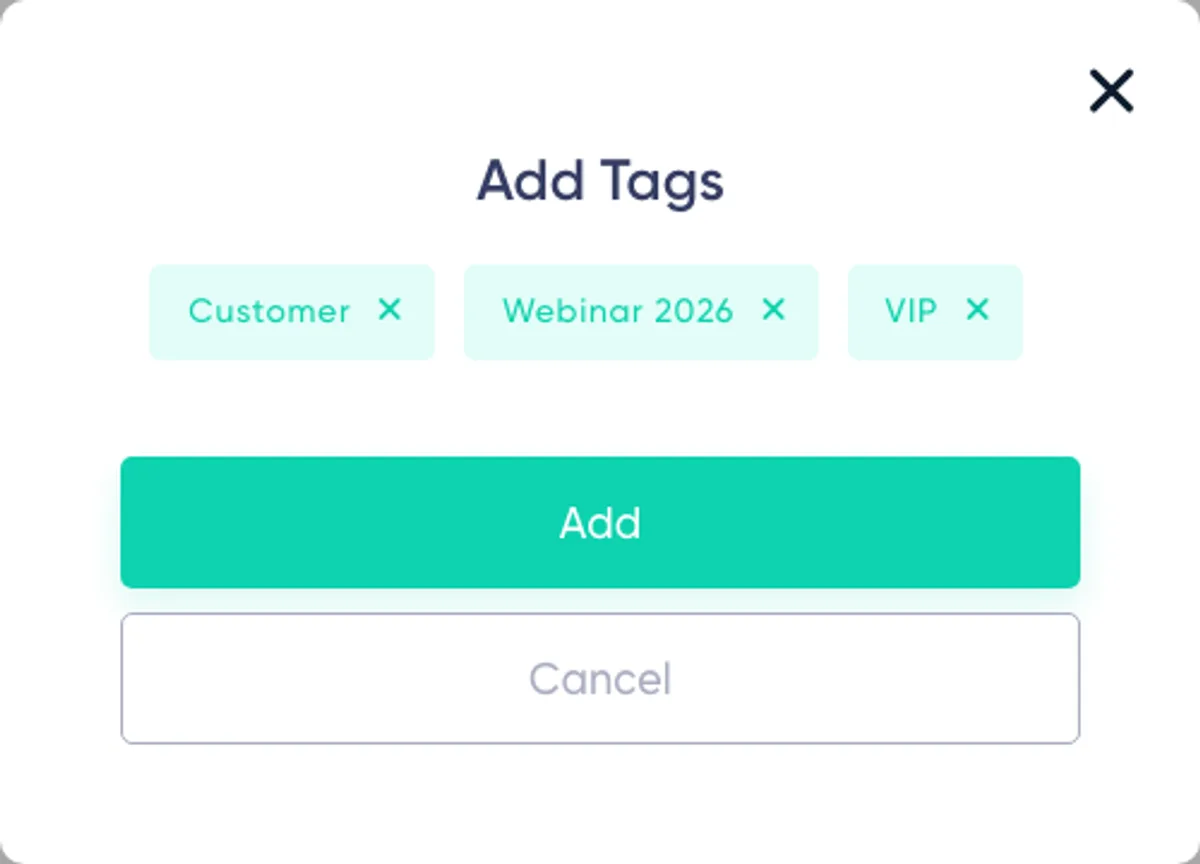
Pentru a adăuga sau modifica etichete:
- Fă clic pe controlul de adăugare a etichetelor din secțiunea „Tags”.
- Selectează etichetele active create de client pe care vrei să le atribui.
- Închide sau confirmă fereastra de selectare a etichetelor.
- Verifică întregul set de etichete selectate.
- Fă clic pe „Update Details” pentru a salva profilul.
Pentru a elimina o etichetă atribuită, fă clic pe controlul de eliminare al acesteia, apoi pe „Update Details”.
Modificarea selecției în formular nu actualizează abonatul până când nu salvezi întregul profil.
Etichete arhivate
Dacă o etichetă a fost arhivată în timp ce era atribuită acestui abonat, ea rămâne vizibilă și este marcată ca arhivată. Poți elimina atribuirea existentă, dar nu poți adăuga din nou o etichetă arhivată de pe această pagină.
Restaurează eticheta în „Subscriber Fields” dacă ai nevoie să o atribui din nou.
În profilul abonatului pot apărea și etichete gestionate de sistem. Maildroppa păstrează automat aceste atribuiri. Nu le poți adăuga sau elimina manual din profil.
Etichete și automatizări
Modificările făcute în profil pe această pagină pot porni automatizări active cu declanșatoarele „Tag is Added” sau „Tag is Removed”. La fel, modificarea câmpurilor poate activa declanșatoarele „Field Added”, „Field Updated” sau „Field Removed” din automatizările active.
Verifică automatizările active înainte de a modifica un câmp sau o etichetă care controlează un parcurs important al clientului. Consultă ghidul despre automatizări pentru a înțelege cum funcționează declanșatoarele.
Schimbarea statutului abonatului
Selectorul „Status” controlează statutul operațional actual al abonatului.
Statuturile disponibile sunt:
- „Pending” — în așteptare
- „Confirmed” — confirmat
- „Unsubscribed” — dezabonat
- „Cold” — inactiv
- „Bounced” — e-mail respins
- „Soft Bounced” — e-mail respins temporar
- „Blocked” — blocat
În așteptare — Pending
Abonatul nu a finalizat confirmarea și nu este eligibil în prezent pentru trimiterile obișnuite de marketing prin e-mail.
Confirmat — Confirmed
Abonatul este confirmat și, în mod normal, poate primi e-mailuri de marketing.
Setează statutul „Confirmed” doar dacă ai acordul necesar și ai verificat orice motiv anterior de excludere de la trimitere. Nu schimba manual statutul pentru a ocoli o dezabonare validă, o reclamație sau o decizie de protejare a livrării.
Dezabonat — Unsubscribed
Abonatul s-a dezabonat sau i-a fost atribuit manual statutul „Unsubscribed”. Trimiterea e-mailurilor de marketing este oprită.
Inactiv — Cold
Abonatul este inactiv deoarece nu s-au observat interacțiuni semnificative pentru o perioadă îndelungată. Abonații cu statutul „Cold” sunt excluși de la trimiterile obișnuite de marketing.
E-mail respins — Bounced
La această adresă a apărut o problemă permanentă de livrare, cum ar fi o respingere definitivă sau o eroare administrativă a căsuței poștale.
E-mail respins temporar — Soft Bounced
Problemele temporare repetate de livrare au atins pragul de siguranță stabilit de Maildroppa. Abonatul rămâne exclus de la trimitere cât timp are statutul „Soft Bounced”.
Blocat — Blocked
Furnizorul de e-mail al destinatarului a blocat mesajul sau trimiterea către abonat a fost oprită manual.
Schimbările de statut sunt decizii importante pentru afacere. Ele afectează eligibilitatea actuală pentru trimitere, pot apărea în cronologia abonatului și pot modifica publicul campaniilor imediat după salvarea profilului.
Pentru mai multe informații despre protecția automată, consultă ghidul despre livrabilitate și igiena listei.
Acordul de marketing înregistrat
Dacă Maildroppa are un acord de marketing înregistrat pentru abonat, secțiunea „Marketing Permission” apare sub „Status”.
Această secțiune afișează o copie a consimțământului în forma înregistrată la momentul respectiv, fără posibilitatea de editare. Poate conține textul acordului preluat în timpul înscrierii sau confirmării.
Secțiunea nu apare dacă înregistrarea actuală a abonatului nu are atașată o astfel de copie a acordului. Prezența sau absența acestei secțiuni nu constituie o evaluare juridică completă. Organizația ta rămâne responsabilă pentru evidențele consimțământului, temeiul juridic și obligațiile de păstrare.
Salvarea modificărilor profilului
Fă clic pe „Update Details” după ce modifici câmpurile, etichetele sau statutul.
Maildroppa validează întregul profil, salvează modificările, reîmprospătează datele abonatului curent, actualizează publicul campaniilor afectate și reîmprospătează datele din „Subscriber Activity”.
Așteaptă mesajul de confirmare a salvării înainte de a părăsi pagina. Modificările nesalvate ale câmpurilor, etichetelor sau statutului se pierd când navighezi la altă pagină.
Dacă este în desfășurare un audit manual al listei, actualizarea poate fi blocată temporar. În acest caz, nu se aplică nicio modificare a profilului. Așteaptă finalizarea auditului, apoi trimite din nou actualizarea.
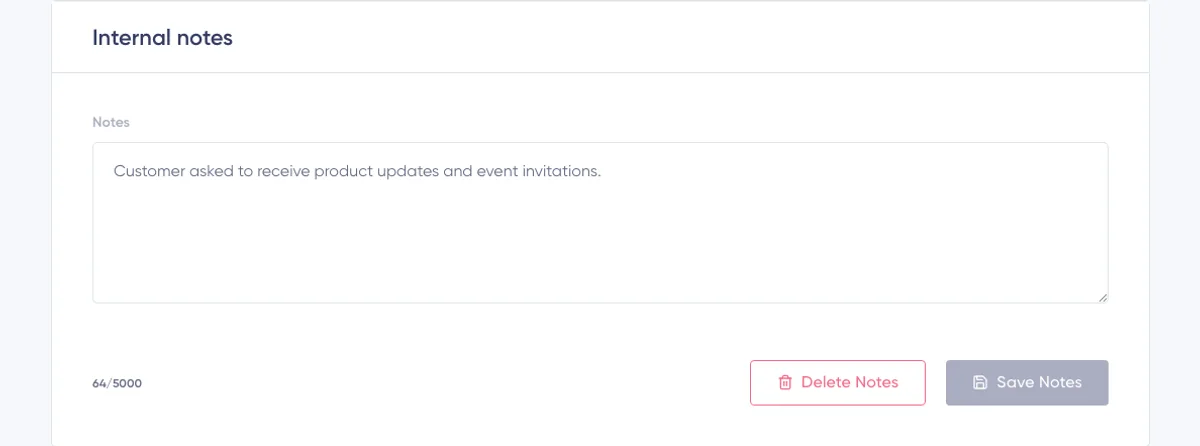
Note interne
Cardul „Internal notes” se află sub formularul profilului.
Folosește-l pentru informații interne, la nivelul contului, care ajută echipa să înțeleagă situația abonatului sau să îi ofere asistență, de exemplu:
- O solicitare de a reveni cu un răspuns
- Sursa unei corecții manuale
- Un rezumat al interacțiunii cu serviciul de asistență
- Un memento pentru verificarea informațiilor înainte de următoarea campanie
Notele pot conține până la 5.000 de caractere.
Pentru a salva o notă:
- Introdu sau editează textul.
- Verifică numărul de caractere.
- Fă clic pe „Save notes”.
- Așteaptă mesajul „Notes saved”.
Pentru a elimina nota stocată, fă clic pe „Delete notes”. Salvarea unei note goale sau care conține doar spații elimină, de asemenea, conținutul stocat.
Notele interne sunt separate de câmpurile abonaților. Nu folosi notele pentru date necesare la segmentare, personalizare, import sau colectare printr-un formular de înscriere. Creează în acest scop un câmp structurat pentru abonați în „Subscriber Fields”.
Stochează doar informațiile necesare și evită să adaugi informații secrete sau date personale sensibile fără un scop de afaceri bine definit și măsuri adecvate de control al accesului.
Cum interpretezi raportul de activitate al abonatului
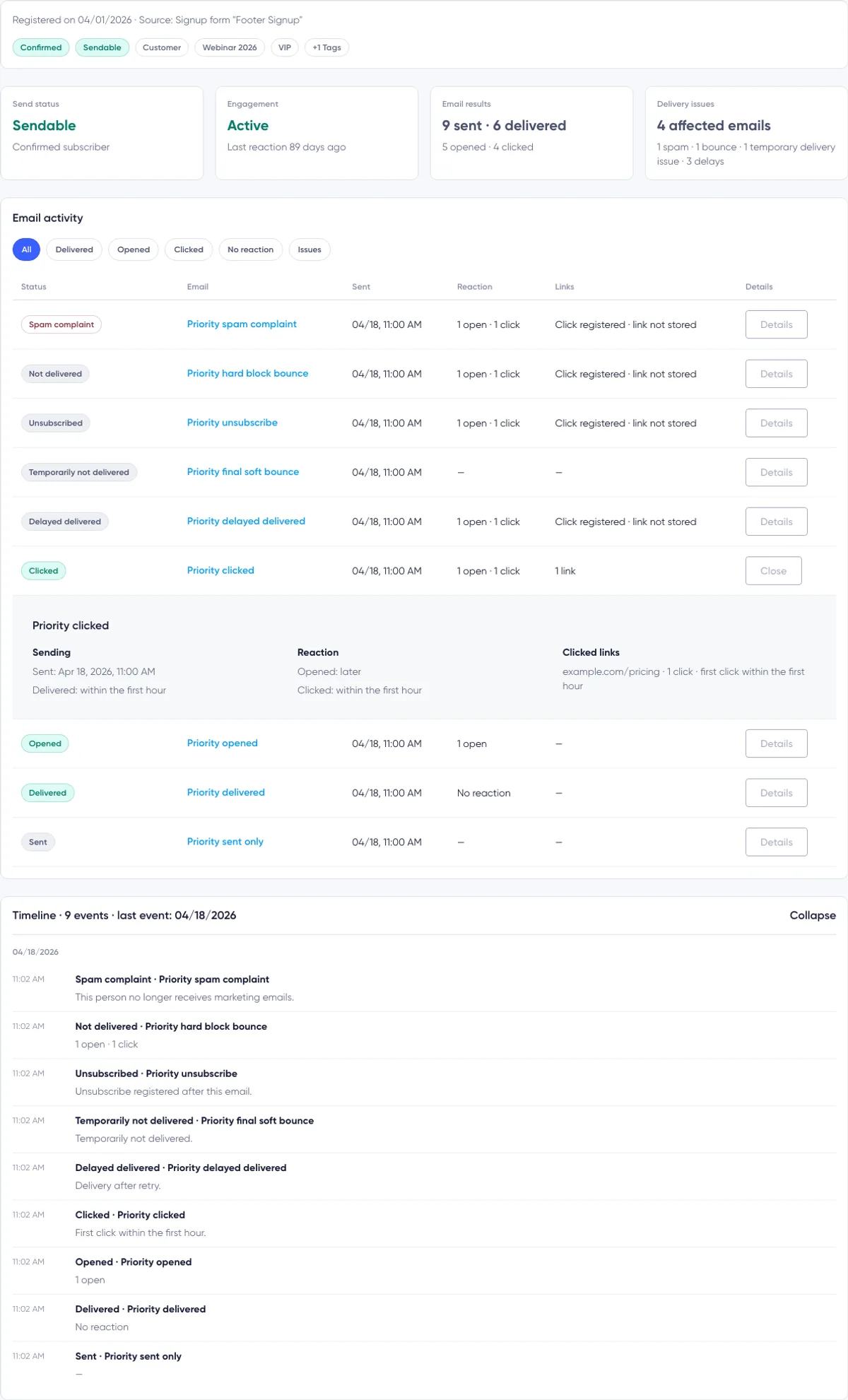
Raportul „Subscriber Activity” apare sub „Internal notes”. Acesta combină starea actuală a abonatului cu semnalele stocate despre livrarea campaniilor, interacțiuni, consimțământ și ciclul de viață al abonatului.
Raportul are rol de diagnostic. Te ajută să înțelegi ce a observat Maildroppa și de ce abonatul este eligibil pentru trimitere sau este exclus în prezent.
În partea de sus a raportului găsești:
- Data și sursa înregistrării
- Statutul actual al abonării
- Eligibilitatea actuală pentru trimiterea de e-mailuri
- Până la trei etichete atribuite
- Un indicator „+ number Tags”, care arată câte etichete suplimentare sunt atribuite
- Patru carduri de sinteză
- Un avertisment contextual sau un mesaj de stare când este necesară atenție

Sursa înregistrării
Antetul secțiunii de activitate arată când a fost înregistrat abonatul și sursa stocată pentru acesta.
Sursele posibile includ:
- Un formular de înscriere identificat prin nume
- Un import identificat prin nume
- Adăugare manuală
- API
- Sursă necunoscută, pentru înregistrările mai vechi fără informații fiabile despre sursă
Când este disponibil numele formularului de înscriere sau al importului, Maildroppa afișează numele în forma stocată la momentul respectiv. Astfel, poți înțelege mai ușor cum a început relația cu abonatul, chiar dacă între timp configurația s-a schimbat.
Statutul abonării și eligibilitatea pentru trimitere sunt diferite
Antetul secțiunii de activitate afișează doi indicatori separați.
Primul arată statutul stocat al abonatului, cum ar fi „Confirmed” (confirmat), „Pending confirmation” (în așteptarea confirmării), „Unsubscribed” (dezabonat), „Cold” (inactiv), „Temporarily blocked” (blocat temporar), „Address undeliverable” (adresă la care nu se poate livra) sau „Blocked” (blocat).
Al doilea răspunde la întrebarea operațională: poate Maildroppa să trimită în prezent e-mailuri de marketing acestei persoane?
Acesta afișează una dintre valorile:
- „Sendable” — eligibil pentru trimitere
- „Not sendable” — neeligibil pentru trimitere, urmat de motiv
Motivele pot include:
- „Not confirmed” — neconfirmat
- „Unsubscribed” — dezabonat
- „Spam complaint” — reclamație de spam
- „Address undeliverable” — adresă la care nu se poate livra
- „Provider blocked” — blocat de furnizor
- „Stopped manually” — trimitere oprită manual
„Sendable” nu garantează că un e-mail viitor va fi livrat. Înseamnă că starea actuală a abonatului permite Maildroppa să încerce trimiterea.
Cele patru carduri de sinteză a activității
Statutul trimiterii — Send Status
Cardul „Send Status” reia cea mai importantă decizie actuală privind eligibilitatea pentru trimitere.
Pentru un contact eligibil, afișează „Sendable” și „Confirmed subscriber”. Pentru un contact exclus de la trimitere, afișează „Not sendable” și motivul relevant sau data, dacă aceste informații sunt disponibile.
Interacțiune — Engagement
Cardul „Engagement” evaluează deschiderile și accesările recente de linkuri pentru abonații cu statutul „Confirmed”.
Valorile posibile sunt:
Active — activ — Cea mai recentă deschidere sau accesare înregistrată a avut loc în ultimele 30 de zile.
Cooling — interacțiune în scădere — Cea mai recentă deschidere sau accesare înregistrată a avut loc cu mai mult de 30 de zile în urmă, dar nu cu mai mult de 90 de zile în urmă.
Cold — inactiv — A fost livrat cel puțin un e-mail, dar cea mai recentă interacțiune înregistrată a avut loc cu mai mult de 90 de zile în urmă.
Never engaged — nu a interacționat niciodată — Au fost livrate cel puțin trei e-mailuri, dar nu s-a înregistrat nicio deschidere sau accesare.
Not evaluated — neevaluat — Maildroppa nu are încă suficiente date fiabile, nu a fost trimis niciun e-mail sau abonatul nu are în prezent statutul „Confirmed”.
Nivelul de interacțiune este calculat pe baza semnalelor stocate ale campaniilor, disponibile la încărcarea raportului. Nu este un scor atribuit manual.
Rezultatele e-mailurilor — Email Results
Cardul „Email Results” afișează:
- Numărul de e-mailuri trimise în cadrul campaniilor
- Numărul de e-mailuri din campanii considerate livrate
- Numărul de e-mailuri din campanii cu cel puțin o deschidere
- Numărul de e-mailuri din campanii cu cel puțin o accesare de link
Aceste valori reprezintă numărul de e-mailuri, nu numărul de evenimente individuale. Un e-mail de campanie deschis de cinci ori este numărat o singură dată la „Opened” în rezumat. Rândul corespunzător poate afișa în continuare toate cele cinci evenimente de deschidere înregistrate.
O deschidere sau o accesare indică și faptul că e-mailul a ajuns la destinatar. Prin urmare, numărul de la „Delivered” poate include un e-mail cu un semnal de deschidere sau accesare chiar dacă nu s-a păstrat un eveniment separat de livrare.
Probleme de livrare — Delivery Issues
Cardul „Delivery Issues” arată câte e-mailuri de campanie au fost afectate de o problemă de livrare înregistrată.
Problemele includ:
- Reclamații de spam
- Respingeri definitive, administrative sau cauzate de blocare
- O respingere temporară ca ultim rezultat, fără un semnal ulterior de livrare sau interacțiune
- Întârzieri de livrare, inclusiv pentru mesajele livrate ulterior
Cardul numără e-mailurile afectate. Mai multe evenimente problematice pentru același e-mail de campanie sunt numărate ca un singur e-mail afectat. Când există mai multe tipuri de probleme, rândul cu detalii arată distribuția pe tipuri.
Dacă nu s-a găsit nicio problemă, cardul afișează „None” și explică faptul că nu au fost observate respingeri sau reclamații de spam.
Avertismente contextuale și comenzi rapide
Maildroppa afișează un banner când activitatea actuală necesită atenție.
Exemple:
- O reclamație de spam a oprit trimiterea viitoarelor e-mailuri de marketing
- Trimiterea a fost oprită din cauza unui e-mail respins
- Abonatul s-a dezabonat
- Au fost observate mai multe probleme temporare de livrare
În cazul unei respingeri, al unei reclamații sau al unei probleme temporare de livrare, bannerul poate include „Show affected email” sau „Show affected emails”. Un clic pe această opțiune selectează filtrul „Issues” din „Email activity”.
Filtrele activității de e-mail
Secțiunea „Email activity” listează e-mailurile de campanie asociate acestui abonat.
Folosește butoanele de filtrare pentru a vedea un anumit tip de rezultat:
Toate — All
Afișează toate rândurile stocate despre activitatea e-mailurilor de campanie.
Livrate — Delivered
Afișează e-mailurile cu un semnal de livrare, deschidere sau accesare.
Deschise — Opened
Afișează e-mailurile cu cel puțin o deschidere înregistrată.
Cu linkuri accesate — Clicked
Afișează e-mailurile cu cel puțin o accesare de link înregistrată.
Fără reacție — No reaction
Afișează e-mailurile care au ajuns la abonat, dar pentru care nu s-a înregistrat nicio deschidere sau accesare.
Probleme — Issues
Afișează e-mailurile cu o reclamație, o respingere definitivă sau cauzată de blocare, o respingere temporară finală fără livrare ori o întârziere de livrare.
Numărul de pe fiecare filtru reprezintă numărul de e-mailuri de campanie corespunzătoare, nu numărul de evenimente individuale. Filtrul este dezactivat când acest număr este zero.
Fă clic din nou pe filtrul selectat pentru a reveni la „All”. Dacă există mai multe rânduri corespunzătoare decât cele încărcate inițial, fă clic pe „Load more”.
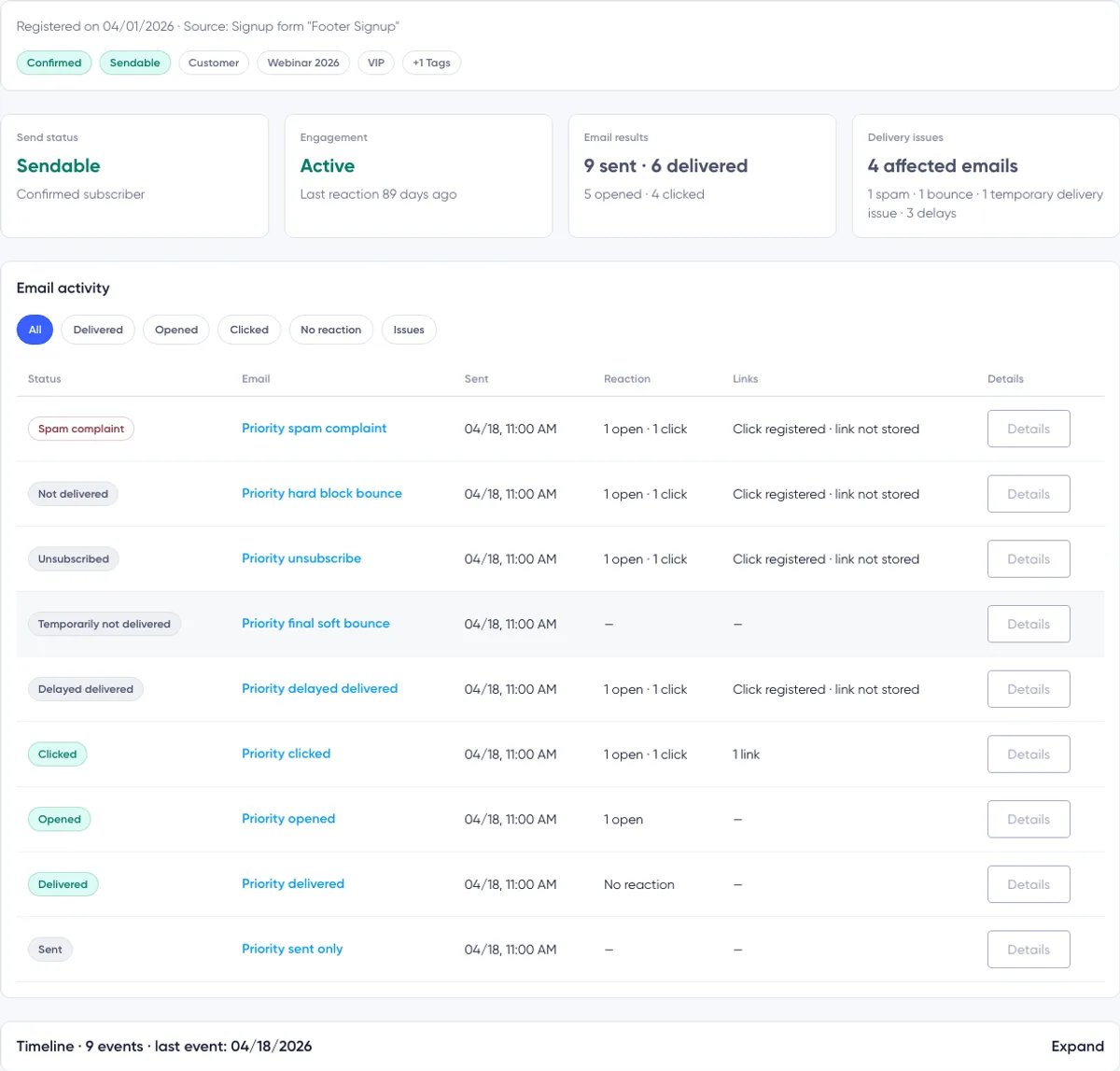
Cum citești un rând din activitatea de e-mail
Pe desktop, fiecare rând conține:
- „Status” — statut
- „Email subject” — subiectul e-mailului
- „Sent” — data și ora trimiterii
- „Reaction” — reacție
- „Links” — linkuri
- „Details” — detalii
Pe ecranele mai mici, Maildroppa prezintă aceleași informații sub formă de carduri adaptate dimensiunii ecranului.
Statut — Status
Statutul rezumă rezultatul cu cea mai mare prioritate dintre cele stocate în prezent pentru e-mailul respectiv de campanie.
Etichetele posibile ale rândului includ:
- „Spam complaint” — reclamație de spam
- „Not delivered” — nelivrat
- „Unsubscribed” — dezabonat
- „Temporarily not delivered” — nelivrat temporar
- „Delivery delayed” — livrare întârziată
- „Delayed delivered” — livrat cu întârziere
- „Clicked” — link accesat
- „Opened” — deschis
- „Delivered” — livrat
- „Sent” — trimis
Când există mai multe semnale, rezultatul relevant pentru siguranța trimiterii are prioritate. De exemplu, reclamația rămâne statutul rândului chiar dacă s-a înregistrat și o deschidere anterioară. Numărul de deschideri și accesări rămâne disponibil în „Reaction” și „Details”.
Subiectul e-mailului — Email subject
Fă clic pe subiect pentru a deschide raportul campaniei respective în secțiunea „Activity”.
Dacă acea campanie nu are subiect, Maildroppa afișează „No subject”.
Trimis — Sent
Coloana „Sent” afișează momentul transmiterii campaniei, dacă este disponibil. Dacă nu este stocată separat data și ora transmiterii, Maildroppa folosește momentul activității înregistrate pentru campanie.
Reacție — Reaction
„Reaction” arată numărul de deschideri și accesări înregistrate pentru acest e-mail de campanie.
Dacă livrarea a fost înregistrată, dar nu există nicio deschidere sau accesare, apare „No reaction”. O liniuță indică faptul că nu este disponibil niciun rezultat util privind reacția sau livrarea.
Linkuri — Links
Coloana „Links” rezumă linkurile accesate.
Poate afișa:
- Lipsa informațiilor despre accesări
- Un link
- Mai multe accesări ale unuia sau mai multor linkuri
- „Click registered · link not stored”, când există un eveniment de accesare, dar adresa URL de destinație nu a fost păstrată
Detalii — Details
Fă clic pe „Details” pentru a extinde rândul. Fă clic pe „Close” pentru a-l restrânge din nou.

Detaliile extinse ale e-mailului
Zona extinsă are trei blocuri.
Trimitere — Sending
Acest bloc afișează:
- Data și ora completă a trimiterii
- Dacă și când a fost înregistrată livrarea
- Dacă livrarea a fost întârziată
- Dacă rezultatul final a fost nelivrarea, livrarea cu întârziere, dezabonarea sau o reclamație
Intervalul până la livrare este rezumat astfel: în prima oră, în aceeași zi sau mai târziu.
Reacție — Reaction
Acest bloc arată când au avut loc prima deschidere și cea mai recentă accesare stocată, în raport cu momentul trimiterii sau al livrării.
Dacă nu s-a înregistrat nicio deschidere sau accesare, afișează „No reaction”.
Linkuri accesate — Clicked Links
Pentru fiecare adresă URL accesată și stocată, acest bloc poate afișa:
- Adresa URL de destinație
- Numărul de accesări
- Momentul primei accesări înregistrate
Celelalte linkuri din e-mail nu apar în listă decât dacă s-a înregistrat o accesare pentru ele.
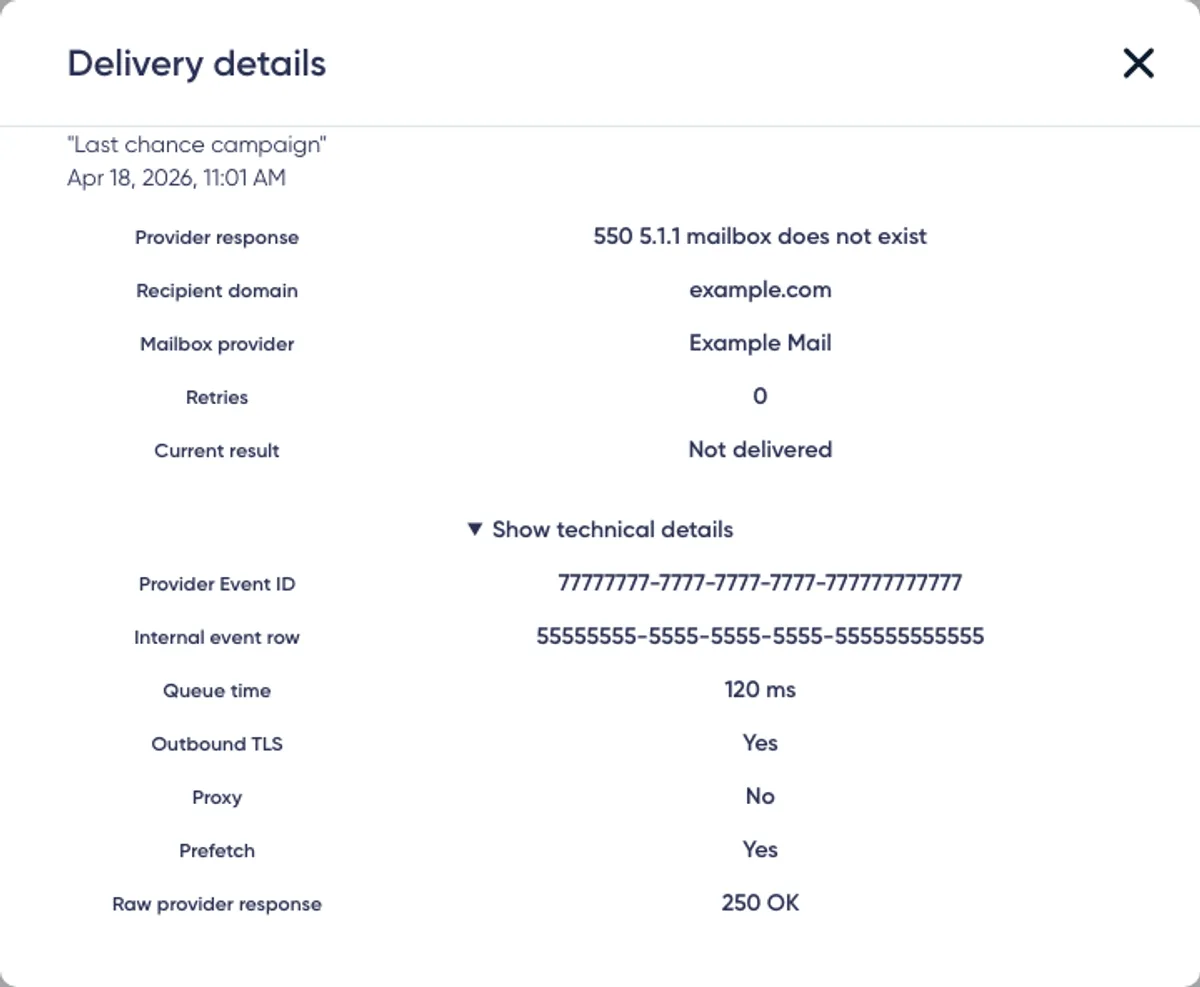
Detalii despre furnizor și livrare
Pentru înregistrările de reclamații, respingeri, respingeri temporare finale sau întârzieri pentru care această funcție este disponibilă, rândul extins poate afișa unul dintre următoarele butoane:
- „Show provider response”
- „Show delivery details”
Butonul apare doar dacă Maildroppa poate asocia e-mailul de campanie al abonatului cu evenimente stocate ale furnizorului.
Fereastra „Delivery details” poate afișa:
- Răspunsul furnizorului
- Domeniul destinatarului
- Furnizorul căsuței poștale
- Numărul de reîncercări
- Rezultatul actual
- Data și ora evenimentului relevant
Deschide „Show technical details” pentru date suplimentare de diagnostic:
- ID-ul evenimentului furnizorului
- Rândul intern al evenimentului
- Momentul introducerii în coadă
- Indicatorul TLS pentru trimitere
- Indicatorul de utilizare a unui proxy
- Indicatorul de preîncărcare
- Previzualizarea răspunsului brut al furnizorului, cu datele sensibile eliminate sau mascate
Maildroppa elimină sau maschează valorile sensibile, cum ar fi adresele și informațiile despre IP, din previzualizările răspunsurilor furnizorului.
Unele câmpuri pot afișa „Not stored”. Acest lucru este normal dacă furnizorul de trimitere nu a furnizat o valoare, dacă evenimentul este anterior perioadei pentru care există date păstrate sau dacă e-mailul de campanie nu a putut fi asociat cu un eveniment păstrat al furnizorului.
Principalele rezultate ale livrării au semnificații diferite:
Delivery delayed — livrare întârziată — Furnizorul nu acceptase încă e-mailul. O încercare ulterioară poate reuși.
Temporary delivery problem — problemă temporară de livrare — O situație temporară, cum ar fi o căsuță poștală plină sau expirarea timpului de așteptare, a împiedicat livrarea în acel moment.
Not delivered — nelivrat — O problemă permanentă sau administrativă indică faptul că adresa nu a putut primi e-mailul.
Provider blocked — blocat de furnizor — Sistemul destinatarului a respins mesajul sau expeditorul din cauza unei blocări ori a unei politici.
Spam complaint — reclamație de spam — Destinatarul a raportat mesajul. Abonatul nu mai este eligibil pentru trimiterea de e-mailuri de marketing.
Detaliile furnizorului sunt informații de diagnostic, nu o indicație de reactivare a abonatului. Rezolvă problema de fond legată de consimțământ sau livrare înainte de a modifica „Status”.
Cum interpretezi cronologia
Cronologia „Timeline” este restrânsă în mod implicit. Antetul ei afișează numărul total de evenimente stocate și data celui mai recent eveniment, dacă este disponibilă.
Fă clic pe antetul „Timeline” pentru a extinde cronologia. Evenimentele sunt grupate după dată și afișează ora, titlul și o explicație, dacă este disponibilă.
Cronologia poate include:
- Activitatea de livrare și interacțiune din campanii
- Crearea abonatului
- Înregistrări privind confirmarea și consimțământul
- Schimbări de statut
- Evenimente de dezabonare
- Reclamații de spam
- Respingeri definitive, temporare, administrative și cauzate de blocare
- Decizii luate în urma verificării livrării
- Clasificarea ca inactiv din cauza lipsei de interacțiune
- Blocarea manuală
Evenimentele problematice ale campaniilor din cronologie pot oferi același buton pentru detaliile furnizorului ca rândul corespunzător din „Email activity”.
Fă clic pe „Load more” când sunt disponibile evenimente mai vechi.
Cronologia nu este un jurnal general de audit pentru fiecare editare a profilului. Modificările câmpurilor obișnuite, ale etichetelor și ale notelor interne nu apar neapărat în listă. Rolul ei principal este să prezinte evenimentele legate de statut, consimțământ, campanii și ciclul de livrare.
Cum interpretezi deschiderile și accesările
Datele despre deschideri și accesări sunt semnale utile de interacțiune, dar nu reprezintă dovezi certe ale comportamentului uman.
Înregistrarea unei deschideri depinde, de obicei, de o solicitare de încărcare a unei imagini de urmărire. Protecția confidențialității, blocarea imaginilor, scanările de securitate, serverele proxy și preîncărcarea pot ascunde sau genera semnale.
O accesare este, de regulă, un indiciu mai puternic de interacțiune, însă și instrumentele automate de securitate pot inspecta linkurile. Detaliile tehnice ale furnizorului pot identifica uneori utilizarea unui proxy sau preîncărcarea, dar acești indicatori nu sunt disponibili pentru fiecare eveniment.
Folosește datele de activitate pentru a înțelege tipare, nu pentru a trata o deschidere sau o accesare izolată drept dovadă absolută.
Date istorice și limitele raportului
Raportul poate afișa doar informațiile care au fost stocate și care mai pot fi asociate acestui abonat.
Ține cont de următoarele limite:
- Activitatea campaniilor mai vechi poate să nu conțină toate detaliile disponibile în prezent.
- Datele despre răspunsul furnizorului sunt disponibile doar pentru evenimentele păstrate și pentru care această funcție este disponibilă.
- O accesare poate fi stocată chiar dacă adresa URL de destinație nu este disponibilă.
- Subiectul afișat în „Email activity” provine din varianta actuală a campaniei. Nu este garantat că reprezintă o copie nemodificabilă a subiectului exact de la momentul trimiterii.
- Înregistrările consimțământului din cronologie sunt rezumate, nu un export complet al consimțământului în scopuri juridice.
- „Not evaluated” nu înseamnă că abonatul este inactiv, ci că datele actuale nu sunt suficiente pentru clasificarea nivelului de interacțiune.
- Absența unei deschideri sau accesări stocate nu dovedește că e-mailul nu a fost citit niciodată.
Raportul campaniei oferă rezultate pentru întreaga campanie. Pagina cu detaliile abonatului oferă istoricul și diagnosticul actual pentru o singură persoană.
Pași recomandați pentru investigare
Urmează acești pași când un abonat întreabă despre un e-mail sau când investighezi o problemă de livrare:
- Asigură-te că ai deschis profilul cu adresa de e-mail corectă a abonatului.
- Verifică valoarea stocată în „Status” și indicatorul separat de eligibilitate pentru trimitere.
- Citește orice banner de avertizare înainte de a modifica datele profilului.
- Consultă cele patru carduri de sinteză pentru context.
- Selectează „Delivered”, „Opened”, „Clicked”, „No reaction” sau „Issues”, după caz.
- Găsește campania relevantă după subiect și data trimiterii.
- Extinde „Details” și verifică „Sending”, „Reaction” și „Clicked Links”.
- Deschide detaliile furnizorului dacă butonul este disponibil.
- Extinde „Timeline” pentru a înțelege schimbările ulterioare de statut sau consimțământ.
- Adaugă o notă internă scurtă dacă echipa are nevoie să rețină concluzia.
Nu confirma manual un abonat exclus de la trimitere doar pentru a reîncerca o campanie. Rezolvă mai întâi problema de fond legată de acord, adresă sau furnizor.
Depanare
Modificările profilului nu au fost salvate
Fă clic pe „Update Details” după ce modifici câmpurile, etichetele sau „Status” și așteaptă mesajul de confirmare a salvării. Selectarea etichetelor sau editarea unui câmp nu salvează automat profilul.
Dacă este în desfășurare un audit manual al listei, actualizarea rămâne blocată până la finalizarea auditului.
Adresa de e-mail nu s-a schimbat
Fluxul actual „Update Details” păstrează în mod intenționat adresa de e-mail care identifică abonatul. Salvează „First Name”, valorile câmpurilor personalizate, etichetele și „Status” fără a modifica adresa de e-mail.
Nu pot edita un câmp arhivat
Câmpurile arhivate cu valori existente pot fi doar citite. Lasă valoarea neschimbată, folosește „Delete value” sau restaurează câmpul în „Subscriber Fields” înainte de a colecta o valoare nouă.
Nu pot adăuga o anumită etichetă
Doar etichetele active create de client pot fi atribuite manual. O etichetă arhivată poate rămâne vizibilă dacă este deja atribuită, dar nu poate fi selectată din nou. Restaureaz-o mai întâi dacă vrei să o folosești din nou. Etichetele gestionate de sistem sunt păstrate automat și nu pot fi modificate din acest formular.
Datele de activitate nu sunt disponibile
Detaliile profilului pot fi editate chiar dacă „Subscriber Activity” nu se încarcă. Reîncarcă pagina mai târziu. Dacă a eșuat doar încărcarea unei pagini suplimentare de rezultate, folosește „Try again” de sub lista de activitate.
Un filtru de activitate este dezactivat
Numărul afișat este zero. În datele de activitate disponibile, Maildroppa nu are niciun e-mail de campanie care să corespundă acelui rezultat.
Nu apare nicio activitate de e-mail
Dacă nicio campanie nu a ajuns la această persoană, pagina afișează „No email sent yet”. Livrările, deschiderile și accesările apar după stocarea semnalelor corespunzătoare ale campaniei.
Opțiunea Show delivery details lipsește
Detaliile furnizorului sunt disponibile doar pentru e-mailurile de campanie pentru care funcția este acceptată și pentru care s-a păstrat asocierea cu furnizorul. Butonul nu apare pe rândurile obișnuite pentru e-mailuri livrate, deschise sau cu linkuri accesate. De asemenea, poate lipsi pentru evenimentele mai vechi sau asociate incomplet.
Detaliile livrării indică faptul că datele nu sunt disponibile
Maildroppa a găsit e-mailul de campanie, dar nu s-au păstrat detalii corespunzătoare de la furnizor despre problemă. Folosește statutul vizibil al campaniei, rezumatul și „Timeline”; datele tehnice lipsă nu pot fi reconstruite din pagina profilului.
O accesare apare fără adresă URL
Evenimentul de accesare a fost stocat, dar adresa URL de destinație nu a fost păstrată. Raportul afișează „Click registered · link not stored”, în loc să presupună destinația.
Subiectul campaniei diferă de cel al e-mailului trimis
„Email activity” afișează în prezent subiectul din varianta actuală a campaniei. Dacă acea variantă a fost redenumită sau editată ulterior, subiectul afișat poate fi diferit de cel exact de la momentul trimiterii.
Nivelul de interacțiune nu este evaluat
Este posibil ca abonatul să nu aibă statutul „Confirmed”, să nu fi fost trimis niciun e-mail sau ca Maildroppa să nu aibă încă suficiente date despre livrări și interacțiuni pentru o clasificare fiabilă.
Notele nu au putut fi încărcate
Fă clic pe „Retry” în cardul „Internal notes”. Notele sunt stocate separat, așa că o eroare la încărcarea lor nu împiedică editarea profilului sau încărcarea secțiunii „Subscriber Activity”.
Ești gata să trimiți e-mailuri mai bune?
Renunță la instrumentele încărcate inutil și la planurile prea scumpe. Maildroppa oferă asistență personală, opțiuni care țin cont de confidențialitate și funcții puternice de marketing prin e-mail. Începe cu un plan gratuit pe termen nelimitat.
Nu sunt necesare datele cardului. Fără limită de timp.