Contents
the email tool that makes email marketing simple


Prenumerantdetaljer och aktivitetsrapporter
Published: · Last updated: · By Marcus Biel
In brief
Lär dig redigera prenumerantprofiler, fält, taggar och status, lägga till interna anteckningar och granska leveranser, öppningar, klick, studsar och klagomål.
Sidan Prenumerantdetaljer samlar allt Maildroppa vet om en prenumerant.
Du kan granska och uppdatera profilfält, hantera taggar, ändra prenumerantens status, läsa lagrat marknadsföringstillstånd, lägga till interna anteckningar och undersöka all tillgänglig e-postaktivitet för personen.
Aktivitetsrapporten är särskilt användbar när du behöver besvara frågor som:
- Vilka kampanjer skickades till den här prenumeranten?
- Levererades, öppnades eller klickades ett visst e-postmeddelande?
- Vilka länkar klickades på och hur ofta?
- Studsade, fördröjdes eller genererade ett e-postmeddelande ett spamklagomål?
- Varför kan prenumeranten för närvarande inte ta emot utskick?
- När ändrades prenumerantens status?
- Är prenumeranten aktiv, avsvalnande, kall eller ännu inte utvärderad?
Den här guiden förklarar både profilhantering och den detaljerade rapporten Prenumerantaktivitet.
Öppna en sida med prenumerantdetaljer
Öppna ”Prenumeranter” i huvudnavigeringen. Leta upp önskad prenumerant och klicka på e-postadressen, förnamnet, statusen eller prenumerationsdatumet i tabellen.
Du kan också öppna menyn med tre punkter i slutet av raden och välja ”Redigera”.
Sidans direkta adress följer detta mönster:
https://app.maildroppa.com/subscribers/SUBSCRIBER_ID
Ersätt SUBSCRIBER_ID med prenumerantens faktiska ID. Vid normal användning öppnar du sidan från tabellen Prenumeranter i stället för att skapa adressen manuellt.
Länken ”Prenumerantlista” högst upp tar dig tillbaka till den fullständiga prenumerantöversikten.
Sidan är ordnad i följande ordning:
- Prenumerantens identitet och profildetaljer
- Taggar, status och lagrat marknadsföringstillstånd
- Interna anteckningar
- Översikt över prenumerantaktivitet
- Filtrerbar e-postaktivitet
- Tidslinje som kan expanderas
Antecknings- och aktivitetssektionerna visas endast för en befintlig prenumerant. De visas inte när du skapar en ny prenumerant.
Läs guiden Hantera prenumeranter för information om sökning, filtrering, import, export, massmärkning och radering.
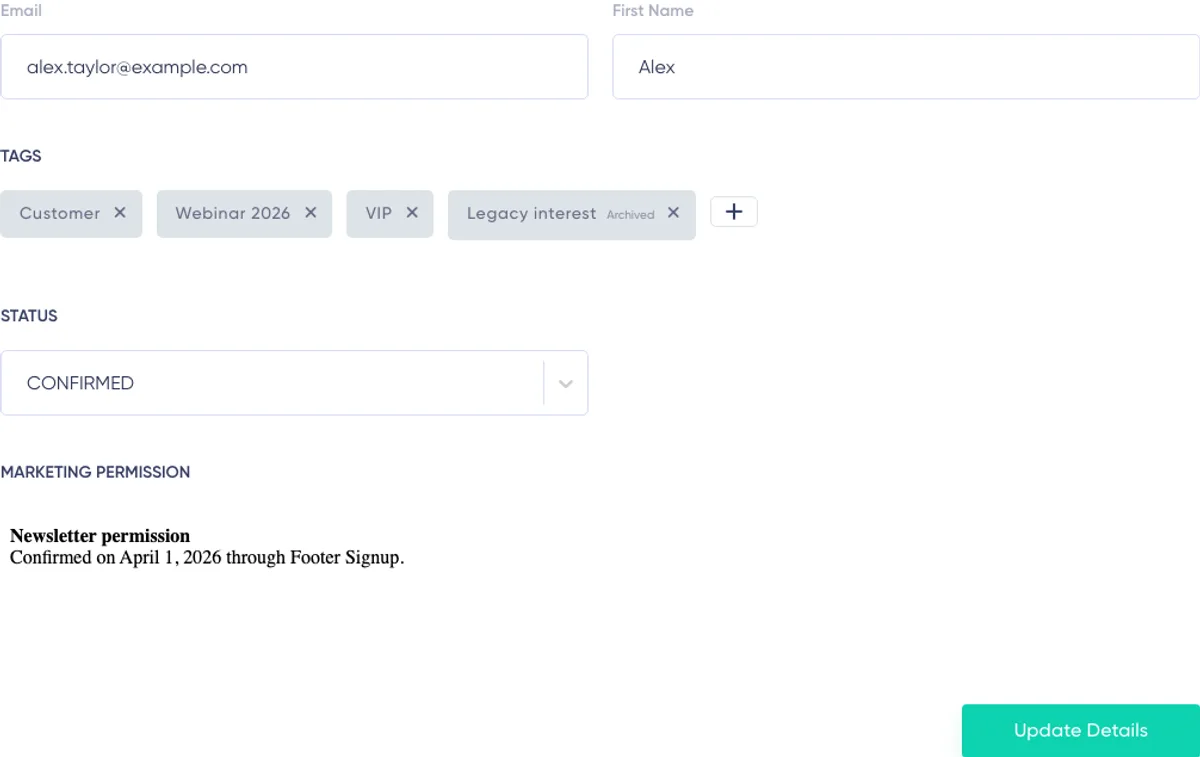
Prenumerantrubrik
Överst i profilen visas prenumerantens e-postadress och prenumerationsdatum.
Maildroppa begär också den Gravatar som är kopplad till e-postadressen. Om en matchande Gravatar finns tillgänglig visas den bredvid profilinformationen.
E-postadressen är prenumerantens identitet i Maildroppa. Den aktuella åtgärden ”Uppdatera uppgifter” behåller den befintliga e-postadressen. Använd sidan för att uppdatera förnamn, värden i anpassade fält, taggar och status utan att i tysthet flytta aktivitetshistoriken till en annan adress.
Redigera prenumerantfält
Profilformuläret innehåller Maildroppas inbyggda prenumerantfält och de anpassade fält som konfigurerats under ”Inställningar” → ”Prenumerantfält”.
Beroende på din fältkonfiguration kan du arbeta med:
- Text
- Lång text
- Nummer
- Datum
- Ja/Nej-värden
- Enkelt val
- Flera val
Fältetiketten och tillåtna indata definieras centralt i Prenumerantfält. Ett datumfält använder till exempel ett datumfält, ett nummerfält accepterar ett nummer och ett fält med flera val låter dig välja flera fördefinierade alternativ.
Obligatoriska aktiva fält måste innehålla ett giltigt värde innan profilen kan sparas.
Inbyggda fält
Fälten E-post och Förnamn är inbyggda fält.
Förnamn kan uppdateras från profilen. Den aktuella e-postadressen förblir prenumerantens identitet och ändras inte av ”Uppdatera uppgifter”.
Anpassade fält
Aktiva anpassade fält kan uppdateras som vanligt. De lagrade värdena kan senare användas i segment, sändningsfilter, registreringsformulär, automatiseringar och personaliserat e-postinnehåll.
Använd fälttyper konsekvent. Om ett fält representerar ett datum, ett nummer, ett booleskt val eller en styrd lista med alternativ ska du ange ett värde som stämmer överens med fältets konfiguration.
Arkiverade fält med befintliga värden
Ett arkiverat fält är inte längre tillgängligt för inmatning av nya data. Om prenumeranten fortfarande har ett värde i fältet behåller Maildroppa det dock synligt i profilen.
Fältet markeras som ”Arkiverat” och är skrivskyddat. Du kan antingen lämna det lagrade värdet oförändrat eller klicka på ”Radera värde” och sedan spara profilen.
När ett arkiverat värde har tagits bort kan du inte ange ett nytt värde om inte fältet återställs under Prenumerantfält.
Läs guiden Prenumerantfält och taggar för information om alla fälttyper, fält med flera val, arkivering, återställning och permanent radering.
Hantera taggar
I sektionen Taggar visas de taggar som för närvarande är tilldelade prenumeranten.
Så här lägger du till eller ändrar taggar:
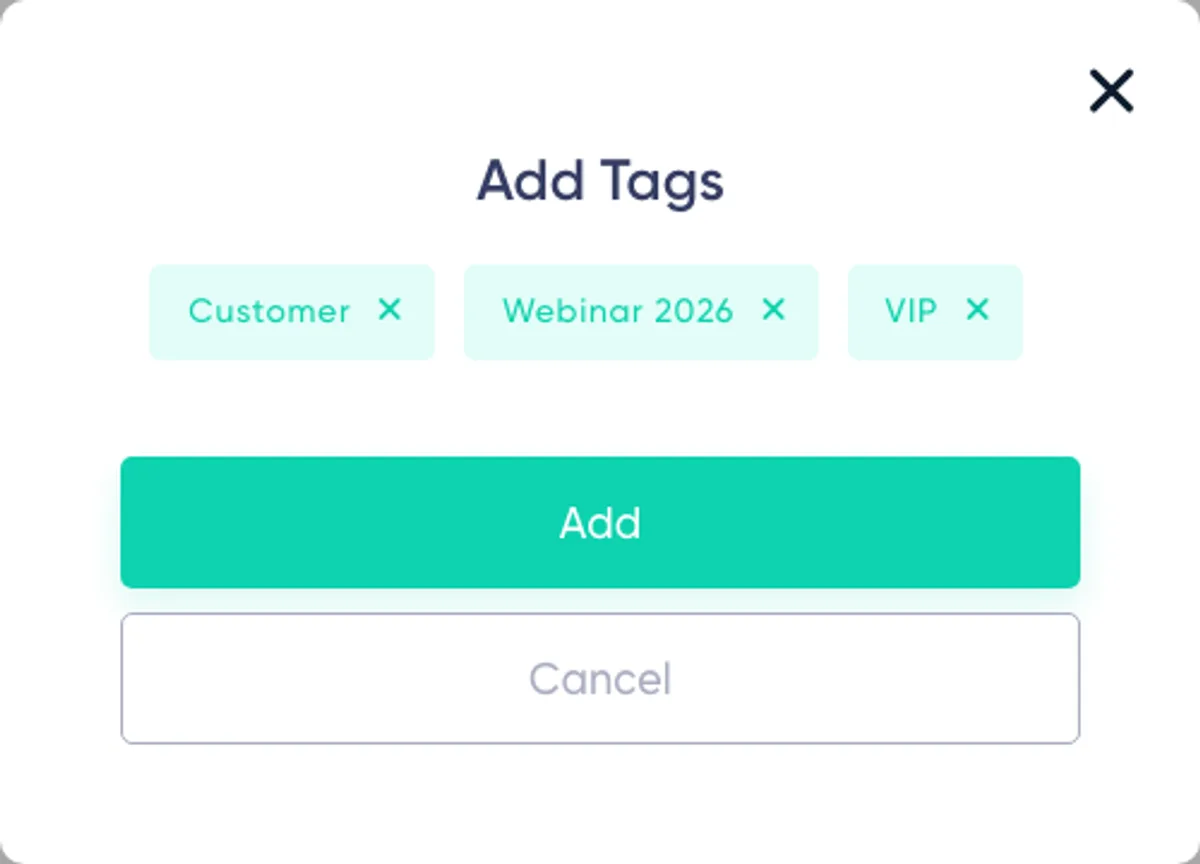
- Klicka på kontrollen för att lägga till taggar i sektionen Taggar.
- Välj de aktiva, kundskapade taggar som du vill tilldela.
- Stäng eller bekräfta dialogrutan för val av taggar.
- Granska hela uppsättningen valda taggar.
- Klicka på ”Uppdatera uppgifter” för att spara profilen.
Om du vill ta bort en tilldelad tagg klickar du på dess borttagningskontroll och sedan på ”Uppdatera uppgifter”.
Ändringar av urvalet i formuläret uppdaterar inte prenumeranten förrän hela profilen har sparats.
Arkiverade taggar
Om en tagg arkiverades medan den var tilldelad den här prenumeranten förblir taggen synlig och markeras som arkiverad. Du kan ta bort den gamla tilldelningen, men en arkiverad tagg kan inte läggas till igen från den här sidan.
Återställ taggen under Prenumerantfält om den ska bli tillgänglig för nya tilldelningar.
Systemhanterade taggar kan också visas på en prenumerant. Maildroppa behåller dessa tilldelningar automatiskt. De kan inte läggas till eller tas bort manuellt från profilen.
Taggar och automatiseringar
Profiländringar som görs på den här sidan kan starta aktiva automatiseringar av typen ”Tagg har lagts till” eller ”Tagg har tagits bort”. Fältändringar kan på samma sätt starta aktiva utlösare för Fält tillagt, Fält uppdaterat eller Fält borttaget.
Granska aktiva automatiseringar innan du ändrar ett fält eller en tagg som styr en viktig kundresa. Läs guiden om automatiseringar för information om utlösarbeteende.
Ändra prenumerantens status
Statusväljaren styr prenumerantens aktuella operativa status.
Tillgängliga statusar är:
- Väntande
- Bekräftad
- Avprenumererad
- Kall
- Studsad
- Mjukstudsad
- Blockerad
Väntande
Prenumeranten har inte slutfört bekräftelsen och kan för närvarande inte ta emot vanlig marknadsförings-e-post.
Bekräftad
Prenumeranten är bekräftad och kan normalt ta emot marknadsförings-e-post.
Ställ endast in en prenumerant som Bekräftad när du har erforderligt tillstånd och eventuella tidigare undertryckningsorsaker har granskats. Använd inte en manuell statusändring för att kringgå en giltig avprenumerering, ett klagomål eller ett beslut som fattats för att skydda leveransbarheten.
Avprenumererad
Prenumeranten tackade nej eller tilldelades manuellt statusen Avprenumererad. Marknadsförings-e-post stoppas.
Kall
Prenumeranten är inaktiv eftersom ingen meningsfull interaktion har observerats under en längre period. Kalla prenumeranter hindras från vanliga marknadsföringsutskick.
Studsad
Adressen orsakade ett permanent leveransproblem, till exempel en hård studs eller ett administrativt postlådeproblem.
Mjukstudsad
Upprepade tillfälliga leveransproblem nådde Maildroppas säkerhetströskel. Prenumeranten förblir undertryckt medan statusen är Mjukstudsad.
Blockerad
En mottagande leverantör blockerade meddelandet eller så stoppades prenumeranten manuellt.
Statusändringar är viktiga affärsbeslut. De påverkar aktuell sändningsbehörighet, kan visas i prenumerantens tidslinje och kan påverka kampanjmålgrupper omedelbart efter att profilen har sparats.
För mer information om automatiskt skydd, läs guiden om leveransbarhet och listhygien.
Lagrat marknadsföringstillstånd
Om Maildroppa har ett lagrat register över marknadsföringstillstånd för prenumeranten visas sektionen ”Marknadsföringstillstånd” under Status.
Detta innehåll är en lagrad samtyckesögonblicksbild och visas skrivskyddat. Den kan innehålla den tillståndstext som samlades in under registrerings- eller bekräftelseprocessen.
Sektionen visas inte när ingen överenskommelseögonblicksbild är kopplad till den aktuella prenumerantposten. Tolka inte förekomsten eller frånvaron av denna visning som en fullständig juridisk bedömning. Din organisation ansvarar fortfarande för sina samtyckesregister, rättsliga grund och skyldigheter kring lagring.
Spara profiländringar
Klicka på ”Uppdatera uppgifter” efter att du har redigerat fält, taggar eller status.
Maildroppa validerar hela profilen, sparar ändringarna, uppdaterar den aktuella prenumeranten, uppdaterar berörda kampanjmålgrupper och uppdaterar prenumerantaktivitetsdata.
Vänta på bekräftelsemeddelandet innan du lämnar sidan. Osparade ändringar av fält, taggar eller status går förlorade när du navigerar bort.
Om en manuell listgranskning pågår kan uppdateringen tillfälligt blockeras. I så fall tillämpas ingen profiländring. Vänta tills granskningen är klar och skicka uppdateringen igen.
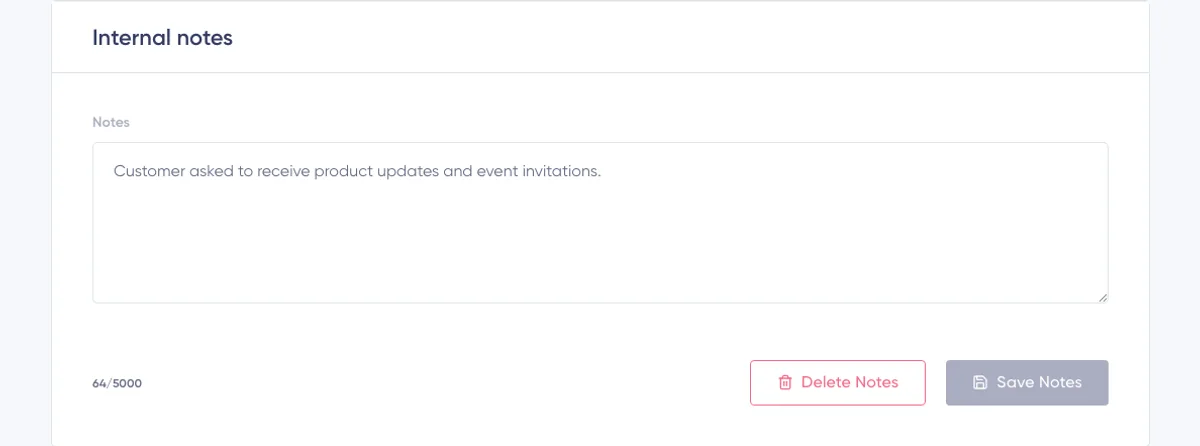
Interna anteckningar
Kortet ”Interna anteckningar” finns under profilformuläret.
Använd det för intern kontoinformation som hjälper teamet att förstå eller stödja prenumeranten, till exempel:
- En begärd uppföljning
- Källan till en manuell korrigering
- En sammanfattning från kundtjänsten
- En påminnelse om att verifiera information före nästa kampanj
Anteckningar kan innehålla upp till 5 000 tecken.
Så här sparar du en anteckning:
- Ange eller redigera texten.
- Kontrollera teckenräknaren.
- Klicka på ”Spara anteckningar”.
- Vänta på meddelandet ”Anteckningar sparade”.
Om du vill ta bort den lagrade anteckningen klickar du på ”Radera anteckningar”. Om du sparar en tom anteckning eller en anteckning som bara innehåller blanksteg tas det lagrade innehållet också bort.
Interna anteckningar är separata från Prenumerantfält. Använd inte anteckningar för data som måste segmenteras, personaliseras, importeras eller samlas in via ett registreringsformulär. Skapa i stället ett strukturerat prenumerantfält för detta.
Lagra endast nödvändig information och undvik att lägga till hemligheter eller känsliga personuppgifter utan ett definierat affärssyfte och lämpliga åtkomstkontroller.
Förstå rapporten över prenumerantaktivitet
Rapporten över prenumerantaktivitet visas under Interna anteckningar. Den kombinerar prenumerantens aktuella tillstånd med lagrade signaler för kampanjleverans, interaktion, samtycke och livscykel.
Rapporten är diagnostisk. Den hjälper dig att förstå vad Maildroppa observerade och varför prenumeranten för närvarande kan ta emot utskick eller är undertryckt.
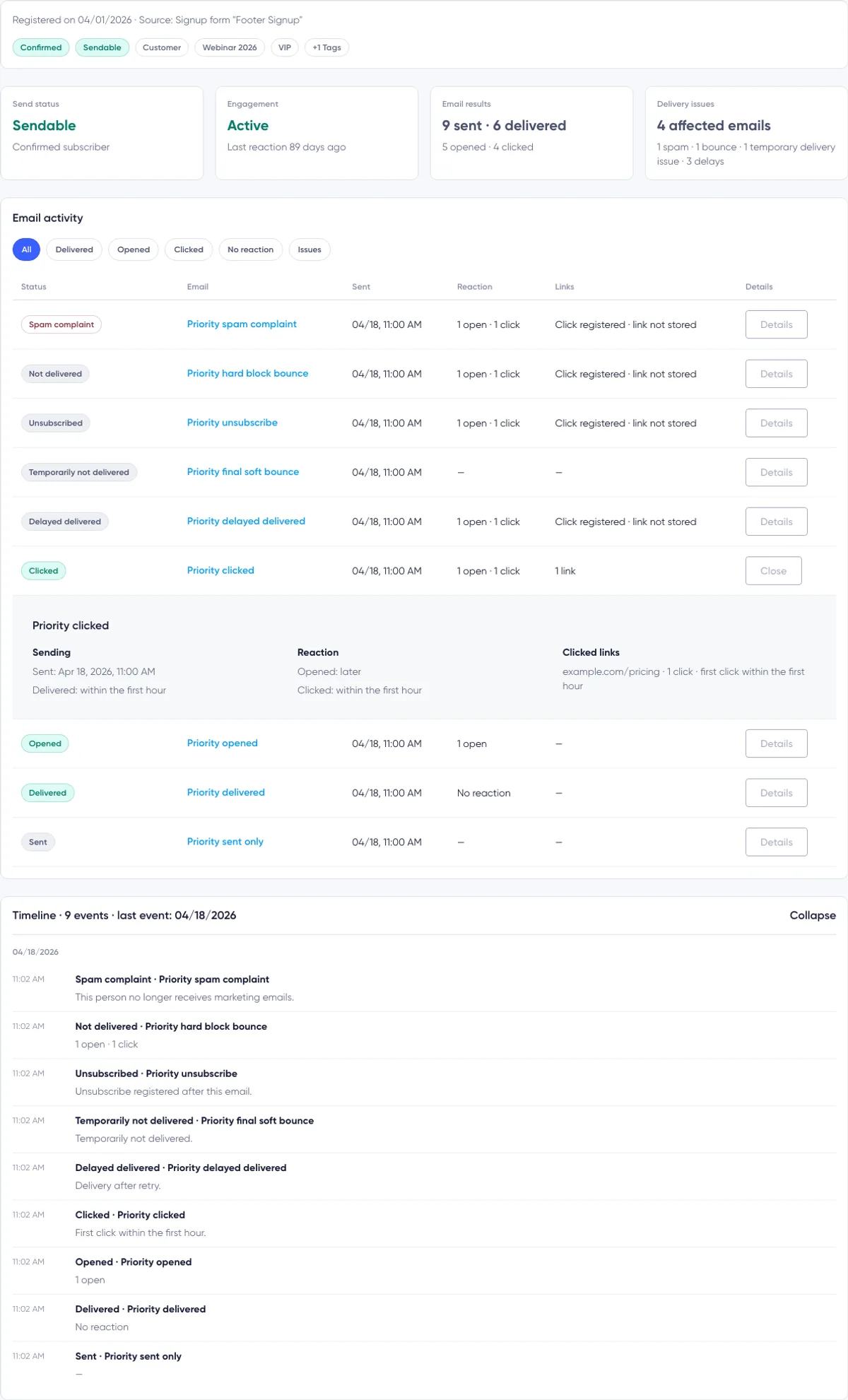
Överst i rapporten finns:
- Registreringsdatum och källa
- Aktuell prenumerationsstatus
- Aktuell behörighet att skicka e-post
- Upp till tre tilldelade taggar
- En indikator med ”+ antal taggar” när fler taggar är tilldelade
- Fyra sammanfattningskort
- En kontextuell varning eller statusnotis när åtgärd krävs

Registreringskälla
Aktivitetshuvudet visar när prenumeranten registrerades och den lagrade källan för prenumeranten.
Möjliga källor är bland annat:
- Ett namngivet registreringsformulär
- En namngiven import
- Tillagd manuellt
- API
- Okänd källa för äldre poster utan tillförlitliga källuppgifter
När ett namn på ett registreringsformulär eller en import är tillgängligt visar Maildroppa den lagrade namnögonblicksbilden. Det gör det enklare att förstå var relationen började, även om den aktuella konfigurationen har ändrats.
Prenumerationsstatus och sändningsbehörighet är olika saker
Aktivitetshuvudet visar två separata etiketter.
Den första etiketten är prenumerantens lagrade status, till exempel Bekräftad, Väntar på bekräftelse, Avprenumererad, Kall, Tillfälligt blockerad, Adress kan inte levereras eller Blockerad.
Den andra etiketten besvarar den operativa frågan: kan Maildroppa för närvarande skicka marknadsförings-e-post till personen?
Den visar antingen:
- Kan skickas
- Kan inte skickas, följt av orsaken
Orsaker kan vara:
- Inte bekräftad
- Avprenumererad
- Spamklagomål
- Adressen kan inte levereras
- Leverantören blockerade
- Stoppad manuellt
”Kan skickas” garanterar inte att ett framtida e-postmeddelande kommer att levereras. Det betyder att prenumerantens aktuella tillstånd inte hindrar Maildroppa från att försöka skicka meddelandet.
De fyra sammanfattningskorten för aktivitet
Sändningsstatus
Kortet Sändningsstatus upprepar det viktigaste aktuella beslutet om behörighet.
För en kontakt som kan ta emot utskick visas ”Kan skickas” och ”Bekräftad prenumerant”. För en undertryckt kontakt visas ”Kan inte skickas” och relevant orsak eller datum när det är tillgängligt.
Interaktion
Kortet Interaktion utvärderar senaste öppningar och klick för bekräftade prenumeranter.
Möjliga värden är:
Aktiv — Den senast registrerade öppningen eller klicket inträffade under de senaste 30 dagarna.
Avsvalnande — Den senast registrerade öppningen eller klicket inträffade för mer än 30 dagar sedan men för högst 90 dagar sedan.
Kall — Minst ett e-postmeddelande levererades, men den senast registrerade interaktionen inträffade för mer än 90 dagar sedan.
Aldrig interagerat — Minst tre e-postmeddelanden levererades, men ingen öppning eller inget klick registrerades.
Inte utvärderad — Maildroppa har ännu inte tillräckligt med tillförlitliga data, inget e-postmeddelande har skickats eller prenumeranten är för närvarande inte bekräftad.
Interaktion beräknas utifrån de lagrade kampanjsignaler som är tillgängliga när rapporten läses in. Det är inte ett manuellt tilldelat poängvärde.
E-postresultat
Kortet E-postresultat visar:
- Antalet skickade kampanjmeddelanden
- Antalet kampanjmeddelanden som betraktas som levererade
- Antalet kampanjmeddelanden med minst en öppning
- Antalet kampanjmeddelanden med minst ett klick
Detta är antal e-postmeddelanden, inte antal råa händelser. Ett kampanjmeddelande som öppnades fem gånger räknas som ett öppnat e-postmeddelande i sammanfattningen. Motsvarande rad kan fortfarande visa alla fem registrerade öppningshändelser.
En öppning eller ett klick är också ett tecken på att e-postmeddelandet nådde mottagaren. Därför kan antalet levererade inkludera ett e-postmeddelande med en öppnings- eller klicksignal även om en separat leveranshändelse inte sparades.
Leveransproblem
Kortet Leveransproblem visar hur många kampanjmeddelanden som påverkades av ett lagrat leveransproblem.
Problem omfattar:
- Spamklagomål
- Hårda, administrativa studsar eller blockstudsar
- En slutlig tillfällig studs utan senare leverans- eller interaktionssignal
- Leveransfördröjningar, inklusive meddelanden som levererades efter en fördröjning
Kortet räknar berörda e-postmeddelanden. Flera problemhändelser för ett kampanjmeddelande motsvarar fortfarande ett berört e-postmeddelande. När flera problemtyper finns visar detaljraden en uppdelning.
Om inget problem hittades visar kortet ”Inga” och förklarar att inga studsar eller spamklagomål observerades.
Kontextuella varningar och genvägar
Maildroppa visar en banner när den aktuella aktiviteten kräver uppmärksamhet.
Exempel är:
- Ett spamklagomål stoppade framtida marknadsförings-e-post
- Utskick stoppades på grund av en studs
- Prenumeranten avprenumererade
- Flera tillfälliga leveransproblem observerades
Vid en studs, ett klagomål eller ett tillfälligt leveransproblem kan bannern innehålla ”Visa berört e-postmeddelande” eller ”Visa berörda e-postmeddelanden”. När du klickar på den väljs filtret Problem i E-postaktivitet.
Filter för e-postaktivitet
Sektionen E-postaktivitet listar kampanjmeddelanden som är kopplade till prenumeranten.
Använd filterknapparna för att fokusera på ett visst resultat:
Alla
Visar varje lagrad rad med kampanjens e-postaktivitet.
Levererade
Visar e-postmeddelanden med en leverans-, öppnings- eller klicksignal.
Öppnade
Visar e-postmeddelanden med minst en registrerad öppning.
Klickade
Visar e-postmeddelanden med minst ett registrerat länkklick.
Ingen reaktion
Visar e-postmeddelanden som nådde prenumeranten men saknar registrerad öppning eller klick.
Problem
Visar e-postmeddelanden med ett klagomål, en hård studs eller blockstuds, en slutlig mjukstuds utan leverans eller en leveransfördröjning.
Siffran på varje filter är antalet matchande kampanjmeddelanden, inte antalet enskilda händelser. Ett filter är inaktiverat när antalet är noll.
Klicka på det valda filtret igen för att återgå till Alla. Om det finns fler matchande rader än vad som först lästes in klickar du på ”Läs in fler”.
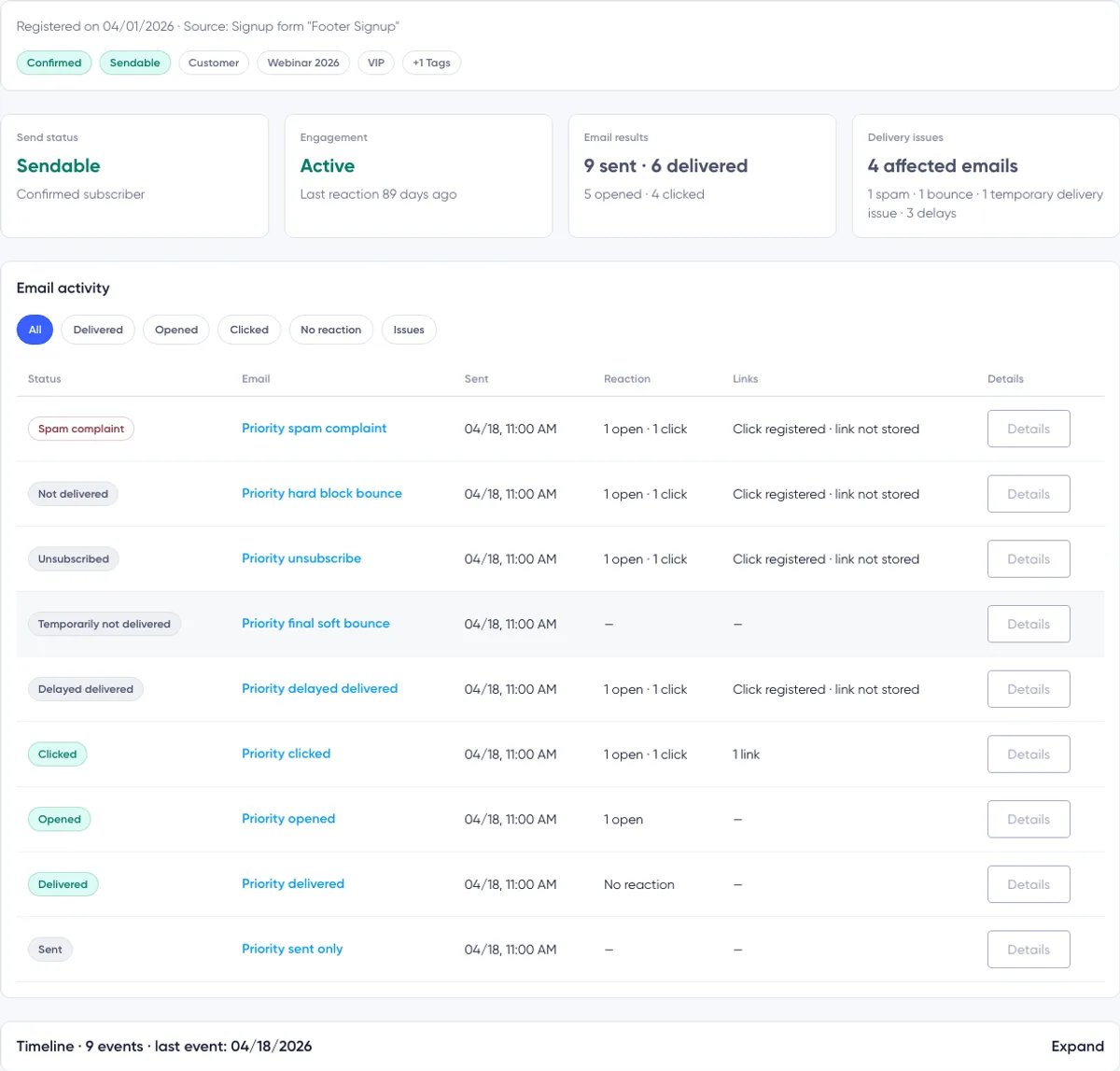
Läsa en rad med e-postaktivitet
På dator innehåller varje rad:
- Status
- E-postämne
- Datum och tid för sändning
- Reaktion
- Länkar
- Detaljer
På mindre skärmar visar Maildroppa samma information som responsiva kort.
Status
Statusen sammanfattar det starkaste aktuellt lagrade resultatet för kampanjmeddelandet.
Möjliga radetiketter är bland annat:
- Spamklagomål
- Inte levererat
- Avprenumererad
- Tillfälligt inte levererat
- Leverans fördröjd
- Levererat efter fördröjning
- Klickat
- Öppnat
- Levererat
- Skickat
När flera signaler finns prioriteras det säkerhetsrelevanta resultatet. Ett klagomål förblir till exempel radens status även om en tidigare öppning också registrerats. Antal öppningar och klick finns fortfarande tillgängliga under Reaktion och Detaljer.
E-postämne
Klicka på ämnet för att öppna den kampanjens rapport vid sektionen Aktivitet.
Om kampanjen saknar ämne visar Maildroppa ”Inget ämne”.
Skickat
Kolumnen Skickat visar kampanjens sändningstid när den är tillgänglig. Om ingen separat tidsstämpel för överföringen har sparats använder Maildroppa tiden för den registrerade kampanjaktiviteten.
Reaktion
Reaktion visar antalet registrerade öppningar och klick för kampanjmeddelandet.
Om en leverans registrerades men ingen öppning eller inget klick finns visas ”Ingen reaktion”. Ett streck betyder att inget användbart resultat för reaktion eller leverans är tillgängligt.
Länkar
Kolumnen Länkar sammanfattar klickade länkar.
Den kan visa:
- Ingen klickinformation
- En länk
- Flera klick på en eller flera länkar
- ”Klick registrerat · länk inte sparad” när en klickhändelse finns men destination URL inte sparades
Detaljer
Klicka på ”Detaljer” för att expandera raden. Klicka på ”Stäng” för att fälla ihop den igen.

Expanderade e-postdetaljer
Det expanderade området har tre block.
Sändning
Detta block visar:
- Den fullständiga tidsstämpeln för sändningen
- Om och när leverans registrerades
- Om leveransen fördröjdes
- Om slutresultatet var inte levererat, levererat efter fördröjning, avprenumererat eller ett klagomål
Tiden till leverans sammanfattas som inom den första timmen, samma dag eller senare.
Reaktion
Detta block visar när den första öppningen och det senaste lagrade klicket inträffade i förhållande till sändning eller leverans.
Om ingen öppning eller inget klick registrerades visas ”Ingen reaktion”.
Klickade länkar
För varje lagrad klickad URL kan detta block visa:
- Destination URL
- Antalet klick
- Tidpunkten för det första registrerade klicket
Övriga länkar i e-postmeddelandet listas inte om inget klick registrerades för dem.
Leverantörs- och leveransdetaljer
För klagomåls-, studs-, slutliga mjukstuds- eller fördröjningsposter som stöds kan den expanderade raden visa en av följande knappar:
- ”Visa leverantörens svar”
- ”Visa leveransdetaljer”
Knappen visas endast när Maildroppa kan koppla prenumerantens kampanjmeddelande till lagrade leverantörshändelser.
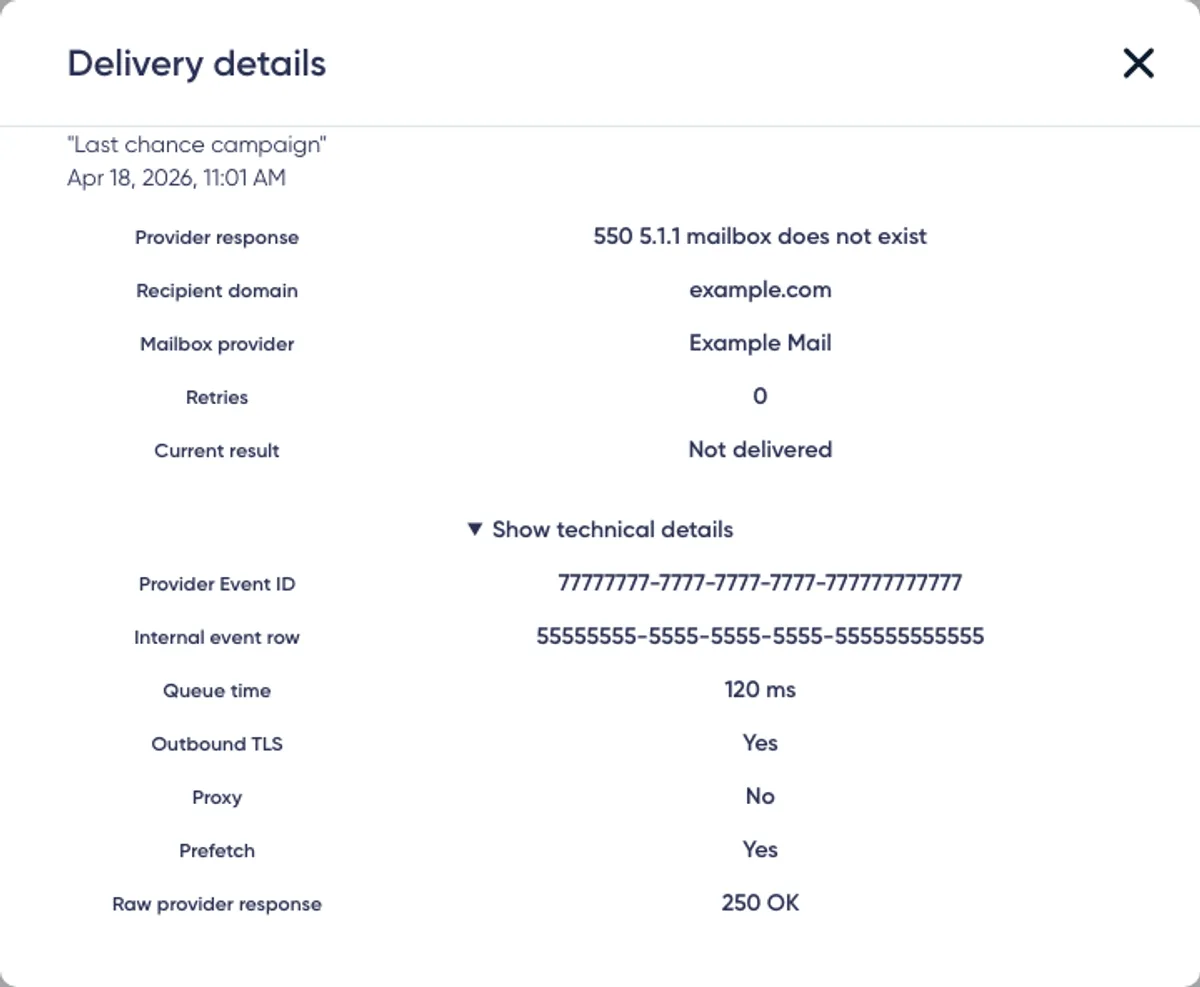
Dialogrutan Leveransdetaljer kan visa:
- Leverantörens svar
- Mottagardomän
- E-postleverantör
- Antal försök
- Aktuellt resultat
- Tidsstämpel för den relevanta händelsen
Öppna ”Visa tekniska detaljer” för ytterligare diagnostikdata:
- Leverantörens händelse-ID
- Intern händelserad
- Kötid
- Indikator för utgående TLS
- Proxyindikator
- Förinläsningsindikator
- Sanerad förhandsvisning av leverantörens råa svar
Maildroppa tar bort eller maskerar känsliga värden, som adresser och IP-information, från förhandsvisningar av leverantörssvar.
Vissa fält kan visa ”Inte sparat”. Detta är normalt när den sändande leverantören inte tillhandahöll ett värde, händelsen är äldre än den tillgängliga lagringsperioden eller kampanjmeddelandet inte kunde kopplas till en sparad leverantörshändelse.
De huvudsakliga leveransresultaten har olika betydelser:
Leverans fördröjd — Leverantören hade ännu inte accepterat e-postmeddelandet. Ett senare försök kan fortfarande lyckas.
Tillfälligt leveransproblem — Ett mjukt tillstånd, som en full postlåda eller timeout, förhindrade leverans vid det tillfället.
Inte levererat — Ett hårt eller administrativt tillstånd visar att adressen inte kunde ta emot e-postmeddelandet.
Leverantören blockerade — Det mottagande systemet avvisade meddelandet eller avsändaren på grund av blockering eller policy.
Spamklagomål — Mottagaren rapporterade meddelandet. Prenumeranten kan inte längre ta emot marknadsförings-e-post.
Leverantörsdetaljer är diagnostiska bevis, inte en instruktion att återaktivera en prenumerant. Lös det underliggande samtyckes- eller leveransproblemet innan du ändrar Status.
Förstå tidslinjen
Tidslinjen är hopfälld som standard. I rubriken visas det totala antalet lagrade händelser och datumet för den senaste händelsen när det är tillgängligt.
Klicka på tidslinjens rubrik för att expandera den. Händelser grupperas efter datum och visar tid, titel och en förklaring när sådan finns.
Tidslinjen kan innehålla:
- Leverans- och interaktionsaktivitet för kampanjer
- Skapande av prenumerant
- Bekräftelse- och samtyckesposter
- Statusändringar
- Avprenumereringshändelser
- Spamklagomål
- Hårda, mjuka, administrativa studsningar och blockstudsar
- Beslut från leveranskontroller
- Klassificering som kall på grund av utebliven interaktion
- Manuell blockering
Problemhändelser för kampanjer i tidslinjen kan också erbjuda samma knapp för leverantörsdetaljer som raden för e-postaktivitet.
Klicka på ”Läs in fler” när äldre händelser finns tillgängliga.
Tidslinjen är inte en allmän granskningslogg för varje profilredigering. Ändringar av vanliga fält, taggar och interna anteckningar listas inte nödvändigtvis. Status-, samtyckes-, kampanj- och leveranslivscykelhändelser är dess huvudsakliga syfte.
Så tolkar du öppningar och klick
Data om öppningar och klick är användbara signaler för interaktion, men de är inte perfekta bevis på mänskligt beteende.
En öppning beror vanligtvis på en begäran om bildspårning. Integritetsskydd, blockerade bilder, säkerhetsskanning, proxyservrar och förinläsning kan dölja eller skapa signaler.
Ett klick är vanligtvis starkare bevis på interaktion, men automatiserade säkerhetsverktyg kan också kontrollera länkar. Tekniska leverantörsdetaljer kan ibland identifiera proxy- eller förinläsningsbeteende, men dessa indikatorer finns inte för varje händelse.
Använd aktivitetsdata för att förstå mönster i stället för att behandla en enskild öppning eller ett klick som ett absolut bevis.
Historiska data och rapportens begränsningar
Rapporten kan endast visa information som sparades och fortfarande kan kopplas till den här prenumeranten.
Tänk på följande begränsningar:
- Äldre kampanjaktivitet kanske inte innehåller alla moderna detaljer.
- Leverantörssvarsdata är endast tillgängliga för händelser som stöds och fortfarande finns kvar.
- Ett klick kan vara sparat även när destination URL inte är tillgänglig.
- Ämnet som visas i E-postaktivitet kommer från den aktuella kampanjvarianten. Det är inte garanterat att det är en oföränderlig kopia av exakt det ämne som användes vid sändningen.
- Samtyckesposter i tidslinjen är sammanfattningar och utgör inte en fullständig juridisk samtyckesexport.
- ”Inte utvärderad” betyder inte att prenumeranten är inaktiv; det betyder att de aktuella uppgifterna inte räcker för en interaktionsklassificering.
- Ingen sparad öppning eller inget sparat klick bevisar inte att e-postmeddelandet aldrig lästes.
Kampanjrapporten visar resultat för hela kampanjen. Prenumerantdetaljer visar historiken och den aktuella diagnosen för en person.
Rekommenderat arbetsflöde för undersökning
Använd denna process när en prenumerant frågar om ett e-postmeddelande eller när du undersöker ett leveransproblem:
- Bekräfta att du öppnade rätt prenumerants e-postadress.
- Kontrollera den lagrade Status och den separata etiketten för sändningsbehörighet.
- Läs eventuell varningsbanner innan du ändrar profildata.
- Granska de fyra sammanfattningskorten för sammanhang.
- Välj Levererade, Öppnade, Klickade, Ingen reaktion eller Problem efter behov.
- Leta upp den relevanta kampanjen utifrån ämne och sändningsdatum.
- Expandera Detaljer och granska Sändning, Reaktion och Klickade länkar.
- Öppna leverantörsdetaljer när knappen är tillgänglig.
- Expandera tidslinjen för att förstå senare status- eller samtyckesändringar.
- Lägg till en kort intern anteckning om teamet behöver komma ihåg slutsatsen.
Bekräfta inte manuellt en undertryckt prenumerant bara för att försöka skicka en kampanj igen. Lös först det underliggande problemet med tillstånd, adress eller leverantör.
Felsökning
Mina profiländringar sparades inte
Klicka på ”Uppdatera uppgifter” efter att du har ändrat fält, taggar eller Status och vänta på bekräftelsemeddelandet. Om du väljer taggar eller redigerar ett fält sparas profilen inte automatiskt.
Om en manuell listgranskning pågår förblir uppdateringen blockerad tills granskningen är klar.
E-postadressen ändrades inte
Det aktuella arbetsflödet ”Uppdatera uppgifter” behåller medvetet prenumerantens befintliga e-postidentitet. Det sparar Förnamn, värden i anpassade fält, taggar och Status utan att ändra e-postadressen.
Jag kan inte redigera ett arkiverat fält
Arkiverade fält med befintliga värden är skrivskyddade. Lämna värdet oförändrat, använd ”Radera värde” eller återställ fältet under Prenumerantfält innan du samlar in ett nytt värde.
Jag kan inte lägga till en viss tagg
Endast aktiva, kundskapade taggar kan tilldelas manuellt. En arkiverad tagg kan förbli synlig när den redan är tilldelad, men den kan inte väljas på nytt. Återställ den först om den ska börja användas aktivt igen. Systemhanterade taggar behålls automatiskt och kan inte ändras från detta formulär.
Aktivitetsdata är inte tillgängliga
Profildetaljer kan fortfarande redigeras även när prenumerantaktivitet inte kan läsas in. Läs in sidan igen senare. Om endast en ytterligare sida misslyckades använder du ”Försök igen” under aktivitetslistan.
Ett aktivitetsfilter är inaktiverat
Antalet är noll. Maildroppa har inga kampanjmeddelanden som matchar resultatet i de tillgängliga aktivitetsuppgifterna.
Ingen e-postaktivitet listas
Om ingen kampanj har nått personen visas ”Inget e-postmeddelande har skickats ännu”. Leveranser, öppningar och klick visas efter att motsvarande kampanjsignaler har sparats.
”Visa leveransdetaljer” saknas
Leverantörsdetaljer kräver ett kampanjmeddelande som stöds och en sparad leverantörskoppling. Knappen visas inte för vanliga rader med levererade, öppnade eller klickade meddelanden och kan också saknas för äldre eller ofullständigt kopplade händelser.
Leveransdetaljer visar att data inte är tillgängliga
Maildroppa hittade kampanjmeddelandet men inga matchande detaljer om leverantörsproblem hade sparats. Använd den synliga kampanjstatusen, sammanfattningen och tidslinjen; de saknade tekniska uppgifterna kan inte återskapas från profilsidan.
Ett klick listas utan URL
Klickhändelsen sparades, men destination URL behölls inte. Rapporten visar ”Klick registrerat · länk inte sparad” i stället för att gissa målet.
Kampanjämnet ser annorlunda ut än det skickade e-postmeddelandet
E-postaktivitet visar för närvarande ämnet från den aktuella kampanjvarianten. Om varianten senare bytte namn eller redigerades kan det visade ämnet skilja sig från det exakta historiska ämnet.
Interaktion har inte utvärderats
Prenumeranten kanske inte är Bekräftad, inget e-postmeddelande kanske har skickats eller Maildroppa kanske ännu inte har tillräckligt med leverans- och interaktionsdata för en tillförlitlig klassificering.
Anteckningar kunde inte läsas in
Klicka på ”Försök igen” i kortet Interna anteckningar. Anteckningar lagras separat, så ett anteckningsfel hindrar inte profilredigering eller inläsning av prenumerantaktivitet.
Ready to Send Better Emails?
Stop juggling bloated tools or overpriced plans. Maildroppa offers personal support, privacy-conscious controls, and powerful email marketing - starting free forever.
No credit card required. No time limit.