Contents
the email tool that makes email marketing simple


Abone Ayrıntıları ve Etkinlik Raporları
Published: · Last updated: · By Marcus Biel
In brief
Abone profillerini, alanları, etiketleri ve durumu düzenleyin; not ekleyin, teslimat, açılma, tıklama, geri dönüş ve şikayetleri inceleyin.
Abone Ayrıntıları sayfası, Maildroppa’nın bir abone hakkında bildiği her şeyi bir araya getirir.
Profil alanlarını inceleyip güncelleyebilir, etiketleri yönetebilir, abonenin durumunu değiştirebilir, kayıtlı pazarlama iznini okuyabilir, dahili notlar ekleyebilir ve bu kişi için mevcut tüm e-posta etkinliğini inceleyebilirsiniz.
Etkinlik raporu özellikle şu soruları yanıtlamanız gerektiğinde kullanışlıdır:
- Bu aboneye hangi kampanyalar gönderildi?
- Belirli bir e-posta teslim edildi mi, açıldı mı veya tıklandı mı?
- Hangi bağlantılara, ne sıklıkta tıklandı?
- Bir e-posta geri döndü mü, gecikti mi veya spam şikâyetine yol açtı mı?
- Abone neden şu anda gönderim için uygun değil?
- Abonenin durumu ne zaman değişti?
- Abone etkin, soğuma aşamasında, soğuk veya henüz değerlendirilmedi mi?
Bu kılavuz hem profil yönetimini hem de ayrıntılı Abone Etkinliği raporunu açıklar.
Abone Ayrıntıları Sayfasını Açma
Ana menüden “Aboneler”i açın. Gerekli aboneyi bulun ve tablodaki e-posta adresine, ada, duruma veya abonelik tarihine tıklayın.
Ayrıca satırın sonundaki üç noktalı menüyü açıp “Düzenle”yi seçebilirsiniz.
Doğrudan sayfa adresi şu biçimdedir:
https://app.maildroppa.com/subscribers/SUBSCRIBER_ID
SUBSCRIBER_ID değerini abonenin gerçek kimliğiyle değiştirin. Normal kullanımda URL’yi manuel olarak oluşturmak yerine sayfayı Aboneler tablosundan açın.
Üstteki “Abone Listesi” bağlantısı sizi tüm abone görünümüne geri götürür.
Sayfa şu sırayla düzenlenmiştir:
- Abone kimliği ve profil ayrıntıları
- Etiketler, durum ve kayıtlı pazarlama izni
- Dahili notlar
- Abone Etkinliği özeti
- Filtrelenebilir E-posta etkinliği
- Genişletilebilir Zaman Çizelgesi
Notlar ve etkinlik bölümleri yalnızca mevcut bir abone için gösterilir. Yeni abone oluştururken görünmezler.
Arama, filtreleme, içe aktarma, dışa aktarma, toplu etiketleme ve silme hakkında bilgi için Aboneleri Yönetme kılavuzunu okuyun.
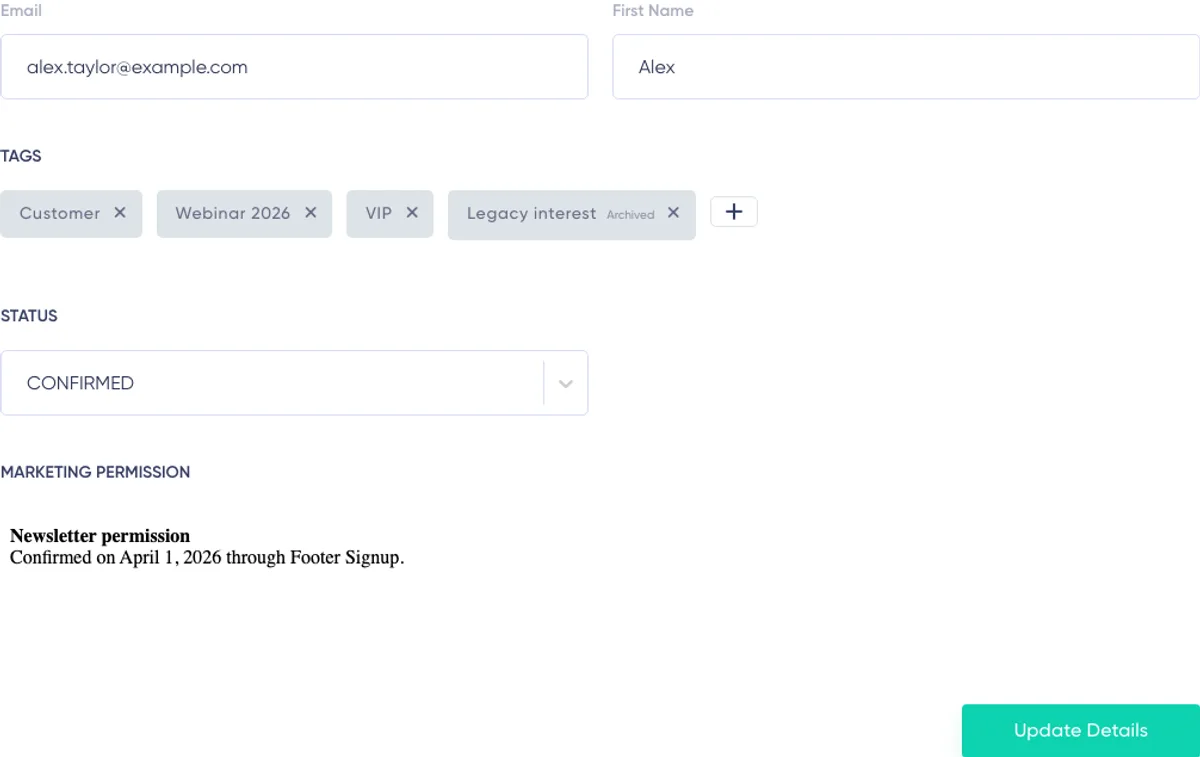
Abone Üst Bilgisi
Profilin üst kısmında abonenin e-posta adresi ve Abonelik Tarihi gösterilir.
Maildroppa ayrıca e-posta adresiyle ilişkili Gravatar’ı ister. Eşleşen bir Gravatar varsa profil bilgilerinin yanında görünür.
E-posta adresi, abonenin Maildroppa’daki kimliğidir. Mevcut “Ayrıntıları Güncelle” işlemi mevcut e-posta adresini korur. Etkinlik geçmişini başka bir adrese sessizce taşımadan adı, özel alan değerlerini, etiketleri ve durumu güncellemek için bu sayfayı kullanın.
Abone Alanlarını Düzenleme
Profil formu, Maildroppa’nın yerleşik abone alanlarını ve “Ayarlar” → “Abone Alanları” altında yapılandırılan özel alanları içerir.
Alan yapılandırmanıza bağlı olarak şunlarla çalışabilirsiniz:
- Metin
- Uzun Metin
- Sayı
- Tarih
- Evet/Hayır değerleri
- Tek Seçim
- Çoklu Seçim
Alan etiketi ve izin verilen giriş, Abone Alanları bölümünde merkezi olarak tanımlanır. Örneğin Tarih alanı tarih girişi kullanır, Sayı alanı bir sayıyı kabul eder ve Çoklu Seçim alanı önceden tanımlanmış birden fazla seçeneği seçmenize olanak tanır.
Etkin ve zorunlu alanlar, profil kaydedilmeden önce geçerli bir değer içermelidir.
Yerleşik Alanlar
E-posta ve Ad alanları yerleşik alanlardır.
Ad, profilden güncellenebilir. Mevcut e-posta adresi abonenin kimliği olarak kalır ve “Ayrıntıları Güncelle” tarafından değiştirilmez.
Özel Alanlar
Etkin özel alanlar normal şekilde güncellenebilir. Kayıtlı değerler daha sonra Segmentlerde, gönderim filtrelerinde, Kayıt Formlarında, Otomasyonlarda ve kişiselleştirilmiş e-posta içeriğinde kullanılabilir.
Alan türlerini tutarlı kullanın. Bir alan tarih, sayı, mantıksal seçim veya kontrollü seçenek listesi temsil ediyorsa alanın yapılandırmasına uygun bir değer girin.
Mevcut Değerleri Olan Arşivlenmiş Alanlar
Arşivlenmiş bir alan artık yeni veri girişi için kullanılamaz. Ancak abonenin bu alanda hâlâ bir değeri varsa Maildroppa bunu profilde görünür tutar.
Alan “Arşivlendi” olarak işaretlenir ve salt okunurdur. Kayıtlı değeri değiştirmeden bırakabilir veya “Değeri sil”e tıklayıp profili kaydedebilirsiniz.
Arşivlenmiş bir değer kaldırıldıktan sonra, alan Abone Alanları altında geri yüklenmedikçe yeni bir değer giremezsiniz.
Tüm alan türleri, Çoklu Seçim alanları, arşivleme, geri yükleme ve kalıcı silme hakkında bilgi için Abone Alanları ve Etiketler kılavuzunu okuyun.
Etiketleri Yönetme
Etiketler bölümü, şu anda aboneye atanmış etiketleri gösterir.
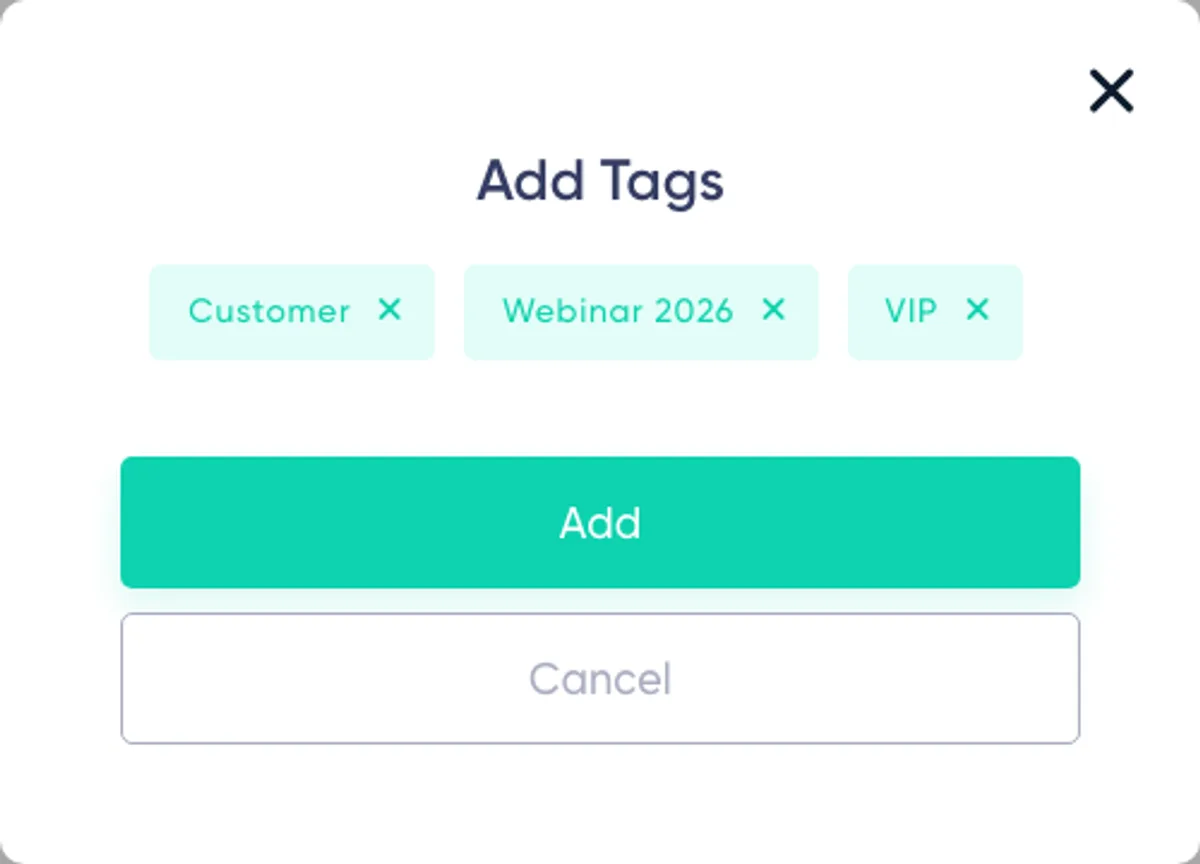
Etiket eklemek veya değiştirmek için:
- Etiketler bölümündeki etiket ekleme kontrolüne tıklayın.
- Atamak istediğiniz etkin, müşteri tarafından oluşturulmuş etiketleri seçin.
- Etiket seçim iletişim kutusunu kapatın veya onaylayın.
- Seçilen etiketlerin tamamını inceleyin.
- Profili kaydetmek için “Ayrıntıları Güncelle”ye tıklayın.
Atanmış bir etiketi kaldırmak için kaldırma kontrolüne ve ardından “Ayrıntıları Güncelle”ye tıklayın.
Formdaki seçimi değiştirmek, profil tamamen kaydedilene kadar aboneyi güncellemez.
Arşivlenmiş Etiketler
Bir etiket bu aboneye atanmışken arşivlendiyse etiket görünür kalır ve arşivlenmiş olarak işaretlenir. Eski atamayı kaldırabilirsiniz ancak arşivlenmiş bir etiket bu sayfadan yeniden eklenemez.
Yeni atamalar için kullanılabilir olması gerekiyorsa etiketi Abone Alanları altında geri yükleyin.
Sistem tarafından yönetilen etiketler de abonede görünür olabilir. Maildroppa bu atamaları otomatik olarak korur. Profil üzerinden manuel olarak eklenemez veya kaldırılamazlar.
Etiketler ve Otomasyonlar
Bu sayfada yapılan profil değişiklikleri, etkin “Etiket Eklendi” veya “Etiket Kaldırıldı” Otomasyonlarını başlatabilir. Alan değişiklikleri de etkin Alan Eklendi, Alan Güncellendi veya Alan Kaldırıldı tetikleyicilerini başlatabilir.
Önemli bir müşteri yolculuğunu kontrol eden alanı veya etiketi değiştirmeden önce etkin Otomasyonları inceleyin. Tetikleyici davranışı hakkında bilgi için Otomasyonlar kılavuzunu okuyun.
Abone Durumunu Değiştirme
Durum seçicisi, abonenin mevcut operasyonel durumunu kontrol eder.
Kullanılabilir durumlar şunlardır:
- Beklemede
- Onaylandı
- Abonelikten çıktı
- Soğuk
- Geri döndü
- Geçici olarak geri döndü
- Engellendi
Beklemede
Abone onay işlemini tamamlamamıştır ve şu anda normal pazarlama e-postası almaya uygun değildir.
Onaylandı
Abone onaylanmıştır ve normalde pazarlama e-postası alabilir.
Bir aboneyi yalnızca gerekli izne sahip olduğunuzda ve önceki kısıtlama nedenini incelediğinizde Onaylandı olarak ayarlayın. Geçerli bir abonelikten çıkma, şikâyet veya teslimat koruması kararını atlatmak için manuel durum değişikliği kullanmayın.
Abonelikten çıktı
Abone abonelikten çıkmıştır veya manuel olarak Abonelikten çıktı durumuna getirilmiştir. Pazarlama e-postası durdurulur.
Soğuk
Uzun bir süre boyunca anlamlı bir etkileşim gözlemlenmediği için abone etkin değildir. Soğuk abonelerin normal pazarlama gönderimleri bastırılır.
Geri döndü
Adres, kalıcı bir teslimat sorunu oluşturmuştur; örneğin kalıcı geri dönüş veya yönetici posta kutusu hatası.
Geçici olarak geri döndü
Tekrarlanan geçici teslimat sorunları Maildroppa’nın güvenlik eşiğine ulaşmıştır. Durum Geçici olarak geri döndü olduğu sürece abone bastırılmış durumda kalır.
Engellendi
Alıcı sağlayıcı mesajı engellemiştir veya abone manuel olarak durdurulmuştur.
Durum değişiklikleri önemli iş kararlarıdır. Mevcut gönderim uygunluğunu etkiler, Abone Zaman Çizelgesi’nde görünebilir ve profil kaydedildikten hemen sonra kampanya kitlelerini etkileyebilir.
Otomatik koruma hakkında daha fazla bilgi için Teslim Edilebilirlik ve Liste Hijyeni kılavuzunu okuyun.
Kayıtlı Pazarlama İzni
Maildroppa’nın abone için kayıtlı bir pazarlama izni kaydı varsa Durum bölümünün altında “Pazarlama İzni” bölümü görünür.
Bu içerik, kayıtlı bir izin anlık görüntüsüdür ve salt okunur olarak gösterilir. Kayıt veya onay sürecinde yakalanan izin metnini içerebilir.
Mevcut abone kaydına herhangi bir anlaşma anlık görüntüsü eklenmemişse bölüm gösterilmez. Bu tek görünümün bulunup bulunmamasını eksiksiz bir hukuki değerlendirme olarak kabul etmeyin. Kuruluşunuz izin kayıtlarından, hukuki dayanaklardan ve saklama yükümlülüklerinden sorumludur.
Profil Değişikliklerini Kaydetme
Alanları, etiketleri veya durumu düzenledikten sonra “Ayrıntıları Güncelle”ye tıklayın.
Maildroppa profilin tamamını doğrular, değişiklikleri kaydeder, mevcut aboneyi yeniler, etkilenen kampanya kitlelerini günceller ve Abone Etkinliği verilerini yeniler.
Sayfadan ayrılmadan önce başarı mesajını bekleyin. Kaydedilmemiş alan, etiket veya durum değişiklikleri sayfadan ayrıldığınızda kaybolur.
Manuel bir liste denetimi devam ediyorsa güncelleme geçici olarak engellenebilir. Bu durumda hiçbir profil değişikliği uygulanmaz. Denetimin tamamlanmasını bekleyip güncellemeyi yeniden gönderin.
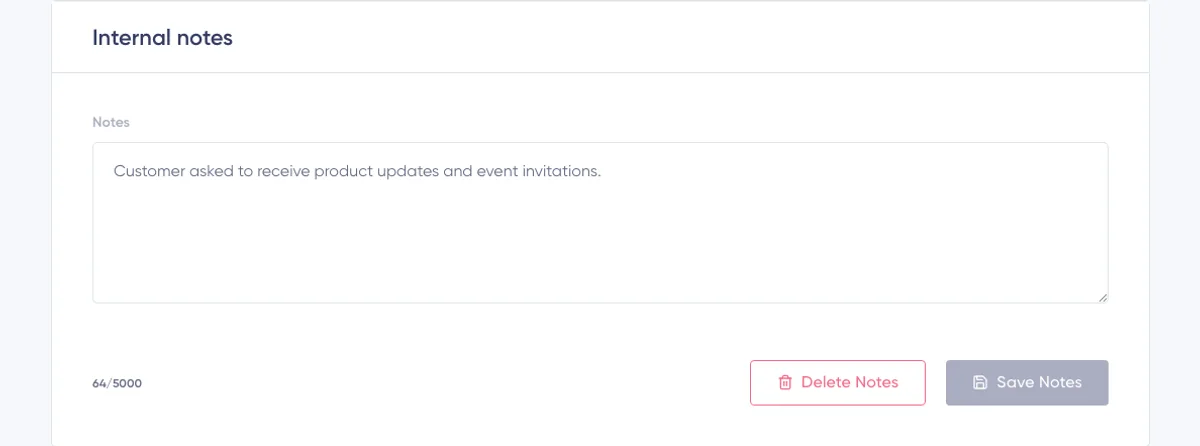
Dahili Notlar
“Dahili notlar” kartı profil formunun altında bulunur.
Ekibinizin aboneyi anlamasına veya desteklemesine yardımcı olacak hesap içi bağlam için kullanın. Örneğin:
- Talep edilen bir takip
- Manuel düzeltmenin kaynağı
- Müşteri hizmetleri özeti
- Bir sonraki kampanyadan önce bilgileri doğrulama hatırlatıcısı
Notlar en fazla 5.000 karakter içerebilir.
Not kaydetmek için:
- Metni girin veya düzenleyin.
- Karakter sayacını kontrol edin.
- “Notları kaydet”e tıklayın.
- “Notlar kaydedildi” mesajını bekleyin.
Kayıtlı notu kaldırmak için “Notları sil”e tıklayın. Boş veya yalnızca boşluklardan oluşan bir notu kaydetmek de kayıtlı içeriği kaldırır.
Dahili notlar Abone Alanlarından ayrıdır. Segmentlere ayrılması, kişiselleştirilmesi, içe aktarılması veya Kayıt Formu üzerinden toplanması gereken veriler için notları kullanmayın. Bu amaçla yapılandırılmış bir Abone Alanı oluşturun.
Yalnızca gerekli bilgileri saklayın ve tanımlanmış bir iş amacı ile uygun erişim kontrolleri olmadan gizli bilgileri veya hassas kişisel verileri eklemekten kaçının.
Abone Etkinliği Raporunu Anlama
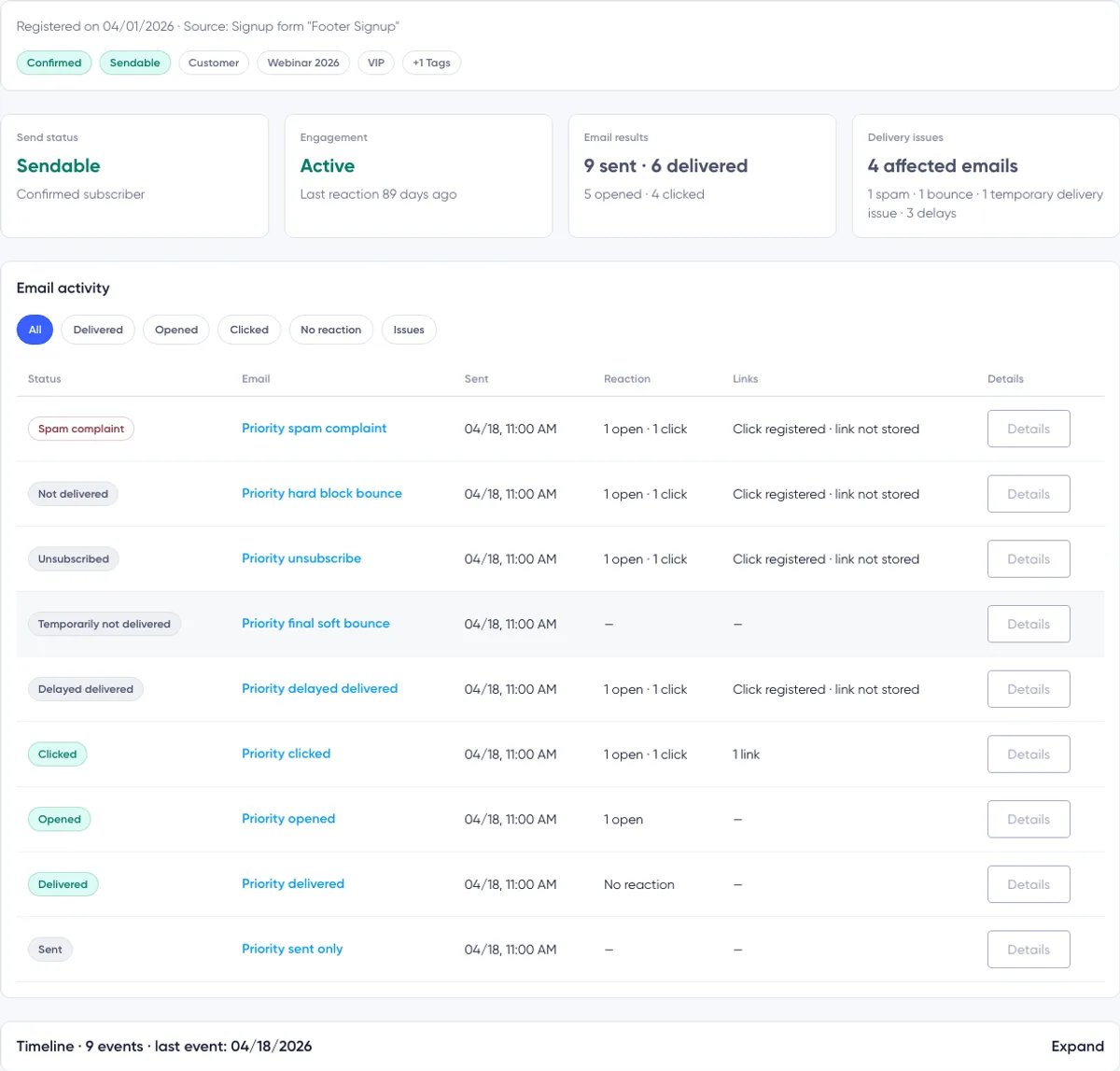
Abone Etkinliği raporu Dahili notların altında görünür. Abonenin mevcut durumunu kayıtlı kampanya teslimatı, etkileşim, izin ve yaşam döngüsü sinyalleriyle birleştirir.
Rapor tanısaldır. Maildroppa’nın ne gözlemlediğini ve abonenin şu anda neden gönderim için uygun veya bastırılmış olduğunu anlamanıza yardımcı olur.
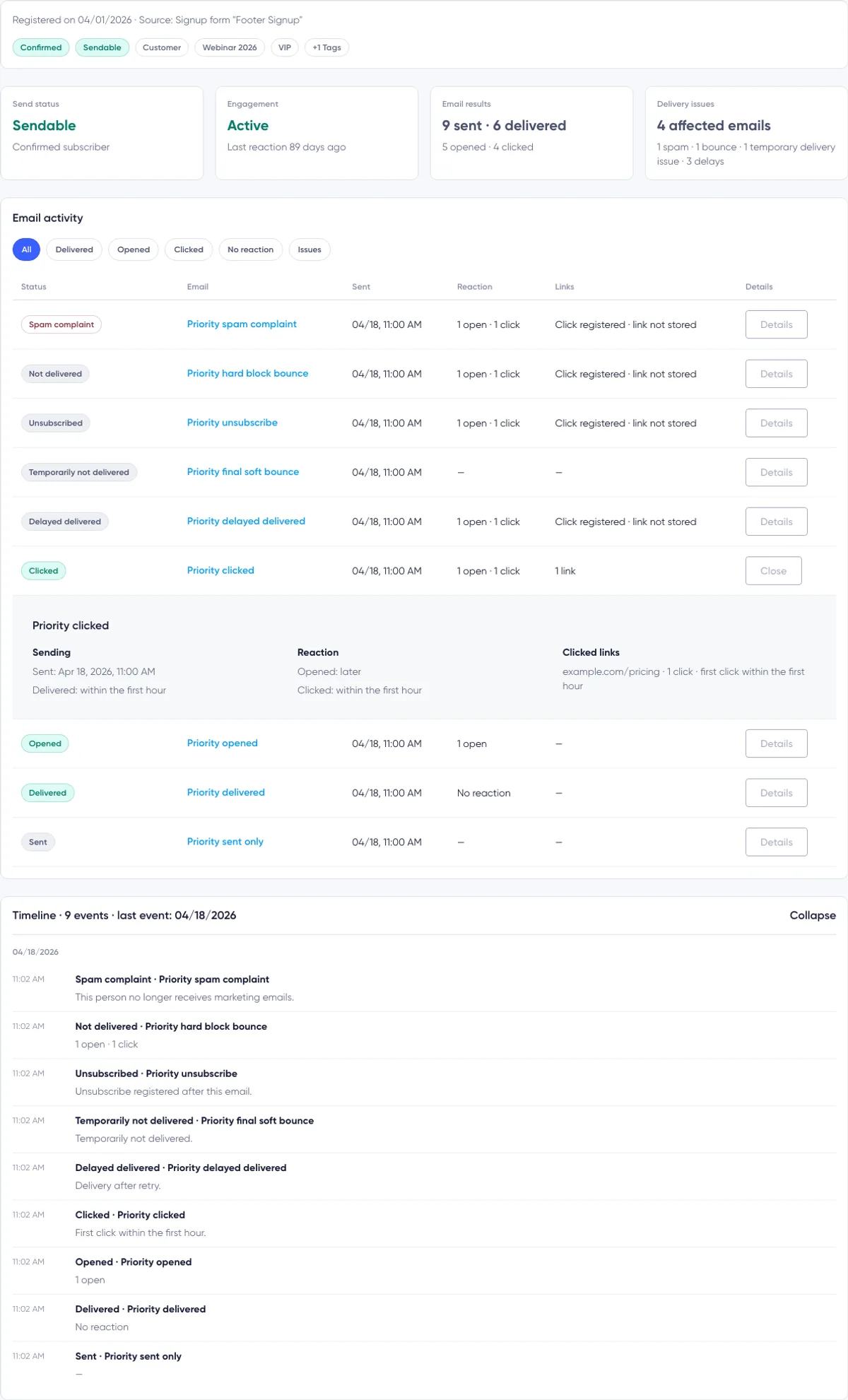
Raporun üst kısmında şunlar bulunur:
- Kayıt tarihi ve kaynağı
- Mevcut abonelik durumu
- Mevcut e-posta gönderim uygunluğu
- Atanmış en fazla üç etiket
- Daha fazla etiket atanmışsa “+ etiket sayısı” göstergesi
- Dört özet kartı
- Dikkat gerektiğinde bağlamsal bir uyarı veya durum mesajı

Kayıt Kaynağı
Etkinlik üst bilgisi, abonenin ne zaman kaydedildiğini ve kayıtlı abone kaynağını gösterir.
Olası kaynaklar şunlardır:
- Adlandırılmış bir Kayıt Formu
- Adlandırılmış bir İçe Aktarma
- Manuel olarak eklendi
- API
- Güvenilir kaynak kanıtı bulunmayan eski kayıtlar için bilinmeyen kaynak
Bir Kayıt Formu veya içe aktarma adı mevcut olduğunda Maildroppa kayıtlı ad anlık görüntüsünü gösterir. Bu, mevcut yapılandırma değişmiş olsa bile ilişkinin nerede başladığını anlamayı kolaylaştırır.
Abonelik Durumu ve Gönderim Uygunluğu Farklıdır
Etkinlik üst bilgisi iki ayrı rozet gösterir.
İlk rozet abonenin kayıtlı durumudur; örneğin Onaylandı, Onay bekliyor, Abonelikten çıktı, Soğuk, Geçici olarak engellendi, Adres teslim edilemiyor veya Engellendi.
İkinci rozet operasyonel soruyu yanıtlar: Maildroppa şu anda bu kişiye pazarlama e-postası gönderebilir mi?
Şunlardan birini gösterir:
- Gönderilebilir
- Gönderilemez ve ardından nedeni
Nedenler şunları içerebilir:
- Onaylanmadı
- Abonelikten çıktı
- Spam şikâyeti
- Adres teslim edilemiyor
- Sağlayıcı tarafından engellendi
- Manuel olarak durduruldu
“Gönderilebilir”, gelecekteki bir e-postanın teslim edileceğini garanti etmez. Bu, mevcut abone durumunun Maildroppa’nın gönderimi denemesini engellemediği anlamına gelir.
Dört Etkinlik Özet Kartı
Gönderim Durumu
Gönderim Durumu kartı, mevcut en önemli uygunluk kararını tekrarlar.
Gönderilebilir bir kişi için “Gönderilebilir” ve “Onaylı abone” ifadelerini gösterir. Bastırılmış bir kişi için “Gönderilemez” ve mevcutsa ilgili nedeni veya tarihi gösterir.
Etkileşim
Etkileşim kartı, Onaylandı durumundaki aboneler için son açılma ve tıklamaları değerlendirir.
Olası değerler şunlardır:
Etkin — Son kaydedilen açma veya tıklama son 30 gün içindedir.
Soğuma aşamasında — Son kaydedilen açma veya tıklama 30 günden daha eski, ancak 90 günden daha eski değildir.
Soğuk — En az bir e-posta teslim edilmiştir ancak son kaydedilen etkileşim 90 günden daha eskidir.
Hiç etkileşim yok — En az üç e-posta teslim edilmiştir ancak hiçbir açma veya tıklama kaydedilmemiştir.
Değerlendirilmedi — Maildroppa’nın henüz yeterli güvenilir verisi yoktur, hiç e-posta gönderilmemiştir veya abonenin mevcut durumu Onaylandı değildir.
Etkileşim, rapor yüklendiği sırada mevcut olan kayıtlı kampanya sinyallerinden hesaplanır. Manuel olarak atanmış bir puan değildir.
E-posta Sonuçları
E-posta Sonuçları kartı şunları gösterir:
- Gönderilen kampanya e-postalarının sayısı
- Teslim edildiği kabul edilen kampanya e-postalarının sayısı
- En az bir açılma gerçekleşen kampanya e-postalarının sayısı
- En az bir tıklama gerçekleşen kampanya e-postalarının sayısı
Bunlar ham etkinlik sayıları değil, e-posta sayılarıdır. Beş kez açılan bir kampanya e-postası özette bir Açılan e-posta olarak sayılır. İlgili satır yine de kaydedilmiş beş açma etkinliğinin tümünü gösterebilir.
Açılma veya tıklama, e-postanın alıcıya ulaştığına dair de kanıttır. Bu nedenle Teslim Edildi sayısı, ayrı bir teslimat etkinliği saklanmamış olsa bile açılma veya tıklama sinyali bulunan bir e-postayı içerebilir.
Teslimat Sorunları
Teslimat Sorunları kartı, kayıtlı bir teslimat sorunundan etkilenen kampanya e-postalarının sayısını gösterir.
Sorunlar şunları içerir:
- Spam şikâyetleri
- Kalıcı, yönetici veya engelleme kaynaklı geri dönüşler
- Daha sonra teslimat veya etkileşim sinyali gelmeyen son geçici geri dönüş
- Gecikmeli teslimatlar; gecikmeden sonra teslim edilen mesajlar da dâhil
Kart etkilenen e-postaları sayar. Bir kampanya e-postası için birden fazla sorun etkinliği olsa bile bu, bir etkilenen e-posta olarak kabul edilir. Birden fazla sorun türü mevcutsa ayrıntı satırı dökümü gösterir.
Herhangi bir sorun bulunmadıysa kart “Yok” ifadesini gösterir ve geri dönüş veya spam şikâyeti gözlemlenmediğini açıklar.
Bağlamsal Uyarılar ve Kısayollar
Mevcut etkinlik dikkat gerektirdiğinde Maildroppa bir başlık gösterir.
Örnekler şunlardır:
- Bir spam şikâyeti gelecekteki pazarlama e-postalarını durdurdu
- Bir geri dönüş nedeniyle gönderim durduruldu
- Abone abonelikten çıktı
- Birden fazla geçici teslimat sorunu gözlemlendi
Bir geri dönüş, şikâyet veya geçici teslimat sorunu için başlıkta “Etkilenen e-postayı göster” veya “Etkilenen e-postaları göster” ifadesi yer alabilir. Buna tıklamak E-posta etkinliğindeki Sorunlar filtresini seçer.
E-posta Etkinliği Filtreleri
E-posta etkinliği bölümü, bu aboneyle ilişkili kampanya e-postalarını listeler.
Belirli bir sonuca odaklanmak için filtre düğmelerini kullanın:
Tümü
Kayıtlı tüm kampanya e-postası etkinlik satırlarını gösterir.
Teslim edildi
Teslimat, açılma veya tıklama sinyali bulunan e-postaları gösterir.
Açıldı
En az bir açılma kaydı bulunan e-postaları gösterir.
Tıklandı
En az bir kayıtlı bağlantı tıklaması bulunan e-postaları gösterir.
Tepki yok
Aboneye ulaşan ancak kayıtlı açılma veya tıklama bulunmayan e-postaları gösterir.
Sorunlar
Şikâyet, kalıcı veya engelleme kaynaklı geri dönüş, teslim edilmemiş son geçici geri dönüş ya da teslimat gecikmesi bulunan e-postaları gösterir.
Her filtredeki sayı, tek tek etkinliklerin değil eşleşen kampanya e-postalarının sayısıdır. Sayısı sıfır olduğunda filtre devre dışıdır.
Tümü’ne dönmek için seçili filtreye tekrar tıklayın. Başlangıçta yüklenenden daha fazla eşleşen satır varsa “Daha fazla yükle”ye tıklayın.
E-posta Etkinliği Satırını Okuma
Masaüstünde her satır şunları içerir:
- Durum
- E-posta konusu
- Gönderim tarihi ve saati
- Tepki
- Bağlantılar
- Ayrıntılar
Daha küçük ekranlarda Maildroppa aynı bilgileri duyarlı kartlar olarak sunar.
Durum
Durum, o kampanya e-postası için şu anda kayıtlı olan en güçlü sonucu özetler.
Olası satır etiketleri şunları içerir:
- Spam şikâyeti
- Teslim edilmedi
- Abonelikten çıktı
- Geçici olarak teslim edilmedi
- Teslimat gecikti
- Gecikmeli olarak teslim edildi
- Tıklandı
- Açıldı
- Teslim edildi
- Gönderildi
Birden fazla sinyal mevcut olduğunda güvenlik açısından önemli sonuç önceliklidir. Örneğin daha önce bir açılma kaydedilmiş olsa bile şikâyet satır durumu olarak kalır. Açılma ve tıklama sayıları Tepki ve Ayrıntılar bölümlerinde bulunmaya devam eder.
E-posta Konusu
Kampanyanın Etkinlik bölümündeki raporunu açmak için konuya tıklayın.
Kampanyanın konusu yoksa Maildroppa “Konu yok” ifadesini gösterir.
Gönderildi
Gönderildi sütunu, mevcut olduğunda kampanyanın gönderim zamanını gösterir. Ayrı bir gönderim zaman damgası kayıtlı değilse Maildroppa kaydedilen kampanya etkinliğinin zamanını kullanır.
Tepki
Tepki, bu kampanya e-postası için kaydedilen açılma ve tıklama sayısını gösterir.
Teslimat kaydedilmiş ancak açılma veya tıklama yoksa “Tepki yok” ifadesini gösterir. Tire, kullanılabilir bir tepki veya teslimat sonucu bulunmadığı anlamına gelir.
Bağlantılar
Bağlantılar sütunu, tıklanan bağlantıları özetler.
Şunları gösterebilir:
- Tıklama bilgisi yok
- Bir bağlantı
- Bir veya daha fazla bağlantıda birden fazla tıklama
- Bir tıklama etkinliği mevcut ancak hedef URL saklanmamışsa “Tıklama kaydedildi · bağlantı saklanmadı”
Ayrıntılar
Satırı genişletmek için “Ayrıntılar”a tıklayın. Yeniden daraltmak için “Kapat”a tıklayın.

Genişletilmiş E-posta Ayrıntıları
Genişletilen alanda üç blok bulunur.
Gönderim
Bu blok şunları gösterir:
- Gönderimin tam zaman damgası
- Teslimatın kaydedilip kaydedilmediği ve ne zaman kaydedildiği
- Teslimatın gecikip gecikmediği
- Sonucun teslim edilmediği, gecikmeden sonra teslim edildiği, abonelikten çıkıldığı veya şikâyet olduğu
Teslimat süresi ilk saat içinde, aynı gün veya daha sonra olarak özetlenir.
Tepki
Bu blok, ilk açılmanın ve en son kayıtlı tıklamanın gönderim veya teslimata göre ne zaman gerçekleştiğini gösterir.
Hiç açılma veya tıklama kaydedilmediyse “Tepki yok” ifadesini gösterir.
Tıklanan Bağlantılar
Kayıtlı her tıklanan URL için bu blok şunları gösterebilir:
- Hedef URL
- Tıklama sayısı
- İlk kaydedilen tıklamanın zamanı
Bir bağlantı için tıklama kaydedilmedikçe e-postadaki diğer bağlantılar listelenmez.
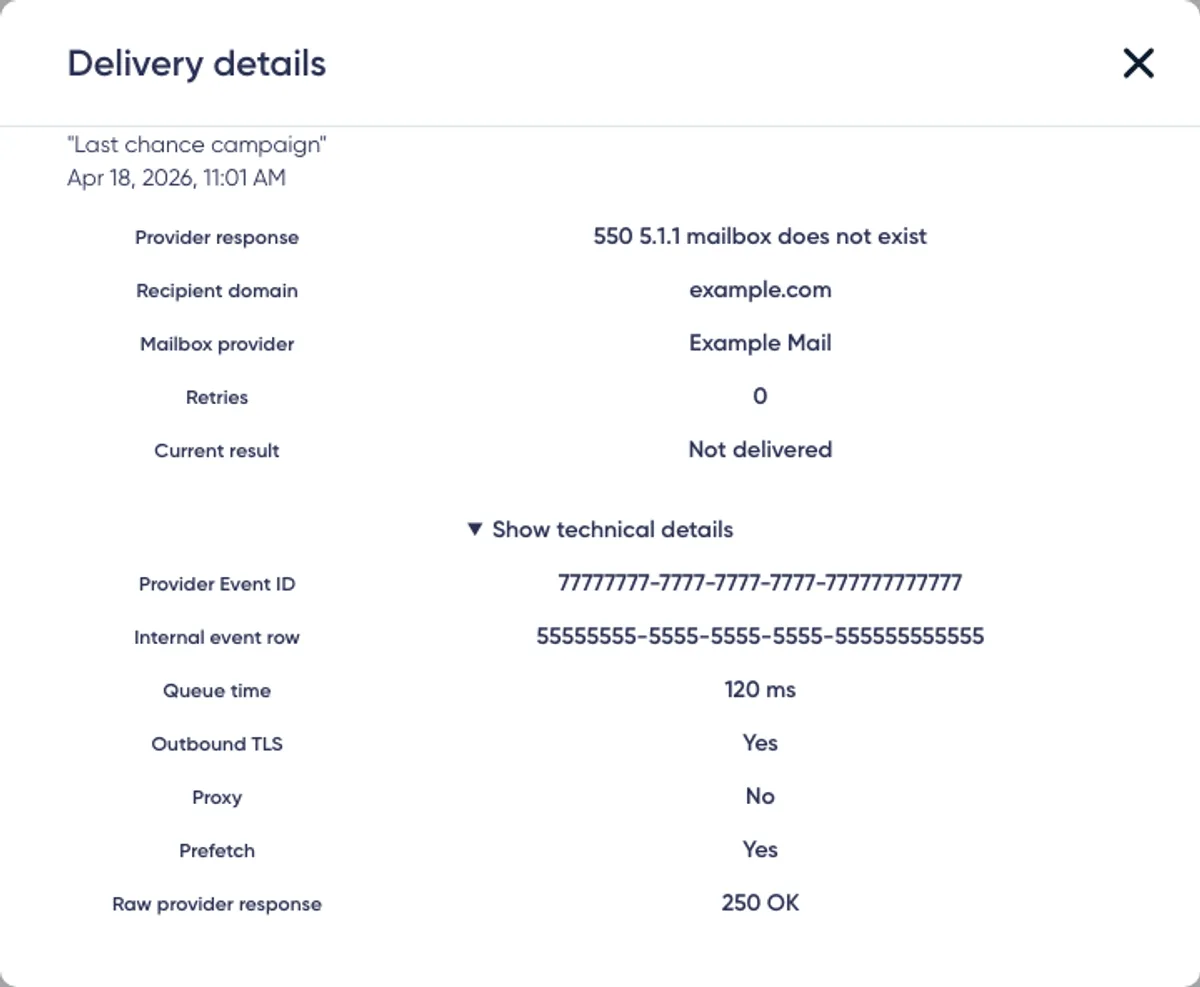
Sağlayıcı ve Teslimat Ayrıntıları
Desteklenen şikâyet, geri dönüş, son geçici geri dönüş veya gecikme kayıtları için genişletilmiş satır şu düğmelerden birini gösterebilir:
- “Sağlayıcı yanıtını göster”
- “Teslimat ayrıntılarını göster”
Düğme yalnızca Maildroppa abonenin kampanya e-postasını kayıtlı sağlayıcı etkinliklerine bağlayabildiğinde görünür.
Teslimat ayrıntıları iletişim kutusu şunları gösterebilir:
- Sağlayıcı yanıtı
- Alıcı alan adı
- Posta kutusu sağlayıcısı
- Yeniden deneme sayısı
- Mevcut sonuç
- İlgili etkinliğin zaman damgası
Ek tanılama verileri için “Teknik ayrıntıları göster”i açın:
- Sağlayıcı Etkinlik Kimliği
- Dahili etkinlik satırı
- Kuyruk zamanı
- Giden TLS göstergesi
- Proxy göstergesi
- Önceden getirme göstergesi
- Temizlenmiş ham sağlayıcı yanıtı önizlemesi
Maildroppa, sağlayıcı yanıtı önizlemelerindeki adresler ve IP bilgileri gibi hassas değerleri kaldırır veya maskeler.
Bazı alanlarda “Saklanmadı” ifadesi görünebilir. Gönderim sağlayıcısı bir değer sağlamadığında, etkinlik kullanılabilir saklama süresinden eski olduğunda veya kampanya e-postası saklanan bir sağlayıcı etkinliğine bağlanamadığında bu normaldir.
Ana teslimat sonuçlarının anlamları farklıdır:
Teslimat gecikti — Sağlayıcı e-postayı henüz kabul etmemiştir. Daha sonraki bir yeniden deneme başarılı olabilir.
Geçici teslimat sorunu — Posta kutusunun dolu olması veya zaman aşımı gibi geçici bir durum o sırada teslimatı engellemiştir.
Teslim edilmedi — Kalıcı veya yönetimsel bir durum, adresin e-postayı alamadığını gösterir.
Sağlayıcı tarafından engellendi — Alıcı sistemi mesajı veya göndericiyi engelleme ya da politika nedeniyle reddetmiştir.
Spam şikâyeti — Alıcı mesajı şikâyet olarak bildirmiştir. Abone artık pazarlama e-postası için gönderilebilir değildir.
Sağlayıcı ayrıntıları tanısal kanıtlardır; bir aboneyi yeniden etkinleştirme talimatı değildir. Durumu değiştirmeden önce temel izin veya teslimat sorununu çözün.
Zaman Çizelgesini Anlama
Zaman Çizelgesi varsayılan olarak daraltılmıştır. Üst bilgisi, kayıtlı toplam etkinlik sayısını ve mevcutsa en son etkinliğin tarihini gösterir.
Genişletmek için Zaman Çizelgesi üst bilgisine tıklayın. Etkinlikler tarihe göre gruplanır ve zamanlarını, başlıklarını ve mevcutsa açıklamalarını gösterir.
Zaman Çizelgesi şunları içerebilir:
- Kampanya teslimatı ve etkileşim etkinliği
- Abone oluşturma
- Onay ve izin kayıtları
- Durum değişiklikleri
- Abonelikten çıkma etkinlikleri
- Spam şikâyetleri
- Kalıcı, geçici, yönetimsel ve engelleme kaynaklı geri dönüşler
- Teslimat kontrolü kararları
- Etkileşim eksikliği nedeniyle soğuk sınıflandırması
- Manuel engelleme
Zaman Çizelgesi’ndeki sorunlu kampanya etkinlikleri, E-posta etkinliği satırındakiyle aynı sağlayıcı ayrıntıları düğmesini de sunabilir.
Daha eski etkinlikler mevcut olduğunda “Daha fazla yükle”ye tıklayın.
Zaman Çizelgesi, her profil düzenlemesi için genel bir denetim günlüğü değildir. Normal alan, etiket ve dahili not değişiklikleri mutlaka listelenmez. Öncelikli amacı durum, izin, kampanya ve teslimat yaşam döngüsü etkinliklerini göstermektir.
Açılma ve Tıklamaları Yorumlama
Açılma ve tıklama verileri yararlı etkileşim sinyalleridir ancak insan davranışının kusursuz kanıtı değildir.
Açılma genellikle bir görüntü izleme isteğine bağlıdır. Gizlilik koruması, görüntü engelleme, güvenlik taraması, proxy sunucuları ve önceden getirme işlemleri sinyalleri gizleyebilir veya oluşturabilir.
Tıklama genellikle daha güçlü bir etkileşim kanıtıdır ancak otomatik güvenlik araçları da bağlantıları inceleyebilir. Sağlayıcı teknik ayrıntıları bazen proxy veya önceden getirme davranışını belirleyebilir ancak bu göstergeler her etkinlikte mevcut değildir.
Etkinlik verilerini tek bir açılma veya tıklamayı kesin kanıt olarak görmek yerine eğilimleri anlamak için kullanın.
Geçmiş Verileri ve Rapor Sınırlamaları
Rapor yalnızca saklanan ve hâlâ bu aboneyle ilişkilendirilebilen bilgileri görüntüleyebilir.
Şu sınırlamaları göz önünde bulundurun:
- Eski kampanya etkinlikleri, güncel tüm ayrıntıları içermeyebilir.
- Sağlayıcı yanıt verileri yalnızca desteklenen ve saklanan etkinlikler için kullanılabilir.
- Hedef URL mevcut olmasa bile bir tıklama saklanabilir.
- E-posta etkinliğinde gösterilen konu, mevcut kampanya varyantından alınır. Gönderim anındaki tam konunun değişmez bir kopyası olduğu garanti edilmez.
- Zaman Çizelgesi’ndeki izin kayıtları özet niteliğindedir ve eksiksiz bir yasal izin dışa aktarımı değildir.
- “Değerlendirilmedi”, abonenin etkin olmadığı anlamına gelmez; mevcut verilerin etkileşim sınıflandırması için yetersiz olduğu anlamına gelir.
- Kayıtlı açılma veya tıklama olmaması, e-postanın hiç okunmadığını kanıtlamaz.
Kampanya raporu kampanya genelindeki sonuçları sunar. Abone Ayrıntıları ise tek bir kişinin geçmişini ve mevcut tanısını sunar.
Önerilen İnceleme İş Akışı
Bir abone bir e-posta hakkında soru sorduğunda veya bir teslimat sorununu araştırdığınızda şu süreci kullanın:
- Doğru abone e-posta adresini açtığınızı doğrulayın.
- Kayıtlı Durumu ve ayrı Gönderilebilirlik rozetini kontrol edin.
- Profil verilerini değiştirmeden önce tüm uyarı başlıklarını okuyun.
- Bağlam için dört özet kartını inceleyin.
- Gerektiğinde Teslim edildi, Açıldı, Tıklandı, Tepki yok veya Sorunlar seçeneklerinden birini seçin.
- İlgili kampanyayı konu ve gönderim tarihine göre bulun.
- Ayrıntılar bölümünü genişletip Gönderim, Tepki ve Tıklanan Bağlantılar bölümlerini inceleyin.
- Düğme mevcutsa sağlayıcı ayrıntılarını açın.
- Daha sonraki durum veya izin değişikliklerini anlamak için Zaman Çizelgesi’ni genişletin.
- Ekibinizin sonucu hatırlaması gerekiyorsa kısa bir dahili not ekleyin.
Bir kampanyayı yeniden denemek için bastırılmış bir aboneyi manuel olarak onaylamayın. Önce temel izin, adres veya sağlayıcı sorununu çözün.
Sorun Giderme
Profil Değişikliklerim Kaydedilmedi
Alanları, etiketleri veya Durumu değiştirdikten sonra “Ayrıntıları Güncelle”ye tıklayın ve başarı mesajını bekleyin. Etiket seçmek veya alan düzenlemek profili otomatik olarak kaydetmez.
Manuel bir liste denetimi devam ediyorsa güncelleme denetim tamamlanana kadar engellenir.
E-posta Adresi Değişmedi
Mevcut “Ayrıntıları Güncelle” iş akışı abonenin mevcut e-posta kimliğini bilerek korur. E-posta adresini değiştirmeden Adı, özel alan değerlerini, etiketleri ve Durumu kaydeder.
Arşivlenmiş Bir Alanı Düzenleyemiyorum
Mevcut değerleri olan arşivlenmiş alanlar salt okunurdur. Değeri değiştirmeden bırakın, “Değeri sil”i kullanın veya yeni bir değer toplamadan önce alanı Abone Alanları altında geri yükleyin.
Belirli Bir Etiketi Ekleyemiyorum
Manuel olarak yalnızca etkin, müşteri tarafından oluşturulmuş etiketler atanabilir. Arşivlenmiş bir etiket zaten atanmışsa görünür kalabilir ancak yeni seçilemez. Yeniden etkin kullanıma alınması gerekiyorsa önce geri yükleyin. Sistem tarafından yönetilen etiketler otomatik olarak korunur ve bu formdan değiştirilemez.
Etkinlik Verileri Kullanılamıyor
Abone Etkinliği yüklenemese bile profil ayrıntıları düzenlenebilir durumda kalır. Sayfayı daha sonra yeniden yükleyin. Yalnızca ek bir sayfa başarısız olduysa etkinlik listesinin altındaki “Tekrar dene”yi kullanın.
Bir Etkinlik Filtresi Devre Dışı
Sayısı sıfırdır. Maildroppa’nın mevcut etkinlik verilerinde bu sonuçla eşleşen kampanya e-postası yoktur.
Hiçbir E-posta Etkinliği Listelenmiyor
Henüz hiçbir kampanya bu kişiye ulaşmadıysa sayfada “Henüz e-posta gönderilmedi” ifadesi gösterilir. Teslimat, açılma ve tıklamalar ilgili kampanya sinyalleri kaydedildikten sonra görünür.
Teslimat Ayrıntılarını Göster Seçeneği Yok
Sağlayıcı ayrıntıları, saklanan sağlayıcı bağlantısına sahip desteklenen bir kampanya e-postası gerektirir. Düğme normal teslim edilmiş, açılmış veya tıklanmış satırlarda gösterilmez; eski veya eksik bağlanmış etkinliklerde de kullanılamayabilir.
Teslimat Ayrıntıları Verilerin Kullanılamadığını Söylüyor
Maildroppa kampanya e-postasını buldu ancak eşleşen sağlayıcı sorun ayrıntıları saklanmamış. Görünen kampanya durumunu, özeti ve Zaman Çizelgesi’ni kullanın; eksik teknik veriler profil sayfasından yeniden oluşturulamaz.
Bir URL Olmadan Tıklama Listeleniyor
Tıklama etkinliği saklanmış ancak hedef URL saklanmamıştır. Rapor, hedefi tahmin etmek yerine “Tıklama kaydedildi · bağlantı saklanmadı” ifadesini gösterir.
Kampanya Konusu Gönderilen E-postadan Farklı Görünüyor
E-posta etkinliği şu anda mevcut kampanya varyantındaki konuyu gösterir. Bu varyant daha sonra yeniden adlandırıldıysa veya düzenlendiyse gösterilen konu, geçmişteki tam konudan farklı olabilir.
Etkileşim Değerlendirilmedi
Abone Onaylandı durumunda olmayabilir, hiç e-posta gönderilmemiş olabilir veya Maildroppa’nın güvenilir bir sınıflandırma için yeterli teslim edilmiş e-posta ve etkileşim verisi henüz bulunmayabilir.
Notlar Yüklenemedi
Dahili notlar kartındaki “Yeniden dene”ye tıklayın. Notlar ayrı olarak saklandığından not hatası profil düzenlemesini veya Abone Etkinliği’nin yüklenmesini engellemez.
Ready to Send Better Emails?
Stop juggling bloated tools or overpriced plans. Maildroppa offers personal support, privacy-conscious controls, and powerful email marketing - starting free forever.
No credit card required. No time limit.