Contents
the email tool that makes email marketing simple


Подробности за абоната и отчети за активността
Published: · Last updated: · By Marcus Biel
In brief
Научете как да редактирате профили, полета, тагове и статуси на абонати, да добавяте бележки и да преглеждате доставки, отваряния, кликове и проблеми.
Страницата „Подробности за абоната“ обединява всичко, което Maildroppa знае за даден абонат.
Можете да преглеждате и актуализирате полетата на профила, да управлявате етикети, да променяте статуса на абоната, да прочетете съхраненото маркетингово разрешение, да добавяте вътрешни бележки и да изследвате пълната налична имейл активност за този човек.
Отчетът за активността е особено полезен, когато трябва да отговорите на въпроси като:
- Кои кампании са изпратени до този абонат?
- Доставен ли е конкретен имейл, отворен ли е или е кликнато върху него?
- Кои връзки са кликнати и колко често?
- Имейлът върнал ли е грешка, забавил ли се е или е довел до оплакване за спам?
- Защо абонатът в момента не може да получава съобщения?
- Кога се е променил статусът на абоната?
- Абонатът активен ли е, с намаляваща активност, неактивен или все още неоценен?
Това ръководство обяснява както управлението на профила, така и подробния отчет за активността на абоната.
Отваряне на страница „Подробности за абоната“
Отворете „Абонати“ в основната навигация. Намерете необходимия абонат и кликнете върху имейл адреса, собственото име, статуса или датата на абонамента в таблицата.
Можете също да отворите менюто с трите точки в края на реда и да изберете „Редактиране“.
Директният адрес на страницата следва този модел:
https://app.maildroppa.com/subscribers/SUBSCRIBER_ID
Заменете SUBSCRIBER_ID с действителния идентификатор на абоната. При нормална употреба отваряйте страницата от таблицата „Абонати“, вместо да създавате URL адреса ръчно.
Връзката „Списък с абонати“ в горната част ви връща към общия преглед на всички абонати.
Страницата е подредена в следния ред:
- Идентичност и подробности за профила на абоната
- Етикети, статус и съхранено маркетингово разрешение
- Вътрешни бележки
- Преглед на активността на абоната
- Филтрируема имейл активност
- Разгъваща се времева линия
Секциите за бележки и активност се показват само за съществуващ абонат. Те не се появяват, докато създавате нов абонат.
Прочетете ръководството за управление на абонати за търсене, филтриране, импортиране, експортиране, групово добавяне на етикети и изтриване.
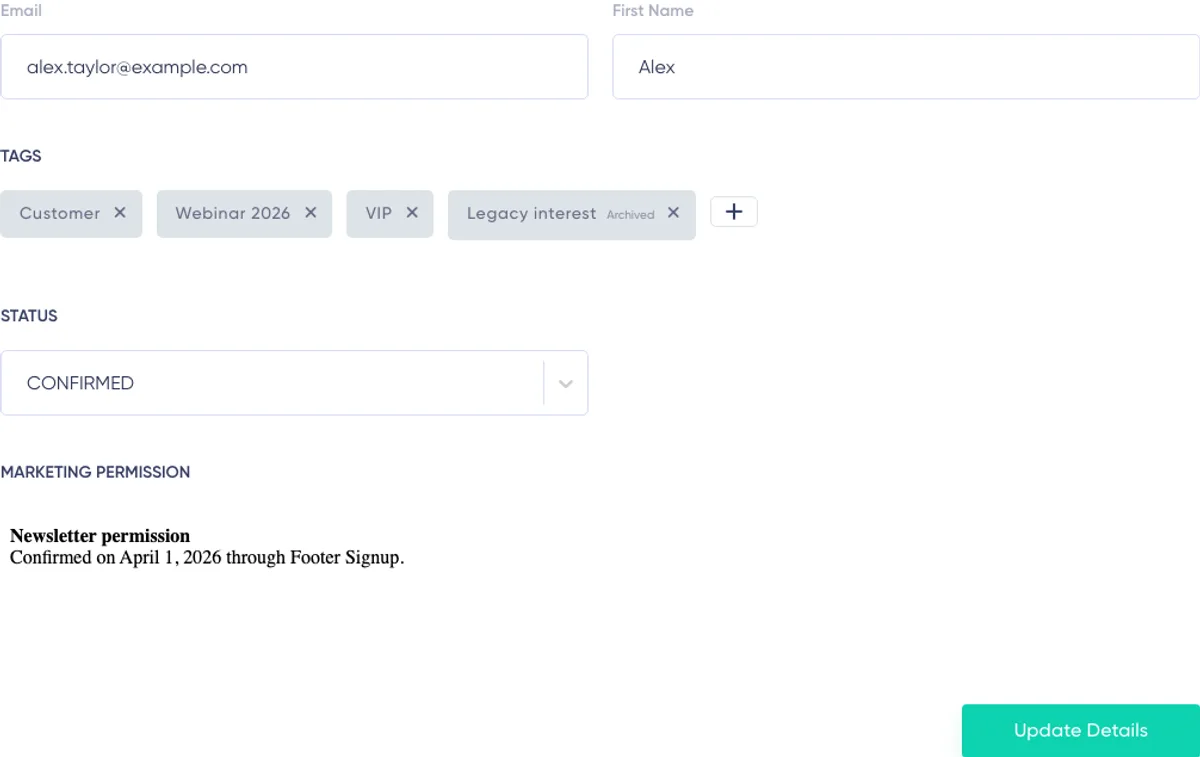
Заглавна част на профила на абоната
В горната част на профила се показват имейл адресът на абоната и датата на абонамента.
Maildroppa също изисква Gravatar, свързан с имейл адреса. Ако е наличен съвпадащ Gravatar, той се показва до информацията за профила.
Имейл адресът е идентичността на абоната в Maildroppa. Текущото действие „Актуализиране на данните“ запазва съществуващия имейл адрес. Използвайте страницата, за да актуализирате собственото име, стойностите на персонализираните полета, етикетите и статуса, без незабелязано да прехвърляте историята на активността към друг адрес.
Редактиране на полетата на абоната
Формулярът на профила съдържа вградените полета за абонати на Maildroppa и персонализираните полета, конфигурирани в „Настройки“ → „Полета за абонати“.
В зависимост от конфигурацията на полетата можете да работите със:
- Текст
- Дълъг текст
- Число
- Дата
- Стойности Да/Не
- Единичен избор
- Множествен избор
Етикетът на полето и разрешеният вход се дефинират централизирано в „Полета за абонати“. Например поле за дата използва вход за дата, поле за число приема число, а поле за множествен избор ви позволява да изберете няколко предварително зададени опции.
Задължителните активни полета трябва да съдържат валидна стойност, преди профилът да може да бъде запазен.
Вградени полета
Имейл и Собствено име са вградени полета.
Собственото име може да бъде актуализирано от профила. Текущият имейл адрес остава идентичността на абоната и не се променя от „Актуализиране на данните“.
Персонализирани полета
Активните персонализирани полета могат да се актуализират нормално. Съхранените стойности по-късно могат да се използват в сегменти, филтри за изпращане, формуляри за регистрация, автоматизации и персонализирано имейл съдържание.
Използвайте типовете полета последователно. Ако дадено поле представлява дата, число, булев избор или контролиран списък с опции, въведете стойност, която съответства на конфигурацията на полето.
Архивирани полета със съществуващи стойности
Архивираното поле вече не е достъпно за въвеждане на нови данни. Ако обаче абонатът все още има стойност в това поле, Maildroppa я запазва видима в профила.
Полето е маркирано като „Архивирано“ и е само за четене. Можете да оставите съхранената стойност непроменена или да кликнете върху „Изтриване на стойността“ и след това да запазите профила.
След като архивирана стойност бъде премахната, не можете да въведете нова стойност, освен ако полето не бъде възстановено в „Полета за абонати“.
Прочетете ръководството за полета и етикети на абонати за всички типове полета, полета с множествен избор, архивиране, възстановяване и окончателно изтриване.
Управление на етикети
Секцията „Етикети“ показва етикетите, които в момента са присвоени на абоната.
За да добавите или промените етикети:
- Кликнете върху контрола за добавяне на етикет в секцията „Етикети“.
- Изберете активните етикети, създадени от клиента, които искате да присвоите.
- Затворете или потвърдете диалоговия прозорец за избор на етикети.
- Прегледайте пълния набор от избрани етикети.
- Кликнете върху „Актуализиране на данните“, за да запазите профила.
За да премахнете присвоен етикет, кликнете върху контрола за премахването му и след това върху „Актуализиране на данните“.
Промяната на избора във формуляра не актуализира абоната, докато целият профил не бъде запазен.
Архивирани етикети
Ако даден етикет е бил архивиран, докато е бил присвоен на този абонат, той остава видим и е маркиран като архивиран. Можете да премахнете старото присвояване, но архивиран етикет не може да бъде добавен отново от тази страница.
Възстановете етикета в „Полета за абонати“, ако трябва да стане достъпен за нови присвоявания.
Системно управляваните етикети също могат да бъдат видими за абонат. Maildroppa запазва тези присвоявания автоматично. Те не могат да бъдат добавяни или премахвани ръчно от профила.
Етикети и автоматизации
Промените в профила, направени на тази страница, могат да стартират активни автоматизации „Етикетът е добавен“ или „Етикетът е премахнат“. Промените в полетата също могат да стартират активни тригери „Полето е добавено“, „Полето е актуализирано“ или „Полето е премахнато“.
Прегледайте активните автоматизации, преди да промените поле или етикет, който управлява важен клиентски път. Прочетете ръководството за автоматизации за поведението на тригерите.
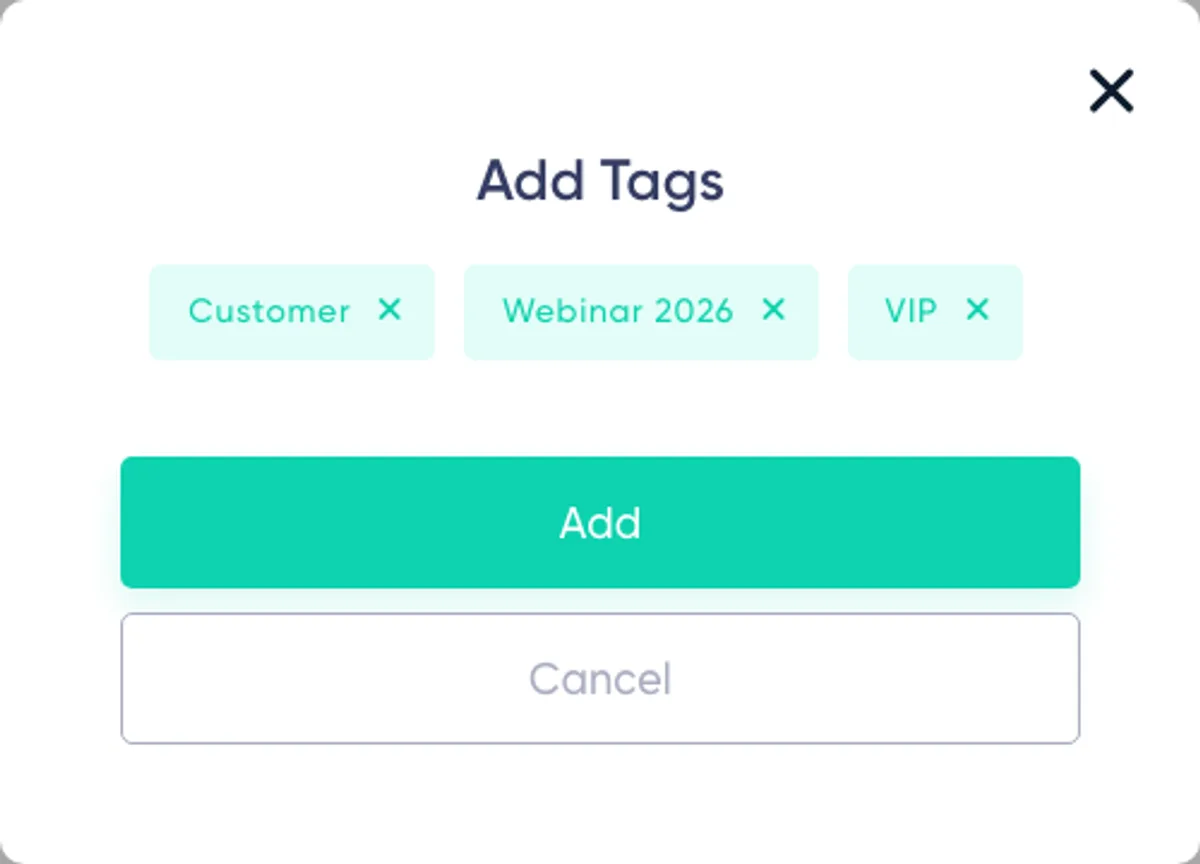
Промяна на статуса на абоната
Селекторът „Статус“ управлява текущия оперативен статус на абоната.
Наличните статуси са:
- В очакване
- Потвърден
- Отписан
- Неактивен
- Върнат
- Временно върнат
- Блокиран
В очакване
Абонатът не е завършил потвърждението и в момента няма право да получава обикновени маркетингови имейли.
Потвърден
Абонатът е потвърден и обикновено може да получава маркетингови имейли.
Задавайте статус „Потвърден“ само когато разполагате с необходимото разрешение и сте прегледали всяка предишна причина за потискане. Не използвайте ръчна промяна на статуса, за да заобикаляте валидно отписване, оплакване или решение за защита на доставянето.
Отписан
Абонатът се е отказал или ръчно му е зададен статус „Отписан“. Маркетинговите имейли са спрени.
Неактивен
Абонатът е неактивен, тъй като за продължителен период не е наблюдавано значимо взаимодействие. Неактивните абонати са потиснати от обичайното маркетингово изпращане.
Върнат
Адресът е довел до постоянен проблем с доставянето, например твърдо връщане или административна грешка на пощенската кутия.
Временно върнат
Повтарящите се временни проблеми с доставянето са достигнали прага за безопасност на Maildroppa. Абонатът остава потиснат, докато статусът е „Временно върнат“.
Блокиран
Получаващ доставчик е блокирал съобщението или абонатът е бил спрян ръчно.
Промените в статуса са важни бизнес решения. Те влияят върху текущото право за изпращане, могат да се появят във времевата линия на абоната и могат незабавно да повлияят на аудиториите на кампаниите след запазването на профила.
За повече информация относно автоматичната защита прочетете ръководството за доставяемост и хигиена на списъка.
Съхранено маркетингово разрешение
Ако Maildroppa разполага със съхранен запис за маркетинговото разрешение на абоната, секцията „Маркетингово разрешение“ се появява под „Статус“.
Това съдържание е съхранена снимка на съгласието и се показва само за четене. То може да съдържа текста на разрешението, събран по време на регистрацията или процеса на потвърждение.
Секцията не се показва, когато към текущия запис на абоната няма прикачена снимка на споразумението. Не приемайте наличието или липсата на това едно визуално представяне като пълна правна оценка. Вашата организация остава отговорна за записите за съгласие, правното основание и задълженията за съхранение.
Запазване на промените в профила
Кликнете върху „Актуализиране на данните“, след като редактирате полета, етикети или статус.
Maildroppa валидира целия профил, запазва промените, обновява текущия абонат, актуализира засегнатите аудитории на кампаниите и обновява данните за активността на абоната.
Изчакайте съобщението за успешно изпълнение, преди да напуснете страницата. Незапазените промени в полета, етикети или статус се губят, когато напуснете страницата.
Ако в момента се извършва ръчен одит на списъка, актуализацията може временно да бъде блокирана. В такъв случай не се прилага промяна по профила. Изчакайте одитът да завърши и изпратете актуализацията отново.
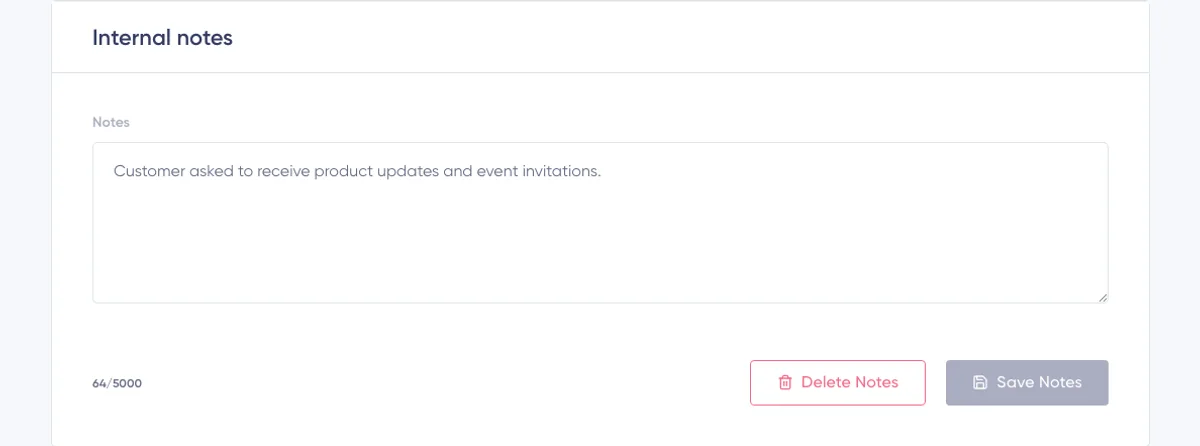
Вътрешни бележки
Картата „Вътрешни бележки“ се намира под формуляра на профила.
Използвайте я за вътрешен за акаунта контекст, който помага на екипа ви да разбере или подпомогне абоната, например:
- Поискано последващо действие
- Източник на ръчна корекция
- Обобщение на обслужването на клиента
- Напомняне да проверите информацията преди следващата кампания
Бележките могат да съдържат до 5 000 знака.
За да запазите бележка:
- Въведете или редактирайте текста.
- Проверете брояча на знаците.
- Кликнете върху „Запазване на бележките“.
- Изчакайте съобщението „Бележките са запазени“.
За да премахнете съхранената бележка, кликнете върху „Изтриване на бележките“. Запазването на празна бележка или бележка, съдържаща само интервали, също премахва съхраненото съдържание.
Вътрешните бележки са отделни от полетата на абоната. Не използвайте бележки за данни, които трябва да се сегментират, персонализират, импортират или събират чрез формуляр за регистрация. За тази цел създайте структурирано поле за абоната.
Съхранявайте само необходимата информация и избягвайте добавянето на тайни или чувствителни лични данни без определена бизнес цел и подходящи контроли за достъп.
Разбиране на отчета за активността на абоната
Отчетът за активността на абоната се показва под „Вътрешни бележки“. Той съчетава текущото състояние на абоната със съхранени сигнали за доставяне на кампании, взаимодействие, съгласие и жизнен цикъл.
Отчетът е диагностичен. Той ви помага да разберете какво е наблюдавал Maildroppa и защо абонатът в момента може или не може да получава съобщения.
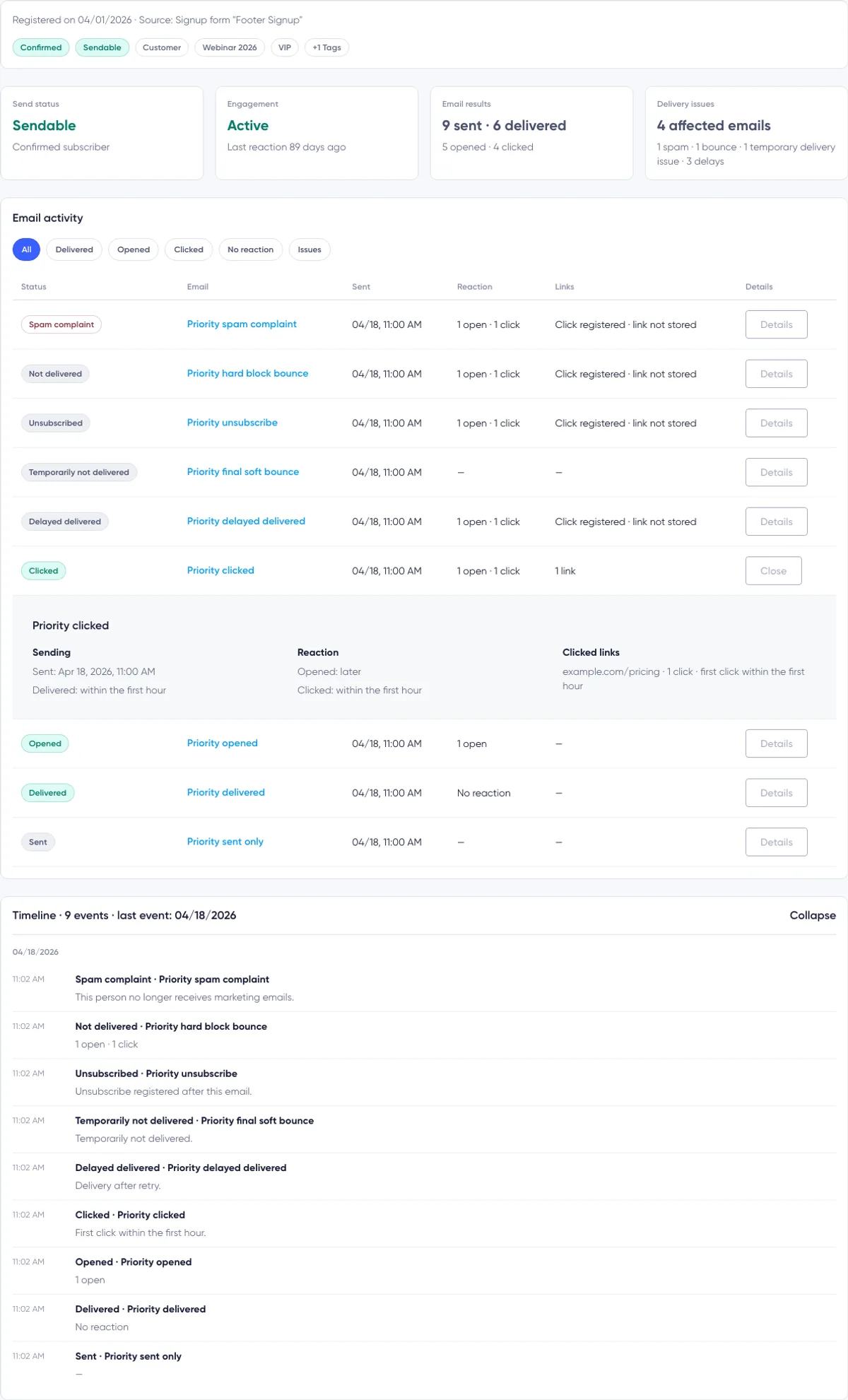
В горната част на отчета се съдържат:
- Дата и източник на регистрация
- Текущ статус на абонамента
- Текущо право за получаване на имейли
- До три присвоени етикета
- Четири обобщаващи карти
- Контекстуално предупреждение или съобщение за статуса, когато е необходимо внимание

Източник на регистрацията
Заглавната част „Активност“ показва кога е регистриран абонатът и съхранения източник на абоната.
Възможните източници включват:
- Именуван формуляр за регистрация
- Именуван импорт
- Добавен ръчно
- API
- Неизвестен източник за по-стари записи без надеждни данни за произхода
Когато е налично име на формуляр за регистрация или импорт, Maildroppa показва съхранена снимка на името. Така по-лесно разбирате откъде е започнала връзката, дори ако текущата конфигурация се е променила.
Статусът на абонамента и правото за изпращане са различни
В заглавната част „Активност“ се показват два отделни индикатора.
Първият индикатор е съхраненият статус на абоната, например „Потвърден“, „Изчаква потвърждение“, „Отписан“, „Неактивен“, „Временно блокиран“, „Адресът не може да получава съобщения“ или „Блокиран“.
Вторият индикатор отговаря на оперативния въпрос: може ли Maildroppa в момента да изпрати маркетингов имейл до този човек?
Той показва едно от следните:
- Може да получава
- Не може да получава, последвано от причината
Причините могат да включват:
- Непотвърден
- Отписан
- Оплакване за спам
- Адресът не може да получава съобщения
- Блокиран от доставчика
- Спрян ръчно
„Може да получава“ не гарантира, че бъдещ имейл ще бъде доставен. Това означава, че текущото състояние на абоната не пречи на Maildroppa да опита изпращането.
Четирите обобщаващи карти за активността
Статус на изпращане
Картата „Статус на изпращане“ повтаря най-важното текущо решение относно правото за получаване.
За контакт, който може да получава съобщения, тя показва „Може да получава“ и „Потвърден абонат“. За потиснат контакт тя показва „Не може да получава“ и съответната причина или дата, когато е налична.
Взаимодействие
Картата „Взаимодействие“ оценява последните отваряния и кликвания за потвърдени абонати.
Възможните стойности са:
Активен — Последното записано отваряне или кликване е било през последните 30 дни.
С намаляваща активност — Последното записано отваряне или кликване е било преди повече от 30, но не повече от 90 дни.
Неактивен — Доставен е поне един имейл, но последното записано взаимодействие е било преди повече от 90 дни.
Никога не е взаимодействал — Доставени са поне три имейла, но не е записано отваряне или кликване.
Неоценен — Maildroppa все още не разполага с достатъчно надеждни данни, не е изпращан имейл или абонатът в момента не е потвърден.
Взаимодействието се изчислява от съхранените сигнали на кампаниите, налични при зареждането на отчета. То не е ръчно зададен резултат.
Резултати от имейлите
Картата „Резултати от имейлите“ показва:
- Броя изпратени имейли от кампании
- Броя имейли от кампании, считани за доставени
- Броя имейли от кампании с поне едно отваряне
- Броя имейли от кампании с поне едно кликване
Това са бройки имейли, а не необработени бройки събития. Един имейл от кампания, отворен пет пъти, се брои като един отворен имейл в обобщението. Съответният ред все пак може да показва всичките пет записани събития за отваряне.
Отварянето или кликването също е доказателство, че имейлът е достигнал до получателя. Следователно броят „Доставени“ може да включва имейл с сигнал за отваряне или кликване, дори ако отделно събитие за доставяне не е запазено.
Проблеми с доставянето
Картата „Проблеми с доставянето“ показва колко имейла от кампании са били засегнати от съхранен проблем с доставянето.
Проблемите включват:
- Оплаквания за спам
- Твърди, административни или блокиращи връщания
- Последно временно връщане без последващ сигнал за доставяне или взаимодействие
- Забавяне на доставянето, включително съобщения, доставени след забавяне
Картата брои засегнатите имейли. Няколко събития с проблеми за един имейл от кампания все още представляват един засегнат имейл. Когато съществуват няколко типа проблеми, редът с подробности показва разбивка.
Ако не е открит проблем, картата показва „Няма“ и обяснява, че не са наблюдавани връщания или оплаквания за спам.
Контекстуални предупреждения и преки пътища
Maildroppa показва банер, когато текущата активност изисква внимание.
Примерите включват:
- Оплакване за спам е спряло бъдещите маркетингови имейли
- Изпращането е спряно заради връщане
- Абонатът се е отписал
- Наблюдавани са няколко временни проблема с доставянето
При връщане, оплакване или временен проблем с доставянето банерът може да включва „Показване на засегнатия имейл“ или „Показване на засегнатите имейли“. Кликването върху него избира филтъра „Проблеми“ в „Имейл активност“.
Филтри на имейл активността
Секцията „Имейл активност“ показва имейлите от кампании, свързани с този абонат.
Използвайте бутоните за филтриране, за да се съсредоточите върху конкретен резултат:
Всички
Показва всеки съхранен ред с активност по имейл от кампания.
Доставени
Показва имейли със сигнал за доставяне, отваряне или кликване.
Отворени
Показва имейли с поне едно записано отваряне.
Кликнати
Показва имейли с поне едно записано кликване върху връзка.
Без реакция
Показва имейли, достигнали до абоната, но без записано отваряне или кликване.
Проблеми
Показва имейли с оплакване, твърдо или блокиращо връщане, недоставено окончателно временно връщане или забавяне на доставянето.
Числото върху всеки филтър е броят на съвпадащите имейли от кампании, а не броят на отделните събития. Филтърът е деактивиран, когато броят му е нула.
Кликнете отново върху текущо избрания филтър, за да се върнете към „Всички“. Ако има повече съвпадащи редове от първоначално заредените, кликнете върху „Зареждане на още“.
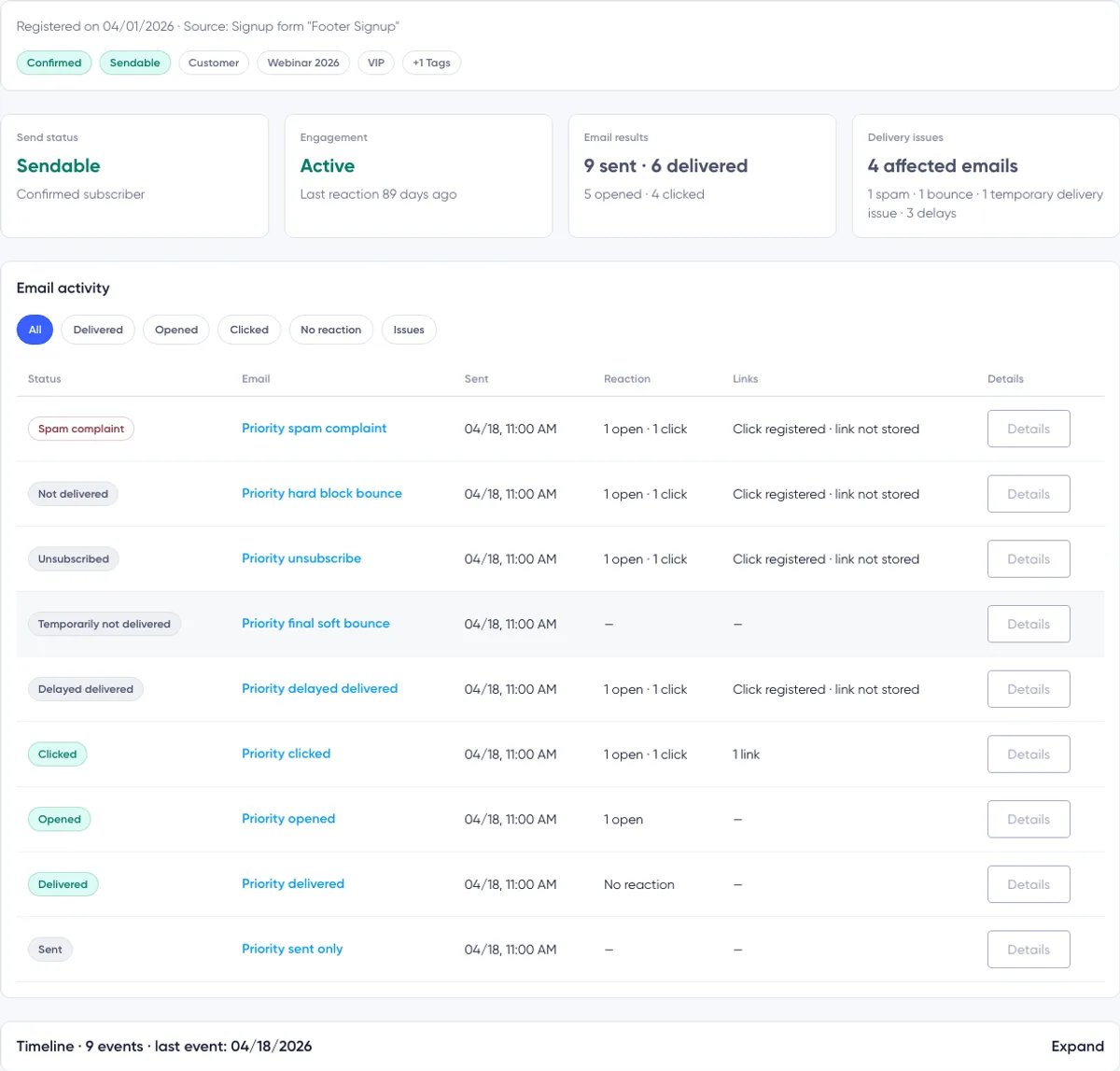
Преглед на ред с имейл активност
На настолен компютър всеки ред съдържа:
- Статус
- Тема на имейла
- Дата и час на изпращане
- Реакция
- Връзки
- Подробности
На по-малки екрани Maildroppa представя същата информация като адаптивни карти.
Статус
Статусът обобщава най-силния текущо съхранен резултат за този имейл от кампания.
Възможните етикети на реда включват:
- Оплакване за спам
- Недоставен
- Отписан
- Временно недоставен
- Доставянето е забавено
- Доставен след забавяне
- Кликнат
- Отворен
- Доставен
- Изпратен
Когато съществуват няколко сигнала, резултатът, свързан с безопасността, има приоритет. Например оплакването остава статусът на реда, дори ако е записано и по-ранно отваряне. Броят на отварянията и кликванията остава достъпен в „Реакция“ и „Подробности“.
Тема на имейла
Кликнете върху темата, за да отворите отчета на тази кампания в секцията „Активност“.
Ако кампанията няма тема, Maildroppa показва „Без тема“.
Изпратен
Колоната „Изпратен“ показва часа на предаване на кампанията, когато е наличен. Ако не е съхранено отделно времево клеймо за предаването, Maildroppa използва часа на записаната активност на кампанията.
Реакция
„Реакция“ показва броя на записаните отваряния и кликвания за този имейл от кампания.
Ако е записано доставяне, но няма отваряне или кликване, се показва „Без реакция“. Тире означава, че няма наличен полезен резултат за реакция или доставяне.
Връзки
Колоната „Връзки“ обобщава кликнатите връзки.
Тя може да показва:
- Няма информация за кликвания
- Една връзка
- Няколко кликвания върху една или повече връзки
- „Регистрирано кликване · връзката не е съхранена“, когато има събитие за кликване, но URL адресът на местоназначението не е запазен
Подробности
Кликнете върху „Подробности“, за да разгънете реда. Кликнете върху „Затваряне“, за да го свиете отново.

Разгънати подробности за имейла
Разгънатата област има три блока.
Изпращане
Този блок показва:
- Пълното времево клеймо на изпращането
- Дали и кога е записано доставяне
- Дали доставянето е било забавено
- Дали крайният резултат е бил недоставен, доставен след забавяне, отписан или оплакване
Времето до доставяне е обобщено като в рамките на първия час, в същия ден или по-късно.
Реакция
Този блок показва кога е настъпило първото отваряне и последното съхранено кликване спрямо изпращането или доставянето.
Ако не е записано отваряне или кликване, се показва „Без реакция“.
Кликнати връзки
За всеки съхранен кликнат URL адрес този блок може да показва:
- URL адреса на местоназначението
- Броя кликвания
- Часа на първото записано кликване
Други връзки в имейла не се показват, освен ако за тях не е записано кликване.
Подробности за доставчика и доставянето
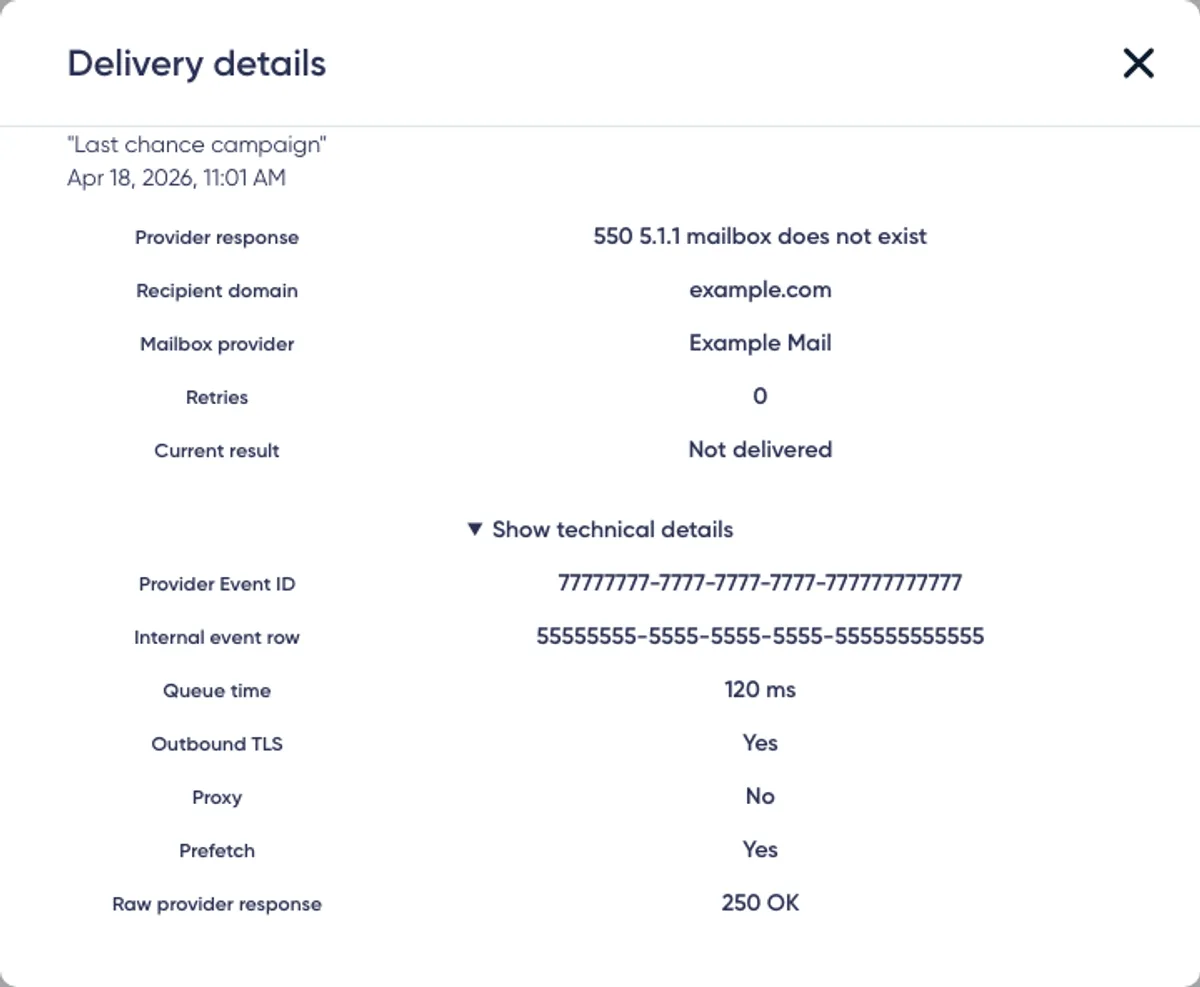
За поддържани записи за оплаквания, връщания, окончателни временни връщания или забавяния разгънатият ред може да показва един от следните бутони:
- „Показване на отговора на доставчика“
- „Показване на подробностите за доставянето“
Бутонът се появява само когато Maildroppa може да свърже имейла от кампанията на абоната със съхранени събития от доставчика.
Диалоговият прозорец „Подробности за доставянето“ може да показва:
- Отговор от доставчика
- Домейн на получателя
- Доставчик на пощенската кутия
- Брой повторни опити
- Текущ резултат
- Времево клеймо на съответното събитие
Отворете „Показване на техническите подробности“ за допълнителни диагностични данни:
- Идентификатор на събитието при доставчика
- Вътрешен ред на събитието
- Час на поставяне на опашка
- Индикатор за TLS при изходящото съобщение
- Индикатор за прокси
- Индикатор за предварително извличане
- Санитизиран преглед на необработения отговор от доставчика
Maildroppa премахва или маскира чувствителни стойности, като адреси и IP информация, от прегледите на отговорите от доставчика.
Някои полета могат да показват „Не е съхранено“. Това е нормално, когато доставчикът на изпращането не е предоставил стойност, събитието е преди наличния период на съхранение или имейлът от кампанията не може да бъде свързан със съхранено събитие от доставчика.
Основните резултати от доставянето имат различни значения:
Доставянето е забавено — Доставчикът все още не е приел имейла. По-късен повторен опит все още може да успее.
Временен проблем с доставянето — Временно условие, като пълна пощенска кутия или изтичане на времето, е попречило на доставянето в този момент.
Недоставен — Твърдо или административно условие показва, че адресът не е могъл да получи имейла.
Блокиран от доставчика — Получаващата система е отхвърлила съобщението или подателя поради блокиране или политика.
Оплакване за спам — Получателят е докладвал съобщението. Абонатът вече не може да получава маркетингови имейли.
Подробностите за доставчика са диагностични данни, а не инструкция за повторно активиране на абонат. Отстранете основния проблем със съгласието или доставянето, преди да промените статуса.
Разбиране на времевата линия
Времевата линия е свита по подразбиране. Заглавката ѝ показва общия брой съхранени събития и датата на последното събитие, когато е налична.
Кликнете върху заглавката на времевата линия, за да я разгънете. Събитията са групирани по дата и показват часа, заглавието и обяснение, когато е налично.
Времевата линия може да включва:
- Активност по доставяне и взаимодействие с кампании
- Създаване на абоната
- Записи за потвърждение и съгласие
- Промени в статуса
- Събития за отписване
- Оплаквания за спам
- Твърди, временни, административни и блокиращи връщания
- Решения от проверката за доставяне
- Класифициране като неактивен поради липса на взаимодействие
- Ръчно блокиране
Проблемните събития от кампании във времевата линия също могат да предоставят същия бутон за подробности за доставчика като реда в „Имейл активност“.
Кликнете върху „Зареждане на още“, когато са налични по-стари събития.
Времевата линия не е общ регистър за одит на всяка редакция на профила. Промените в обикновени полета, етикети и вътрешни бележки не се показват задължително. Основната ѝ цел са събитията от жизнения цикъл на статуса, съгласието, кампаниите и доставянето.
Как да тълкувате отварянията и кликванията
Данните за отваряния и кликвания са полезни сигнали за взаимодействие, но не са перфектно доказателство за човешко поведение.
Отварянето обикновено зависи от заявка за проследяване на изображение. Защитата на поверителността, блокирането на изображения, сканирането за сигурност, прокси сървърите и предварителното извличане могат да скрият или създадат сигнали.
Кликването обикновено е по-силно доказателство за взаимодействие, но автоматизираните инструменти за сигурност също могат да проверяват връзки. Техническите подробности от доставчика понякога могат да идентифицират поведение на прокси или предварително извличане, но тези индикатори не са налични за всяко събитие.
Използвайте данните за активността, за да разбирате тенденции, вместо да приемате едно изолирано отваряне или кликване като абсолютно доказателство.
Исторически данни и ограничения на отчета
Отчетът може да показва само информация, която е била съхранена и все още може да бъде свързана с този абонат.
Имайте предвид следните ограничения:
- По-старата активност по кампаниите може да не съдържа всички съвременни подробности.
- Данните за отговора на доставчика са налични само за поддържани и съхранени събития.
- Кликване може да бъде съхранено, дори когато URL адресът на местоназначението не е наличен.
- Темата, показвана в „Имейл активност“, идва от текущия вариант на кампанията. Не е гарантирано, че е неизменяемо копие на точната тема към момента на изпращането.
- Записите за съгласие във времевата линия са обобщения, а не пълен правен експорт на съгласието.
- „Неоценен“ не означава, че абонатът е неактивен; означава, че текущите данни са недостатъчни за класификация на взаимодействието.
- Липсата на съхранено отваряне или кликване не доказва, че имейлът никога не е бил прочетен.
Отчетът на кампанията предоставя резултати за цялата кампания. „Подробности за абоната“ предоставя историята и текущата диагностика за един човек.
Препоръчителен работен процес за проверка
Използвайте този процес, когато абонат пита за имейл или когато разследвате проблем с доставянето:
- Потвърдете, че сте отворили правилния имейл адрес на абоната.
- Проверете съхранения статус и отделния индикатор за възможност за изпращане.
- Прочетете всеки предупредителен банер, преди да променяте данни в профила.
- Прегледайте четирите обобщаващи карти за контекст.
- Изберете „Доставени“, „Отворени“, „Кликнати“, „Без реакция“ или „Проблеми“ според нуждата.
- Намерете съответната кампания по тема и дата на изпращане.
- Разгънете „Подробности“ и прегледайте „Изпращане“, „Реакция“ и „Кликнати връзки“.
- Отворете подробностите за доставчика, когато бутонът е наличен.
- Разгънете времевата линия, за да разберете последващите промени в статуса или съгласието.
- Добавете кратка вътрешна бележка, ако екипът ви трябва да запомни заключението.
Не потвърждавайте ръчно потиснат абонат само за да повторите кампания. Първо отстранете основния проблем с разрешението, адреса или доставчика.
Отстраняване на проблеми
Промените в профила ми не бяха запазени
Кликнете върху „Актуализиране на данните“ след промяна на полета, етикети или статуса и изчакайте съобщението за успешно изпълнение. Избирането на етикети или редактирането на поле не запазва профила автоматично.
Ако в момента се извършва ръчен одит на списъка, актуализацията остава блокирана, докато одитът приключи.
Имейл адресът не се промени
Текущият процес „Актуализиране на данните“ умишлено запазва съществуващата имейл идентичност на абоната. Той запазва собственото име, стойностите на персонализираните полета, етикетите и статуса, без да променя имейл адреса.
Не мога да редактирам архивирано поле
Архивираните полета със съществуващи стойности са само за четене. Оставете стойността непроменена, използвайте „Изтриване на стойността“ или възстановете полето в „Полета за абонати“, преди да събирате нова стойност.
Не мога да добавя конкретен етикет
Само активни етикети, създадени от клиента, могат да бъдат присвоявани ръчно. Архивиран етикет може да остане видим, когато вече е присвоен, но не може да бъде избран наново. Първо го възстановете, ако трябва да се върне в активно използване. Системно управляваните етикети се запазват автоматично и не могат да бъдат променяни от този формуляр.
Данните за активността не са налични
Подробностите за профила остават редактируеми, дори когато активността на абоната не може да бъде заредена. Презаредете страницата по-късно. Ако е неуспешна само допълнителна страница, използвайте „Опитайте отново“ под списъка с активността.
Филтър на активността е деактивиран
Броят му е нула. Maildroppa няма имейл от кампания, съответстващ на този резултат, в наличните данни за активността.
Не е показана имейл активност
Ако до този човек не е достигнала кампания, страницата показва „Все още няма изпратен имейл“. Доставянията, отварянията и кликванията се появяват след съхраняването на съответните сигнали от кампанията.
Липсва „Показване на подробностите за доставянето“
Подробностите за доставчика изискват поддържан имейл от кампания със съхранена връзка към доставчика. Бутонът не се показва за обикновени редове с доставени, отворени или кликнати имейли и може да липсва и при по-стари или непълно свързани събития.
В подробностите за доставянето се казва, че данните не са налични
Maildroppa е открил имейла от кампанията, но не са запазени съвпадащи подробности за проблема от доставчика. Използвайте видимия статус на кампанията, обобщението и времевата линия; липсващите технически данни не могат да бъдат възстановени от страницата на профила.
Посочено е кликване без URL адрес
Събитието за кликване е съхранено, но URL адресът на местоназначението не е запазен. Отчетът показва „Регистрирано кликване · връзката не е съхранена“, вместо да предполага местоназначението.
Темата на кампанията изглежда различно от изпратения имейл
В момента „Имейл активност“ показва темата от текущия вариант на кампанията. Ако този вариант е бил преименуван или редактиран по-късно, показваната тема може да се различава от точната историческа тема.
Взаимодействието не е оценено
Абонатът може да не е потвърден, да не е изпращан имейл или Maildroppa все още да не разполага с достатъчно данни за доставени имейли и взаимодействие за надеждна класификация.
Бележките не можаха да бъдат заредени
Кликнете върху „Повторен опит“ в картата „Вътрешни бележки“. Бележките се съхраняват отделно, така че грешка в бележките не пречи на редактирането на профила или зареждането на активността на абоната.
Ready to Send Better Emails?
Stop juggling bloated tools or overpriced plans. Maildroppa offers personal support, privacy-conscious controls, and powerful email marketing - starting free forever.
No credit card required. No time limit.