목차
이메일 도구로 이메일 마케팅을 간편하게


구독자 세부 정보 및 활동 보고서
게시일: · 최종 업데이트: · 작성자 Marcus Biel
핵심 요약
구독자 프로필의 필드, 태그, 상태를 수정하고 내부 메모를 추가하는 방법을 알아보세요. 캠페인 이메일의 전달, 열람, 클릭, 반송 및 스팸 신고 내역을 확인하는 방법도 안내합니다.
구독자 세부 정보 페이지에서는 Maildroppa에 저장된 특정 구독자의 모든 정보를 한곳에서 확인할 수 있습니다.
프로필 필드를 확인하고 수정하며, 태그를 관리하고, 구독자 상태를 변경할 수 있습니다. 저장된 마케팅 수신 동의를 확인하고 내부 메모를 추가하며, 해당 구독자에 대해 조회할 수 있는 이메일 활동 전체를 살펴볼 수도 있습니다.
활동 보고서는 특히 다음과 같은 사항을 확인할 때 유용합니다.
- 이 구독자에게 어떤 캠페인이 발송되었나요?
- 특정 이메일이 전달되었거나, 열람되었거나, 클릭되었나요?
- 어떤 링크가 몇 번 클릭되었나요?
- 이메일이 반송되거나 전달이 지연되었나요? 스팸 신고가 접수되었나요?
- 현재 이 구독자에게 이메일을 발송할 수 없는 이유는 무엇인가요?
- 구독자 상태는 언제 변경되었나요?
- 구독자의 참여도는 활성, 참여 감소, 비활성 중 어디에 해당하나요? 아직 평가되지 않았나요?
이 가이드에서는 프로필 관리 방법과 구독자 활동 보고서의 세부 내용을 함께 설명합니다.
구독자 세부 정보 페이지 열기
기본 탐색 메뉴에서 “Subscribers”를 여세요. 원하는 구독자를 찾은 뒤 표에서 이메일 주소, 이름, 상태 또는 구독 날짜를 클릭하세요.
행 끝의 점 3개 메뉴를 열고 “Edit”를 선택해도 됩니다.
페이지의 직접 접속 주소는 다음 형식입니다.
https://app.maildroppa.com/subscribers/SUBSCRIBER_ID
SUBSCRIBER_ID를 해당 구독자의 실제 ID로 바꾸세요. 일반적으로는 URL을 직접 입력하기보다 Subscribers 표에서 페이지를 여는 것이 좋습니다.
상단의 “Subscribers List” 링크를 클릭하면 전체 구독자 목록으로 돌아갑니다.
페이지는 다음 순서로 구성되어 있습니다.
- 구독자 식별 정보 및 프로필 세부 정보
- 태그, 상태 및 저장된 마케팅 수신 동의
- 내부 메모
- 구독자 활동 개요
- 필터링할 수 있는 이메일 활동 목록
- 펼쳐 볼 수 있는 타임라인
메모와 활동 섹션은 기존 구독자에게만 표시됩니다. 새 구독자를 생성하는 중에는 표시되지 않습니다.
검색, 필터링, 가져오기, 내보내기, 일괄 태그 지정 및 삭제 방법은 구독자 관리 가이드를 참고하세요.
구독자 프로필 상단 정보
프로필 상단에는 구독자의 이메일 주소와 구독 날짜가 표시됩니다.
Maildroppa는 이메일 주소에 연결된 Gravatar도 요청합니다. 일치하는 Gravatar가 있으면 프로필 정보 옆에 표시됩니다.
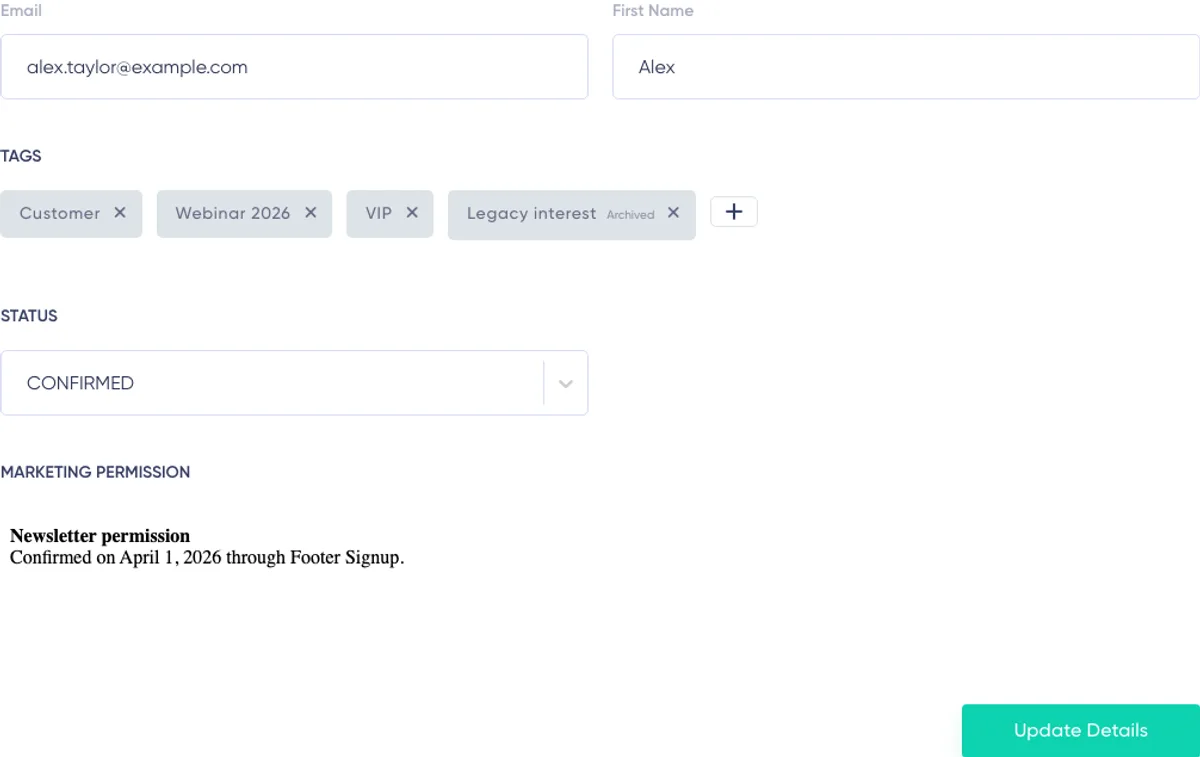
이메일 주소는 Maildroppa에서 구독자를 식별하는 기준입니다. 현재 “Update Details” 기능은 기존 이메일 주소를 그대로 유지합니다. 이 페이지에서는 이름, 사용자 지정 필드 값, 태그 및 상태를 수정할 수 있으며, 이 과정에서 활동 기록이 다른 주소로 임의로 옮겨지지 않습니다.
구독자 필드 편집
프로필 양식에는 Maildroppa의 기본 제공 구독자 필드와 “Settings” → “Subscriber Fields”에서 설정한 사용자 지정 필드가 포함됩니다.
필드 설정에 따라 다음 유형을 사용할 수 있습니다.
- 텍스트
- 긴 텍스트
- 숫자
- 날짜
- 예/아니요
- 단일 선택
- 다중 선택
필드 이름과 입력 가능한 값은 Subscriber Fields에서 통합 관리합니다. 예를 들어 날짜 필드에는 날짜를, 숫자 필드에는 숫자를 입력하며, 다중 선택 필드에서는 미리 정의된 옵션을 여러 개 선택할 수 있습니다.
활성 상태인 필수 필드에는 유효한 값을 입력해야 프로필을 저장할 수 있습니다.
기본 제공 필드
Email과 First Name은 기본 제공 필드입니다.
프로필에서 이름을 수정할 수 있습니다. 현재 이메일 주소는 구독자 식별 정보로 유지되며, “Update Details”를 실행해도 변경되지 않습니다.
사용자 지정 필드
활성 상태인 사용자 지정 필드는 일반적인 방법으로 수정할 수 있습니다. 저장된 값은 이후 세그먼트, 발송 필터, 구독 신청 양식, 자동화 및 개인화된 이메일 콘텐츠에 활용할 수 있습니다.
필드 유형에 맞게 일관된 값을 입력하세요. 날짜, 숫자, 참/거짓 선택 또는 정해진 옵션 목록을 사용하는 필드라면 해당 필드 설정에 맞는 값을 입력해야 합니다.
기존 값이 남아 있는 보관된 필드
보관된 필드에는 더 이상 새 데이터를 입력할 수 없습니다. 다만 해당 구독자에게 저장된 값이 남아 있으면 Maildroppa는 이를 프로필에 계속 표시합니다.
이 필드에는 “Archived”가 표시되며 읽기 전용으로 제공됩니다. 저장된 값을 그대로 두거나, “Delete value”를 클릭한 뒤 프로필을 저장해 값을 삭제할 수 있습니다.
보관된 필드의 값을 삭제한 뒤에는 Subscriber Fields에서 해당 필드를 복원해야 새 값을 입력할 수 있습니다.
전체 필드 유형, 다중 선택 필드, 보관, 복원 및 영구 삭제에 관한 내용은 구독자 필드 및 태그 가이드를 참고하세요.
태그 관리
Tags 섹션에는 현재 구독자에게 지정된 태그가 표시됩니다.
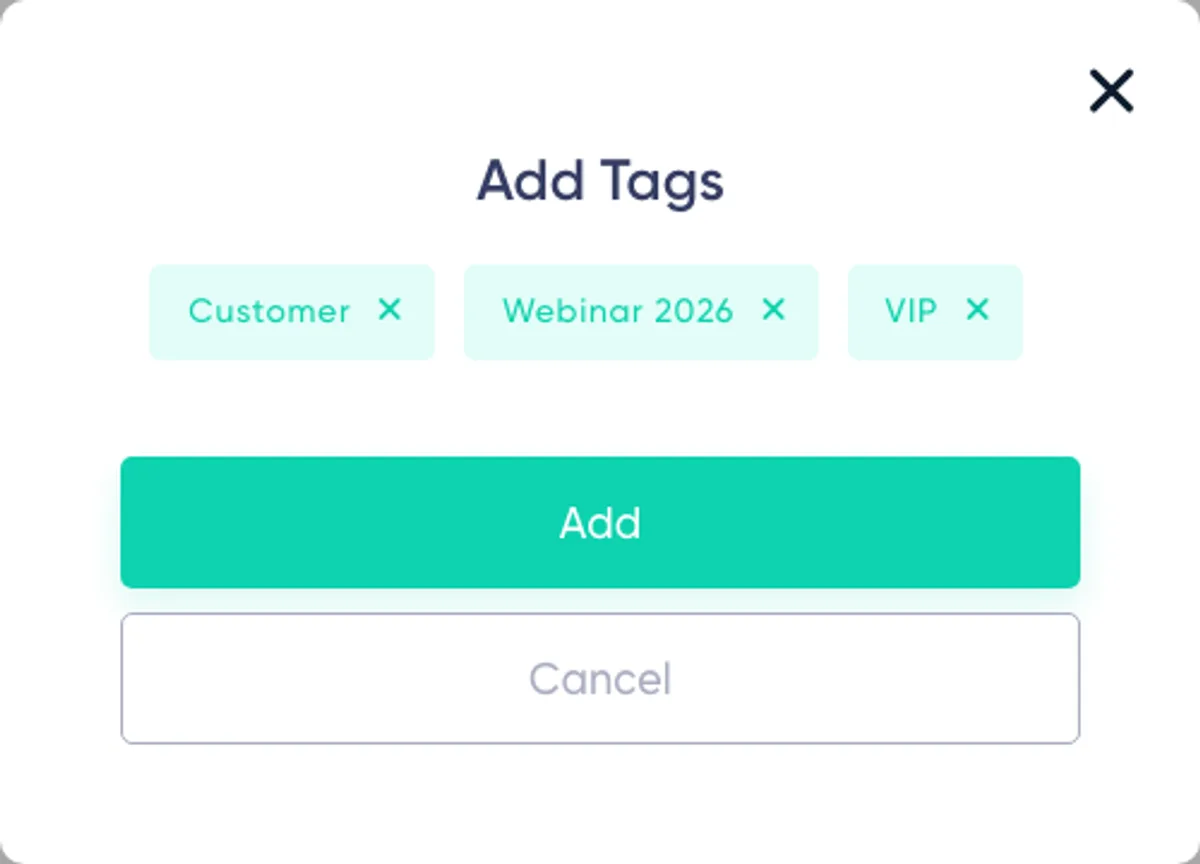
태그를 추가하거나 변경하려면 다음 단계를 따르세요.
- Tags 섹션에서 태그 추가 버튼을 클릭하세요.
- 직접 생성한 태그 중 활성 상태이며 지정하려는 태그를 선택하세요.
- 태그 선택 대화 상자를 닫거나 선택을 확인하세요.
- 선택한 태그 전체를 검토하세요.
- “Update Details”를 클릭해 프로필을 저장하세요.
지정된 태그를 제거하려면 해당 태그의 제거 버튼을 클릭한 뒤 “Update Details”를 클릭하세요.
양식에서 선택 항목을 변경하더라도 전체 프로필을 저장하기 전에는 구독자 정보에 반영되지 않습니다.
보관된 태그
구독자에게 지정된 태그를 보관하면 해당 태그는 보관된 상태로 계속 표시됩니다. 기존 태그 지정을 해제할 수는 있지만, 이 페이지에서 보관된 태그를 다시 추가할 수는 없습니다.
태그를 새로 지정할 수 있도록 하려면 Subscriber Fields에서 해당 태그를 복원하세요.
시스템에서 관리하는 태그도 구독자에게 표시될 수 있습니다. 이러한 태그 지정은 Maildroppa가 자동으로 유지하므로 프로필에서 수동으로 추가하거나 제거할 수 없습니다.
태그와 자동화
이 페이지에서 프로필을 변경하면 활성 상태인 “Tag is Added” 또는 “Tag is Removed” 자동화가 시작될 수 있습니다. 마찬가지로 필드를 변경하면 활성 상태인 Field Added, Field Updated 또는 Field Removed 트리거가 실행될 수 있습니다.
중요한 고객 여정에 영향을 주는 필드나 태그를 변경하기 전에 활성 자동화를 검토하세요. 트리거의 작동 방식은 자동화 가이드를 참고하세요.
구독자 상태 변경
Status 선택 항목에서 구독자의 현재 운영 상태를 설정할 수 있습니다.
선택 가능한 상태는 다음과 같습니다.
- Pending: 확인 대기 중
- Confirmed: 확인됨
- Unsubscribed: 구독 해지
- Cold: 비활성
- Bounced: 반송됨
- Soft Bounced: 소프트 반송됨
- Blocked: 차단됨
Pending — 확인 대기 중
구독자가 확인 절차를 완료하지 않아 현재 일반 마케팅 이메일을 받을 수 없는 상태입니다.
Confirmed — 확인됨
구독자 확인이 완료되어 일반적으로 마케팅 이메일을 받을 수 있는 상태입니다.
필요한 수신 동의를 확보하고 이전에 발송이 제한된 사유를 검토한 경우에만 구독자를 Confirmed로 설정하세요. 유효한 구독 해지, 스팸 신고 또는 전달 보호 조치를 우회하기 위해 상태를 수동으로 변경해서는 안 됩니다.
Unsubscribed — 구독 해지
구독자가 수신을 거부했거나 수동으로 구독 해지 상태로 지정되었습니다. 마케팅 이메일 발송이 중지됩니다.
Cold — 비활성
오랫동안 의미 있는 참여가 관찰되지 않아 비활성 상태로 분류된 구독자입니다. 비활성 구독자는 일반 마케팅 이메일 발송 대상에서 제외됩니다.
Bounced — 반송됨
하드 반송이나 사서함 관리상의 오류 등 영구적인 전달 문제가 발생한 주소입니다.
Soft Bounced — 소프트 반송됨
일시적인 전달 문제가 반복되어 Maildroppa의 안전 기준에 도달한 상태입니다. Soft Bounced 상태인 동안에는 해당 구독자가 발송 대상에서 계속 제외됩니다.
Blocked — 차단됨
수신 이메일 서비스 제공업체가 메시지를 차단했거나, 해당 구독자에 대한 발송이 수동으로 중지된 상태입니다.
상태 변경은 중요한 비즈니스 결정입니다. 현재 발송 가능 여부에 영향을 주고 구독자 타임라인에 표시될 수 있으며, 프로필을 저장한 직후 캠페인 발송 대상이 달라질 수 있습니다.
자동 보호 기능에 관한 자세한 내용은 이메일 전달률 및 구독자 목록 관리 가이드를 참고하세요.
저장된 마케팅 수신 동의
Maildroppa에 해당 구독자의 마케팅 수신 동의 기록이 저장되어 있으면 Status 아래에 “Marketing Permission” 섹션이 표시됩니다.
이 내용은 당시의 동의를 보존한 스냅샷으로, 읽기 전용으로 표시됩니다. 구독 신청이나 확인 절차 중 수집한 동의 문구가 포함될 수 있습니다.
현재 구독자 기록에 연결된 동의 스냅샷이 없으면 이 섹션은 표시되지 않습니다. 이 항목의 표시 여부만으로 법적 요건 충족 여부를 종합적으로 판단해서는 안 됩니다. 동의 기록, 법적 근거 및 보존 의무에 대한 책임은 해당 조직에 있습니다.
프로필 변경 사항 저장
필드, 태그 또는 상태를 편집한 뒤 “Update Details”를 클릭하세요.
Maildroppa는 전체 프로필의 유효성을 검사하고 변경 사항을 저장합니다. 이어서 현재 구독자 정보를 새로 고치고, 영향을 받는 캠페인의 발송 대상을 업데이트하며, 구독자 활동 데이터도 새로 고칩니다.
저장 성공 메시지를 확인한 뒤 페이지를 떠나세요. 저장하지 않은 필드, 태그 또는 상태 변경 사항은 다른 페이지로 이동하면 사라집니다.
수동 목록 점검이 진행 중이면 업데이트가 일시적으로 차단될 수 있습니다. 이 경우 프로필 변경 사항은 적용되지 않습니다. 점검이 끝날 때까지 기다린 뒤 업데이트를 다시 제출하세요.
내부 메모
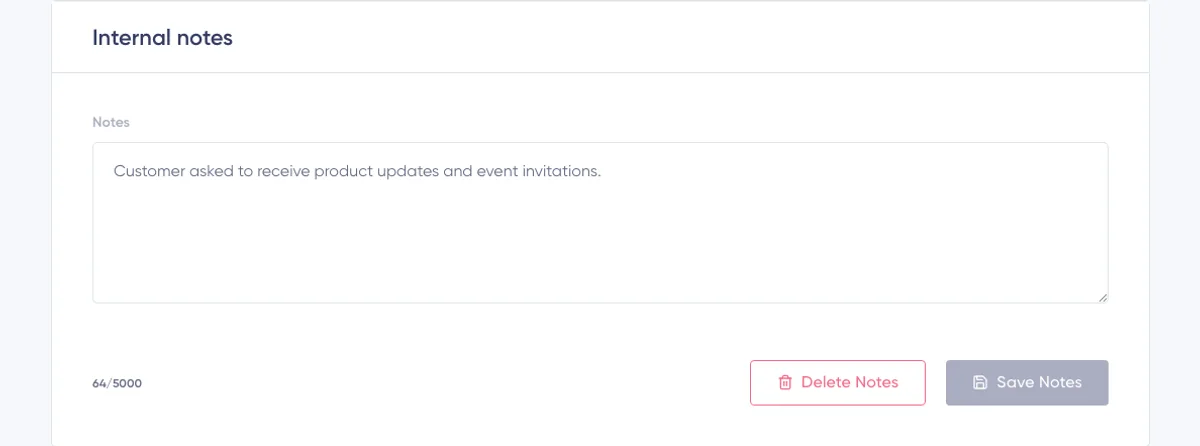
“Internal notes” 카드는 프로필 양식 아래에 있습니다.
팀이 구독자를 이해하거나 지원하는 데 도움이 되는 정보를 계정 내부용으로 기록하세요. 예를 들면 다음과 같습니다.
- 요청받은 후속 조치
- 수동 수정의 근거가 된 출처
- 고객 지원 내용 요약
- 다음 캠페인 전에 정보를 확인하기 위한 알림
메모는 최대 5,000자까지 입력할 수 있습니다.
메모를 저장하려면 다음 단계를 따르세요.
- 내용을 입력하거나 편집하세요.
- 글자 수 표시를 확인하세요.
- “Save notes”를 클릭하세요.
- “Notes saved” 메시지가 표시될 때까지 기다리세요.
저장된 메모를 삭제하려면 “Delete notes”를 클릭하세요. 빈 메모나 공백만 있는 메모를 저장해도 기존 내용이 삭제됩니다.
내부 메모는 구독자 필드와 별개입니다. 세그먼트 분류, 개인화, 가져오기 또는 구독 신청 양식을 통한 수집에 필요한 데이터는 메모에 기록하지 마세요. 이러한 용도로는 구조화된 구독자 필드를 만드세요.
필요한 정보만 저장하세요. 명확한 업무 목적과 적절한 접근 통제가 마련되어 있지 않다면 기밀 정보나 민감한 개인정보를 추가하지 마세요.
구독자 활동 보고서 이해하기
구독자 활동 보고서는 내부 메모 아래에 표시됩니다. 구독자의 현재 상태와 함께 저장된 캠페인 전달, 참여, 동의 및 구독 생애주기 관련 신호를 보여줍니다.
이 보고서는 문제를 진단하는 데 사용합니다. Maildroppa가 어떤 활동을 감지했는지, 현재 해당 구독자에게 발송할 수 있는 이유 또는 발송이 제한된 이유가 무엇인지 파악하는 데 도움이 됩니다.
보고서 상단에는 다음 항목이 표시됩니다.
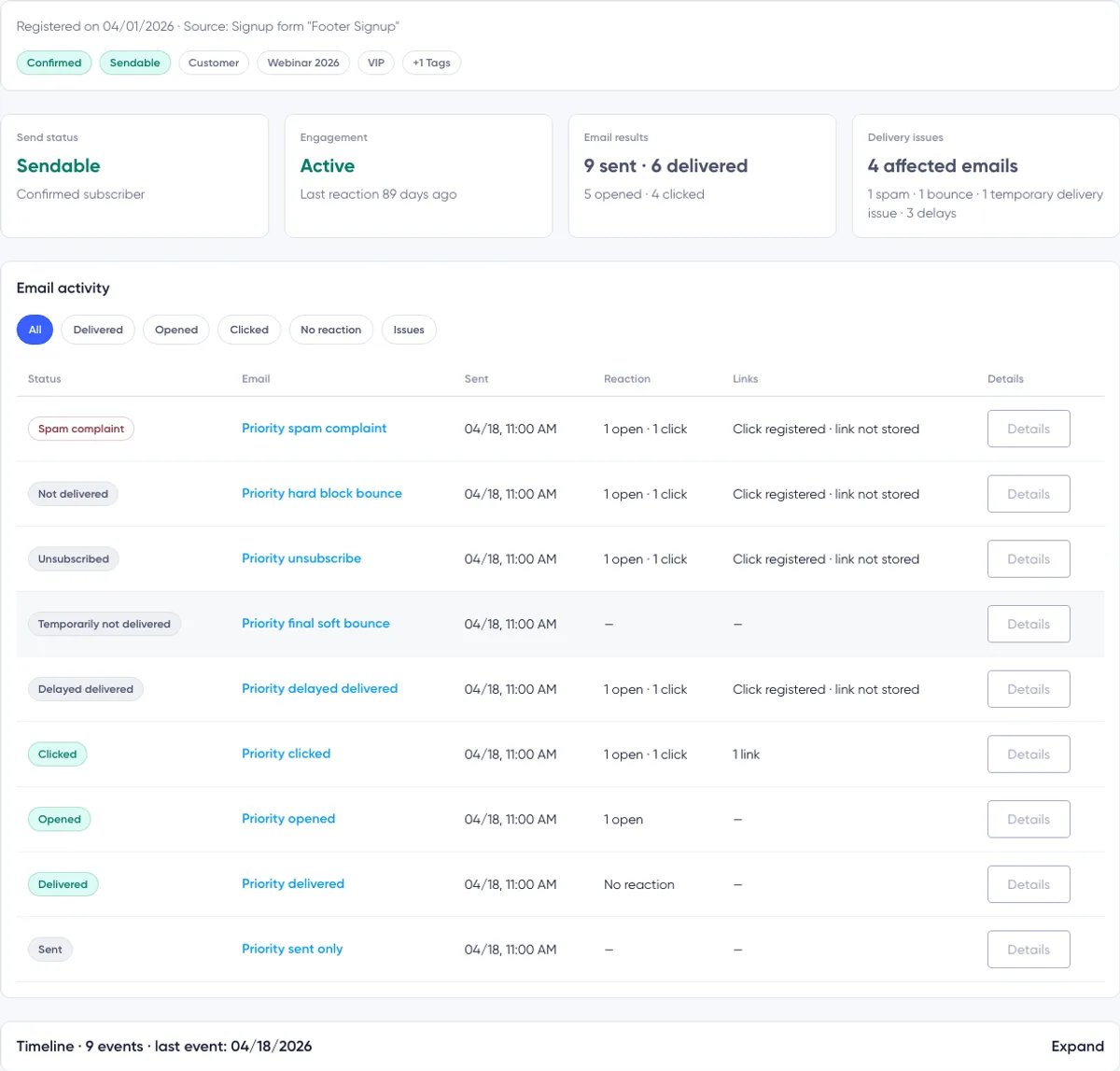
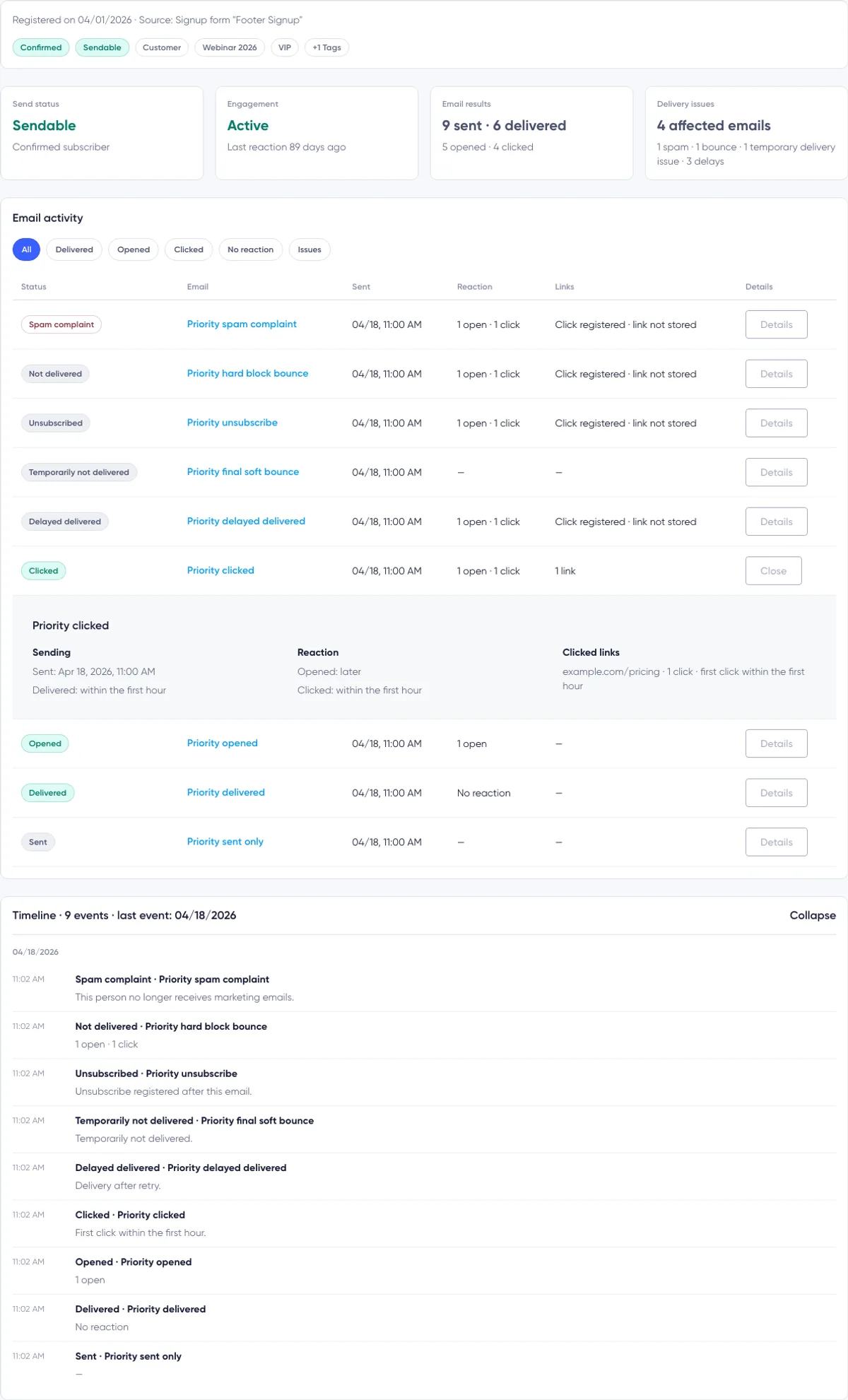
- 등록 날짜 및 출처
- 현재 구독 상태
- 현재 이메일 발송 가능 여부
- 지정된 태그 최대 3개
- 태그가 더 있으면 추가 개수를 보여주는 “+ number Tags” 표시
- 요약 카드 4개
- 주의가 필요한 경우 상황에 맞게 표시되는 경고 또는 상태 메시지

등록 출처
활동 보고서 상단에는 구독자가 등록된 시점과 저장된 등록 출처가 표시됩니다.
출처는 다음과 같이 표시될 수 있습니다.
- 구독 신청 양식 이름
- 가져오기 작업 이름
- 수동 추가
- API
- 신뢰할 만한 출처 근거가 없는 오래된 기록의 경우 알 수 없는 출처
구독 신청 양식이나 가져오기 작업의 이름이 있으면 Maildroppa는 당시 저장한 이름의 스냅샷을 표시합니다. 현재 설정이 변경되었더라도 구독자가 처음 유입된 경로를 쉽게 파악할 수 있습니다.
구독 상태와 발송 가능 여부의 차이
활동 보고서 상단에는 두 개의 상태 배지가 별도로 표시됩니다.
첫 번째 배지는 저장된 구독자 상태를 보여줍니다. 확인됨, 확인 대기 중, 구독 해지, 비활성, 일시 차단, 주소로 전달 불가, 차단됨 등이 여기에 해당합니다.
두 번째 배지는 현재 Maildroppa가 이 구독자에게 마케팅 이메일을 발송할 수 있는지를 보여줍니다.
다음 중 하나가 표시됩니다.
- Sendable: 발송 가능
- Not sendable: 발송 불가 및 그 사유
사유는 다음과 같을 수 있습니다.
- 확인되지 않음
- 구독 해지
- 스팸 신고
- 주소로 전달 불가
- 제공업체 차단
- 수동 중지
“Sendable”은 향후 이메일이 반드시 전달된다는 보장이 아닙니다. 현재 구독자 상태가 Maildroppa의 발송 시도를 막고 있지 않다는 뜻입니다.
활동 요약 카드 4개
Send Status — 발송 상태
발송 상태 카드는 현재 발송 가능 여부에 관한 핵심 판단을 다시 보여줍니다.
발송 가능한 구독자에게는 “Sendable”과 “Confirmed subscriber”가 표시됩니다. 발송이 제한된 구독자에게는 “Not sendable”과 함께 관련 사유 또는 확인 가능한 날짜가 표시됩니다.
Engagement — 참여도
참여도 카드는 Confirmed 상태인 구독자의 최근 열람과 클릭을 평가합니다.
표시되는 값은 다음과 같습니다.
Active — 활성 — 가장 최근에 기록된 열람 또는 클릭이 지난 30일 이내에 발생했습니다.
Cooling — 참여 감소 — 가장 최근에 기록된 열람 또는 클릭이 30일 초과, 90일 이내에 발생했습니다.
Cold — 비활성 — 이메일이 1개 이상 전달되었지만, 가장 최근에 기록된 참여가 90일보다 오래되었습니다.
Never engaged — 참여 이력 없음 — 이메일이 3개 이상 전달되었지만 열람이나 클릭 기록이 없습니다.
Not evaluated — 평가 전 — 신뢰할 만한 데이터가 아직 충분하지 않거나, 발송된 이메일이 없거나, 구독자가 현재 Confirmed 상태가 아닙니다.
참여도는 보고서를 불러오는 시점에 사용 가능한 저장된 캠페인 신호를 바탕으로 계산됩니다. 수동으로 부여하는 점수가 아닙니다.
Email Results — 이메일 결과
이메일 결과 카드는 다음을 보여줍니다.
- 발송된 캠페인 이메일 수
- 전달된 것으로 간주되는 캠페인 이메일 수
- 한 번 이상 열람된 캠페인 이메일 수
- 한 번 이상 클릭된 캠페인 이메일 수
이 수치는 개별 이벤트 횟수가 아니라 이메일 개수입니다. 캠페인 이메일 1개를 5번 열람해도 요약에서는 열람된 이메일 1개로 계산합니다. 해당 행에서는 기록된 열람 이벤트 5회를 모두 확인할 수 있습니다.
열람이나 클릭은 이메일이 수신자에게 도달했다는 근거이기도 합니다. 따라서 별도의 전달 이벤트가 보존되지 않았더라도 열람 또는 클릭 신호가 있는 이메일은 전달 수에 포함될 수 있습니다.
Delivery Issues — 전달 문제
전달 문제 카드는 저장된 전달 문제의 영향을 받은 캠페인 이메일 수를 보여줍니다.
다음과 같은 문제가 포함됩니다.
- 스팸 신고
- 하드 반송, 관리상 사유로 인한 반송 또는 차단에 따른 반송
- 이후 전달 또는 참여 신호 없이 최종적으로 남은 일시적 반송
- 지연 후 전달된 메시지를 포함한 전달 지연
이 카드는 영향을 받은 이메일 개수를 계산합니다. 하나의 캠페인 이메일에 여러 문제 이벤트가 발생해도 영향을 받은 이메일은 1개로 계산합니다. 문제 유형이 여러 개이면 세부 항목에 유형별 내역이 표시됩니다.
발견된 문제가 없으면 카드에 “None”이 표시되고, 반송이나 스팸 신고가 관찰되지 않았다는 설명이 나타납니다.
상황별 경고 및 바로 가기
현재 활동에 주의가 필요한 사항이 있으면 Maildroppa가 배너를 표시합니다.
예를 들면 다음과 같습니다.
- 스팸 신고로 인해 향후 마케팅 이메일 발송이 중지됨
- 반송으로 인해 발송이 중지됨
- 구독자가 구독을 해지함
- 일시적인 전달 문제가 여러 건 관찰됨
반송, 스팸 신고 또는 일시적 전달 문제가 있으면 배너에 “Show affected email” 또는 “Show affected emails”가 표시될 수 있습니다. 클릭하면 Email activity에서 Issues 필터가 선택되어 영향을 받은 이메일을 보여줍니다.
이메일 활동 필터
Email activity 섹션에는 이 구독자와 연결된 캠페인 이메일이 나열됩니다.
필터 버튼을 사용해 원하는 결과만 확인하세요.
All — 전체
저장된 모든 캠페인 이메일 활동 행을 표시합니다.
Delivered — 전달됨
전달, 열람 또는 클릭 신호가 있는 이메일을 표시합니다.
Opened — 열람됨
열람 기록이 한 번 이상 있는 이메일을 표시합니다.
Clicked — 클릭됨
링크 클릭 기록이 한 번 이상 있는 이메일을 표시합니다.
No reaction — 반응 없음
구독자에게 도달했지만 열람이나 클릭 기록이 없는 이메일을 표시합니다.
Issues — 문제
스팸 신고, 하드 반송, 차단에 따른 반송, 최종적으로 전달되지 않은 소프트 반송 또는 전달 지연이 있는 이메일을 표시합니다.
각 필터의 숫자는 개별 이벤트 횟수가 아니라 조건에 맞는 캠페인 이메일 개수입니다. 해당 개수가 0이면 필터가 비활성화됩니다.
현재 선택한 필터를 다시 클릭하면 All로 돌아갑니다. 처음 불러온 행 외에 조건에 맞는 행이 더 있으면 “Load more”를 클릭하세요.
이메일 활동 행 살펴보기
데스크톱에서는 각 행에 다음 항목이 표시됩니다.
- 상태
- 이메일 제목
- 발송 날짜 및 시간
- 반응
- 링크
- 세부 정보
작은 화면에서는 동일한 정보가 화면 크기에 맞춘 카드 형태로 표시됩니다.
Status — 상태
상태는 해당 캠페인 이메일에 현재 저장된 결과 중 우선순위가 가장 높은 결과를 요약합니다.
행에 표시될 수 있는 상태는 다음과 같습니다.
- 스팸 신고
- 전달되지 않음
- 구독 해지
- 일시적으로 전달되지 않음
- 전달 지연
- 지연 후 전달됨
- 클릭됨
- 열람됨
- 전달됨
- 발송됨
여러 신호가 있으면 안전과 관련된 결과가 우선합니다. 예를 들어 이전 열람 기록이 있더라도 스팸 신고가 접수되면 행 상태는 스팸 신고로 유지됩니다. 열람과 클릭 횟수는 Reaction과 Details에서 계속 확인할 수 있습니다.
Email Subject — 이메일 제목
제목을 클릭하면 해당 캠페인 보고서의 Activity 섹션이 열립니다.
캠페인 제목이 없으면 Maildroppa는 “No subject”를 표시합니다.
Sent — 발송
Sent 열에는 확인 가능한 경우 캠페인 전송 시각이 표시됩니다. 별도의 전송 타임스탬프가 저장되지 않았다면 기록된 캠페인 활동 시각을 사용합니다.
Reaction — 반응
Reaction에는 해당 캠페인 이메일에 기록된 열람과 클릭 횟수가 표시됩니다.
전달 기록은 있지만 열람이나 클릭 기록이 없으면 “No reaction”이 표시됩니다. 대시는 활용할 만한 반응 또는 전달 결과가 없다는 뜻입니다.
Links — 링크
Links 열에는 클릭된 링크 정보가 요약되어 표시됩니다.
다음과 같은 내용이 표시될 수 있습니다.
- 클릭 정보 없음
- 링크 1개
- 하나 이상의 링크에서 발생한 여러 번의 클릭
- 클릭 이벤트는 있지만 대상 URL이 보존되지 않은 경우 “Click registered · link not stored”
Details — 세부 정보
행을 펼치려면 “Details”를 클릭하세요. 다시 접으려면 “Close”를 클릭하세요.

펼쳐진 이메일 세부 정보
펼쳐진 영역은 세 부분으로 구성됩니다.
Sending — 발송
이 영역에는 다음 정보가 표시됩니다.
- 전체 발송 타임스탬프
- 전달 기록 여부 및 기록 시각
- 전달 지연 여부
- 최종 결과가 미전달, 지연 후 전달, 구독 해지 또는 스팸 신고에 해당하는지 여부
전달까지 걸린 시간은 발송 후 1시간 이내, 당일 또는 그 이후로 요약됩니다.
Reaction — 반응
이 영역에는 첫 열람과 저장된 가장 최근 클릭이 발송 또는 전달 시점을 기준으로 언제 발생했는지 표시됩니다.
열람이나 클릭 기록이 없으면 “No reaction”이 표시됩니다.
Clicked Links — 클릭된 링크
클릭 기록이 저장된 각 URL에 대해 다음 정보가 표시될 수 있습니다.
- 대상 URL
- 클릭 횟수
- 기록된 첫 클릭 시각
이메일에 포함된 다른 링크는 클릭 기록이 없는 한 표시되지 않습니다.
제공업체 및 전달 세부 정보
지원되는 스팸 신고, 반송, 최종 소프트 반송 또는 지연 기록이 있으면 펼쳐진 행에 다음 버튼 중 하나가 표시될 수 있습니다.
- “Show provider response”
- “Show delivery details”
이 버튼은 Maildroppa가 해당 구독자의 캠페인 이메일을 저장된 제공업체 이벤트와 연결할 수 있을 때만 표시됩니다.
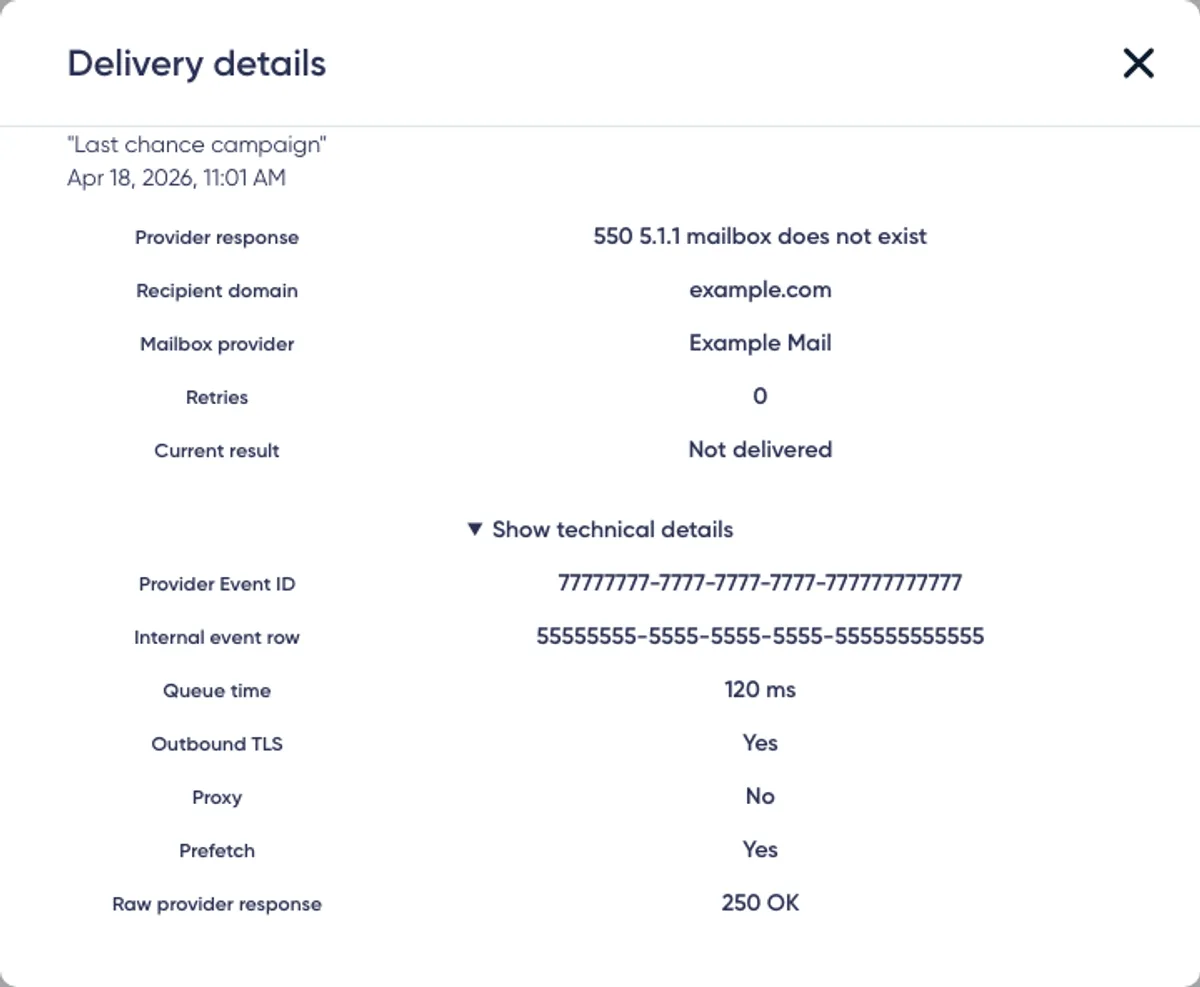
Delivery details 대화 상자에는 다음 정보가 표시될 수 있습니다.
- 제공업체 응답
- 수신자 도메인
- 사서함 제공업체
- 재시도 횟수
- 현재 결과
- 관련 이벤트의 타임스탬프
추가 진단 데이터를 보려면 “Show technical details”를 여세요.
- 제공업체 이벤트 ID
- 내부 이벤트 행
- 대기열 시간
- 발신 TLS 표시 정보
- 프록시 표시 정보
- 프리페치 표시 정보
- 민감한 정보를 정제한 제공업체 원본 응답 미리 보기
Maildroppa는 제공업체 응답 미리 보기에서 주소와 IP 정보 같은 민감한 값을 제거하거나 마스킹합니다.
일부 필드에는 “Not stored”가 표시될 수 있습니다. 발송 제공업체가 값을 제공하지 않았거나, 이벤트가 현재 보존 범위보다 오래되었거나, 캠페인 이메일을 보존된 제공업체 이벤트와 연결할 수 없는 경우에 나타나는 정상적인 표시입니다.
주요 전달 결과는 각각 다음을 의미합니다.
Delivery delayed — 전달 지연 — 제공업체가 아직 이메일을 수락하지 않았습니다. 이후 재시도에서 전달에 성공할 수 있습니다.
Temporary delivery problem — 일시적 전달 문제 — 사서함 용량 초과나 시간 초과 같은 일시적인 문제로 당시 이메일이 전달되지 않았습니다.
Not delivered — 전달되지 않음 — 영구적 오류나 관리상 사유로 해당 주소에서 이메일을 받을 수 없었습니다.
Provider blocked — 제공업체 차단 — 수신 시스템이 차단 또는 정책상의 이유로 메시지나 발신자를 거부했습니다.
Spam complaint — 스팸 신고 — 수신자가 메시지를 신고했습니다. 해당 구독자에게는 더 이상 마케팅 이메일을 발송할 수 없습니다.
제공업체 세부 정보는 진단을 위한 근거이지, 구독자를 다시 활성화하라는 안내가 아닙니다. Status를 변경하기 전에 근본적인 동의 또는 전달 문제를 해결하세요.
타임라인 이해하기
Timeline은 기본적으로 접혀 있습니다. 상단에는 저장된 이벤트의 총개수와, 확인 가능한 경우 가장 최근 이벤트 날짜가 표시됩니다.
Timeline 상단을 클릭하면 펼쳐집니다. 이벤트는 날짜별로 묶여 표시되며, 각 이벤트의 시각, 제목 및 확인 가능한 설명을 볼 수 있습니다.
타임라인에는 다음 항목이 포함될 수 있습니다.
- 캠페인 전달 및 참여 활동
- 구독자 생성
- 확인 및 동의 기록
- 상태 변경
- 구독 해지 이벤트
- 스팸 신고
- 하드 반송, 소프트 반송, 관리상 사유로 인한 반송 및 차단에 따른 반송
- 전달 점검에 따른 결정
- 참여 기록 부족에 따른 비활성 분류
- 수동 차단
타임라인에 표시되는 캠페인 문제 이벤트에도 해당 이메일 활동 행과 동일한 제공업체 세부 정보 버튼이 표시될 수 있습니다.
이전 이벤트가 더 있으면 “Load more”를 클릭하세요.
타임라인은 모든 프로필 편집 내용을 기록하는 일반 감사 로그가 아닙니다. 일반 필드, 태그 및 내부 메모의 변경 사항이 모두 표시되는 것은 아닙니다. 주로 상태, 동의, 캠페인 및 전달 과정의 이벤트를 보여주는 데 목적이 있습니다.
열람과 클릭 데이터 해석하기
열람과 클릭 데이터는 유용한 참여 신호이지만, 실제 사람의 행동을 완벽하게 입증하지는 않습니다.
열람은 일반적으로 이미지 추적 요청을 통해 감지합니다. 개인정보 보호 기능, 이미지 차단, 보안 검사, 프록시 서버 및 프리페치로 인해 신호가 감춰지거나 생성될 수 있습니다.
클릭은 대체로 상호작용을 보여주는 더 확실한 근거이지만, 자동화된 보안 도구도 링크를 검사할 수 있습니다. 제공업체의 기술 세부 정보에서 프록시나 프리페치 동작을 식별할 수 있는 경우도 있지만, 모든 이벤트에 이러한 표시 정보가 제공되지는 않습니다.
개별 열람이나 클릭 한 건을 절대적인 증거로 보기보다는 활동 데이터를 통해 전반적인 패턴을 파악하세요.
과거 데이터와 보고서의 한계
보고서에는 저장된 정보 중 현재도 해당 구독자와 연결할 수 있는 정보만 표시됩니다.
다음과 같은 한계를 고려하세요.
- 오래된 캠페인 활동에는 현재 제공되는 모든 세부 정보가 포함되지 않을 수 있습니다.
- 제공업체 응답 데이터는 지원되는 이벤트 중 보존된 이벤트에 대해서만 제공됩니다.
- 대상 URL을 확인할 수 없어도 클릭 기록은 저장되어 있을 수 있습니다.
- 이메일 활동에 표시되는 제목은 현재 캠페인 버전에서 가져옵니다. 발송 당시의 정확한 제목을 변경 없이 보존한 사본이라고 보장하지 않습니다.
- 타임라인의 동의 항목은 요약 정보이며, 법적 용도로 사용할 수 있는 전체 동의 기록 내보내기를 대신하지 않습니다.
- “Not evaluated”는 구독자가 비활성이라는 뜻이 아니라 현재 데이터로는 참여도를 분류하기에 충분하지 않다는 뜻입니다.
- 저장된 열람이나 클릭 기록이 없다고 해서 이메일을 전혀 읽지 않았다고 단정할 수는 없습니다.
캠페인 보고서는 캠페인 전체의 결과를 제공합니다. 구독자 세부 정보는 특정 구독자 한 명의 이력과 현재 진단 정보를 제공합니다.
권장 확인 절차
구독자가 이메일에 관해 문의하거나 전달 문제를 조사할 때 다음 절차를 따르세요.
- 확인하려는 구독자의 이메일 주소가 맞는지 확인하세요.
- 저장된 Status와 별도로 표시되는 발송 가능 여부 배지를 확인하세요.
- 프로필 데이터를 변경하기 전에 경고 배너를 읽으세요.
- 요약 카드 4개를 검토해 상황을 파악하세요.
- 필요에 따라 Delivered, Opened, Clicked, No reaction 또는 Issues를 선택하세요.
- 제목과 발송 날짜를 기준으로 관련 캠페인을 찾으세요.
- Details를 펼쳐 Sending, Reaction 및 Clicked Links를 검토하세요.
- 제공업체 세부 정보 버튼이 있으면 클릭해 확인하세요.
- Timeline을 펼쳐 이후에 발생한 상태 또는 동의 변경 사항을 확인하세요.
- 팀에서 확인 결과를 기억해야 한다면 짧은 내부 메모를 남기세요.
단순히 캠페인을 다시 발송하기 위해 발송이 제한된 구독자를 수동으로 Confirmed 상태로 바꾸지 마세요. 먼저 근본적인 수신 동의, 주소 또는 제공업체 문제를 해결하세요.
문제 해결
프로필 변경 사항이 저장되지 않았습니다
필드, 태그 또는 Status를 변경한 뒤 “Update Details”를 클릭하고 저장 성공 메시지가 표시될 때까지 기다리세요. 태그를 선택하거나 필드를 편집하는 것만으로는 프로필이 자동 저장되지 않습니다.
수동 목록 점검이 진행 중이면 점검이 완료될 때까지 업데이트가 차단됩니다.
이메일 주소가 변경되지 않았습니다
현재 “Update Details”는 구독자를 식별하는 기존 이메일 주소를 의도적으로 유지합니다. 이메일 주소는 변경하지 않고 이름, 사용자 지정 필드 값, 태그 및 상태를 저장합니다.
보관된 필드를 편집할 수 없습니다
기존 값이 있는 보관된 필드는 읽기 전용입니다. 값을 그대로 두거나 “Delete value”로 삭제하세요. 새 값을 수집하려면 먼저 Subscriber Fields에서 해당 필드를 복원하세요.
특정 태그를 추가할 수 없습니다
직접 생성한 태그 중 활성 상태인 태그만 수동으로 지정할 수 있습니다. 이미 지정된 보관 태그는 계속 표시될 수 있지만 새로 선택할 수는 없습니다. 다시 사용하려면 먼저 복원하세요. 시스템에서 관리하는 태그는 자동으로 유지되며 이 양식에서 변경할 수 없습니다.
활동 데이터를 사용할 수 없습니다
구독자 활동을 불러오지 못해도 프로필 세부 정보는 계속 편집할 수 있습니다. 나중에 페이지를 새로고침하세요. 추가 페이지 하나만 불러오지 못한 경우에는 활동 목록 아래의 “Try again”을 사용하세요.
활동 필터가 비활성화되어 있습니다
해당 필터의 개수가 0이기 때문입니다. 사용 가능한 활동 데이터에 해당 결과와 일치하는 캠페인 이메일이 없습니다.
이메일 활동이 표시되지 않습니다
아직 이 구독자에게 도달한 캠페인이 없으면 “No email sent yet”가 표시됩니다. 해당 캠페인 신호가 저장된 뒤 전달, 열람 및 클릭 정보가 나타납니다.
Show delivery details 버튼이 보이지 않습니다
제공업체 세부 정보를 표시하려면 지원되는 캠페인 이메일에 보존된 제공업체 연결 정보가 있어야 합니다. 일반적인 전달됨, 열람됨 또는 클릭됨 행에는 버튼이 표시되지 않습니다. 오래되었거나 연결 정보가 불완전한 이벤트에서도 버튼이 표시되지 않을 수 있습니다.
전달 세부 정보에 데이터를 사용할 수 없다고 표시됩니다
Maildroppa가 캠페인 이메일을 찾았지만, 일치하는 제공업체 문제 세부 정보가 보존되어 있지 않은 상태입니다. 화면에 표시된 캠페인 상태, 요약 및 Timeline을 활용하세요. 누락된 기술 데이터는 프로필 페이지에서 복원할 수 없습니다.
URL 없이 클릭이 표시됩니다
클릭 이벤트는 저장되었지만 대상 URL은 보존되지 않았습니다. 보고서는 대상을 추측하지 않고 “Click registered · link not stored”를 표시합니다.
캠페인 제목이 발송된 이메일과 다르게 보입니다
이메일 활동에는 현재 캠페인 버전의 제목이 표시됩니다. 이후 해당 버전의 이름이 변경되거나 내용이 편집되었다면 화면에 표시된 제목이 실제 발송 당시의 제목과 다를 수 있습니다.
참여도가 평가되지 않았습니다
구독자가 Confirmed 상태가 아니거나, 발송된 이메일이 없거나, 신뢰할 만한 분류에 필요한 전달 및 참여 데이터가 Maildroppa에 아직 충분하지 않을 수 있습니다.
메모를 불러올 수 없습니다
Internal notes 카드에서 “Retry”를 클릭하세요. 메모는 별도로 저장되므로 메모 오류가 발생해도 프로필 편집이나 구독자 활동 데이터 불러오기는 차단되지 않습니다.
더 나은 이메일을 보낼 준비가 되셨나요?
불필요한 기능이 많은 도구와 비싼 요금제에 더 이상 부담을 느끼지 마세요. Maildroppa는 개별 지원, 개인정보 보호를 고려한 관리 기능, 강력한 이메일 마케팅 기능을 제공합니다. 기간 제한 없는 무료 요금제로 시작하세요.
신용카드가 필요하지 않습니다. 이용 기간 제한도 없습니다.