Contents
the email tool that makes email marketing simple


Podrobnosti o odběrateľovi a správy o aktivite
Published: · Last updated: · By Marcus Biel
In brief
Zistite, ako upravovať profily odberateľov, polia, značky a stav, pridávať poznámky a sledovať doručenie, otvorenia, kliknutia a problémy e-mailov.
Stránka Podrobnosti o odběrateľovi zhromažďuje všetko, čo Maildroppa vie o jednom odběrateľovi.
Môžete skontrolovať a aktualizovať profilové polia, spravovať štítky, zmeniť stav odběrateľa, prečítať si uložené marketingové povolenie, pridať interné poznámky a preskúmať kompletnú e-mailovú aktivitu dostupnú pre danú osobu.
Správa o aktivite je obzvlášť užitočná, keď potrebujete odpovedať na otázky, ako napríklad:
- Ktoré kampane boli odoslané tomuto odběrateľovi?
- Bol konkrétny e-mail doručený, otvorený alebo naň niekto klikol?
- Na ktoré odkazy sa kliklo a ako často?
- Bol e-mail odmietnutý, oneskorený alebo viedol k sťažnostiam na spam?
- Prečo momentálne nie je možné odběrateľovi odosielať e-maily?
- Kedy sa zmenil stav odběrateľa?
- Je odběrateľ aktívny, v útlme, neaktívny alebo ešte nevyhodnotený?
Táto príručka vysvetľuje správu profilu aj podrobnú správu Aktivita odběrateľa.
Otvorenie stránky Podrobnosti o odběrateľovi
V hlavnej navigácii otvorte položku „Subscribers“. Nájdite požadovaného odběrateľa a kliknite v tabuľke na e-mailovú adresu, krstné meno, stav alebo dátum prihlásenia.
Môžete tiež otvoriť trojbodkovú ponuku na konci riadka a vybrať položku „Edit“.
Priama adresa stránky má tento formát:
https://app.maildroppa.com/subscribers/SUBSCRIBER_ID
Nahraďte SUBSCRIBER_ID skutočným ID odběrateľa. Pri bežnom používaní otvárajte stránku z tabuľky Subscribers namiesto ručného zostavovania URL.
Odkaz „Subscribers List“ v hornej časti vás vráti na kompletný prehľad odběrateľov.
Stránka je usporiadaná v tomto poradí:
- Identita odběrateľa a podrobnosti profilu
- Štítky, stav a uložené marketingové povolenie
- Interné poznámky
- Prehľad aktivity odběrateľa
- Filtrovateľná e-mailová aktivita
- Rozbaliteľná časová os
Sekcie s poznámkami a aktivitou sa zobrazujú iba pri existujúcom odběrateľovi. Počas vytvárania nového odběrateľa sa nezobrazujú.
Pre vyhľadávanie, filtrovanie, import, export, hromadné označovanie a mazanie si prečítajte príručku Správa odběrateľov.
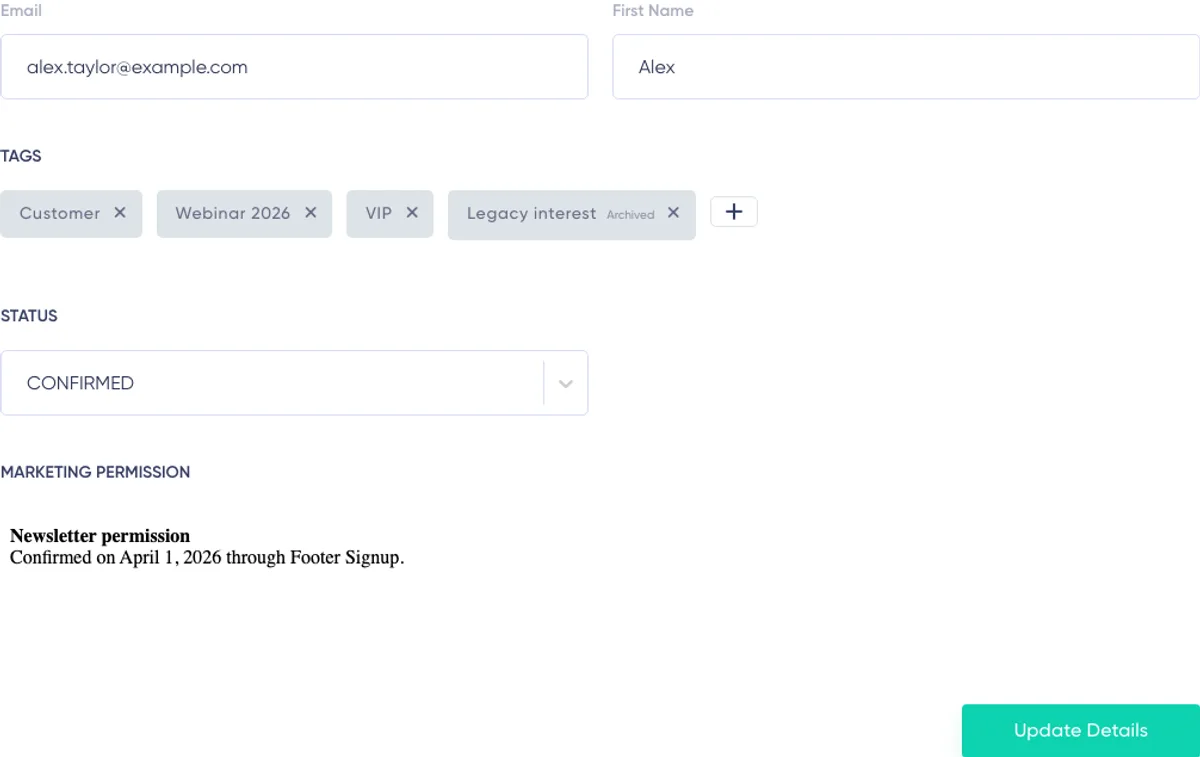
Hlavička odběrateľa
V hornej časti profilu sa zobrazuje e-mailová adresa odběrateľa a dátum prihlásenia.
Maildroppa tiež vyžiada Gravatar priradený k e-mailovej adrese. Ak je k dispozícii zodpovedajúci Gravatar, zobrazí sa vedľa informácií o profile.
E-mailová adresa je identitou odběrateľa v Maildroppe. Aktuálna akcia „Update Details“ zachováva existujúcu e-mailovú adresu. Stránku použite na aktualizáciu krstného mena, hodnôt vlastných polí, štítkov a stavu bez tichého presunutia histórie aktivity na inú adresu.
Úprava polí odběrateľa
Formulár profilu obsahuje vstavané polia odběrateľa v Maildroppe a vlastné polia nakonfigurované v časti „Settings“ → „Subscriber Fields“.
V závislosti od konfigurácie polí môžete pracovať s týmito typmi:
- Text
- Dlhý text
- Číslo
- Dátum
- Hodnoty Áno/Nie
- Jedna možnosť
- Viac možností
Názov poľa a povolené vstupy sú definované centrálne v časti Subscriber Fields. Dátumové pole napríklad používa vstup pre dátum, číselné pole prijíma číslo a pole Multiple Choice umožňuje vybrať niekoľko preddefinovaných možností.
Povinné aktívne polia musia obsahovať platnú hodnotu, aby bolo možné profil uložiť.
Vstavané polia
Polia Email a First Name sú vstavané polia.
First Name môžete aktualizovať v profile. Aktuálna e-mailová adresa zostáva identitou odběrateľa a akcia „Update Details“ ju nemení.
Vlastné polia
Aktívne vlastné polia možno bežne aktualizovať. Uložené hodnoty možno neskôr použiť v segmentoch, filtroch odosielania, registračných formulároch, automatizáciách a personalizovanom e-mailovom obsahu.
Typy polí používajte konzistentne. Ak pole predstavuje dátum, číslo, logickú voľbu alebo riadený zoznam možností, zadajte hodnotu, ktorá zodpovedá jeho konfigurácii.
Archivované polia s existujúcimi hodnotami
Archivované pole už nie je dostupné na zadávanie nových údajov. Ak však má odběrateľ v tomto poli stále uloženú hodnotu, Maildroppa ju ponechá viditeľnú v profile.
Pole je označené ako „Archived“ a je iba na čítanie. Uloženú hodnotu môžete ponechať nezmenenú alebo kliknúť na „Delete value“ a potom profil uložiť.
Po odstránení archivovanej hodnoty nemôžete zadať novú hodnotu, kým pole neobnovíte v časti Subscriber Fields.
Všetky typy polí, polia Multiple Choice, archiváciu, obnovenie a trvalé odstránenie nájdete v príručke Subscriber Fields and Tags.
Správa štítkov
Sekcia Tags zobrazuje štítky, ktoré sú momentálne priradené odběrateľovi.
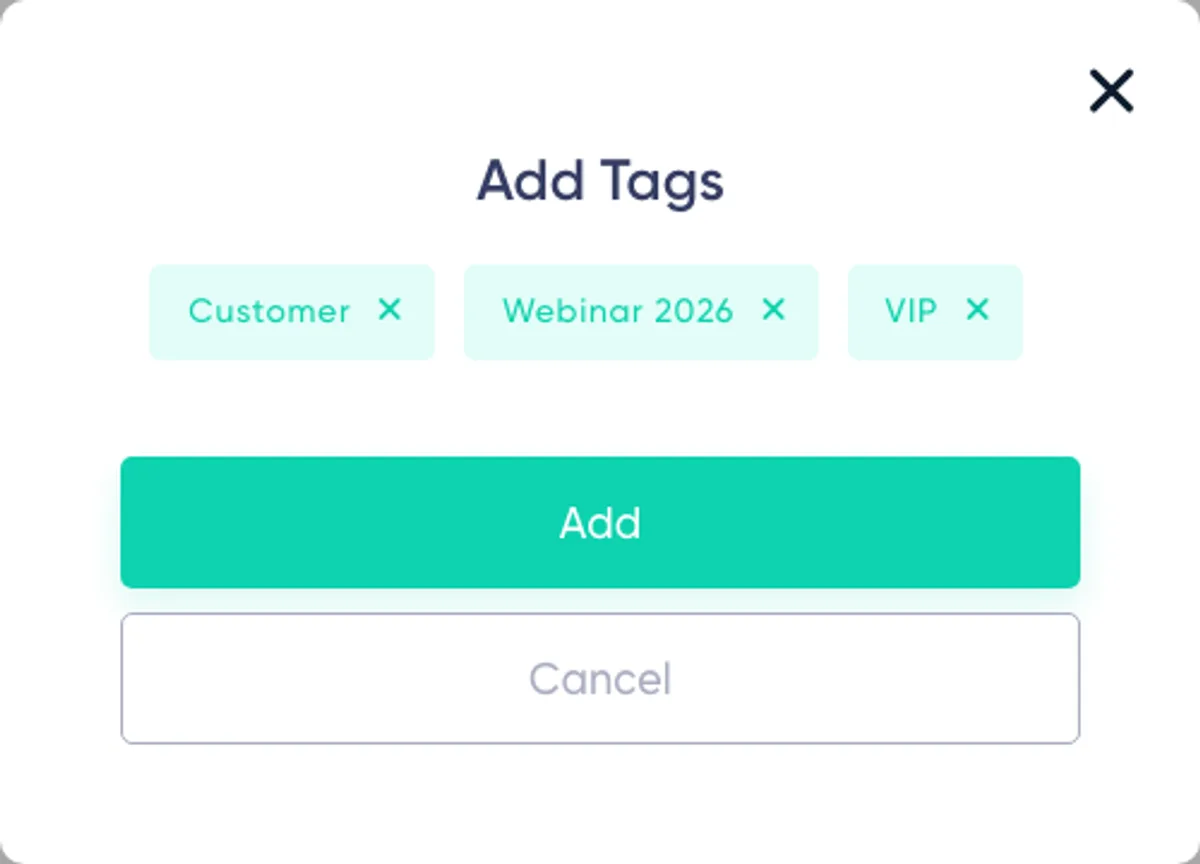
Ak chcete pridať alebo zmeniť štítky:
- Kliknite na ovládací prvok na pridanie štítku v sekcii Tags.
- Vyberte aktívne štítky vytvorené zákazníkom, ktoré chcete priradiť.
- Zatvorte alebo potvrďte dialógové okno výberu štítkov.
- Skontrolujte kompletnú sadu vybraných štítkov.
- Kliknutím na „Update Details“ uložte profil.
Ak chcete odstrániť priradený štítok, kliknite na ovládací prvok jeho odstránenia a potom na „Update Details“.
Zmena výberu vo formulári neaktualizuje odběrateľa, kým sa neuloží celý profil.
Archivované štítky
Ak bol štítok archivovaný v čase, keď bol priradený tomuto odběrateľovi, zostane viditeľný a bude označený ako archivovaný. Staré priradenie môžete odstrániť, no archivovaný štítok nemožno z tejto stránky znova pridať.
Ak má byť štítok dostupný na nové priradenia, obnovte ho v časti Subscriber Fields.
Na odběrateľovi môžu byť viditeľné aj systémom spravované štítky. Maildroppa tieto priradenia automaticky zachováva. Z profilu ich nemožno ručne pridať ani odstrániť.
Štítky a automatizácie
Zmeny profilu vykonané na tejto stránke môžu spustiť aktívne automatizácie „Tag is Added“ alebo „Tag is Removed“. Zmeny polí môžu podobne spustiť aktívne spúšťače Field Added, Field Updated alebo Field Removed.
Pred zmenou poľa alebo štítku, ktorý riadi dôležitú zákaznícku cestu, skontrolujte aktívne automatizácie. Správanie spúšťačov nájdete v príručke Automatizácie.
Zmena stavu odběrateľa
Výber Status riadi aktuálny prevádzkový stav odběrateľa.
Dostupné stavy sú:
- Pending
- Confirmed
- Unsubscribed
- Cold
- Bounced
- Soft Bounced
- Blocked
Pending
Odběrateľ nedokončil potvrdenie a momentálne nemôže bežne prijímať marketingové e-maily.
Confirmed
Odběrateľ je potvrdený a bežne môže prijímať marketingové e-maily.
Nastavte odběrateľa na Confirmed iba vtedy, keď máte požadované povolenie a preskúmali ste prípadný predchádzajúci dôvod potlačenia. Manuálnou zmenou stavu neobchádzajte platné odhlásenie, sťažnosť ani rozhodnutie na ochranu doručiteľnosti.
Unsubscribed
Odběrateľ sa odhlásil alebo mu bol manuálne nastavený stav Unsubscribed. Marketingové e-maily sú zastavené.
Cold
Odběrateľ je neaktívny, pretože počas dlhšieho obdobia nebola zaznamenaná významná interakcia. Odběrateľom so stavom Cold sa bežné marketingové e-maily neposielajú.
Bounced
Adresa spôsobila trvalý problém s doručením, napríklad hard bounce alebo zlyhanie administratívnej poštovej schránky.
Soft Bounced
Opakované dočasné problémy s doručením dosiahli bezpečnostný prah Maildroppy. Odběrateľ zostáva potlačený, kým má stav Soft Bounced.
Blocked
Prijímajúci poskytovateľ zablokoval správu alebo bol odběrateľ zastavený manuálne.
Zmeny stavu sú dôležité obchodné rozhodnutia. Ovplyvňujú aktuálnu oprávnenosť na odosielanie, môžu sa zobraziť na časovej osi odběrateľa a po uložení profilu môžu okamžite ovplyvniť publikum kampaní.
Viac informácií o automatickej ochrane nájdete v príručke Doručiteľnosť a hygiena zoznamu.
Uložené marketingové povolenie
Ak má Maildroppa pre odběrateľa uložený záznam marketingového povolenia, pod stavom sa zobrazí sekcia „Marketing Permission“.
Tento obsah je uloženým snímkom súhlasu a zobrazuje sa iba na čítanie. Môže obsahovať text povolenia zachytený počas registrácie alebo procesu potvrdenia.
Sekcia sa nezobrazuje, ak k aktuálnemu záznamu odběrateľa nie je pripojený žiadny snímok dohody. Prítomnosť ani neprítomnosť tohto zobrazenia nepovažujte za úplné právne posúdenie. Vaša organizácia naďalej zodpovedá za záznamy súhlasov, právny základ a povinnosti uchovávania.
Uloženie zmien profilu
Po úprave polí, štítkov alebo stavu kliknite na „Update Details“.
Maildroppa overí celý profil, uloží zmeny, obnoví aktuálneho odběrateľa, aktualizuje ovplyvnené publiká kampaní a obnoví údaje aktivity odběrateľa.
Pred opustením stránky počkajte na správu o úspešnom uložení. Neuložené zmeny polí, štítkov alebo stavu sa po odchode zo stránky stratia.
Ak prebieha manuálny audit zoznamu, aktualizácia môže byť dočasne zablokovaná. V takom prípade sa žiadna zmena profilu nepoužije. Počkajte na dokončenie auditu a odošlite aktualizáciu znova.
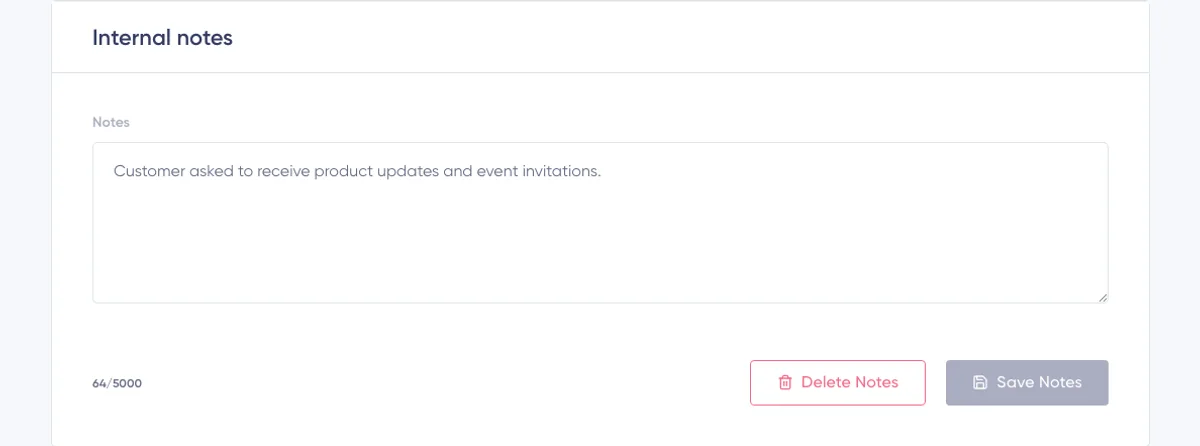
Interné poznámky
Karta „Internal notes“ sa nachádza pod formulárom profilu.
Použite ju na interný kontext účtu, ktorý pomôže vášmu tímu porozumieť odběrateľovi alebo ho podporiť, napríklad:
- Požadované následné kontaktovanie
- Zdroj manuálnej opravy
- Zhrnutie zákazníckej podpory
- Pripomienka overiť informácie pred ďalšou kampaňou
Poznámky môžu obsahovať najviac 5 000 znakov.
Ak chcete uložiť poznámku:
- Zadajte alebo upravte text.
- Skontrolujte počítadlo znakov.
- Kliknite na „Save notes“.
- Počkajte na správu „Notes saved“.
Ak chcete uloženú poznámku odstrániť, kliknite na „Delete notes“. Uložením prázdnej poznámky alebo poznámky obsahujúcej iba medzery sa uložený obsah tiež odstráni.
Interné poznámky sú oddelené od Subscriber Fields. Nepoužívajte ich na údaje, podľa ktorých sa musí segmentovať, personalizovať, importovať alebo ktoré sa majú zbierať prostredníctvom registračného formulára. Na tento účel vytvorte štruktúrované Subscriber Field.
Ukladajte iba nevyhnutné informácie a bez definovaného obchodného účelu a primeraných prístupových práv nepridávajte tajomstvá ani citlivé osobné údaje.
Ako rozumieť správe o aktivite odběrateľa
Správa o aktivite odběrateľa sa zobrazuje pod internými poznámkami. Kombinuje aktuálny stav odběrateľa s uloženými signálmi doručenia kampaní, interakcie, súhlasu a životného cyklu.
Správa slúži na diagnostiku. Pomáha pochopiť, čo Maildroppa zaznamenala a prečo je možné odběrateľovi momentálne odosielať e-maily alebo je jeho odosielanie potlačené.
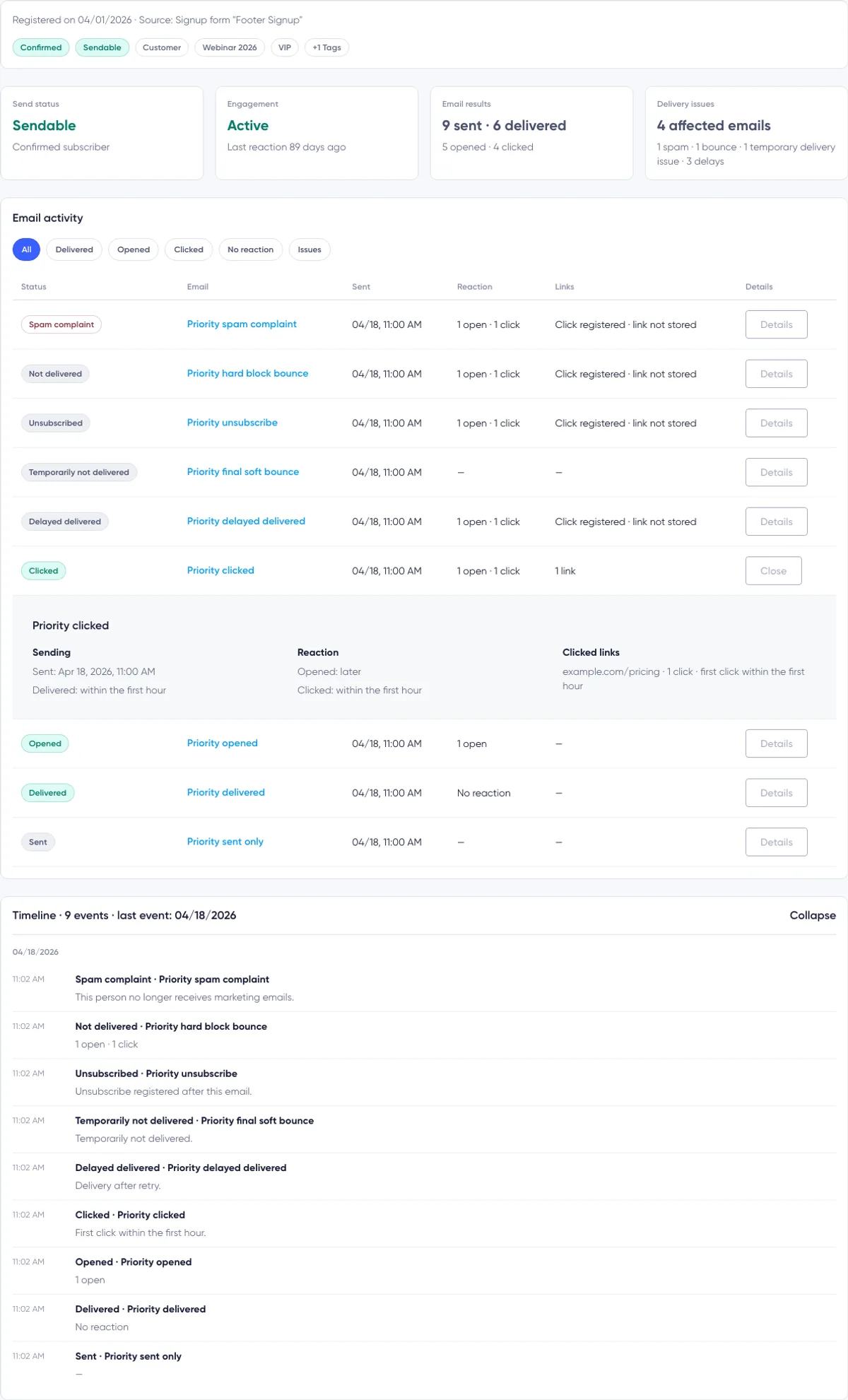
V hornej časti správy sa nachádza:
- Dátum a zdroj registrácie
- Aktuálny stav prihlásenia
- Aktuálna oprávnenosť na odosielanie e-mailov
- Najviac tri priradené štítky
- Indikátor „+ number Tags“, keď je priradených viac štítkov
- Štyri súhrnné karty
- Kontextové upozornenie alebo stavová správa, keď je potrebná pozornosť

Zdroj registrácie
Hlavička Activity zobrazuje, kedy bol odběrateľ zaregistrovaný, a uložený zdroj odběrateľa.
Možné zdroje zahŕňajú:
- Pomenovaný registračný formulár
- Pomenovaný import
- Pridané manuálne
- API
- Neznámy zdroj pri starších záznamoch bez spoľahlivých dôkazov o zdroji
Keď je k dispozícii názov registračného formulára alebo importu, Maildroppa zobrazuje uložený snímok názvu. Ľahšie tak pochopíte, kde sa vzťah začal, aj keď sa aktuálna konfigurácia zmenila.
Stav prihlásenia a oprávnenosť na odosielanie sú odlišné
Hlavička Activity zobrazuje dva samostatné indikátory.
Prvý indikátor je uložený stav odběrateľa, napríklad Confirmed, Pending confirmation, Unsubscribed, Cold, Temporarily blocked, Address undeliverable alebo Blocked.
Druhý indikátor odpovedá na prevádzkovú otázku: môže Maildroppa momentálne posielať tejto osobe marketingové e-maily?
Zobrazuje buď:
- Sendable
- Not sendable, po ktorom nasleduje dôvod
Dôvody môžu zahŕňať:
- Not confirmed
- Unsubscribed
- Spam complaint
- Address undeliverable
- Provider blocked
- Stopped manually
„Sendable“ nezaručuje, že budúci e-mail bude doručený. Znamená to, že aktuálny stav odběrateľa nebráni Maildroppe pokúsiť sa o odoslanie.
Štyri súhrnné karty aktivity
Send Status
Karta Send Status opakuje najdôležitejšie aktuálne rozhodnutie o oprávnenosti na odosielanie.
Pri odběrateľovi, ktorému možno odosielať, zobrazuje „Sendable“ a „Confirmed subscriber“. Pri potlačenom odběrateľovi zobrazuje „Not sendable“ a príslušný dôvod alebo dátum, ak je k dispozícii.
Engagement
Karta Engagement vyhodnocuje nedávne otvorenia a kliknutia pri odběrateľoch so stavom Confirmed.
Možné hodnoty sú:
Active — Posledné zaznamenané otvorenie alebo kliknutie bolo v priebehu posledných 30 dní.
Cooling — Posledné zaznamenané otvorenie alebo kliknutie bolo pred viac ako 30 dňami, ale najviac pred 90 dňami.
Cold — Aspoň jeden e-mail bol doručený, no posledná zaznamenaná interakcia bola pred viac ako 90 dňami.
Never engaged — Boli doručené aspoň tri e-maily, ale nebolo zaznamenané žiadne otvorenie ani kliknutie.
Not evaluated — Maildroppa zatiaľ nemá dostatok spoľahlivých údajov, nebol odoslaný žiadny e-mail alebo odběrateľ momentálne nemá stav Confirmed.
Interakcia sa vypočítava z uložených signálov kampaní dostupných v čase načítania správy. Nejde o manuálne priradené skóre.
Email Results
Karta Email Results zobrazuje:
- Počet odoslaných e-mailov kampaní
- Počet e-mailov kampaní považovaných za doručené
- Počet e-mailov kampaní s aspoň jedným otvorením
- Počet e-mailov kampaní s aspoň jedným kliknutím
Ide o počty e-mailov, nie nespracovaných udalostí. Jeden e-mail kampane otvorený päťkrát sa v súhrne počíta ako jeden otvorený e-mail. Príslušný riadok však stále môže zobrazovať všetkých päť zaznamenaných udalostí otvorenia.
Otvorenie alebo kliknutie je zároveň dôkazom, že e-mail dosiahol príjemcu. Počet doručených preto môže zahŕňať e-mail so signálom otvorenia alebo kliknutia, aj keď samostatná udalosť doručenia nebola uchovaná.
Delivery Issues
Karta Delivery Issues zobrazuje, koľko e-mailov kampaní bolo ovplyvnených uloženým problémom s doručením.
Medzi problémy patria:
- Sťažnosti na spam
- Hard, administratívne alebo blokovacie bouncy
- Konečný dočasný bounce bez neskoršieho signálu doručenia alebo interakcie
- Oneskorenia doručenia vrátane správ, ktoré boli doručené s oneskorením
Karta počíta ovplyvnené e-maily. Viacero problémových udalostí pri jednom e-maile kampane stále predstavuje jeden ovplyvnený e-mail. Ak existuje viac typov problémov, riadok s podrobnosťami zobrazí rozpis.
Ak sa nenašiel žiadny problém, karta zobrazí „None“ a vysvetlí, že neboli zaznamenané žiadne bouncy ani sťažnosti na spam.
Kontextové upozornenia a skratky
Maildroppa zobrazí banner, keď si aktuálna aktivita vyžaduje pozornosť.
Príklady zahŕňajú:
- Sťažnosť na spam zastavila budúce marketingové e-maily
- Odosielanie bolo zastavené z dôvodu bouncy
- Odběrateľ sa odhlásil
- Bolo zaznamenaných niekoľko dočasných problémov s doručením
Pri bounce, sťažnosti alebo dočasnom probléme s doručením môže banner obsahovať možnosť „Show affected email“ alebo „Show affected emails“. Kliknutím sa vyberie filter Issues v časti Email activity.
Filtre e-mailovej aktivity
Sekcia Email activity uvádza e-maily kampaní spojené s týmto odběrateľom.
Pomocou tlačidiel filtrov sa zamerajte na konkrétny výsledok:
All
Zobrazí každý uložený riadok aktivity e-mailov kampaní.
Delivered
Zobrazí e-maily so signálom doručenia, otvorenia alebo kliknutia.
Opened
Zobrazí e-maily s aspoň jedným zaznamenaným otvorením.
Clicked
Zobrazí e-maily s aspoň jedným zaznamenaným kliknutím na odkaz.
No reaction
Zobrazí e-maily, ktoré dosiahli odběrateľa, ale nemajú zaznamenané otvorenie ani kliknutie.
Issues
Zobrazí e-maily so sťažnosťou, hard alebo block bounce, konečným nedoručeným soft bounce alebo oneskorením doručenia.
Číslo na každom filtri predstavuje počet zodpovedajúcich e-mailov kampaní, nie počet jednotlivých udalostí. Filter je deaktivovaný, keď je jeho počet nulový.
Opätovným kliknutím na aktuálne vybraný filter sa vrátite na All. Ak je zhodných riadkov viac než pôvodne načítaných, kliknite na „Load more“.
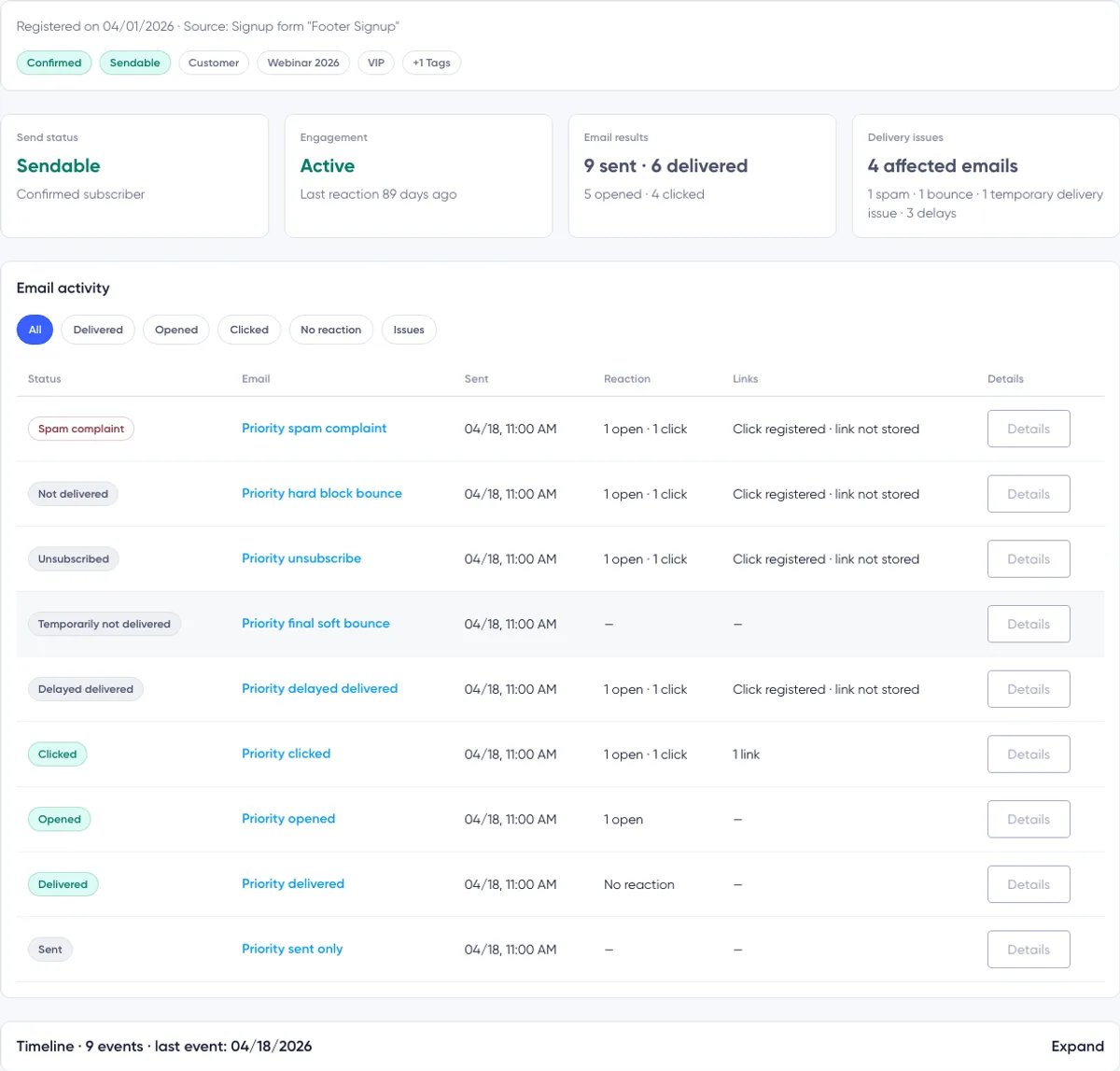
Čítanie riadka e-mailovej aktivity
V počítačovom zobrazení každý riadok obsahuje:
- Stav
- Predmet e-mailu
- Dátum a čas odoslania
- Reakciu
- Odkazy
- Podrobnosti
Na menších obrazovkách Maildroppa zobrazuje rovnaké informácie v responzívnych kartách.
Status
Stav sumarizuje najsilnejší aktuálne uložený výsledok pre daný e-mail kampane.
Možné označenia riadkov zahŕňajú:
- Spam complaint
- Not delivered
- Unsubscribed
- Temporarily not delivered
- Delivery delayed
- Delayed delivered
- Clicked
- Opened
- Delivered
- Sent
Ak existuje viacero signálov, prednosť má výsledok relevantný z hľadiska bezpečnosti. Sťažnosť napríklad zostáva stavom riadka aj vtedy, keď bolo skôr zaznamenané otvorenie. Počty otvorení a kliknutí zostávajú dostupné v častiach Reaction a Details.
Email Subject
Kliknutím na predmet otvoríte správu danej kampane v jej sekcii Activity.
Ak kampaň nemá predmet, Maildroppa zobrazí „No subject“.
Sent
Stĺpec Sent zobrazuje čas odoslania kampane, ak je k dispozícii. Ak nie je uložená samostatná časová značka odoslania, Maildroppa použije čas zaznamenanej aktivity kampane.
Reaction
Reaction zobrazuje počet zaznamenaných otvorení a kliknutí pre tento e-mail kampane.
Ak bolo zaznamenané doručenie, ale nie otvorenie ani kliknutie, zobrazí sa „No reaction“. Pomlčka znamená, že nie je k dispozícii žiadna užitočná reakcia ani výsledok doručenia.
Links
Stĺpec Links sumarizuje kliknuté odkazy.
Môže zobrazovať:
- Žiadne informácie o kliknutiach
- Jeden odkaz
- Viac kliknutí na jeden alebo viac odkazov
- „Click registered · link not stored“, keď existuje udalosť kliknutia, ale cieľová URL nebola uchovaná
Details
Kliknutím na „Details“ riadok rozbalíte. Opätovným kliknutím na „Close“ ho zbalíte.

Rozbalené podrobnosti e-mailu
Rozbalená časť obsahuje tri bloky.
Sending
Tento blok zobrazuje:
- Úplnú časovú značku odoslania
- Či a kedy bolo zaznamenané doručenie
- Či bolo doručenie oneskorené
- Či bol konečný výsledok nedoručený, doručený po oneskorení, odhlásený alebo išlo o sťažnosť
Čas do doručenia je zhrnutý ako v priebehu prvej hodiny, v ten istý deň alebo neskôr.
Reaction
Tento blok zobrazuje, kedy došlo k prvému otvoreniu a poslednému uloženému kliknutiu v pomere k odoslaniu alebo doručeniu.
Ak nebolo zaznamenané žiadne otvorenie ani kliknutie, zobrazí sa „No reaction“.
Clicked Links
Pri každej uloženej kliknutej URL môže tento blok zobraziť:
- Cieľovú URL
- Počet kliknutí
- Čas prvého zaznamenaného kliknutia
Ostatné odkazy v e-maile sa neuvedú, ak na ne nebolo zaznamenané kliknutie.
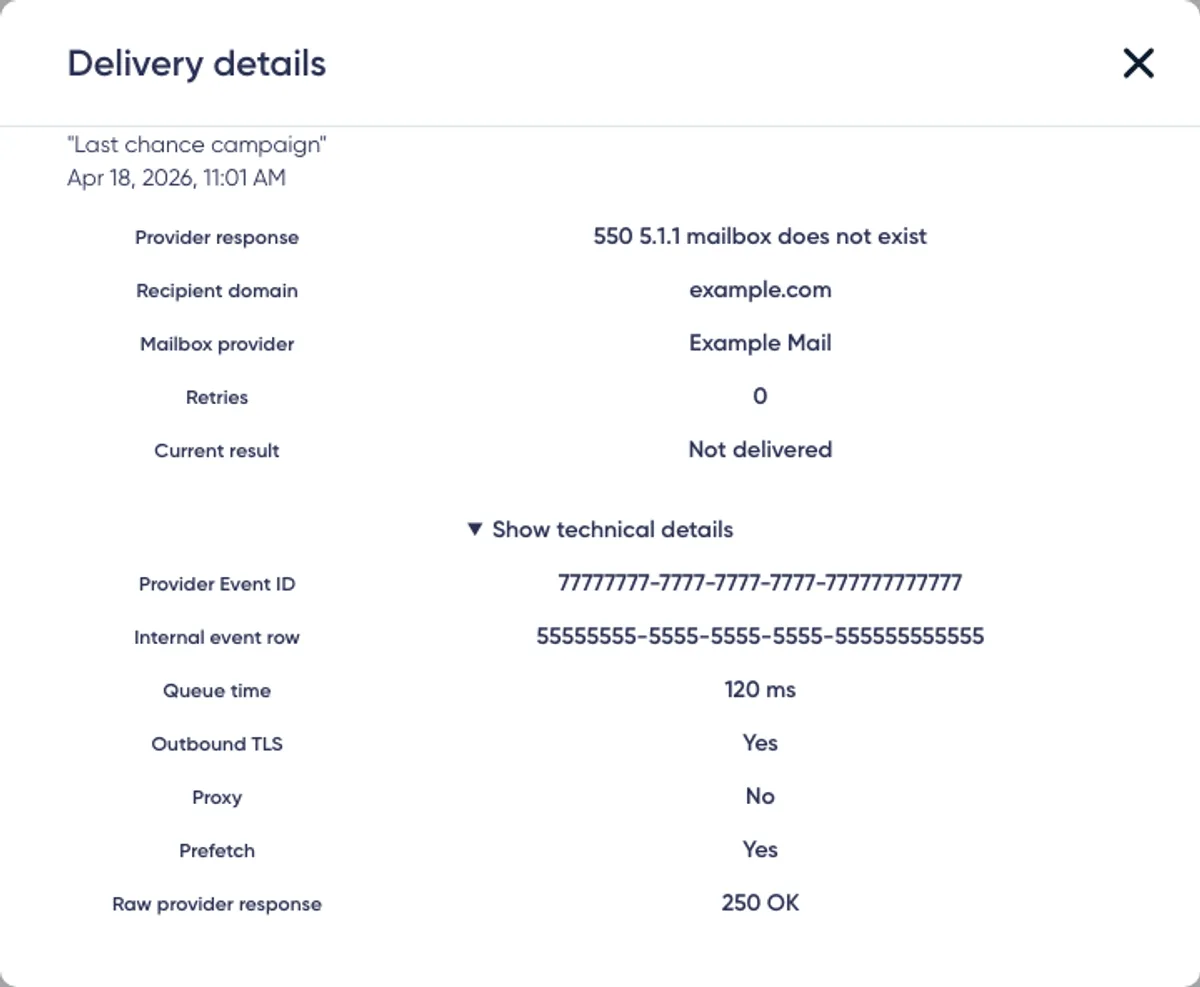
Podrobnosti o poskytovateľovi a doručení
Pri podporovaných záznamoch sťažností, bounce, konečného soft bounce alebo oneskorenia môže rozbalený riadok zobraziť jedno z týchto tlačidiel:
- „Show provider response“
- „Show delivery details“
Tlačidlo sa zobrazí iba vtedy, keď Maildroppa dokáže prepojiť e-mail kampane odběrateľa s uloženými udalosťami poskytovateľa.
Dialógové okno Delivery details môže zobraziť:
- Odpoveď poskytovateľa
- Doménu príjemcu
- Poskytovateľa poštovej schránky
- Počet opakovaných pokusov
- Aktuálny výsledok
- Časovú značku relevantnej udalosti
Ďalšie diagnostické údaje zobrazíte otvorením položky „Show technical details“:
- Provider Event ID
- Internal event row
- Queue time
- Outbound TLS indicator
- Proxy indicator
- Prefetch indicator
- Sanitized raw provider-response preview
Maildroppa z náhľadov odpovedí poskytovateľa odstraňuje alebo maskuje citlivé hodnoty, ako sú adresy a informácie o IP.
Niektoré polia môžu zobrazovať „Not stored“. Je to bežné, keď odosielajúci poskytovateľ neposkytol hodnotu, udalosť predchádza dostupnému uchovávaniu alebo e-mail kampane nemožno prepojiť s uchovanou udalosťou poskytovateľa.
Hlavné výsledky doručenia majú rôzny význam:
Delivery delayed — Poskytovateľ e-mail zatiaľ neprijal. Neskorší pokus môže byť stále úspešný.
Temporary delivery problem — Dočasný stav, napríklad plná schránka alebo vypršanie časového limitu, v danom momente zabránil doručeniu.
Not delivered — Trvalý alebo administratívny stav naznačuje, že adresa nemohla e-mail prijať.
Provider blocked — Prijímajúci systém odmietol správu alebo odosielateľa z dôvodu blokovania či pravidiel.
Spam complaint — Príjemca nahlásil správu. Odběrateľ už nemôže prijímať marketingové e-maily.
Podrobnosti poskytovateľa sú diagnostické dôkazy, nie pokyn na opätovnú aktiváciu odběrateľa. Pred zmenou stavu vyriešte základný problém so súhlasom alebo doručením.
Ako rozumieť časovej osi
Časová os je predvolene zbalená. Jej hlavička zobrazuje celkový počet uložených udalostí a dátum poslednej udalosti, ak je k dispozícii.
Kliknutím na hlavičku časovú os rozbalíte. Udalosti sú zoskupené podľa dátumu a zobrazujú čas, názov a vysvetlenie, ak je dostupné.
Časová os môže obsahovať:
- Aktivitu doručenia a interakcie s kampaňami
- Vytvorenie odběrateľa
- Záznamy o potvrdení a súhlase
- Zmeny stavu
- Udalosti odhlásenia
- Sťažnosti na spam
- Hard, soft, administratívne a blokovacie bouncy
- Rozhodnutia kontroly doručenia
- Klasifikáciu Cold z dôvodu chýbajúcej interakcie
- Manuálne blokovanie
Problémové udalosti kampane na časovej osi môžu tiež ponúknuť rovnaké tlačidlo podrobností poskytovateľa ako ich riadok v Email activity.
Ak sú k dispozícii staršie udalosti, kliknite na „Load more“.
Časová os nie je všeobecným protokolom auditu každej úpravy profilu. Zmeny bežných polí, štítkov a interných poznámok sa v nej nemusia uvádzať. Jej hlavným účelom sú udalosti stavu, súhlasu, kampaní a životného cyklu doručenia.
Ako interpretovať otvorenia a kliknutia
Údaje o otvoreniach a kliknutiach sú užitočnými signálmi interakcie, nie sú však dokonalým dôkazom správania človeka.
Otvorenie zvyčajne závisí od požiadavky na sledovací obrázok. Ochrana súkromia, blokovanie obrázkov, bezpečnostné skenovanie, proxy servery a predbežné načítanie môžu signály skryť alebo vytvoriť.
Kliknutie je zvyčajne silnejším dôkazom interakcie, no automatizované bezpečnostné nástroje môžu tiež kontrolovať odkazy. Technické podrobnosti poskytovateľa môžu niekedy identifikovať správanie proxy alebo predbežného načítania, no tieto indikátory nie sú dostupné pri každej udalosti.
Údaje o aktivite používajte na pochopenie vzorcov, nie ako absolútny dôkaz na základe jedného izolovaného otvorenia alebo kliknutia.
Historické údaje a obmedzenia správ
Správa môže zobraziť iba informácie, ktoré boli uložené a stále ich možno priradiť k tomuto odběrateľovi.
Majte na pamäti tieto obmedzenia:
- Staršia aktivita kampaní nemusí obsahovať všetky moderné podrobnosti.
- Údaje o odpovediach poskytovateľa sú dostupné iba pri podporovaných a uchovaných udalostiach.
- Kliknutie môže byť uložené aj vtedy, keď cieľová URL nie je dostupná.
- Predmet zobrazený v Email activity pochádza z aktuálnej varianty kampane. Nie je zaručené, že ide o nemennú kópiu presného predmetu v čase odoslania.
- Záznamy súhlasu na časovej osi sú súhrny a nejde o úplný právny export súhlasu.
- „Not evaluated“ neznamená, že odběrateľ je neaktívny; znamená, že aktuálne údaje nestačia na klasifikáciu interakcie.
- Žiadne uložené otvorenie ani kliknutie nedokazuje, že e-mail nebol nikdy prečítaný.
Správa kampane poskytuje výsledky za celú kampaň. Podrobnosti o odběrateľovi poskytujú históriu a aktuálnu diagnózu jednej osoby.
Odporúčaný postup vyšetrovania
Tento postup použite, keď sa odběrateľ pýta na e-mail alebo keď skúmate problém s doručením:
- Overte, že ste otvorili správnu e-mailovú adresu odběrateľa.
- Skontrolujte uložený Status a samostatný indikátor Sendability.
- Pred zmenou údajov profilu si prečítajte prípadný banner s upozornením.
- Kontext získate zo štyroch súhrnných kariet.
- Podľa potreby vyberte Delivered, Opened, Clicked, No reaction alebo Issues.
- Nájdite relevantnú kampaň podľa predmetu a dátumu odoslania.
- Rozbaľte Details a skontrolujte Sending, Reaction a Clicked Links.
- Ak je tlačidlo dostupné, otvorte podrobnosti poskytovateľa.
- Rozbaľte časovú os a zistite neskoršie zmeny stavu alebo súhlasu.
- Ak si váš tím potrebuje zapamätať záver, pridajte krátku internú poznámku.
Potlačeného odběrateľa manuálne nepotvrdzujte iba preto, aby ste zopakovali odoslanie kampane. Najprv vyriešte základný problém s povolením, adresou alebo poskytovateľom.
Riešenie problémov
Zmeny profilu sa neuložili
Po zmene polí, štítkov alebo Status kliknite na „Update Details“ a počkajte na správu o úspešnom uložení. Výber štítkov ani úprava poľa neuloží profil automaticky.
Ak prebieha manuálny audit zoznamu, aktualizácia zostane zablokovaná, kým sa audit nedokončí.
E-mailová adresa sa nezmenila
Aktuálny postup „Update Details“ zámerne zachováva existujúcu e-mailovú identitu odběrateľa. Uloží krstné meno, hodnoty vlastných polí, štítky a Status bez zmeny e-mailovej adresy.
Nemôžem upraviť archivované pole
Archivované polia s existujúcimi hodnotami sú iba na čítanie. Hodnotu ponechajte nezmenenú, použite „Delete value“ alebo pole obnovte v Subscriber Fields pred získaním novej hodnoty.
Nemôžem pridať konkrétny štítok
Manuálne možno priradiť iba aktívne štítky vytvorené zákazníkom. Archivovaný štítok môže zostať viditeľný, ak je už priradený, no nemožno ho novo vybrať. Ak ho chcete znova používať, najprv ho obnovte. Systémom spravované štítky sa zachovávajú automaticky a z tohto formulára ich nemožno meniť.
Údaje o aktivite nie sú dostupné
Podrobnosti profilu možno upravovať aj vtedy, keď sa Aktivita odběrateľa nedá načítať. Načítajte stránku neskôr. Ak zlyhala iba doplnková stránka, použite „Try again“ pod zoznamom aktivity.
Filter aktivity je deaktivovaný
Jeho počet je nulový. Maildroppa v dostupných údajoch aktivity nemá žiadny e-mail kampane zodpovedajúci danému výsledku.
Nie je uvedená žiadna e-mailová aktivita
Ak k tejto osobe nedorazila žiadna kampaň, stránka zobrazí „No email sent yet“. Doručenia, otvorenia a kliknutia sa zobrazia po uložení príslušných signálov kampane.
Chýba možnosť Show delivery details
Podrobnosti poskytovateľa vyžadujú podporovaný e-mail kampane s uchovaným prepojením na poskytovateľa. Tlačidlo sa nezobrazuje pri bežných doručených, otvorených ani kliknutých riadkoch a nemusí byť dostupné ani pri starších alebo neúplne prepojených udalostiach.
Podrobnosti doručenia uvádzajú, že údaje nie sú dostupné
Maildroppa našla e-mail kampane, ale neuchovali sa žiadne zodpovedajúce podrobnosti problému poskytovateľa. Použite viditeľný stav kampane, súhrn a časovú os; chýbajúce technické údaje nemožno zo stránky profilu spätne vytvoriť.
Kliknutie je uvedené bez URL
Udalosť kliknutia bola uložená, ale cieľová URL sa nezachovala. Správa zobrazí „Click registered · link not stored“ namiesto hádania cieľa.
Predmet kampane vyzerá inak než v odoslanom e-maile
Email activity momentálne zobrazuje predmet z aktuálnej varianty kampane. Ak bola táto varianta neskôr premenovaná alebo upravená, zobrazený predmet sa môže líšiť od presného historického predmetu.
Interakcia nie je vyhodnotená
Odběrateľ nemusí mať stav Confirmed, nemusel byť odoslaný žiadny e-mail alebo Maildroppa ešte nemusí mať dostatok doručených e-mailov a údajov o interakcii na spoľahlivú klasifikáciu.
Poznámky sa nepodarilo načítať
Kliknite na „Retry“ na karte Internal notes. Poznámky sa ukladajú oddelene, takže chyba poznámok nebráni úpravám profilu ani načítaniu aktivity odběrateľa.
Ready to Send Better Emails?
Stop juggling bloated tools or overpriced plans. Maildroppa offers personal support, privacy-conscious controls, and powerful email marketing - starting free forever.
No credit card required. No time limit.