Contents
the email tool that makes email marketing simple


Chi tiết người đăng ký và báo cáo hoạt động
Published: · Last updated: · By Marcus Biel
In brief
Tìm hiểu cách chỉnh sửa hồ sơ, trường, thẻ và trạng thái người đăng ký; thêm ghi chú nội bộ và xem dữ liệu gửi, mở, nhấp, trả lại, khiếu nại.
Trang Chi tiết người đăng ký tập hợp mọi thông tin Maildroppa biết về một người đăng ký.
Bạn có thể xem và cập nhật các trường hồ sơ, quản lý thẻ, thay đổi trạng thái người đăng ký, đọc quyền tiếp thị đã lưu, thêm ghi chú nội bộ và kiểm tra toàn bộ hoạt động email hiện có của người đó.
Báo cáo hoạt động đặc biệt hữu ích khi bạn cần trả lời các câu hỏi như:
- Những chiến dịch nào đã được gửi cho người đăng ký này?
- Một email cụ thể đã được gửi thành công, mở hoặc nhấp chưa?
- Những liên kết nào đã được nhấp và với tần suất bao nhiêu?
- Email có bị trả lại, trì hoãn hoặc phát sinh khiếu nại spam không?
- Vì sao hiện tại người đăng ký không thể nhận email?
- Trạng thái của người đăng ký đã thay đổi khi nào?
- Người đăng ký đang hoạt động, đang giảm tương tác, không hoạt động hay chưa được đánh giá?
Hướng dẫn này giải thích cả việc quản lý hồ sơ và báo cáo Hoạt động người đăng ký chi tiết.
Mở trang Chi tiết người đăng ký
Mở “Subscribers” trong điều hướng chính. Tìm người đăng ký cần thiết và nhấp vào địa chỉ email, tên, trạng thái hoặc ngày đăng ký trong bảng.
Bạn cũng có thể mở menu ba chấm ở cuối hàng rồi chọn “Edit”.
Địa chỉ trang trực tiếp có dạng:
https://app.maildroppa.com/subscribers/SUBSCRIBER_ID
Thay SUBSCRIBER_ID bằng ID thực tế của người đăng ký. Khi sử dụng bình thường, hãy mở trang từ bảng Subscribers thay vì tự tạo URL.
Liên kết “Subscribers List” ở phía trên sẽ đưa bạn trở lại tổng quan đầy đủ về người đăng ký.
Trang được sắp xếp theo thứ tự sau:
- Danh tính và thông tin hồ sơ người đăng ký
- Thẻ, trạng thái và quyền tiếp thị đã lưu
- Ghi chú nội bộ
- Tổng quan Hoạt động người đăng ký
- Hoạt động email có thể lọc
- Dòng thời gian có thể mở rộng
Các phần ghi chú và hoạt động chỉ hiển thị với người đăng ký hiện có. Chúng không xuất hiện khi bạn tạo người đăng ký mới.
Đọc hướng dẫn Quản lý người đăng ký để biết cách tìm kiếm, lọc, nhập, xuất, gắn thẻ hàng loạt và xóa.
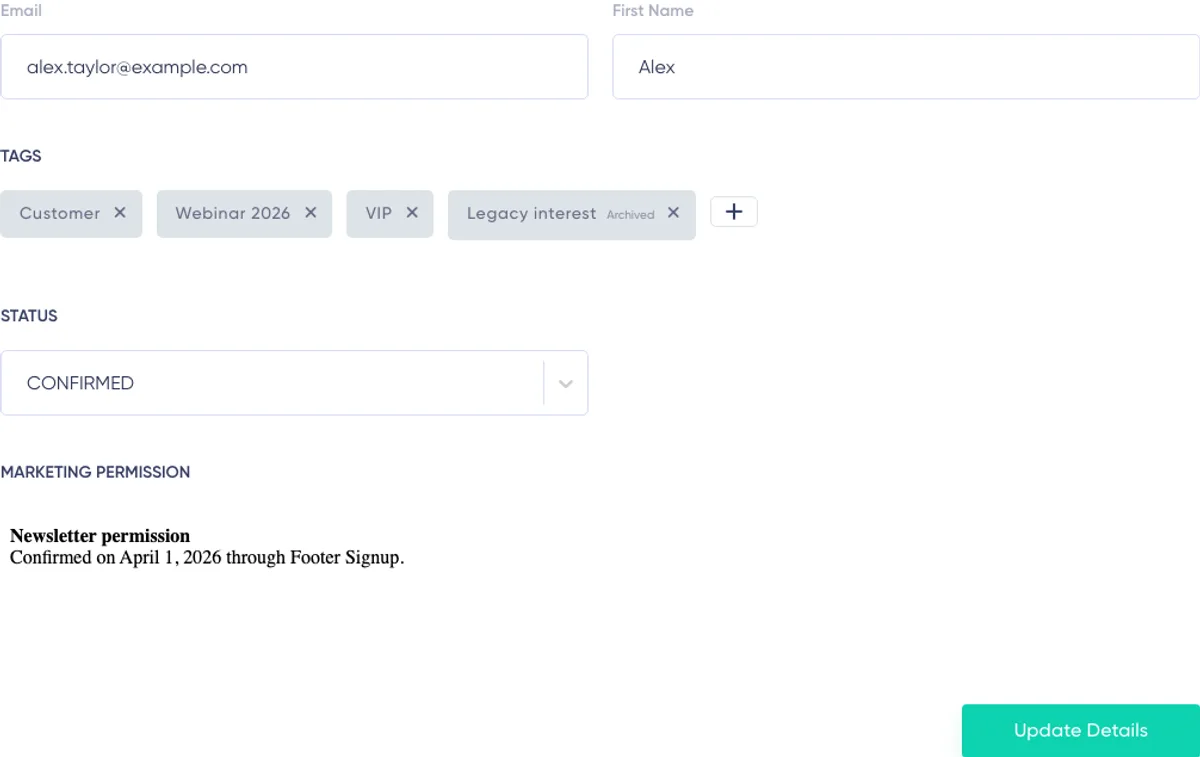
Tiêu đề người đăng ký
Phần đầu hồ sơ hiển thị địa chỉ email và Ngày đăng ký của người đăng ký.
Maildroppa cũng yêu cầu Gravatar liên kết với địa chỉ email. Nếu có Gravatar phù hợp, ảnh sẽ xuất hiện bên cạnh thông tin hồ sơ.
Địa chỉ email là danh tính của người đăng ký trong Maildroppa. Thao tác “Update Details” hiện tại giữ nguyên địa chỉ email. Sử dụng trang này để cập nhật tên, giá trị trường tùy chỉnh, thẻ và trạng thái mà không âm thầm chuyển lịch sử hoạt động sang địa chỉ khác.
Chỉnh sửa trường người đăng ký
Biểu mẫu hồ sơ chứa các trường người đăng ký tích hợp của Maildroppa và các trường tùy chỉnh được cấu hình trong “Settings” → “Subscriber Fields”.
Tùy vào cấu hình trường, bạn có thể làm việc với:
- Văn bản
- Văn bản dài
- Số
- Ngày
- Giá trị Có/Không
- Lựa chọn đơn
- Lựa chọn nhiều
Nhãn trường và dữ liệu đầu vào được phép được định nghĩa tập trung trong Subscriber Fields. Ví dụ, trường Ngày sử dụng dữ liệu ngày, trường Số chấp nhận một số và trường Lựa chọn nhiều cho phép bạn chọn nhiều tùy chọn được định nghĩa trước.
Các trường bắt buộc đang hoạt động phải chứa giá trị hợp lệ trước khi có thể lưu hồ sơ.
Trường tích hợp
Các trường Email và Tên là những trường tích hợp.
Bạn có thể cập nhật Tên trong hồ sơ. Địa chỉ email hiện tại vẫn là danh tính của người đăng ký và không bị “Update Details” thay đổi.
Trường tùy chỉnh
Các trường tùy chỉnh đang hoạt động có thể được cập nhật bình thường. Giá trị đã lưu sau đó có thể được sử dụng trong Phân khúc, bộ lọc gửi, Biểu mẫu đăng ký, Tự động hóa và nội dung email cá nhân hóa.
Sử dụng nhất quán các loại trường. Nếu một trường biểu thị ngày, số, lựa chọn boolean hoặc danh sách tùy chọn được kiểm soát, hãy nhập giá trị phù hợp với cấu hình của trường đó.
Trường đã lưu trữ có giá trị hiện có
Trường đã lưu trữ không còn khả dụng để nhập dữ liệu mới. Tuy nhiên, nếu người đăng ký vẫn có giá trị trong trường đó, Maildroppa vẫn hiển thị giá trị trong hồ sơ.
Trường được đánh dấu “Archived” và ở chế độ chỉ đọc. Bạn có thể giữ nguyên giá trị đã lưu hoặc nhấp vào “Delete value”, sau đó lưu hồ sơ.
Sau khi giá trị đã lưu trữ bị xóa, bạn không thể nhập giá trị mới trừ khi khôi phục trường trong Subscriber Fields.
Đọc hướng dẫn Trường và thẻ người đăng ký để biết tất cả loại trường, trường Lựa chọn nhiều, việc lưu trữ, khôi phục và xóa vĩnh viễn.
Quản lý thẻ
Phần Thẻ hiển thị các thẻ hiện được gán cho người đăng ký.
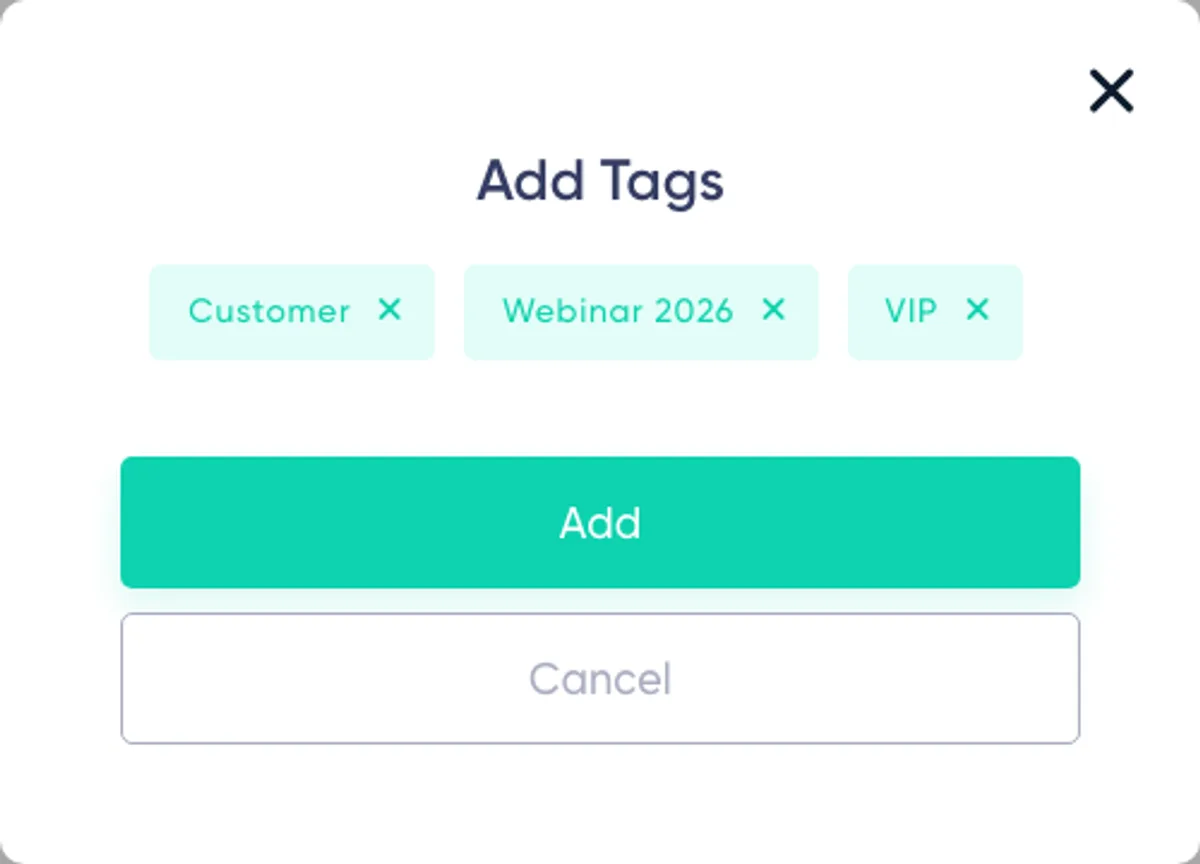
Để thêm hoặc thay đổi thẻ:
- Nhấp vào điều khiển thêm thẻ trong phần Thẻ.
- Chọn các thẻ đang hoạt động do khách hàng tạo mà bạn muốn gán.
- Đóng hoặc xác nhận hộp thoại chọn thẻ.
- Kiểm tra toàn bộ tập hợp thẻ đã chọn.
- Nhấp vào “Update Details” để lưu hồ sơ.
Để xóa một thẻ đã gán, nhấp vào điều khiển xóa thẻ rồi nhấp vào “Update Details”.
Việc thay đổi lựa chọn trong biểu mẫu không cập nhật người đăng ký cho đến khi toàn bộ hồ sơ được lưu.
Thẻ đã lưu trữ
Nếu một thẻ bị lưu trữ khi đang được gán cho người đăng ký này, thẻ vẫn hiển thị và được đánh dấu là đã lưu trữ. Bạn có thể xóa việc gán cũ, nhưng không thể thêm lại thẻ đã lưu trữ từ trang này.
Khôi phục thẻ trong Subscriber Fields nếu thẻ cần khả dụng cho các lần gán mới.
Các thẻ do hệ thống quản lý cũng có thể hiển thị trên người đăng ký. Maildroppa tự động giữ các thẻ đó. Bạn không thể thêm hoặc xóa chúng thủ công từ hồ sơ.
Thẻ và Tự động hóa
Các thay đổi hồ sơ được thực hiện trên trang này có thể khởi chạy Tự động hóa “Tag is Added” hoặc “Tag is Removed” đang hoạt động. Thay đổi trường tương tự có thể khởi chạy các trình kích hoạt Field Added, Field Updated hoặc Field Removed đang hoạt động.
Hãy xem lại các Tự động hóa đang hoạt động trước khi thay đổi trường hoặc thẻ điều khiển một hành trình khách hàng quan trọng. Đọc hướng dẫn Tự động hóa để biết cách hoạt động của trình kích hoạt.
Thay đổi trạng thái người đăng ký
Bộ chọn Trạng thái kiểm soát trạng thái hoạt động hiện tại của người đăng ký.
Các trạng thái khả dụng gồm:
- Đang chờ
- Đã xác nhận
- Đã hủy đăng ký
- Không hoạt động
- Bị trả lại
- Trả lại mềm
- Bị chặn
Đang chờ
Người đăng ký chưa hoàn tất xác nhận và hiện không đủ điều kiện nhận email tiếp thị thông thường.
Đã xác nhận
Người đăng ký đã được xác nhận và thông thường có thể nhận email tiếp thị.
Chỉ đặt người đăng ký thành Đã xác nhận khi bạn có quyền cần thiết và đã xem xét mọi lý do ngăn gửi trước đó. Không sử dụng thay đổi trạng thái thủ công để bỏ qua việc hủy đăng ký, khiếu nại hoặc quyết định bảo vệ khả năng gửi hợp lệ.
Đã hủy đăng ký
Người đăng ký đã chọn không nhận hoặc được gán thủ công trạng thái Đã hủy đăng ký. Email tiếp thị sẽ bị dừng.
Không hoạt động
Người đăng ký không hoạt động vì không ghi nhận được tương tác có ý nghĩa trong một thời gian dài. Người đăng ký không hoạt động bị ngăn gửi tiếp thị thông thường.
Bị trả lại
Địa chỉ phát sinh vấn đề gửi vĩnh viễn, chẳng hạn như hard bounce hoặc hộp thư quản trị bị lỗi.
Trả lại mềm
Các vấn đề gửi tạm thời lặp lại đã đạt ngưỡng an toàn của Maildroppa. Người đăng ký vẫn bị ngăn gửi khi trạng thái là Trả lại mềm.
Bị chặn
Nhà cung cấp nhận đã chặn thư hoặc người đăng ký bị dừng thủ công.
Thay đổi trạng thái là các quyết định kinh doanh quan trọng. Chúng ảnh hưởng đến khả năng gửi hiện tại, có thể xuất hiện trong Dòng thời gian người đăng ký và có thể ảnh hưởng ngay đến đối tượng chiến dịch sau khi hồ sơ được lưu.
Để biết thêm thông tin về cơ chế bảo vệ tự động, hãy đọc hướng dẫn Khả năng gửi và vệ sinh danh sách.
Quyền tiếp thị đã lưu
Nếu Maildroppa có bản ghi quyền tiếp thị đã lưu cho người đăng ký, phần “Marketing Permission” sẽ xuất hiện bên dưới Trạng thái.
Nội dung này là ảnh chụp nhanh về sự đồng ý đã lưu và chỉ được hiển thị ở chế độ chỉ đọc. Nội dung có thể bao gồm văn bản quyền được ghi lại trong quá trình đăng ký hoặc xác nhận.
Phần này không hiển thị khi không có ảnh chụp thỏa thuận nào được đính kèm với bản ghi người đăng ký hiện tại. Không xem sự xuất hiện hoặc vắng mặt của mục hiển thị này là đánh giá pháp lý đầy đủ. Tổ chức của bạn vẫn chịu trách nhiệm về hồ sơ đồng ý, cơ sở pháp lý và nghĩa vụ lưu giữ.
Lưu thay đổi hồ sơ
Nhấp vào “Update Details” sau khi chỉnh sửa trường, thẻ hoặc trạng thái.
Maildroppa xác thực toàn bộ hồ sơ, lưu thay đổi, làm mới người đăng ký hiện tại, cập nhật các đối tượng chiến dịch bị ảnh hưởng và làm mới dữ liệu Hoạt động người đăng ký.
Chờ thông báo thành công trước khi rời trang. Các thay đổi trường, thẻ hoặc trạng thái chưa lưu sẽ mất khi bạn điều hướng đi nơi khác.
Nếu đang diễn ra kiểm tra danh sách thủ công, thao tác cập nhật có thể tạm thời bị chặn. Trong trường hợp đó, không thay đổi hồ sơ nào được áp dụng. Chờ quá trình kiểm tra hoàn tất rồi gửi lại cập nhật.
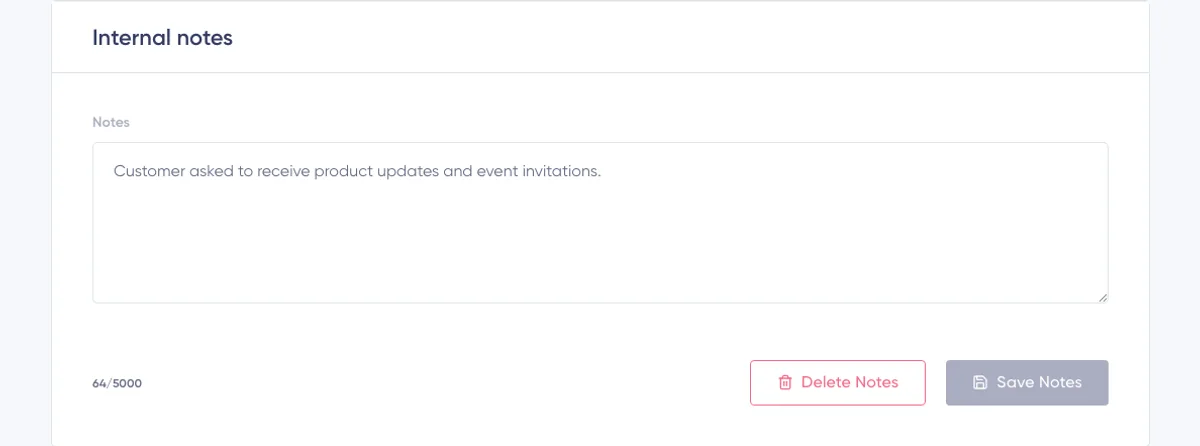
Ghi chú nội bộ
Thẻ “Internal notes” nằm bên dưới biểu mẫu hồ sơ.
Sử dụng thẻ này cho thông tin nội bộ giúp nhóm của bạn hiểu hoặc hỗ trợ người đăng ký, chẳng hạn như:
- Yêu cầu theo dõi
- Nguồn của một điều chỉnh thủ công
- Tóm tắt dịch vụ khách hàng
- Nhắc nhở xác minh thông tin trước chiến dịch tiếp theo
Ghi chú có thể chứa tối đa 5.000 ký tự.
Để lưu ghi chú:
- Nhập hoặc chỉnh sửa văn bản.
- Kiểm tra bộ đếm ký tự.
- Nhấp vào “Save notes”.
- Chờ thông báo “Notes saved”.
Để xóa ghi chú đã lưu, nhấp vào “Delete notes”. Việc lưu ghi chú trống hoặc chỉ chứa khoảng trắng cũng sẽ xóa nội dung đã lưu.
Ghi chú nội bộ tách biệt với Trường người đăng ký. Không sử dụng ghi chú cho dữ liệu cần phân khúc, cá nhân hóa, nhập hoặc thu thập thông qua Biểu mẫu đăng ký. Hãy tạo Trường người đăng ký có cấu trúc cho mục đích đó.
Chỉ lưu thông tin cần thiết và tránh thêm bí mật hoặc dữ liệu cá nhân nhạy cảm nếu không có mục đích kinh doanh rõ ràng và biện pháp kiểm soát quyền truy cập phù hợp.
Tìm hiểu báo cáo Hoạt động người đăng ký
Báo cáo Hoạt động người đăng ký xuất hiện bên dưới Ghi chú nội bộ. Báo cáo kết hợp trạng thái hiện tại của người đăng ký với các tín hiệu đã lưu về gửi chiến dịch, tương tác, sự đồng ý và vòng đời.
Báo cáo mang tính chẩn đoán. Báo cáo giúp bạn hiểu những gì Maildroppa đã ghi nhận và vì sao hiện tại người đăng ký có thể nhận email hoặc bị ngăn gửi.
Phần đầu báo cáo gồm:
- Ngày và nguồn đăng ký
- Trạng thái đăng ký hiện tại
- Khả năng nhận email hiện tại
- Tối đa ba thẻ được gán
- Chỉ báo “+ number Tags” khi có thêm thẻ
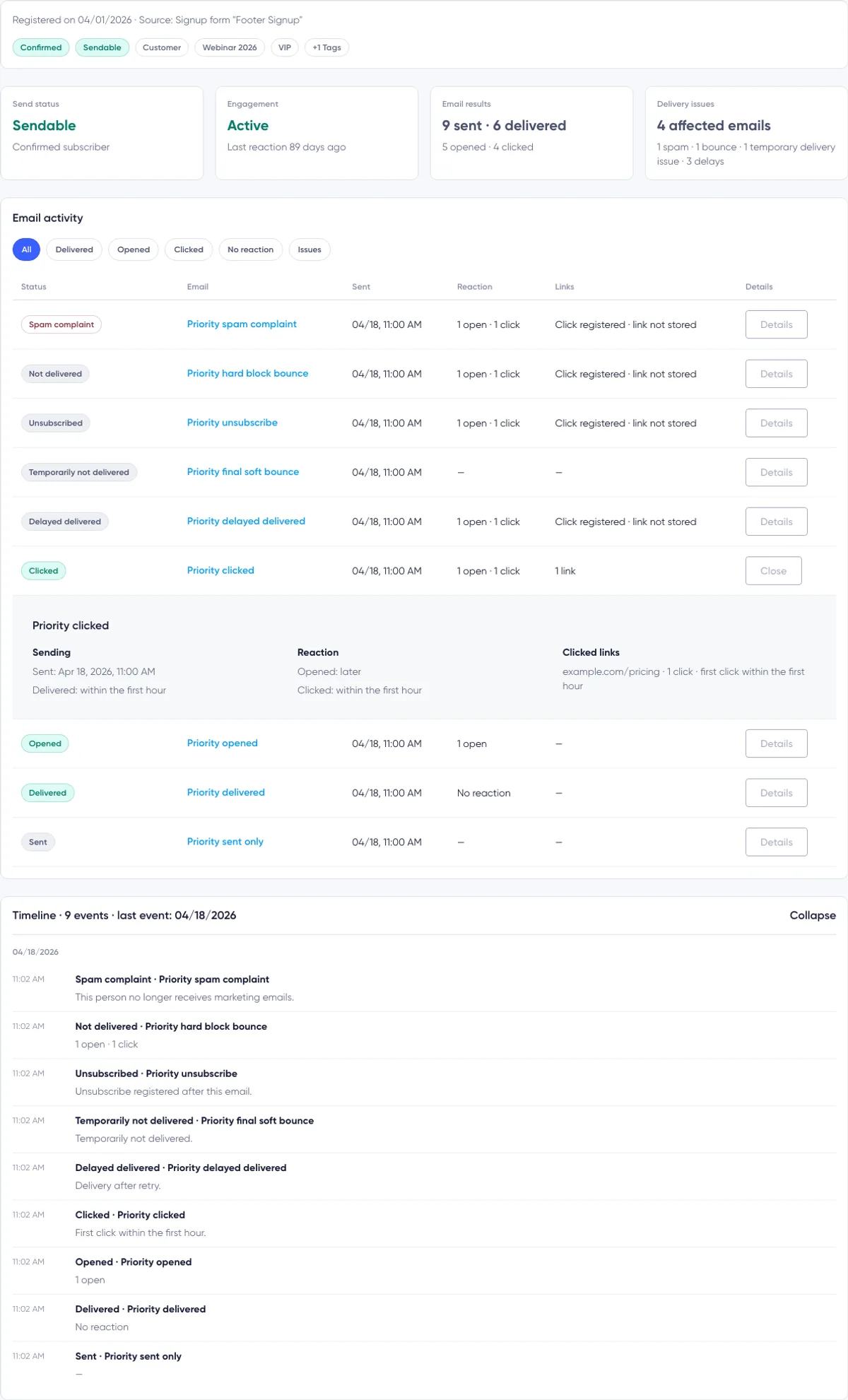
- Bốn thẻ tóm tắt
- Cảnh báo hoặc thông báo trạng thái theo ngữ cảnh khi cần chú ý

Nguồn đăng ký
Tiêu đề Hoạt động hiển thị thời điểm người đăng ký được tạo và nguồn đã lưu của người đăng ký.
Các nguồn có thể gồm:
- Một Biểu mẫu đăng ký có tên
- Một lần Nhập có tên
- Được thêm thủ công
- API
- Nguồn không xác định đối với các bản ghi cũ không có bằng chứng nguồn đáng tin cậy
Khi có tên Biểu mẫu đăng ký hoặc lần nhập, Maildroppa hiển thị ảnh chụp tên đã lưu. Điều này giúp hiểu mối quan hệ bắt đầu từ đâu ngay cả khi cấu hình hiện tại đã thay đổi.
Trạng thái đăng ký và khả năng gửi là hai khái niệm khác nhau
Tiêu đề Hoạt động hiển thị hai nhãn riêng biệt.
Nhãn đầu tiên là trạng thái đã lưu của người đăng ký, chẳng hạn như Đã xác nhận, Đang chờ xác nhận, Đã hủy đăng ký, Không hoạt động, Tạm thời bị chặn, Địa chỉ không gửi được hoặc Bị chặn.
Nhãn thứ hai trả lời câu hỏi vận hành: hiện tại Maildroppa có thể gửi email tiếp thị cho người này không?
Nhãn hiển thị một trong hai giá trị:
- Có thể gửi
- Không thể gửi, kèm theo lý do
Các lý do có thể gồm:
- Chưa được xác nhận
- Đã hủy đăng ký
- Khiếu nại spam
- Địa chỉ không gửi được
- Nhà cung cấp đã chặn
- Bị dừng thủ công
“Có thể gửi” không đảm bảo email trong tương lai sẽ được gửi thành công. Điều đó chỉ có nghĩa là trạng thái người đăng ký hiện tại không ngăn Maildroppa thử gửi.
Bốn thẻ tóm tắt hoạt động
Trạng thái gửi
Thẻ Trạng thái gửi lặp lại quyết định quan trọng nhất về khả năng nhận email hiện tại.
Với liên hệ có thể nhận email, thẻ hiển thị “Sendable” và “Confirmed subscriber”. Với liên hệ bị ngăn gửi, thẻ hiển thị “Not sendable” cùng lý do hoặc ngày tương ứng nếu có.
Mức độ tương tác
Thẻ Mức độ tương tác đánh giá lượt mở và nhấp gần đây đối với người đăng ký Đã xác nhận.
Các giá trị có thể gồm:
Đang hoạt động — Lượt mở hoặc nhấp được ghi nhận gần nhất xảy ra trong 30 ngày qua.
Đang giảm tương tác — Lượt mở hoặc nhấp được ghi nhận gần nhất xảy ra cách đây hơn 30 ngày nhưng không quá 90 ngày.
Không hoạt động — Ít nhất một email đã được gửi thành công, nhưng lần tương tác được ghi nhận gần nhất xảy ra cách đây hơn 90 ngày.
Chưa từng tương tác — Ít nhất ba email đã được gửi thành công nhưng không ghi nhận lượt mở hoặc nhấp nào.
Chưa được đánh giá — Maildroppa chưa có đủ dữ liệu đáng tin cậy, chưa gửi email nào hoặc người đăng ký hiện không ở trạng thái Đã xác nhận.
Mức độ tương tác được tính từ các tín hiệu chiến dịch đã lưu tại thời điểm tải báo cáo. Đây không phải điểm số được gán thủ công.
Kết quả email
Thẻ Kết quả email hiển thị:
- Số email chiến dịch đã gửi
- Số email chiến dịch được xem là đã gửi thành công
- Số email chiến dịch có ít nhất một lượt mở
- Số email chiến dịch có ít nhất một lượt nhấp
Đây là số lượng email, không phải tổng số sự kiện thô. Một email chiến dịch được mở năm lần vẫn được tính là một email Đã mở trong phần tóm tắt. Hàng tương ứng vẫn có thể hiển thị cả năm sự kiện mở đã ghi nhận.
Một lượt mở hoặc nhấp cũng là bằng chứng email đã đến người nhận. Vì vậy, số Đã gửi thành công có thể bao gồm email có tín hiệu mở hoặc nhấp ngay cả khi sự kiện gửi thành công riêng biệt không được lưu giữ.
Vấn đề gửi
Thẻ Vấn đề gửi hiển thị số email chiến dịch bị ảnh hưởng bởi vấn đề gửi đã lưu.
Các vấn đề gồm:
- Khiếu nại spam
- Bounce cứng, bounce quản trị hoặc bounce do bị chặn
- Bounce mềm tạm thời cuối cùng mà không có tín hiệu gửi thành công hoặc tương tác sau đó
- Trì hoãn gửi, bao gồm thư được gửi thành công sau một khoảng trễ
Thẻ đếm số email bị ảnh hưởng. Nhiều sự kiện vấn đề trên cùng một email chiến dịch vẫn chỉ được tính là một email bị ảnh hưởng. Khi có nhiều loại vấn đề, dòng chi tiết hiển thị phần phân tích.
Nếu không tìm thấy vấn đề, thẻ hiển thị “None” và giải thích rằng không ghi nhận bounce hoặc khiếu nại spam nào.
Cảnh báo theo ngữ cảnh và lối tắt
Maildroppa hiển thị biểu ngữ khi hoạt động hiện tại cần chú ý.
Ví dụ gồm:
- Khiếu nại spam đã dừng email tiếp thị trong tương lai
- Việc gửi bị dừng do bounce
- Người đăng ký đã hủy đăng ký
- Đã ghi nhận nhiều vấn đề gửi tạm thời
Đối với bounce, khiếu nại hoặc vấn đề gửi tạm thời, biểu ngữ có thể bao gồm “Show affected email” hoặc “Show affected emails”. Nhấp vào đó sẽ chọn bộ lọc Issues trong Hoạt động email.
Bộ lọc Hoạt động email
Phần Hoạt động email liệt kê các email chiến dịch liên quan đến người đăng ký này.
Sử dụng các nút bộ lọc để tập trung vào một kết quả cụ thể:
Tất cả
Hiển thị mọi hàng hoạt động email chiến dịch đã lưu.
Đã gửi thành công
Hiển thị email có tín hiệu gửi thành công, mở hoặc nhấp.
Đã mở
Hiển thị email có ít nhất một lượt mở được ghi nhận.
Đã nhấp
Hiển thị email có ít nhất một lượt nhấp liên kết được ghi nhận.
Không phản hồi
Hiển thị email đã đến người đăng ký nhưng không có lượt mở hoặc nhấp được ghi nhận.
Vấn đề
Hiển thị email có khiếu nại, bounce cứng hoặc bounce do bị chặn, bounce mềm cuối cùng không gửi được hoặc trì hoãn gửi.
Số trên mỗi bộ lọc là số email chiến dịch phù hợp, không phải số sự kiện riêng lẻ. Bộ lọc bị vô hiệu hóa khi số lượng bằng 0.
Nhấp lại vào bộ lọc đang được chọn để quay về Tất cả. Nếu có nhiều hàng phù hợp hơn số hàng được tải ban đầu, hãy nhấp vào “Load more”.
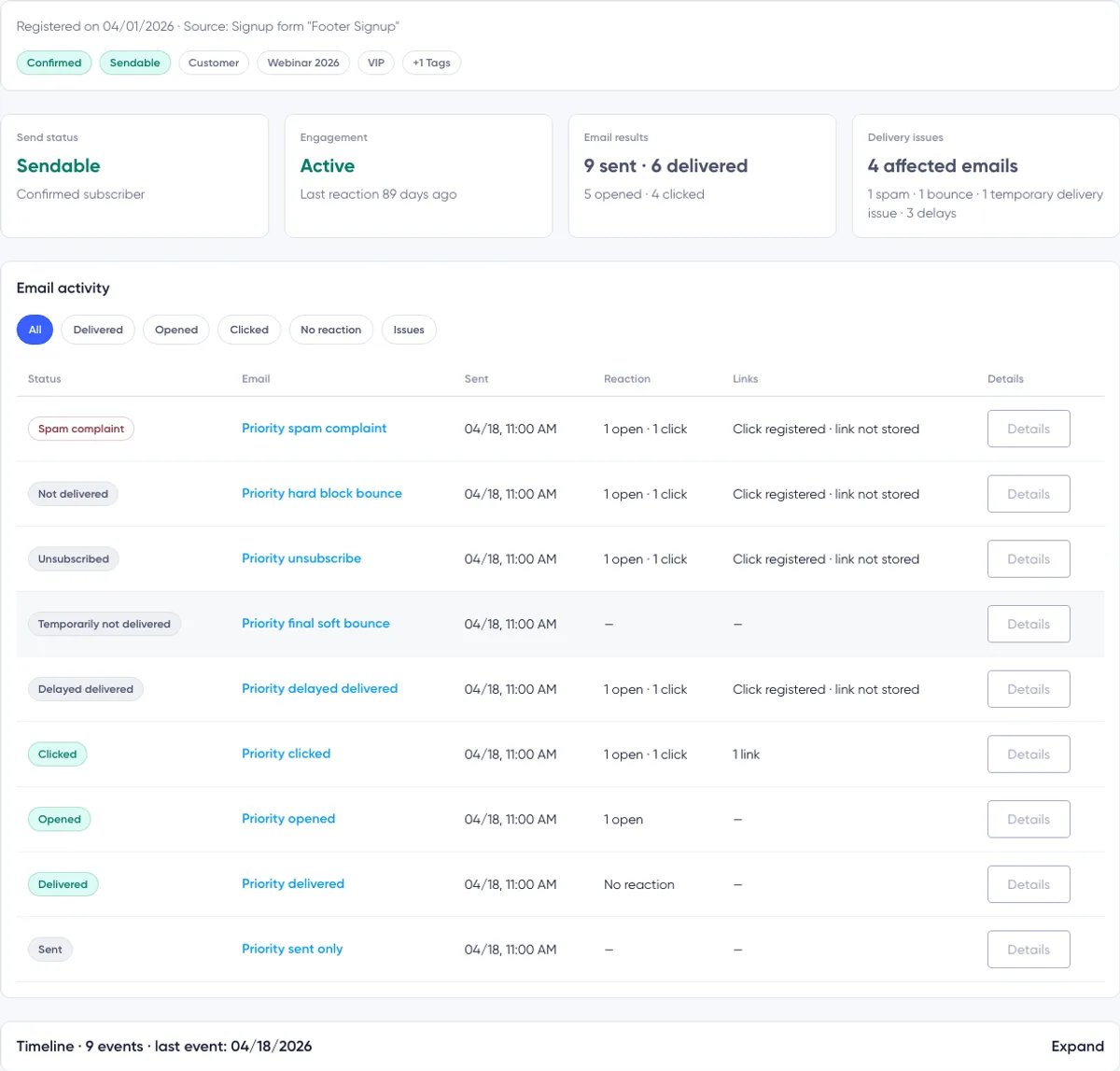
Đọc một hàng Hoạt động email
Trên máy tính, mỗi hàng gồm:
- Trạng thái
- Tiêu đề email
- Ngày và giờ gửi
- Phản hồi
- Liên kết
- Chi tiết
Trên màn hình nhỏ hơn, Maildroppa trình bày cùng thông tin dưới dạng thẻ đáp ứng.
Trạng thái
Trạng thái tóm tắt kết quả mạnh nhất hiện được lưu cho email chiến dịch đó.
Các nhãn hàng có thể gồm:
- Khiếu nại spam
- Không gửi được
- Đã hủy đăng ký
- Tạm thời không gửi được
- Gửi bị trì hoãn
- Đã gửi sau khi trì hoãn
- Đã nhấp
- Đã mở
- Đã gửi thành công
- Đã gửi
Khi có nhiều tín hiệu, kết quả liên quan đến an toàn được ưu tiên. Ví dụ, khiếu nại vẫn là trạng thái của hàng ngay cả khi trước đó cũng ghi nhận lượt mở. Số lượt mở và nhấp vẫn có trong Phản hồi và Chi tiết.
Tiêu đề email
Nhấp vào tiêu đề để mở báo cáo của chiến dịch đó tại phần Hoạt động.
Nếu chiến dịch không có tiêu đề, Maildroppa hiển thị “No subject”.
Đã gửi
Cột Đã gửi hiển thị thời điểm truyền chiến dịch nếu có. Nếu không lưu dấu thời gian truyền riêng, Maildroppa sử dụng thời điểm hoạt động chiến dịch được ghi nhận.
Phản hồi
Phản hồi hiển thị số lượt mở và nhấp được ghi nhận cho email chiến dịch này.
Nếu đã ghi nhận gửi thành công nhưng không có lượt mở hoặc nhấp, cột hiển thị “No reaction”. Dấu gạch ngang có nghĩa là không có kết quả phản hồi hoặc gửi hữu ích nào.
Liên kết
Cột Liên kết tóm tắt các liên kết đã được nhấp.
Cột có thể hiển thị:
- Không có thông tin nhấp
- Một liên kết
- Nhiều lượt nhấp trên một hoặc nhiều liên kết
- “Click registered · link not stored” khi có sự kiện nhấp nhưng URL đích không được lưu giữ
Chi tiết
Nhấp vào “Details” để mở rộng hàng. Nhấp vào “Close” để thu gọn lại.

Chi tiết email mở rộng
Khu vực mở rộng có ba khối.
Gửi
Khối này hiển thị:
- Dấu thời gian gửi đầy đủ
- Việc gửi thành công có được ghi nhận hay không và thời điểm ghi nhận
- Việc gửi có bị trì hoãn hay không
- Kết quả cuối cùng là không gửi được, gửi thành công sau trì hoãn, đã hủy đăng ký hay khiếu nại
Thời gian gửi thành công được tóm tắt là trong giờ đầu tiên, trong cùng ngày hoặc muộn hơn.
Phản hồi
Khối này hiển thị thời điểm lượt mở đầu tiên và lượt nhấp được lưu gần nhất xảy ra tương đối so với thời điểm gửi hoặc gửi thành công.
Nếu không ghi nhận lượt mở hoặc nhấp nào, khối hiển thị “No reaction”.
Liên kết đã nhấp
Với mỗi URL đã nhấp được lưu, khối này có thể hiển thị:
- URL đích
- Số lượt nhấp
- Thời điểm nhấp được ghi nhận đầu tiên
Các liên kết khác trong email không được liệt kê trừ khi có lượt nhấp được ghi nhận cho chúng.
Chi tiết nhà cung cấp và gửi
Đối với các bản ghi khiếu nại, bounce, bounce mềm cuối cùng hoặc trì hoãn được hỗ trợ, hàng mở rộng có thể hiển thị một trong các nút sau:
- “Show provider response”
- “Show delivery details”
Nút chỉ xuất hiện khi Maildroppa có thể liên kết email chiến dịch của người đăng ký với các sự kiện nhà cung cấp đã lưu.
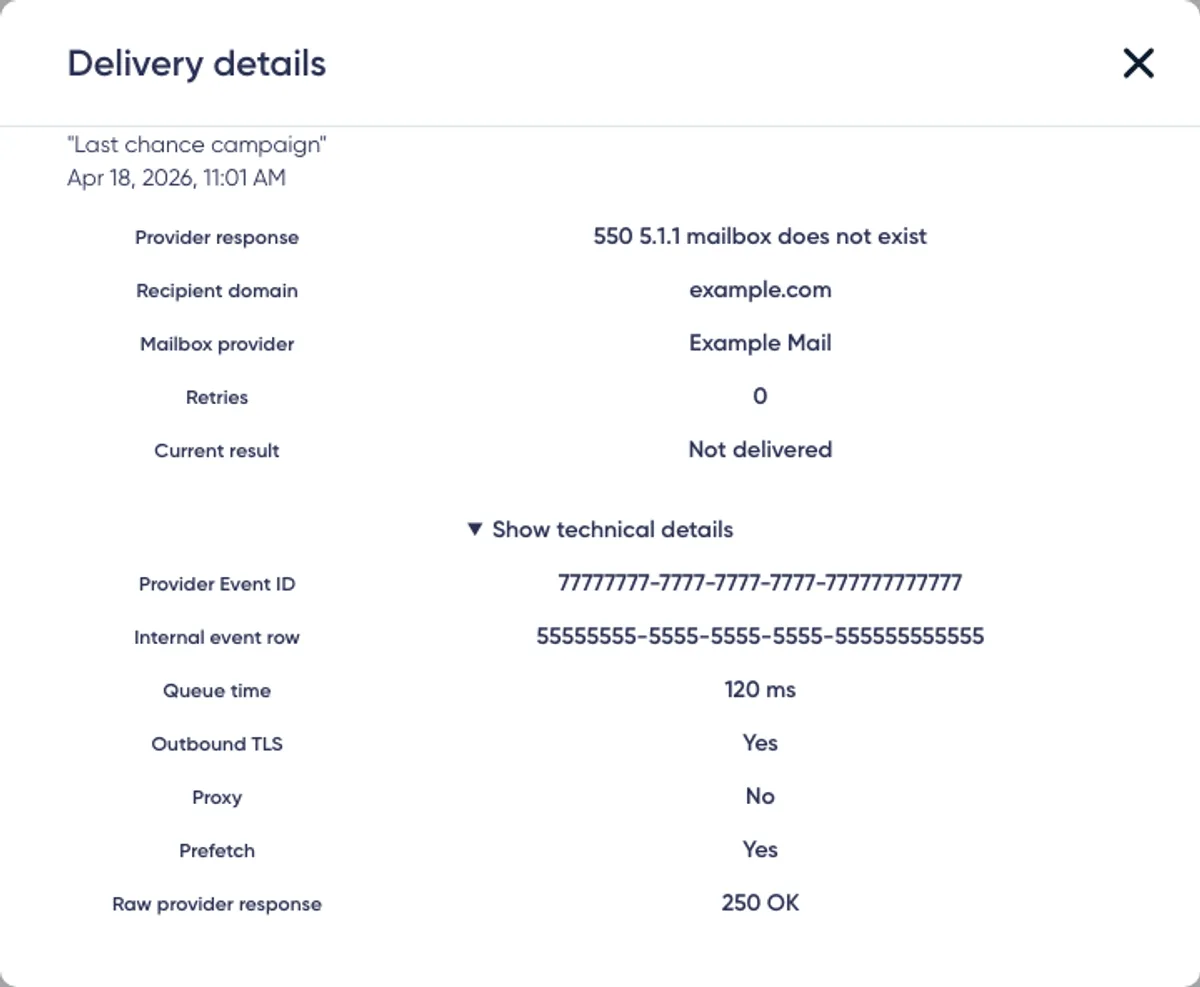
Hộp thoại Chi tiết gửi có thể hiển thị:
- Phản hồi nhà cung cấp
- Miền người nhận
- Nhà cung cấp hộp thư
- Số lần thử lại
- Kết quả hiện tại
- Dấu thời gian của sự kiện liên quan
Mở “Show technical details” để xem thêm dữ liệu chẩn đoán:
- ID sự kiện nhà cung cấp
- Hàng sự kiện nội bộ
- Thời gian xếp hàng
- Chỉ báo TLS gửi đi
- Chỉ báo proxy
- Chỉ báo prefetch
- Bản xem trước phản hồi thô của nhà cung cấp đã được làm sạch
Maildroppa xóa hoặc che các giá trị nhạy cảm như địa chỉ và thông tin IP khỏi bản xem trước phản hồi nhà cung cấp.
Một số trường có thể hiển thị “Not stored”. Điều này bình thường khi nhà cung cấp gửi không cung cấp giá trị, sự kiện xảy ra trước thời hạn lưu giữ hiện có hoặc không thể liên kết email chiến dịch với sự kiện nhà cung cấp được lưu giữ.
Các kết quả gửi chính có ý nghĩa khác nhau:
Gửi bị trì hoãn — Nhà cung cấp chưa chấp nhận email. Lần thử lại sau đó vẫn có thể thành công.
Vấn đề gửi tạm thời — Một điều kiện tạm thời như hộp thư đầy hoặc hết thời gian chờ đã ngăn gửi tại thời điểm đó.
Không gửi được — Điều kiện cứng hoặc quản trị cho thấy địa chỉ không thể nhận email.
Nhà cung cấp đã chặn — Hệ thống nhận đã từ chối thư hoặc người gửi vì lý do chặn hoặc chính sách.
Khiếu nại spam — Người nhận đã báo cáo thư. Người đăng ký không còn có thể nhận email tiếp thị.
Chi tiết nhà cung cấp là bằng chứng chẩn đoán, không phải hướng dẫn kích hoạt lại người đăng ký. Hãy giải quyết vấn đề về quyền hoặc khả năng gửi trước khi thay đổi Trạng thái.
Tìm hiểu Dòng thời gian
Dòng thời gian được thu gọn theo mặc định. Tiêu đề hiển thị tổng số sự kiện đã lưu và ngày của sự kiện mới nhất nếu có.
Nhấp vào tiêu đề Dòng thời gian để mở rộng. Các sự kiện được nhóm theo ngày và hiển thị thời gian, tiêu đề cùng phần giải thích nếu có.
Dòng thời gian có thể bao gồm:
- Hoạt động gửi và tương tác với chiến dịch
- Tạo người đăng ký
- Bản ghi xác nhận và đồng ý
- Thay đổi trạng thái
- Sự kiện hủy đăng ký
- Khiếu nại spam
- Bounce cứng, mềm, quản trị và do bị chặn
- Quyết định kiểm tra khả năng gửi
- Phân loại không hoạt động do thiếu tương tác
- Chặn thủ công
Các sự kiện chiến dịch có vấn đề trong Dòng thời gian cũng có thể cung cấp nút chi tiết nhà cung cấp giống như hàng Hoạt động email.
Nhấp vào “Load more” khi có các sự kiện cũ hơn.
Dòng thời gian không phải nhật ký kiểm tra chung cho mọi chỉnh sửa hồ sơ. Các thay đổi đối với trường thông thường, thẻ và ghi chú nội bộ không nhất thiết được liệt kê. Mục đích chính của Dòng thời gian là ghi lại các sự kiện trạng thái, đồng ý, chiến dịch và vòng đời gửi.
Cách diễn giải lượt mở và nhấp
Dữ liệu mở và nhấp là tín hiệu tương tác hữu ích nhưng không phải bằng chứng hoàn hảo về hành vi của con người.
Lượt mở thường phụ thuộc vào yêu cầu theo dõi hình ảnh. Cơ chế bảo vệ quyền riêng tư, chặn hình ảnh, quét bảo mật, máy chủ proxy và prefetch có thể che giấu hoặc tạo ra tín hiệu.
Lượt nhấp thường là bằng chứng tương tác mạnh hơn, nhưng các công cụ bảo mật tự động cũng có thể kiểm tra liên kết. Chi tiết kỹ thuật của nhà cung cấp đôi khi có thể xác định hành vi proxy hoặc prefetch, nhưng các chỉ báo đó không có sẵn cho mọi sự kiện.
Hãy sử dụng dữ liệu hoạt động để hiểu xu hướng thay vì coi một lượt mở hoặc nhấp riêng lẻ là bằng chứng tuyệt đối.
Dữ liệu lịch sử và giới hạn báo cáo
Báo cáo chỉ có thể hiển thị thông tin đã được lưu và vẫn có thể liên kết với người đăng ký này.
Hãy lưu ý các giới hạn sau:
- Hoạt động chiến dịch cũ có thể không chứa mọi chi tiết hiện đại.
- Dữ liệu phản hồi nhà cung cấp chỉ khả dụng với các sự kiện được hỗ trợ và còn được lưu giữ.
- Một lượt nhấp có thể được lưu ngay cả khi URL đích không khả dụng.
- Tiêu đề hiển thị trong Hoạt động email lấy từ biến thể chiến dịch hiện tại. Tiêu đề đó không đảm bảo là bản sao bất biến của tiêu đề chính xác tại thời điểm gửi.
- Các mục đồng ý trong Dòng thời gian là bản tóm tắt và không phải bản xuất đồng ý pháp lý đầy đủ.
- “Chưa được đánh giá” không có nghĩa người đăng ký không hoạt động; điều đó có nghĩa dữ liệu hiện tại không đủ để phân loại mức độ tương tác.
- Không có lượt mở hoặc nhấp được lưu không chứng minh email chưa bao giờ được đọc.
Báo cáo chiến dịch cung cấp kết quả trên toàn chiến dịch. Chi tiết người đăng ký cung cấp lịch sử và chẩn đoán hiện tại cho một người.
Quy trình điều tra được đề xuất
Sử dụng quy trình này khi người đăng ký hỏi về một email hoặc khi bạn điều tra vấn đề gửi:
- Xác nhận bạn đã mở đúng địa chỉ email người đăng ký.
- Kiểm tra Trạng thái đã lưu và nhãn Khả năng gửi riêng biệt.
- Đọc mọi biểu ngữ cảnh báo trước khi thay đổi dữ liệu hồ sơ.
- Xem lại bốn thẻ tóm tắt để có bối cảnh.
- Chọn Đã gửi thành công, Đã mở, Đã nhấp, Không phản hồi hoặc Vấn đề tùy yêu cầu.
- Tìm chiến dịch liên quan theo tiêu đề và ngày gửi.
- Mở rộng Chi tiết và xem lại các mục Gửi, Phản hồi và Liên kết đã nhấp.
- Mở chi tiết nhà cung cấp khi nút khả dụng.
- Mở rộng Dòng thời gian để hiểu các thay đổi trạng thái hoặc đồng ý sau đó.
- Thêm ghi chú nội bộ ngắn nếu nhóm của bạn cần ghi nhớ kết luận.
Không xác nhận thủ công người đăng ký bị ngăn gửi chỉ để thử lại một chiến dịch. Hãy giải quyết vấn đề về quyền, địa chỉ hoặc nhà cung cấp trước.
Khắc phục sự cố
Thay đổi hồ sơ của tôi không được lưu
Nhấp vào “Update Details” sau khi thay đổi trường, thẻ hoặc Trạng thái và chờ thông báo thành công. Việc chọn thẻ hoặc chỉnh sửa trường không tự động lưu hồ sơ.
Nếu đang diễn ra kiểm tra danh sách thủ công, thao tác cập nhật vẫn bị chặn cho đến khi kiểm tra hoàn tất.
Địa chỉ email không thay đổi
Quy trình “Update Details” hiện tại cố ý giữ nguyên danh tính email hiện có của người đăng ký. Quy trình này lưu Tên, giá trị trường tùy chỉnh, thẻ và Trạng thái mà không thay đổi địa chỉ email.
Tôi không thể chỉnh sửa trường đã lưu trữ
Các trường đã lưu trữ có giá trị hiện có ở chế độ chỉ đọc. Giữ nguyên giá trị, sử dụng “Delete value” hoặc khôi phục trường trong Subscriber Fields trước khi thu thập giá trị mới.
Tôi không thể thêm một thẻ cụ thể
Chỉ các thẻ đang hoạt động do khách hàng tạo mới có thể được gán thủ công. Thẻ đã lưu trữ có thể vẫn hiển thị nếu đã được gán, nhưng không thể được chọn mới. Hãy khôi phục thẻ trước nếu thẻ cần được sử dụng lại. Các thẻ do hệ thống quản lý được giữ tự động và không thể thay đổi từ biểu mẫu này.
Không có dữ liệu hoạt động
Thông tin hồ sơ vẫn có thể chỉnh sửa ngay cả khi không tải được Hoạt động người đăng ký. Hãy tải lại trang sau. Nếu chỉ một trang bổ sung bị lỗi, hãy sử dụng “Try again” bên dưới danh sách hoạt động.
Một bộ lọc hoạt động bị vô hiệu hóa
Số lượng của bộ lọc đó bằng 0. Maildroppa không có email chiến dịch nào phù hợp với kết quả đó trong dữ liệu hoạt động hiện có.
Không có hoạt động email nào được liệt kê
Nếu chưa có chiến dịch nào đến được người này, trang hiển thị “No email sent yet”. Lượt gửi thành công, mở và nhấp sẽ xuất hiện sau khi các tín hiệu chiến dịch tương ứng được lưu.
Thiếu nút Show Delivery Details
Chi tiết nhà cung cấp yêu cầu email chiến dịch được hỗ trợ cùng liên kết nhà cung cấp còn được lưu giữ. Nút này không hiển thị với các hàng thông thường có trạng thái đã gửi thành công, đã mở hoặc đã nhấp; nút cũng có thể không khả dụng với các sự kiện cũ hoặc liên kết chưa đầy đủ.
Chi tiết gửi cho biết dữ liệu không khả dụng
Maildroppa đã tìm thấy email chiến dịch nhưng không lưu giữ chi tiết vấn đề nhà cung cấp phù hợp. Hãy sử dụng trạng thái chiến dịch, phần tóm tắt và Dòng thời gian đang hiển thị; dữ liệu kỹ thuật bị thiếu không thể khôi phục từ trang hồ sơ.
Một lượt nhấp được liệt kê nhưng không có URL
Sự kiện nhấp đã được lưu nhưng URL đích không được giữ lại. Báo cáo hiển thị “Click registered · link not stored” thay vì đoán URL đích.
Tiêu đề chiến dịch trông khác email đã gửi
Hoạt động email hiện hiển thị tiêu đề từ biến thể chiến dịch hiện tại. Nếu biến thể đó được đổi tên hoặc chỉnh sửa sau này, tiêu đề hiển thị có thể khác tiêu đề lịch sử chính xác.
Mức độ tương tác chưa được đánh giá
Người đăng ký có thể chưa ở trạng thái Đã xác nhận, chưa có email nào được gửi hoặc Maildroppa chưa có đủ dữ liệu gửi thành công và tương tác để phân loại đáng tin cậy.
Không tải được ghi chú
Nhấp vào “Retry” trong thẻ Ghi chú nội bộ. Ghi chú được lưu riêng, vì vậy lỗi ghi chú không ngăn việc chỉnh sửa hồ sơ hoặc tải Hoạt động người đăng ký.
Ready to Send Better Emails?
Stop juggling bloated tools or overpriced plans. Maildroppa offers personal support, privacy-conscious controls, and powerful email marketing - starting free forever.
No credit card required. No time limit.