Contents
the email tool that makes email marketing simple


Dettagli dell’iscritto e report delle attività
Published: · Last updated: · By Marcus Biel
In brief
Scopri come modificare profili, campi, tag e stato degli iscritti, aggiungere note interne e analizzare consegne, aperture, clic, rimbalzi e segnalazioni spam.
La pagina Dettagli dell’iscritto riunisce tutto ciò che Maildroppa sa su un iscritto.
Puoi esaminare e aggiornare i campi del profilo, gestire i tag, modificare lo stato dell’iscritto, leggere il consenso marketing memorizzato, aggiungere note interne e analizzare l’intera attività email disponibile per quella persona.
Il report delle attività è particolarmente utile quando devi rispondere a domande come:
- Quali campagne sono state inviate a questo iscritto?
- Una determinata email è stata consegnata, aperta o cliccata?
- Quali link sono stati cliccati e con quale frequenza?
- Un’email è rimbalzata, è stata ritardata o ha generato una segnalazione di spam?
- Perché l’iscritto al momento non è inviabile?
- Quando è cambiato lo stato dell’iscritto?
- L’iscritto è attivo, in fase di raffreddamento, freddo o non ancora valutato?
Questa guida spiega sia la gestione del profilo sia il report dettagliato delle attività dell’iscritto.
Apertura della pagina Dettagli dell’iscritto
Apri “Subscribers” nella navigazione principale. Trova l’iscritto richiesto e fai clic sull’indirizzo email, sul nome, sullo stato o sulla data di iscrizione nella tabella.
Puoi anche aprire il menu con i tre puntini alla fine della riga e selezionare “Edit”.
L’indirizzo diretto della pagina segue questo schema:
https://app.maildroppa.com/subscribers/SUBSCRIBER_ID
Sostituisci SUBSCRIBER_ID con l’ID effettivo dell’iscritto. Nell’uso normale, apri la pagina dalla tabella Subscribers invece di creare manualmente l’URL.
Il link “Subscribers List” in alto ti riporta alla panoramica completa degli iscritti.
La pagina è organizzata nel seguente ordine:
- Identità e dettagli del profilo dell’iscritto
- Tag, stato e consenso marketing memorizzato
- Note interne
- Panoramica delle attività dell’iscritto
- Attività email filtrabile
- Timeline espandibile
Le sezioni relative alle note e alle attività vengono visualizzate solo per un iscritto esistente. Non compaiono durante la creazione di un nuovo iscritto.
Consulta la guida alla gestione degli iscritti per cercare, filtrare, importare, esportare, applicare tag in blocco ed eliminare gli iscritti.
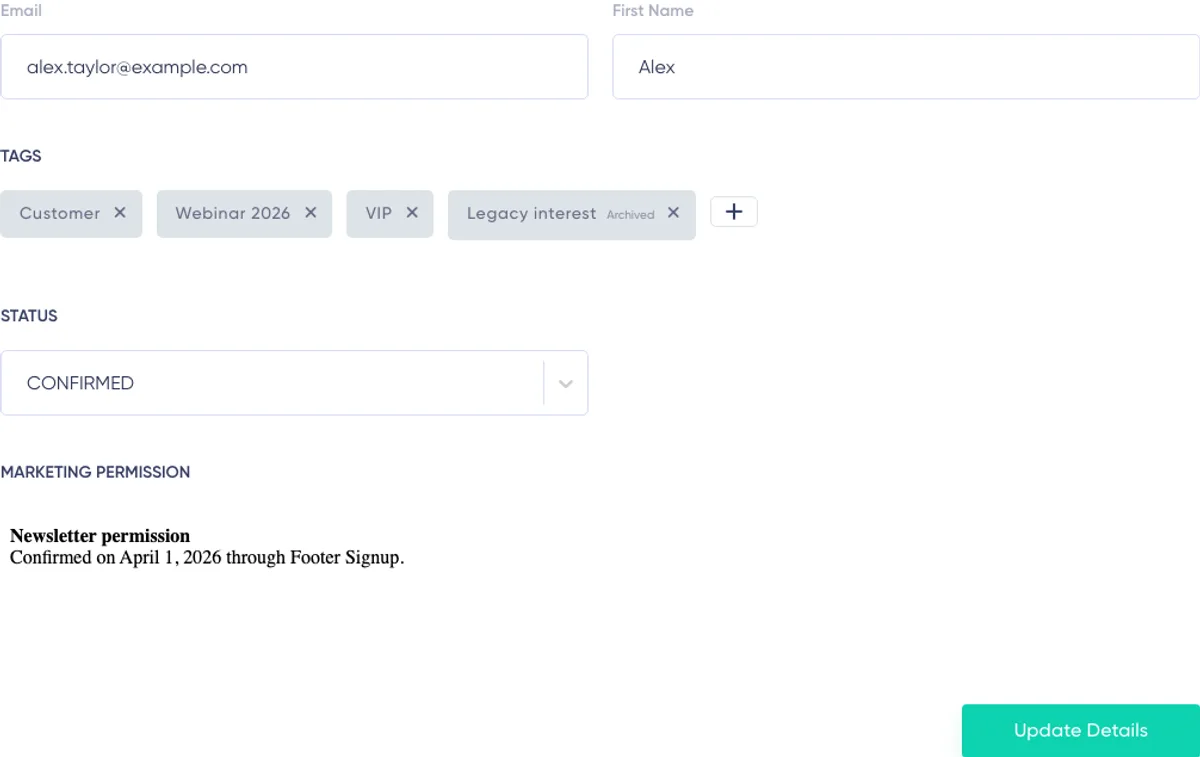
Intestazione dell’iscritto
Nella parte superiore del profilo vengono visualizzati l’indirizzo email dell’iscritto e la Subscription Date.
Maildroppa richiede anche il Gravatar associato all’indirizzo email. Se è disponibile un Gravatar corrispondente, viene visualizzato accanto alle informazioni del profilo.
L’indirizzo email è l’identità dell’iscritto in Maildroppa. L’azione “Update Details” attuale mantiene l’indirizzo email esistente. Usa la pagina per aggiornare il nome, i valori dei campi personalizzati, i tag e lo stato senza spostare silenziosamente la cronologia delle attività a un altro indirizzo.
Modifica dei campi dell’iscritto
Il modulo del profilo contiene i campi integrati degli iscritti di Maildroppa e i campi personalizzati configurati in “Settings” → “Subscriber Fields”.
A seconda della configurazione dei campi, puoi lavorare con:
- Testo
- Testo lungo
- Numero
- Data
- Valori Sì/No
- Scelta singola
- Scelta multipla
L’etichetta del campo e i valori consentiti vengono definiti centralmente in Subscriber Fields. Ad esempio, un campo Data utilizza un input per la data, un campo Numero accetta un numero e un campo Scelta multipla consente di selezionare diverse opzioni predefinite.
I campi attivi obbligatori devono contenere un valore valido prima che il profilo possa essere salvato.
Campi integrati
I campi Email e First Name sono campi integrati.
First Name può essere aggiornato dal profilo. L’indirizzo email attuale rimane l’identità dell’iscritto e viene mantenuto invariato da “Update Details”.
Campi personalizzati
I campi personalizzati attivi possono essere aggiornati normalmente. I valori memorizzati possono essere utilizzati in seguito in Segments, filtri di invio, Signup Forms, Automations e contenuti email personalizzati.
Usa i tipi di campo in modo coerente. Se un campo rappresenta una data, un numero, una scelta booleana o un elenco controllato di opzioni, inserisci un valore conforme alla configurazione del campo.
Campi archiviati con valori esistenti
Un campo archiviato non è più disponibile per l’inserimento di nuovi dati. Tuttavia, se l’iscritto ha ancora un valore in quel campo, Maildroppa lo mantiene visibile nel profilo.
Il campo è contrassegnato come “Archived” ed è di sola lettura. Puoi lasciare invariato il valore memorizzato oppure fare clic su “Delete value” e salvare quindi il profilo.
Una volta rimosso un valore archiviato, non puoi inserire un nuovo valore a meno che il campo non venga ripristinato in Subscriber Fields.
Consulta la guida a Subscriber Fields e Tags per tutti i tipi di campo, i campi Multiple Choice, l’archiviazione, il ripristino e l’eliminazione permanente.
Gestione dei tag
La sezione Tags mostra i tag attualmente assegnati all’iscritto.
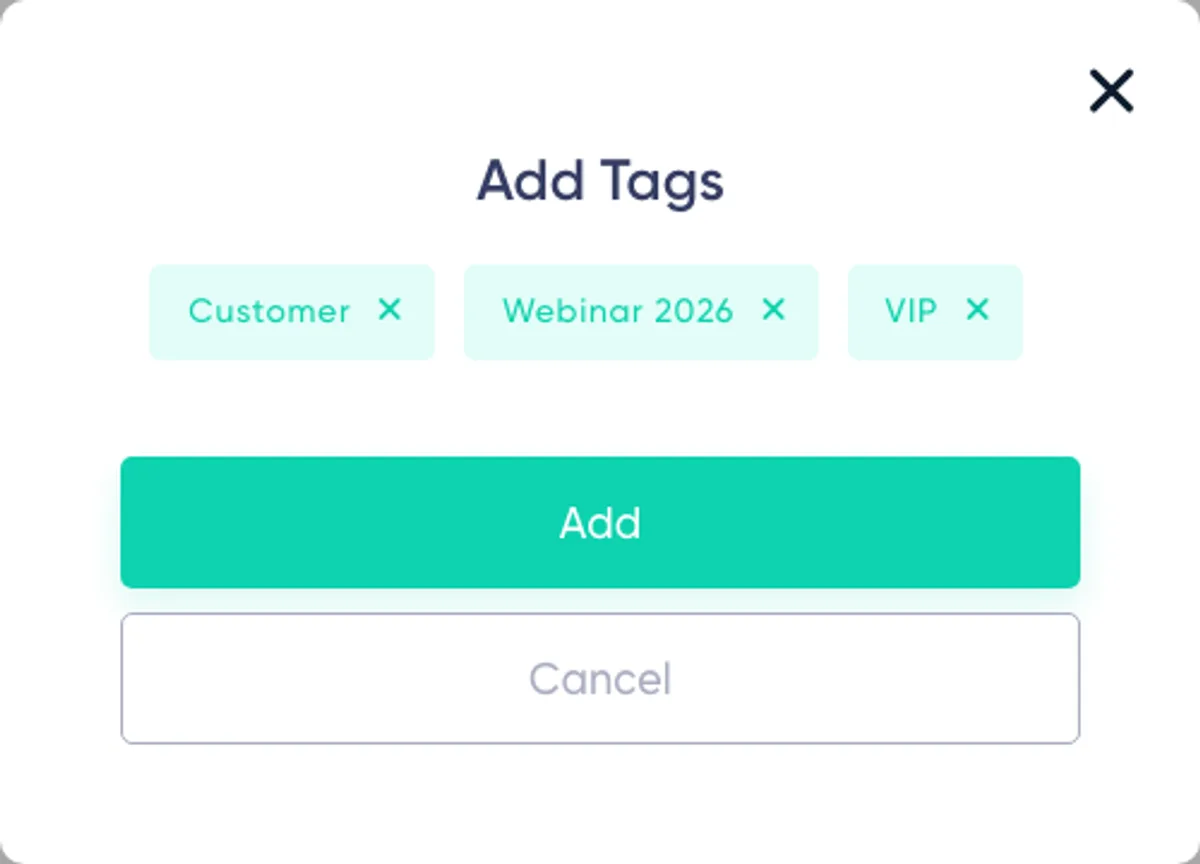
Per aggiungere o modificare i tag:
- Fai clic sul controllo per aggiungere un tag nella sezione Tags.
- Seleziona i tag attivi creati dai clienti che vuoi assegnare.
- Chiudi o conferma la finestra di dialogo per la selezione dei tag.
- Controlla l’insieme completo dei tag selezionati.
- Fai clic su “Update Details” per salvare il profilo.
Per rimuovere un tag assegnato, fai clic sul relativo controllo di rimozione e quindi su “Update Details”.
La modifica della selezione nel modulo non aggiorna l’iscritto finché il profilo completo non viene salvato.
Tag archiviati
Se un tag è stato archiviato mentre era assegnato a questo iscritto, rimane visibile ed è contrassegnato come archiviato. Puoi rimuovere la vecchia assegnazione, ma un tag archiviato non può essere aggiunto nuovamente da questa pagina.
Ripristina il tag in Subscriber Fields se deve tornare disponibile per nuove assegnazioni.
Anche i tag gestiti dal sistema possono essere visibili su un iscritto. Maildroppa mantiene automaticamente queste assegnazioni. Non possono essere aggiunti o rimossi manualmente dal profilo.
Tag e Automations
Le modifiche al profilo effettuate in questa pagina possono avviare Automations attive “Tag is Added” o “Tag is Removed”. Anche le modifiche ai campi possono avviare trigger attivi Field Added, Field Updated o Field Removed.
Controlla le Automations attive prima di modificare un campo o un tag che controlla un percorso importante del cliente. Consulta la guida alle Automations per il comportamento dei trigger.
Modifica dello stato dell’iscritto
Il selettore Status controlla lo stato operativo attuale dell’iscritto.
Gli stati disponibili sono:
- Pending
- Confirmed
- Unsubscribed
- Cold
- Bounced
- Soft Bounced
- Blocked
Pending
L’iscritto non ha completato la conferma e al momento non è idoneo a ricevere normali email di marketing.
Confirmed
L’iscritto è confermato e normalmente può ricevere email di marketing.
Imposta un iscritto su Confirmed solo quando disponi del consenso richiesto e hai verificato eventuali precedenti motivi di soppressione. Non utilizzare una modifica manuale dello stato per aggirare una valida cancellazione dall’iscrizione, una segnalazione o una decisione di protezione della consegna.
Unsubscribed
L’iscritto ha rinunciato o gli è stato assegnato manualmente lo stato Unsubscribed. Le email di marketing vengono interrotte.
Cold
L’iscritto è inattivo perché non è stato osservato alcun coinvolgimento significativo per un periodo prolungato. Gli iscritti Cold sono esclusi dai normali invii di marketing.
Bounced
L’indirizzo ha prodotto un problema permanente di consegna, come un hard bounce o un errore della casella amministrativa.
Soft Bounced
Problemi temporanei di consegna ripetuti hanno raggiunto la soglia di sicurezza di Maildroppa. L’iscritto rimane escluso dagli invii mentre lo stato è Soft Bounced.
Blocked
Un provider ricevente ha bloccato il messaggio oppure l’iscritto è stato bloccato manualmente.
Le modifiche dello stato sono decisioni aziendali importanti. Influiscono sull’idoneità attuale all’invio, possono comparire nella Timeline dell’iscritto e possono modificare immediatamente i destinatari delle campagne dopo il salvataggio del profilo.
Per ulteriori informazioni sulla protezione automatica, consulta la guida alla deliverability e all’igiene della lista.
Consenso marketing memorizzato
Se Maildroppa dispone di un record di consenso marketing memorizzato per l’iscritto, la sezione “Marketing Permission” compare sotto Status.
Questo contenuto è un’istantanea del consenso memorizzata e viene visualizzato in sola lettura. Può contenere il testo del consenso acquisito durante il processo di iscrizione o conferma.
La sezione non viene visualizzata quando al record attuale dell’iscritto non è associata alcuna istantanea dell’accordo. Non considerare la presenza o l’assenza di questa singola visualizzazione come una valutazione legale completa. La tua organizzazione rimane responsabile dei propri record di consenso, della base giuridica e degli obblighi di conservazione.
Salvataggio delle modifiche al profilo
Fai clic su “Update Details” dopo aver modificato campi, tag o stato.
Maildroppa convalida il profilo completo, salva le modifiche, aggiorna l’iscritto corrente, aggiorna i destinatari delle campagne interessate e aggiorna i dati delle attività dell’iscritto.
Attendi il messaggio di conferma prima di lasciare la pagina. Le modifiche non salvate a campi, tag o stato vengono perse quando navighi altrove.
Se è in corso un controllo manuale della lista, l’aggiornamento può essere temporaneamente bloccato. In tal caso non viene applicata alcuna modifica al profilo. Attendi il completamento del controllo e invia nuovamente l’aggiornamento.
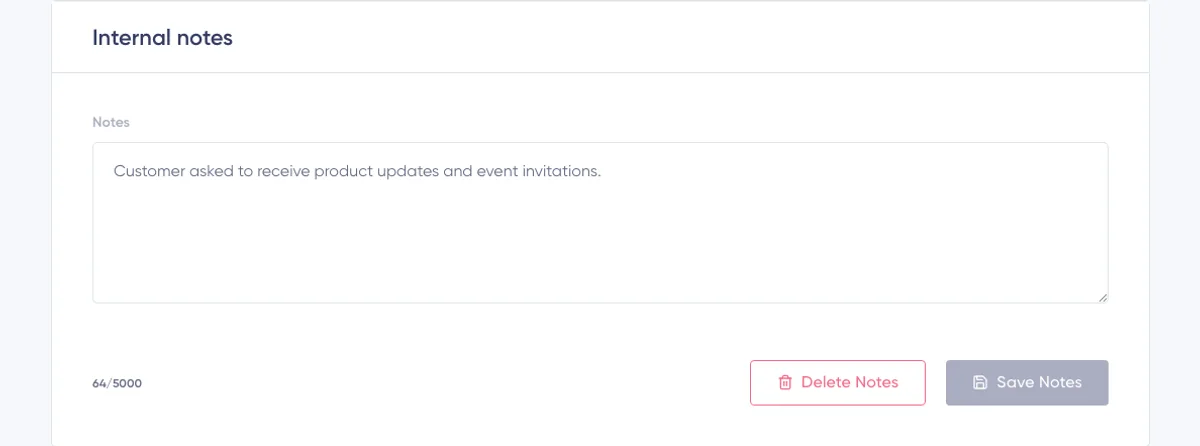
Note interne
La scheda “Internal notes” si trova sotto il modulo del profilo.
Usala per il contesto interno dell’account che aiuta il tuo team a comprendere o supportare l’iscritto, ad esempio:
- Un follow-up richiesto
- L’origine di una correzione manuale
- Un riepilogo del servizio clienti
- Un promemoria per verificare le informazioni prima della campagna successiva
Le note possono contenere fino a 5.000 caratteri.
Per salvare una nota:
- Inserisci o modifica il testo.
- Controlla il contatore dei caratteri.
- Fai clic su “Save notes”.
- Attendi il messaggio “Notes saved”.
Per rimuovere la nota memorizzata, fai clic su “Delete notes”. Anche il salvataggio di una nota vuota o contenente solo spazi rimuove il contenuto memorizzato.
Le note interne sono separate dai Subscriber Fields. Non utilizzare le note per dati che devono essere segmentati, personalizzati, importati o raccolti tramite un Signup Form. Crea a questo scopo un Subscriber Field strutturato.
Memorizza solo le informazioni necessarie ed evita di aggiungere segreti o dati personali sensibili senza una finalità aziendale definita e controlli di accesso appropriati.
Comprendere il report delle attività dell’iscritto
Il report Subscriber Activity compare sotto Internal notes. Combina lo stato attuale dell’iscritto con i dati memorizzati relativi a consegna delle campagne, coinvolgimento, consenso e ciclo di vita.
Il report è diagnostico. Ti aiuta a comprendere ciò che Maildroppa ha osservato e perché l’iscritto è attualmente inviabile o escluso dagli invii.
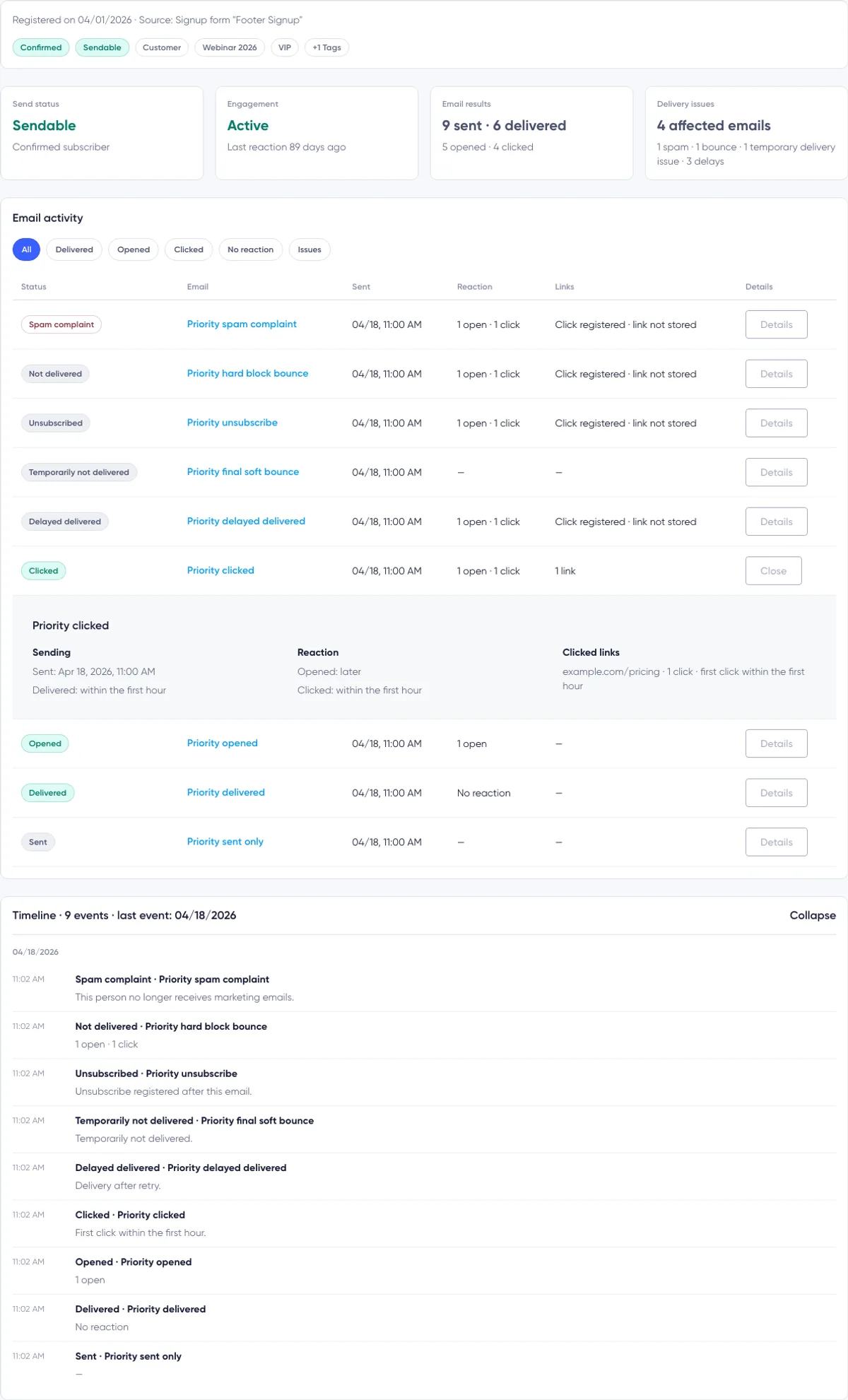
La parte superiore del report contiene:
- Data e origine della registrazione
- Stato attuale dell’iscrizione
- Idoneità attuale all’invio di email
- Fino a tre tag assegnati
- Quattro schede riepilogative
- Un avviso o messaggio di stato contestuale quando è necessaria attenzione

Origine della registrazione
L’intestazione Activity mostra quando l’iscritto è stato registrato e l’origine memorizzata dell’iscritto.
Le origini possibili includono:
- Un Signup Form nominato
- Un Import nominato
- Aggiunto manualmente
- API
- Origine sconosciuta per i record più vecchi senza prove affidabili sull’origine
Quando sono disponibili il nome di un Signup Form o di un’importazione, Maildroppa visualizza l’istantanea del nome memorizzata. In questo modo è più facile capire come è iniziata la relazione, anche se la configurazione attuale è cambiata.
Lo stato dell’iscrizione e l’idoneità all’invio sono diversi
L’intestazione Activity mostra due pillole separate.
La prima pillola indica lo stato memorizzato dell’iscritto, come Confirmed, Pending confirmation, Unsubscribed, Cold, Temporarily blocked, Address undeliverable o Blocked.
La seconda pillola risponde alla domanda operativa: Maildroppa può attualmente inviare email di marketing a questa persona?
Visualizza una delle seguenti opzioni:
- Sendable
- Not sendable, seguito dal motivo
I motivi possono includere:
- Not confirmed
- Unsubscribed
- Spam complaint
- Address undeliverable
- Provider blocked
- Stopped manually
“Sendable” non garantisce che una futura email verrà consegnata. Significa che lo stato attuale dell’iscritto non impedisce a Maildroppa di tentare l’invio.
Le quattro schede riepilogative delle attività
Send Status
La scheda Send Status ripete la decisione più importante sull’idoneità attuale.
Per un contatto inviabile mostra “Sendable” e “Confirmed subscriber”. Per un contatto escluso mostra “Not sendable” e il motivo o la data pertinente, quando disponibile.
Engagement
La scheda Engagement valuta le aperture e i clic recenti degli iscritti Confirmed.
I valori possibili sono:
Active — L’ultima apertura o l’ultimo clic registrato risale agli ultimi 30 giorni.
Cooling — L’ultima apertura o l’ultimo clic registrato risale a più di 30 giorni fa, ma non oltre 90 giorni fa.
Cold — Almeno un’email è stata consegnata, ma l’ultimo coinvolgimento registrato risale a più di 90 giorni fa.
Never engaged — Almeno tre email sono state consegnate, ma non è stata registrata alcuna apertura o clic.
Not evaluated — Maildroppa non dispone ancora di dati affidabili sufficienti, non è stata inviata alcuna email oppure l’iscritto non è attualmente Confirmed.
Il coinvolgimento viene calcolato dai segnali delle campagne memorizzati disponibili al momento del caricamento del report. Non è un punteggio assegnato manualmente.
Email Results
La scheda Email Results mostra:
- Numero di email della campagna inviate
- Numero di email della campagna considerate consegnate
- Numero di email della campagna con almeno un’apertura
- Numero di email della campagna con almeno un clic
Si tratta del numero di email, non del numero grezzo di eventi. Un’email di una campagna aperta cinque volte conta come una sola email Opened nel riepilogo. La riga corrispondente può comunque mostrare tutti e cinque gli eventi di apertura registrati.
Un’apertura o un clic costituisce anche una prova che l’email ha raggiunto il destinatario. Pertanto, il conteggio Delivered può includere un’email con un segnale di apertura o clic anche se non è stato conservato un evento di consegna separato.
Delivery Issues
La scheda Delivery Issues mostra quante email della campagna sono state interessate da un problema di consegna memorizzato.
I problemi includono:
- Segnalazioni di spam
- Bounce permanenti, amministrativi o dovuti a un blocco
- Un bounce temporaneo finale senza un successivo segnale di consegna o coinvolgimento
- Ritardi nella consegna, compresi i messaggi consegnati dopo un ritardo
La scheda conta le email interessate. Più eventi problematici per la stessa email della campagna rappresentano comunque una sola email interessata. Quando sono presenti diversi tipi di problema, la riga di dettaglio mostra una suddivisione.
Se non viene rilevato alcun problema, la scheda mostra “None” e spiega che non sono stati osservati bounce o segnalazioni di spam.
Avvisi contestuali e collegamenti rapidi
Maildroppa visualizza un banner quando l’attività attuale richiede attenzione.
Gli esempi includono:
- Una segnalazione di spam ha interrotto le future email di marketing
- Gli invii sono stati interrotti a causa di un bounce
- L’iscritto ha annullato l’iscrizione
- Sono stati osservati diversi problemi temporanei di consegna
Per un bounce, una segnalazione o un problema temporaneo di consegna, il banner può includere “Show affected email” o “Show affected emails”. Facendo clic, viene selezionato il filtro Issues nell’attività email.
Filtri dell’attività email
La sezione Email activity elenca le email delle campagne associate a questo iscritto.
Usa i pulsanti dei filtri per concentrarti su un risultato specifico:
All
Mostra tutte le righe memorizzate dell’attività email delle campagne.
Delivered
Mostra le email con un segnale di consegna, apertura o clic.
Opened
Mostra le email con almeno un’apertura registrata.
Clicked
Mostra le email con almeno un clic su un link registrato.
No reaction
Mostra le email che hanno raggiunto l’iscritto ma non presentano aperture o clic registrati.
Issues
Mostra le email con una segnalazione, un bounce permanente o dovuto a un blocco, un bounce temporaneo finale non consegnato o un ritardo di consegna.
Il numero su ciascun filtro indica il numero di email della campagna corrispondenti, non il numero dei singoli eventi. Un filtro è disabilitato quando il suo conteggio è zero.
Fai di nuovo clic sul filtro attualmente selezionato per tornare a All. Se sono presenti più righe corrispondenti di quelle caricate inizialmente, fai clic su “Load more”.
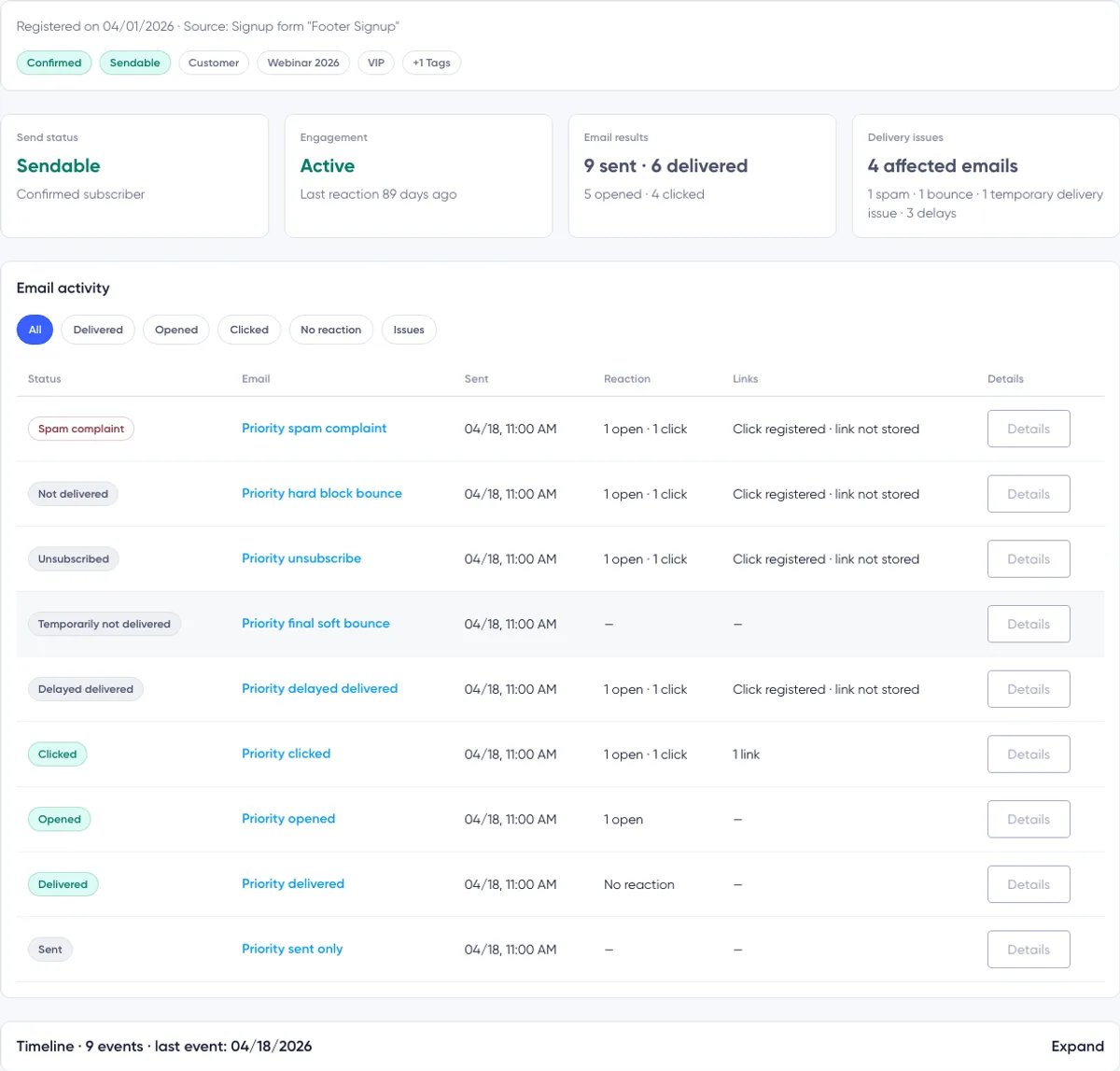
Lettura di una riga dell’attività email
Su desktop, ogni riga contiene:
- Stato
- Oggetto dell’email
- Data e ora di invio
- Reazione
- Link
- Dettagli
Sugli schermi più piccoli, Maildroppa presenta le stesse informazioni come schede responsive.
Stato
Lo stato riassume il risultato attualmente memorizzato più significativo per quell’email della campagna.
Le possibili etichette della riga includono:
- Spam complaint
- Not delivered
- Unsubscribed
- Temporarily not delivered
- Delivery delayed
- Delayed delivered
- Clicked
- Opened
- Delivered
- Sent
Quando sono presenti diversi segnali, prevale il risultato rilevante per la sicurezza. Ad esempio, una segnalazione rimane lo stato della riga anche se è stata registrata anche un’apertura precedente. I conteggi di aperture e clic restano disponibili in Reaction e Details.
Oggetto dell’email
Fai clic sull’oggetto per aprire il report di quella campagna nella sezione Activity.
Se la campagna non ha un oggetto, Maildroppa visualizza “No subject”.
Sent
La colonna Sent mostra l’ora di trasmissione della campagna quando disponibile. Se non è memorizzata una marca temporale separata della trasmissione, Maildroppa utilizza l’ora dell’attività della campagna registrata.
Reaction
Reaction mostra il numero di aperture e clic registrati per questa email della campagna.
Se la consegna è stata registrata ma non esistono aperture o clic, mostra “No reaction”. Un trattino indica che non è disponibile alcun risultato utile di reazione o consegna.
Links
La colonna Links riepiloga i link cliccati.
Può mostrare:
- Nessuna informazione sui clic
- Un link
- Diversi clic su uno o più link
- “Click registered · link not stored” quando esiste un evento di clic ma l’URL di destinazione non è stato conservato
Details
Fai clic su “Details” per espandere la riga. Fai clic su “Close” per comprimerla nuovamente.

Dettagli email espansi
L’area espansa contiene tre blocchi.
Sending
Questo blocco mostra:
- La marca temporale completa dell’invio
- Se e quando è stata registrata la consegna
- Se la consegna è stata ritardata
- Se il risultato finale è stato non consegnato, consegnato dopo un ritardo, annullamento dell’iscrizione o una segnalazione
Il tempo di consegna viene riepilogato come entro la prima ora, nello stesso giorno o successivamente.
Reaction
Questo blocco mostra quando si sono verificate la prima apertura e l’ultimo clic memorizzato rispetto all’invio o alla consegna.
Se non è stata registrata alcuna apertura o clic, visualizza “No reaction”.
Clicked Links
Per ogni URL cliccato memorizzato, questo blocco può mostrare:
- L’URL di destinazione
- Il numero di clic
- L’ora del primo clic registrato
Gli altri link presenti nell’email non vengono elencati a meno che non sia stato registrato un clic su di essi.
Dettagli del provider e della consegna
Per i record supportati relativi a segnalazioni, bounce, bounce temporanei finali o ritardi, la riga espansa può mostrare uno dei seguenti pulsanti:
- “Show provider response”
- “Show delivery details”
Il pulsante compare solo quando Maildroppa può collegare l’email della campagna dell’iscritto agli eventi del provider memorizzati.
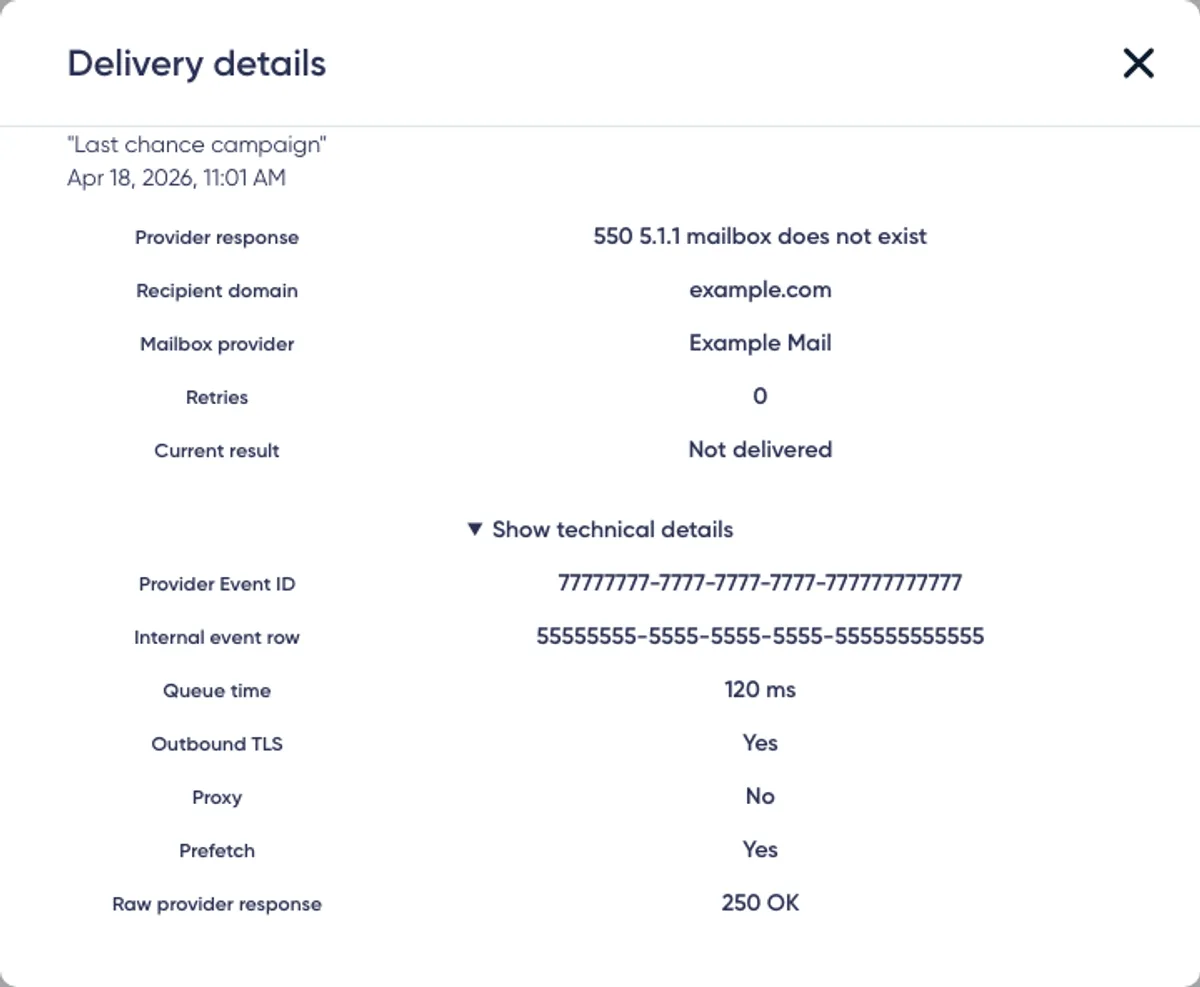
La finestra di dialogo Delivery details può mostrare:
- Risposta del provider
- Dominio del destinatario
- Provider della casella di posta
- Numero di tentativi
- Risultato attuale
- Marca temporale dell’evento pertinente
Apri “Show technical details” per ulteriori dati diagnostici:
- Provider Event ID
- Riga dell’evento interno
- Orario di accodamento
- Indicatore TLS in uscita
- Indicatore proxy
- Indicatore di prefetch
- Anteprima sanificata della risposta grezza del provider
Maildroppa rimuove o maschera i valori sensibili, come indirizzi e informazioni sugli IP, dalle anteprime delle risposte del provider.
Alcuni campi possono visualizzare “Not stored”. È normale quando il provider di invio non ha fornito un valore, l’evento è precedente al periodo di conservazione disponibile oppure l’email della campagna non può essere collegata a un evento del provider conservato.
I principali risultati della consegna hanno significati diversi:
Delivery delayed — Il provider non aveva ancora accettato l’email. Un tentativo successivo può ancora avere successo.
Temporary delivery problem — Una condizione temporanea, come una casella piena o un timeout, ha impedito la consegna in quel momento.
Not delivered — Una condizione permanente o amministrativa indica che l’indirizzo non poteva ricevere l’email.
Provider blocked — Il sistema ricevente ha rifiutato il messaggio o il mittente per un motivo di blocco o di policy.
Spam complaint — Il destinatario ha segnalato il messaggio. L’iscritto non è più inviabile per le email di marketing.
I dettagli del provider sono prove diagnostiche, non istruzioni per riattivare un iscritto. Risolvi il problema di consenso o consegna sottostante prima di modificare Status.
Comprendere la Timeline
La Timeline è compressa per impostazione predefinita. La relativa intestazione mostra il numero totale di eventi memorizzati e la data dell’evento più recente, quando disponibile.
Fai clic sull’intestazione Timeline per espanderla. Gli eventi sono raggruppati per data e mostrano l’ora, il titolo e una spiegazione quando disponibile.
La Timeline può includere:
- Attività di consegna e coinvolgimento delle campagne
- Creazione dell’iscritto
- Record di conferma e consenso
- Modifiche dello stato
- Eventi di annullamento dell’iscrizione
- Segnalazioni di spam
- Bounce permanenti, temporanei, amministrativi e dovuti a un blocco
- Decisioni dei controlli di consegna
- Classificazione Cold dovuta alla mancanza di coinvolgimento
- Blocco manuale
Gli eventi problematici delle campagne nella Timeline possono fornire lo stesso pulsante dei dettagli del provider presente nella riga dell’attività email.
Fai clic su “Load more” quando sono disponibili eventi meno recenti.
La Timeline non è un registro di controllo generale per ogni modifica del profilo. Le modifiche ai campi ordinari, ai tag e alle note interne non vengono necessariamente elencate. Gli eventi relativi a stato, consenso, campagne e ciclo di vita della consegna sono il suo scopo principale.
Come interpretare aperture e clic
I dati su aperture e clic sono segnali utili di coinvolgimento, ma non costituiscono una prova perfetta del comportamento umano.
Un’apertura dipende solitamente da una richiesta di tracciamento di un’immagine. La protezione della privacy, il blocco delle immagini, le scansioni di sicurezza, i server proxy e il prefetching possono nascondere o creare segnali.
Un clic è generalmente una prova più forte dell’interazione, ma anche gli strumenti di sicurezza automatizzati possono analizzare i link. I dettagli tecnici del provider possono talvolta identificare comportamenti di proxy o prefetch, ma tali indicatori non sono disponibili per ogni evento.
Usa i dati delle attività per comprendere gli andamenti, invece di considerare una singola apertura o un singolo clic come una prova assoluta.
Dati storici e limiti del report
Il report può visualizzare solo le informazioni memorizzate e ancora associabili a questo iscritto.
Tieni presenti queste limitazioni:
- Le attività delle campagne più vecchie potrebbero non contenere tutti i dettagli moderni.
- I dati delle risposte del provider sono disponibili solo per gli eventi supportati e conservati.
- Un clic può essere memorizzato anche quando l’URL di destinazione non è disponibile.
- L’oggetto mostrato nell’attività email proviene dalla variante attuale della campagna. Non è garantito che sia una copia immutabile dell’oggetto esatto al momento dell’invio.
- Le voci di consenso nella Timeline sono riepiloghi e non costituiscono un’esportazione legale completa del consenso.
- “Not evaluated” non significa che l’iscritto sia inattivo; significa che i dati attuali sono insufficienti per una classificazione del coinvolgimento.
- L’assenza di aperture o clic memorizzati non dimostra che l’email non sia mai stata letta.
Il report della campagna fornisce risultati a livello di campagna. Dettagli dell’iscritto fornisce la cronologia e la diagnosi attuale per una singola persona.
Procedura di analisi consigliata
Segui questa procedura quando un iscritto chiede informazioni su un’email o quando analizzi un problema di consegna:
- Verifica di aver aperto l’indirizzo email corretto dell’iscritto.
- Controlla lo Status memorizzato e la pillola separata Sendability.
- Leggi eventuali banner di avviso prima di modificare i dati del profilo.
- Esamina le quattro schede riepilogative per avere un contesto.
- Seleziona Delivered, Opened, Clicked, No reaction o Issues secondo necessità.
- Individua la campagna pertinente tramite oggetto e data di invio.
- Espandi Details ed esamina Sending, Reaction e Clicked Links.
- Apri i dettagli del provider quando il pulsante è disponibile.
- Espandi la Timeline per comprendere le successive modifiche di stato o consenso.
- Aggiungi una breve nota interna se il team deve ricordare la conclusione.
Non confermare manualmente un iscritto escluso dagli invii solo per ritentare una campagna. Risolvi prima il problema sottostante relativo al consenso, all’indirizzo o al provider.
Risoluzione dei problemi
Le modifiche al profilo non sono state salvate
Fai clic su “Update Details” dopo aver modificato campi, tag o Status e attendi il messaggio di conferma. La selezione dei tag o la modifica di un campo non salva automaticamente il profilo.
Se è in corso un controllo manuale della lista, l’aggiornamento rimane bloccato fino al completamento del controllo.
L’indirizzo email non è cambiato
L’attuale flusso “Update Details” mantiene intenzionalmente l’identità email esistente dell’iscritto. Salva First Name, i valori dei campi personalizzati, i tag e Status senza modificare l’indirizzo email.
Non riesco a modificare un campo archiviato
I campi archiviati con valori esistenti sono di sola lettura. Lascia invariato il valore, usa “Delete value” oppure ripristina il campo in Subscriber Fields prima di raccogliere un nuovo valore.
Non riesco ad aggiungere un determinato tag
Solo i tag attivi creati dai clienti possono essere assegnati manualmente. Un tag archiviato può rimanere visibile se è già assegnato, ma non può essere selezionato nuovamente. Ripristinalo prima se deve tornare attivo. I tag gestiti dal sistema vengono mantenuti automaticamente e non possono essere modificati da questo modulo.
I dati delle attività non sono disponibili
I dettagli del profilo rimangono modificabili anche quando Subscriber Activity non può essere caricata. Ricarica la pagina più tardi. Se non è riuscita solo una pagina aggiuntiva, usa “Try again” sotto l’elenco delle attività.
Un filtro delle attività è disabilitato
Il suo conteggio è zero. Maildroppa non dispone di email della campagna corrispondenti a quell’esito nei dati delle attività disponibili.
Non è elencata alcuna attività email
Se nessuna campagna ha raggiunto questa persona, la pagina visualizza “No email sent yet”. Le consegne, le aperture e i clic compaiono dopo la memorizzazione dei relativi segnali della campagna.
Manca l’opzione Show delivery details
I dettagli del provider richiedono un’email della campagna supportata con un collegamento al provider conservato. Il pulsante non viene visualizzato per le righe ordinarie Delivered, Opened o Clicked e può inoltre non essere disponibile per eventi più vecchi o collegati solo parzialmente.
I dettagli della consegna indicano che i dati non sono disponibili
Maildroppa ha trovato l’email della campagna, ma non sono stati conservati dettagli corrispondenti relativi al problema con il provider. Usa lo stato visibile della campagna, il riepilogo e la Timeline; i dati tecnici mancanti non possono essere ricostruiti dalla pagina del profilo.
Un clic è elencato senza URL
L’evento di clic è stato memorizzato, ma l’URL di destinazione non è stato conservato. Il report mostra “Click registered · link not stored” invece di indovinare la destinazione.
L’oggetto della campagna sembra diverso da quello dell’email inviata
L’attività email visualizza attualmente l’oggetto della variante attuale della campagna. Se tale variante è stata rinominata o modificata in seguito, l’oggetto visualizzato può differire da quello storico esatto.
Il coinvolgimento non è stato valutato
L’iscritto potrebbe non essere Confirmed, potrebbe non essere stata inviata alcuna email oppure Maildroppa potrebbe non disporre ancora di dati sufficienti su consegne e coinvolgimento per una classificazione affidabile.
Non è stato possibile caricare le note
Fai clic su “Retry” nella scheda Internal notes. Le note vengono memorizzate separatamente, quindi un errore delle note non impedisce il caricamento della modifica del profilo o di Subscriber Activity.
Ready to Send Better Emails?
Stop juggling bloated tools or overpriced plans. Maildroppa offers personal support, privacy-conscious controls, and powerful email marketing - starting free forever.
No credit card required. No time limit.