Contents
the email tool that makes email marketing simple


Đặt ngôn ngữ cho người đăng ký
Published: · Last updated: · By Marcus Biel
In brief
Tìm hiểu cách chọn ngôn ngữ cho liên kết quản lý hồ sơ và hủy đăng ký trong chân trang email Maildroppa, cùng các nội dung không được dịch tự động.
Trang Ngôn ngữ người đăng ký kiểm soát ngôn ngữ Maildroppa sử dụng cho văn bản hướng đến người đăng ký được tạo tập trung trong tài khoản của bạn.
Hiện tại, cài đặt này được sử dụng cho hai liên kết tiêu chuẩn trong chân trang email được hỗ trợ:
- “Quản lý hồ sơ người đăng ký”
- “Hủy đăng ký email”
Chọn một ngôn ngữ cho tài khoản, Maildroppa sẽ sử dụng các nhãn tương ứng khi tạo những liên kết chân trang này cho các email sau đó. Điều này giúp người đăng ký dễ hiểu các thao tác quan trọng mà không cần bạn viết lại chúng trong từng chiến dịch, mẫu hoặc email Automation.
Ngôn ngữ người đăng ký tách biệt với ngôn ngữ của ứng dụng Maildroppa và nội dung do bạn tự viết. Cài đặt này không tự động dịch tiêu đề email, nội dung email, Biểu mẫu đăng ký, Luồng đăng ký hoặc văn bản tùy chỉnh khác.
Ngôn ngữ người đăng ký kiểm soát nội dung gì
Maildroppa thêm chân trang tiêu chuẩn vào các email gửi đi được hỗ trợ. Tùy thuộc vào loại email, chân trang này có thể chứa tên công ty, địa chỉ bưu chính, thao tác của người đăng ký và thương hiệu Maildroppa.
Ngôn ngữ người đăng ký kiểm soát cách diễn đạt của hai thao tác chân trang sau:
Quản lý hồ sơ người đăng ký
Liên kết này mở trang hồ sơ cá nhân của người đăng ký. Người đăng ký có thể sử dụng các chức năng hồ sơ khả dụng mà không cần truy cập vào tài khoản Maildroppa của bạn.
Thay đổi Ngôn ngữ người đăng ký sẽ thay đổi nhãn liên kết hiển thị. Cài đặt này không thay đổi đích đến dành riêng cho người đăng ký hoặc các thao tác khả dụng tại đó.
Hủy đăng ký email
Liên kết này bắt đầu quy trình hủy đăng ký của người đăng ký.
Thay đổi Ngôn ngữ người đăng ký sẽ thay đổi nhãn liên kết hiển thị. Cài đặt này không xóa liên kết, thay đổi danh tính người đăng ký có trong đích đến của liên kết hoặc thay đổi tùy chọn hủy đăng ký đã lưu của bạn.
Các nhãn được tạo tập trung để ý nghĩa của chúng nhất quán giữa các email. Không thể viết lại chúng trên trang Ngôn ngữ người đăng ký.
Mở trang Ngôn ngữ người đăng ký
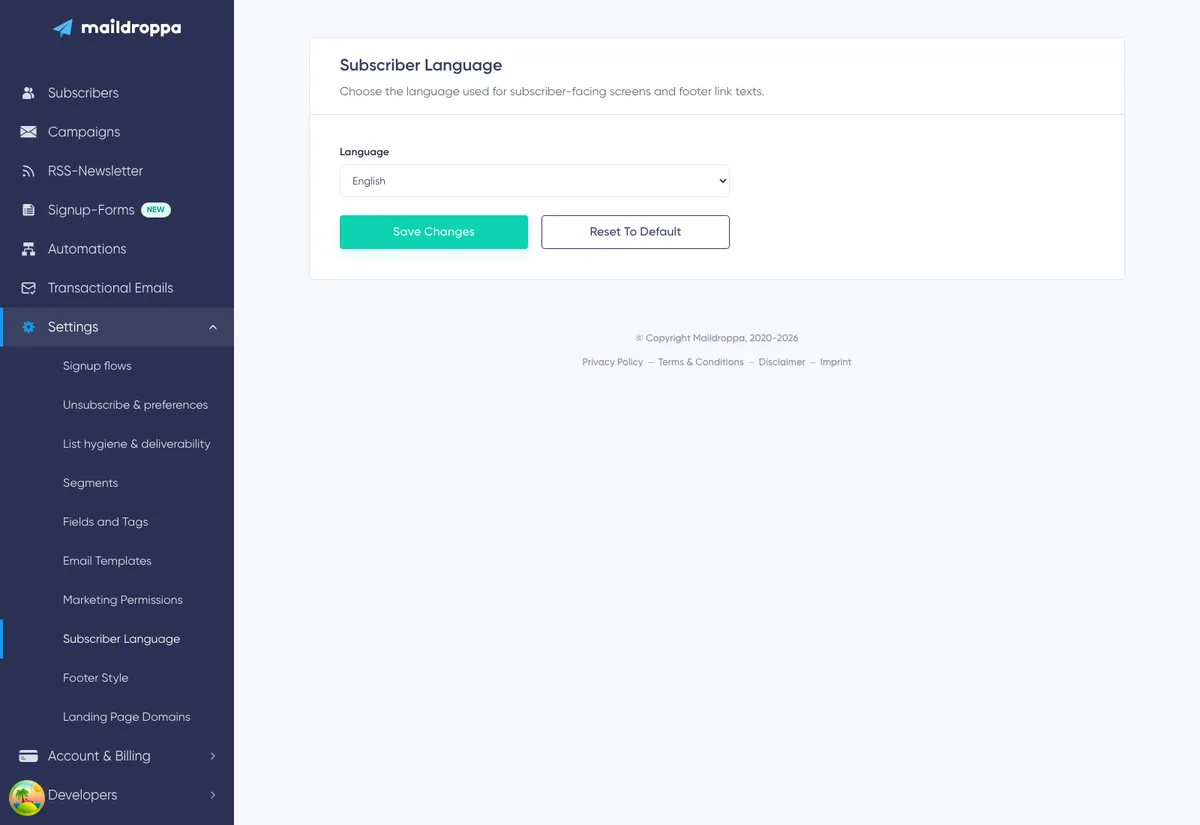
Mở “Cài đặt” và chọn “Ngôn ngữ người đăng ký” trong phần Thiết lập.
Bạn cũng có thể mở trực tiếp tại:
https://app.maildroppa.com/settings/subscriber-language
Trang này bao gồm:
- Phần giải thích ngắn về cài đặt.
- Một menu thả xuống “Ngôn ngữ”.
- Nút “Lưu thay đổi”.
- Nút “Đặt lại về mặc định”.
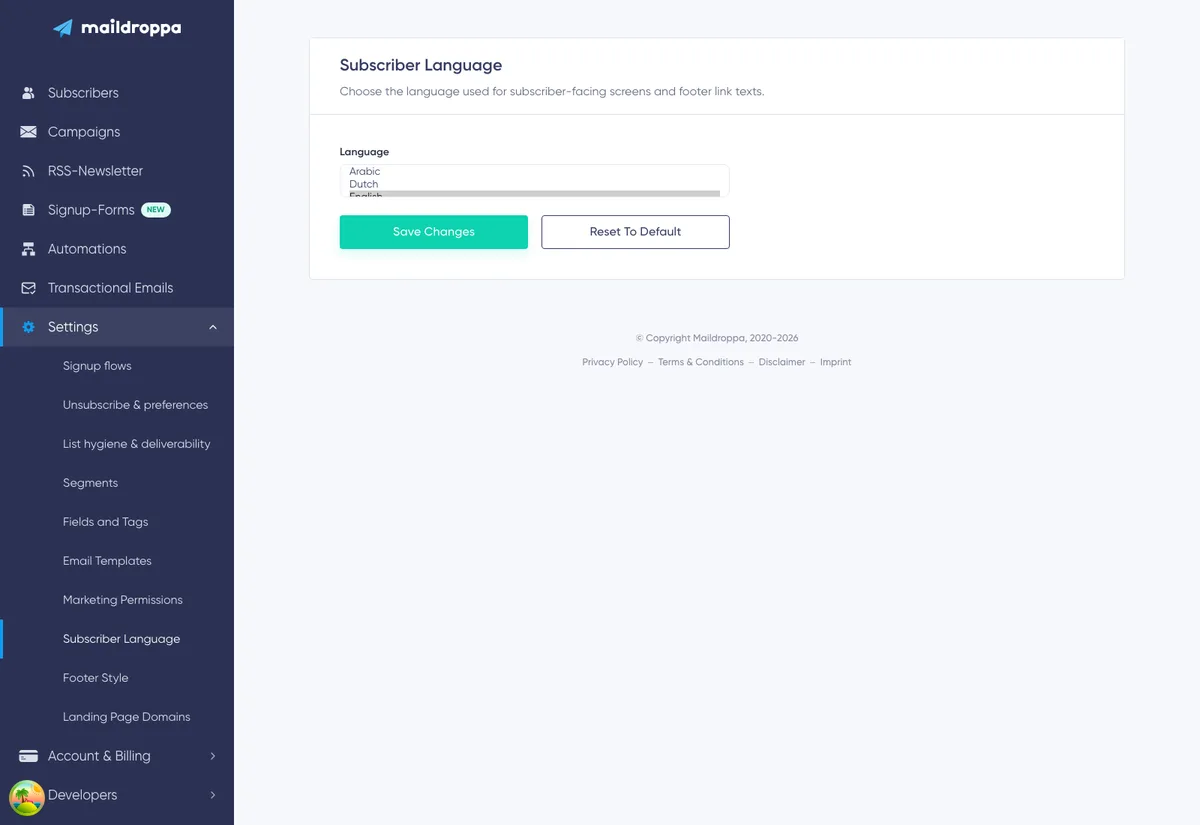
Ngôn ngữ hiện tại của tài khoản được chọn khi trang tải xong. Tên ngôn ngữ trong menu thả xuống hiển thị bằng tiếng Anh và được sắp xếp theo thứ tự bảng chữ cái dựa trên tên tiếng Anh.
Ngôn ngữ người đăng ký và ngôn ngữ ứng dụng là hai khái niệm khác nhau
Maildroppa có hai khái niệm ngôn ngữ riêng biệt.
Ngôn ngữ ứng dụng
Ngôn ngữ ứng dụng kiểm soát giao diện Maildroppa bạn thấy sau khi đăng nhập, bao gồm điều hướng, nút, nhãn trường và các trang cài đặt.
Đây là tùy chọn trong hồ sơ người dùng. Thay đổi tùy chọn này tại “Cài đặt” → “Hồ sơ người dùng”.
Ngôn ngữ người đăng ký
Ngôn ngữ người đăng ký kiểm soát văn bản được dịch tập trung dành cho những người nhận email của bạn. Đây là cài đặt cấp tài khoản, không phải tùy chọn giao diện.
Thay đổi Ngôn ngữ người đăng ký không thay đổi ngôn ngữ của ứng dụng Maildroppa. Thay đổi ngôn ngữ ứng dụng cũng không tự động thay đổi Ngôn ngữ người đăng ký.
Ví dụ: bạn có thể sử dụng Maildroppa bằng tiếng Đức trong khi chọn tiếng Tây Ban Nha cho các liên kết chân trang dành cho người đăng ký.
Chọn ngôn ngữ
Sử dụng menu thả xuống “Ngôn ngữ” để chọn ngôn ngữ phù hợp nhất với những người đăng ký nhận email từ tài khoản này.
Việc chọn một tùy chọn sẽ thay đổi lựa chọn đang chờ trên trang, nhưng không tự động lưu lựa chọn đó.
Nhấp vào “Lưu thay đổi” để lưu lựa chọn. Trong khi Maildroppa đang tải hoặc lưu cài đặt, menu thả xuống và các nút thao tác sẽ tạm thời không khả dụng.
Sau khi lưu, Maildroppa tải lại tùy chọn đã lưu và danh sách ngôn ngữ khả dụng. Ngôn ngữ đã chọn vẫn hiển thị trong menu thả xuống.
Nếu bạn rời khỏi trang mà không nhấp vào “Lưu thay đổi”, lựa chọn mới sẽ không được lưu.
Ngôn ngữ khả dụng
Trình chọn Ngôn ngữ người đăng ký hiện có 29 ngôn ngữ:
- Tiếng Ả Rập
- Tiếng Bengal
- Tiếng Bulgaria
- Tiếng Trung (Quan thoại)
- Tiếng Đan Mạch
- Tiếng Hà Lan
- Tiếng Anh
- Tiếng Phần Lan
- Tiếng Pháp
- Tiếng Đức
- Tiếng Hy Lạp
- Tiếng Hebrew
- Tiếng Hindi
- Tiếng Hungary
- Tiếng Indonesia
- Tiếng Ý
- Tiếng Nhật
- Tiếng Hàn
- Tiếng Na Uy
- Tiếng Ba Lan
- Tiếng Bồ Đào Nha
- Tiếng Romania
- Tiếng Slovak
- Tiếng Tây Ban Nha
- Tiếng Thụy Điển
- Tiếng Thái
- Tiếng Thổ Nhĩ Kỳ
- Tiếng Ukraina
- Tiếng Việt
Trình chọn sử dụng các lựa chọn ngôn ngữ chung thay vì các biến thể theo khu vực. Ví dụ: trình chọn cung cấp tiếng Bồ Đào Nha thay vì các tùy chọn riêng cho tiếng Bồ Đào Nha Brazil và tiếng Bồ Đào Nha châu Âu.
Hãy chọn ngôn ngữ mà đối tượng của bạn có khả năng hiểu nhất. Lựa chọn này không dựa trên ngôn ngữ trình duyệt, quốc gia, địa chỉ email hoặc hồ sơ người đăng ký cụ thể.
Ví dụ dịch
Các ví dụ sau cho thấy hai nhãn được tạo tập trung thay đổi như thế nào:
| Ngôn ngữ | Nhãn quản lý hồ sơ | Nhãn hủy đăng ký |
|---|---|---|
| Tiếng Anh | Manage Subscriber Profile | Unsubscribe from emails |
| Tiếng Đức | Abonnentenprofil verwalten | E-Mails abbestellen |
| Tiếng Tây Ban Nha | Gestionar el perfil del suscriptor | Darse de baja |
| Tiếng Pháp | Gérer votre profil | Se désabonner |
Các ngôn ngữ khả dụng khác sử dụng bản dịch tương ứng được duy trì tập trung.
Không thể chỉnh sửa cách diễn đạt theo từng tài khoản. Nếu bạn muốn thay đổi màu sắc, phông chữ, kích thước hoặc nền chân trang mà không thay đổi cách diễn đạt, hãy sử dụng Kiểu chân trang.
Ngôn ngữ đã chọn xuất hiện ở đâu
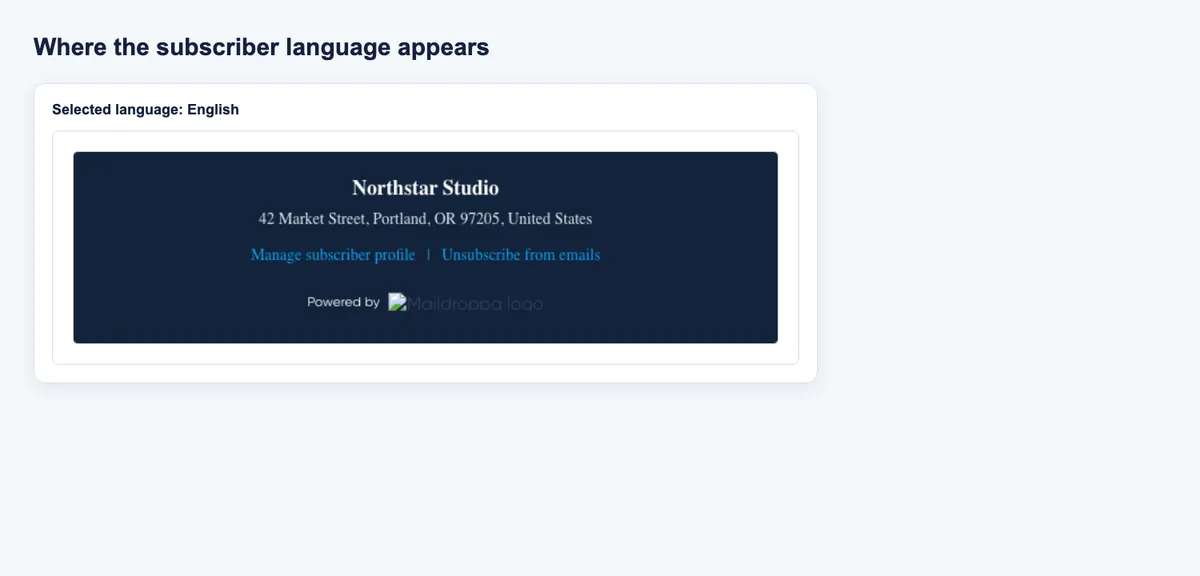
Maildroppa sử dụng các nhãn đã chọn mỗi khi tạo chân trang email tiêu chuẩn có chứa các liên kết thao tác dành cho người đăng ký.
Các email được hỗ trợ bao gồm:
- Chiến dịch email và email thử nghiệm chiến dịch.
- Email Automation và Tin nhắn email.
- Email chào mừng có các liên kết tiêu chuẩn dành cho người đăng ký.
- Email tái tương tác được List Hygiene & Deliverability sử dụng.
Nội dung chính xác của chân trang phụ thuộc vào loại email và trạng thái người nhận.
Ví dụ: email xác nhận Double Opt-in không hiển thị liên kết hồ sơ và hủy đăng ký trước khi đăng ký được xác nhận. Vì vậy, việc thay đổi Ngôn ngữ người đăng ký không thêm các liên kết đó vào email này.
Chân trang được tạo tập trung
Maildroppa lưu một vị trí chèn trong nội dung email được hỗ trợ và tạo chân trang được bảo vệ bằng các cài đặt tài khoản hiện tại khi email được chuẩn bị.
Chân trang được tạo kết hợp thông tin từ nhiều nơi:
- Tên công ty và địa chỉ bưu chính từ thông tin nhà cung cấp của bạn.
- Cách diễn đạt liên kết từ Ngôn ngữ người đăng ký.
- Màu sắc, phông chữ, kích thước và nền từ Kiểu chân trang.
- Thương hiệu Maildroppa phụ thuộc vào gói.
Thay đổi Ngôn ngữ người đăng ký không thay thế các cài đặt khác này.
Email gửi sau sử dụng lựa chọn hiện tại
Sau khi bạn lưu một Ngôn ngữ người đăng ký khác, các chân trang được tạo trong tương lai sẽ sử dụng nhãn liên kết mới. Điều này cũng áp dụng khi bản nháp hiện có hoặc chiến dịch đã lên lịch được chuẩn bị để gửi sau đó.
Không thể thay đổi email đã được gửi. Chân trang của email vẫn là một phần của thư được nhà cung cấp email của người nhận lưu trữ.
Nếu bản xem trước email hoặc Kiểu chân trang đã mở khi bạn thay đổi ngôn ngữ, hãy đóng rồi mở lại hoặc tải lại trang để trang lấy các nhãn chân trang hiện tại.
Ngôn ngữ người đăng ký không dịch nội dung gì
Ngôn ngữ người đăng ký không phải là dịch vụ dịch tự động cho toàn bộ nội dung tài khoản.
Cài đặt này không dịch:
- Tiêu đề, preheader hoặc nội dung thư của chiến dịch.
- Nội dung email Automation hoặc nội dung Tin nhắn email.
- Văn bản mẫu.
- Trường, nút, thông báo xác thực hoặc nội dung thành công của Biểu mẫu đăng ký mà bạn đã cấu hình trong trình tạo.
- Tiêu đề trang, thông báo, nút, chuyển hướng hoặc nội dung email Double Opt-in của Luồng đăng ký.
- Nội dung email tái tương tác do bạn tự viết.
- Trường tùy chỉnh, tùy chọn trường, thẻ hoặc tên phân đoạn.
- Tên công ty hoặc địa chỉ bưu chính của bạn.
- Giao diện ứng dụng Maildroppa.
Hiện tại, tùy chọn tài khoản được lưu chỉ được sử dụng cho các nhãn liên kết chân trang được tạo tập trung. Đừng cho rằng việc chọn một ngôn ngữ sẽ viết lại mọi tiêu đề hoặc thông báo trên các trang hồ sơ, đăng ký, xác nhận hoặc hủy đăng ký.
Hãy cấu hình các khu vực đó tại nơi quản lý nội dung tương ứng:
- Sử dụng Biểu mẫu đăng ký cho nội dung và thiết kế biểu mẫu.
- Sử dụng Luồng đăng ký cho các trang sau khi gửi, trang xác nhận, nội dung email Double Opt-in và nội dung email chào mừng.
- Sử dụng Tùy chọn hủy đăng ký cho trải nghiệm hủy đăng ký và các cài đặt phản hồi tùy chọn.
- Sử dụng List Hygiene & Deliverability cho email tái tương tác và nội dung xác nhận.
Một ngôn ngữ cho mỗi tài khoản
Ngôn ngữ người đăng ký là tùy chọn áp dụng cho toàn tài khoản. Maildroppa không chọn ngôn ngữ chân trang khác nhau cho từng người đăng ký.
Điều này có nghĩa là:
- Mọi tích hợp và người gửi sử dụng cùng một tài khoản Maildroppa đều dùng chung lựa chọn này.
- Tất cả chân trang trong tương lai có liên kết dành cho người đăng ký đều sử dụng cùng hai nhãn đã dịch.
- Việc nhập người đăng ký không thay đổi ngôn ngữ tài khoản.
- Quốc gia hoặc trường ngôn ngữ tùy chỉnh của người đăng ký không ghi đè cài đặt này.
Nếu bạn giao tiếp với các đối tượng bằng nhiều ngôn ngữ, việc chọn một Ngôn ngữ người đăng ký không tự động tạo các chiến dịch đa ngôn ngữ.
Hãy sử dụng nội dung chiến dịch và phân đoạn đối tượng riêng cho từng ngôn ngữ. Xem lại cách diễn đạt của chân trang như một phần của quy trình đó. Nếu các đối tượng khác nhau bắt buộc phải có ngôn ngữ chân trang riêng, chỉ Ngôn ngữ người đăng ký cấp tài khoản không cung cấp khả năng bản địa hóa theo từng người nhận.
Đặt lại về mặc định
Nhấp vào “Đặt lại về mặc định” để xóa tùy chọn Ngôn ngữ người đăng ký đã lưu của tài khoản.
Maildroppa đặt lại ngay lập tức mà không mở hộp thoại xác nhận. Sau đó, Maildroppa tải lại cài đặt và hiển thị ngôn ngữ mặc định trong menu thả xuống.
Ngôn ngữ người đăng ký mặc định là tiếng Anh.
Sau khi đặt lại, các chân trang trong tương lai sử dụng:
- “Manage Subscriber Profile”
- “Unsubscribe from emails”
Chọn tiếng Anh và nhấp vào “Lưu thay đổi” sẽ tạo ra các nhãn hiển thị giống nhau. Điểm khác biệt là “Đặt lại về mặc định” xóa tùy chọn rõ ràng và cho phép Maildroppa sử dụng giá trị mặc định.
Nếu Maildroppa không thể xác định bản địa hóa đã lưu thành bản dịch được hỗ trợ, hệ thống cũng chuyển về các nhãn chân trang tiếng Anh.
Thiết kế chân trang cho nhãn đã dịch
Văn bản đã dịch có thể ngắn hơn hoặc dài hơn nhiều so với tiếng Anh. Hãy xem lại chân trang sau khi thay đổi ngôn ngữ, đặc biệt khi bạn sử dụng phông chữ liên kết lớn hoặc bố cục di động hẹp.
Kiểm tra rằng:
- Cả hai nhãn vẫn dễ đọc trên máy tính và thiết bị di động.
- Các nhãn dài hơn có thể xuống dòng mà không chồng lên dấu phân cách hoặc địa chỉ.
- Màu liên kết có đủ độ tương phản với nền chân trang.
- Phông chữ hỗ trợ hệ chữ đã chọn.
- Các ký tự tiếng Ả Rập, Hebrew, Trung, Nhật, Hàn, Hindi, Bengal và Thái hiển thị chính xác.
Việc chọn tiếng Ả Rập hoặc Hebrew sẽ thay đổi cách diễn đạt, nhưng không thiết kế lại toàn bộ email để đọc từ phải sang trái. Nếu nội dung email sử dụng ngôn ngữ viết từ phải sang trái, hãy cấu hình nội dung, căn chỉnh và hướng phù hợp trong trình chỉnh sửa email, đồng thời kiểm tra kết quả trong các hộp thư liên quan.
Sử dụng bản xem trước Kiểu chân trang để kiểm tra trực quan ban đầu, sau đó gửi một email thử nghiệm thực tế. Cách hiển thị trong hộp thư có thể khác với bản xem trước trên trình duyệt.
Quy trình được đề xuất
Sử dụng trình tự này khi thiết lập tài khoản cho một đối tượng người đăng ký cụ thể:
- Quyết định ngôn ngữ mà phần lớn người nhận nên thấy cho các thao tác hồ sơ và hủy đăng ký.
- Mở “Cài đặt” → “Ngôn ngữ người đăng ký”.
- Chọn ngôn ngữ và nhấp vào “Lưu thay đổi”.
- Mở lại Kiểu chân trang và xem các nhãn đã dịch cùng với thiết kế đã lưu.
- Mở chiến dịch, email Automation, email chào mừng hoặc email tái tương tác liên quan.
- Đảm bảo tiêu đề và nội dung tùy chỉnh cũng sử dụng ngôn ngữ mong muốn.
- Gửi email thử nghiệm đến một hộp thư thực.
- Kiểm tra chân trang trên máy tính và thiết bị di động.
- Xác nhận cả hai liên kết đều dễ hiểu và mở đúng trang đích dành cho người đăng ký.
Thay đổi cài đặt ngay trước thời điểm gửi theo lịch có thể ảnh hưởng đến ngôn ngữ chân trang được sử dụng khi lần gửi đó được chuẩn bị. Hãy phối hợp các thay đổi ngôn ngữ cấp tài khoản với tất cả những người tạo hoặc lên lịch email.
Khắc phục sự cố
Giao diện Maildroppa không thay đổi ngôn ngữ
Ngôn ngữ người đăng ký không kiểm soát giao diện ứng dụng.
Mở “Cài đặt” → “Hồ sơ người dùng” và thay đổi ngôn ngữ hồ sơ tại đó.
Nội dung email vẫn ở ngôn ngữ cũ
Chỉ văn bản người đăng ký được tạo tập trung mới được dịch. Hãy tự chỉnh sửa tiêu đề, preheader và nội dung email hoặc sử dụng mẫu được viết bằng ngôn ngữ mong muốn.
Bản xem trước chân trang vẫn hiển thị các nhãn trước đó
Trước tiên, hãy lưu Ngôn ngữ người đăng ký. Sau đó tải lại Kiểu chân trang hoặc đóng rồi mở lại trình chỉnh sửa email để trình chỉnh sửa lấy các cài đặt chân trang hiện tại.
Email đã gửi trước đó vẫn hiển thị ngôn ngữ cũ
Thay đổi cài đặt tài khoản không thể sửa đổi thư đã được gửi. Hãy kiểm tra một email thử nghiệm mới được tạo.
Email Double Opt-in không có nhãn hồ sơ hoặc hủy đăng ký
Điều này là bình thường. Email xác nhận Double Opt-in được gửi trước khi người đó hoàn tất đăng ký, vì vậy chân trang tiêu chuẩn của email không bao gồm các liên kết hồ sơ và hủy đăng ký.
Ngôn ngữ của tiêu đề và nội dung Double Opt-in được cấu hình trong Luồng đăng ký được chỉ định.
Menu thả xuống sử dụng tên ngôn ngữ bằng tiếng Anh
Điều này là bình thường. Các ngôn ngữ khả dụng được liệt kê theo tên tiếng Anh, bất kể ngôn ngữ giao diện Maildroppa của bạn.
“Đặt lại về mặc định” chọn tiếng Anh
Tiếng Anh là Ngôn ngữ người đăng ký mặc định. Việc đặt lại sẽ xóa tùy chọn đã lưu và tải lại tiếng Anh.
Những người đăng ký khác nhau cần các ngôn ngữ khác nhau
Tùy chọn hiện tại áp dụng cho toàn tài khoản và không sử dụng dữ liệu ngôn ngữ của từng người đăng ký.
Hãy tạo nội dung chiến dịch và phân đoạn người nhận theo từng ngôn ngữ. Trước khi gửi, hãy nhớ rằng các nhãn chân trang tiêu chuẩn vẫn tuân theo Ngôn ngữ người đăng ký duy nhất đang được chọn cho tài khoản.
Các nút hoặc menu thả xuống tạm thời bị vô hiệu hóa
Trang vô hiệu hóa các điều khiển trong khi tải, lưu hoặc đặt lại tùy chọn. Hãy đợi yêu cầu hoàn tất rồi thử lại.
Ngôn ngữ người đăng ký cung cấp một lựa chọn tập trung và nhất quán cho các thao tác chân trang quan trọng. Hãy chọn ngôn ngữ mà đối tượng của bạn hiểu, lưu ngôn ngữ đó trước khi gửi và tiếp tục quản lý mọi nội dung tùy chỉnh dành cho người đăng ký trong các cài đặt biểu mẫu, luồng, email và hủy đăng ký tương ứng.
Ready to Send Better Emails?
Stop juggling bloated tools or overpriced plans. Maildroppa offers personal support, privacy-conscious controls, and powerful email marketing - starting free forever.
No credit card required. No time limit.