Spis treści
Narzędzie do wysyłki e-maili, dzięki któremu e-mail marketing jest prosty


Ustaw język subskrybenta
Opublikowano: · Ostatnia aktualizacja: · Autor: Marcus Biel
W skrócie
Sprawdź, jak wybrać język linków dla subskrybentów w stopkach Maildroppa, przywrócić domyślny angielski i które treści nie są tłumaczone.
Na stronie „Subscriber Language” ustawisz język tekstów, które Maildroppa generuje centralnie na Twoim koncie i wyświetla subskrybentom.
Obecnie ustawienie to dotyczy dwóch standardowych linków w stopkach obsługiwanych wiadomości e-mail:
- „Manage Subscriber Profile” — zarządzanie profilem subskrybenta.
- „Unsubscribe from emails” — rezygnacja z subskrypcji wiadomości e-mail.
Wybierz jeden język dla konta, a Maildroppa będzie używać odpowiednich etykiet podczas generowania tych linków w stopkach przyszłych wiadomości e-mail. Dzięki temu subskrybenci będą rozumieć te ważne opcje, a Ty nie musisz wpisywać ich od nowa w każdej kampanii, szablonie ani wiadomości e-mail w automatyzacji.
Język subskrybenta jest niezależny od języka aplikacji Maildroppa i od treści, które piszesz samodzielnie. To ustawienie nie tłumaczy automatycznie tematu ani treści wiadomości e-mail, formularza zapisu, procesu zapisu ani innych własnych tekstów.
Na co wpływa język subskrybenta
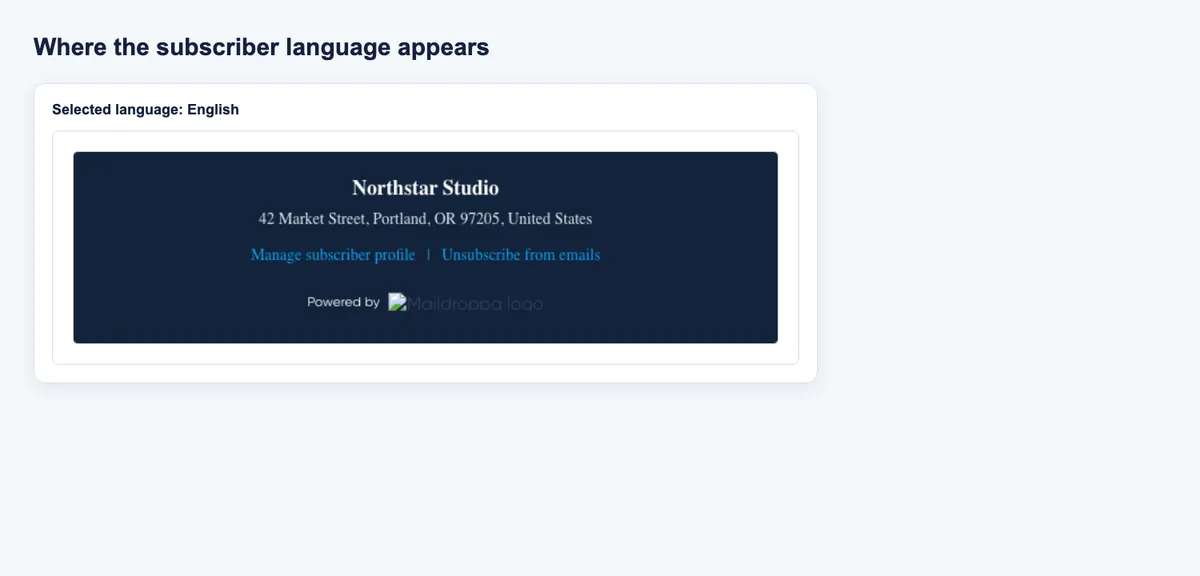
Maildroppa dodaje standardową stopkę do obsługiwanych wiadomości wychodzących. W zależności od typu wiadomości stopka może zawierać nazwę firmy, adres pocztowy, linki do działań dostępnych dla subskrybenta oraz oznaczenia marki Maildroppa.
Ustawienie „Subscriber Language” określa brzmienie dwóch etykiet w stopce:
Manage Subscriber Profile — zarządzanie profilem subskrybenta
Ten link otwiera osobisty profil subskrybenta. Subskrybent może korzystać z dostępnych w nim funkcji bez dostępu do Twojego konta Maildroppa.
Zmiana języka subskrybenta zmienia widoczną etykietę linku. Nie zmienia strony, do której prowadzi link danego subskrybenta, ani dostępnych na niej działań.
Unsubscribe from emails — rezygnacja z subskrypcji
Ten link rozpoczyna proces rezygnacji z subskrypcji.
Zmiana języka subskrybenta zmienia widoczną etykietę linku. Nie usuwa linku, nie zmienia zawartych w jego adresie docelowym danych identyfikujących subskrybenta ani zapisanych ustawień rezygnacji z subskrypcji.
Etykiety są generowane centralnie, aby ich znaczenie pozostawało spójne we wszystkich wiadomościach e-mail. Nie można edytować ich treści na stronie „Subscriber Language”.
Otwórz stronę ustawień języka subskrybenta
Otwórz „Settings” i wybierz „Subscriber Language” w sekcji „Setup”.
Możesz też otworzyć tę stronę bezpośrednio pod adresem:
https://app.maildroppa.com/settings/subscriber-language
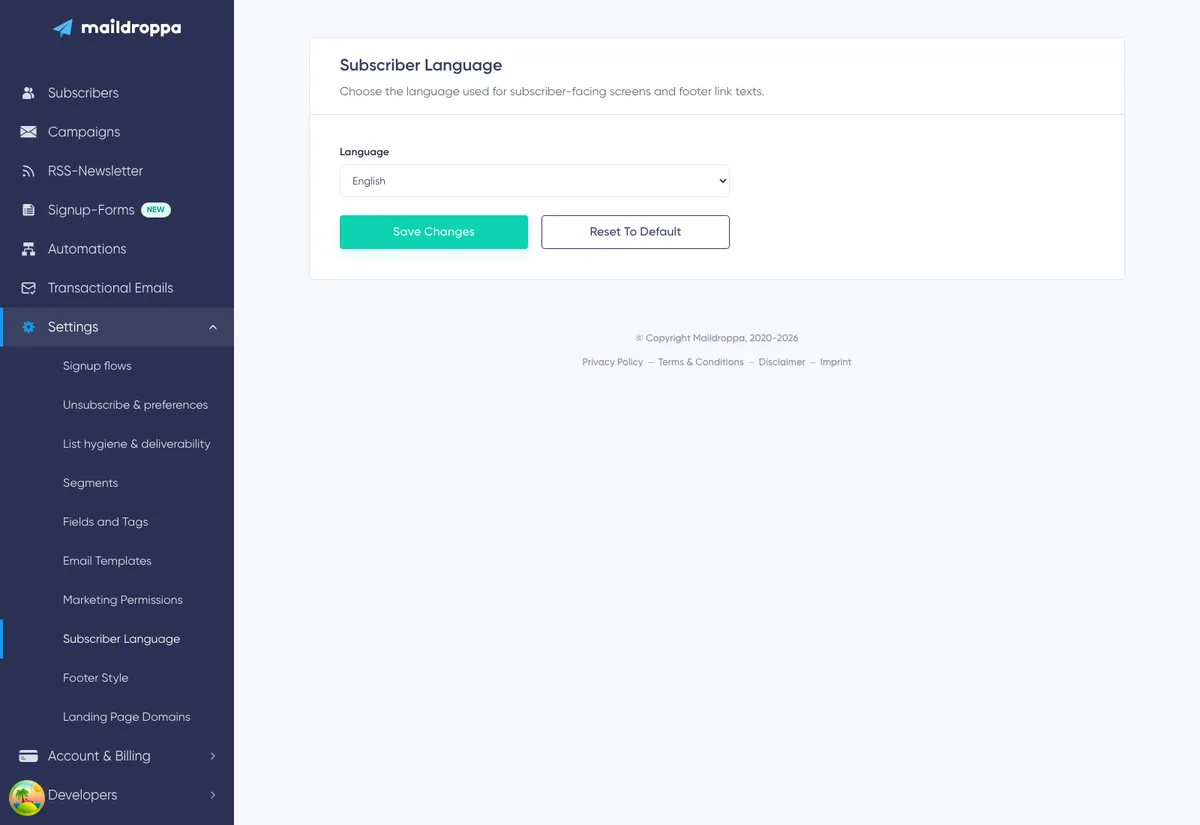
Na stronie znajdziesz:
- Krótkie wyjaśnienie ustawienia.
- Jedną listę rozwijaną „Language”.
- Przycisk „Save Changes”.
- Przycisk „Reset to Default”.
Po załadowaniu strony na liście zaznaczony jest bieżący język konta. Nazwy języków są wyświetlane po angielsku i ułożone alfabetycznie według angielskich nazw.
Język subskrybenta a język aplikacji
Maildroppa ma dwa odrębne ustawienia języka.
Język aplikacji
Język aplikacji określa język interfejsu Maildroppa widocznego po zalogowaniu, w tym nawigacji, przycisków, etykiet pól i stron ustawień.
To ustawienie profilu użytkownika. Aby je zmienić, przejdź do „Settings” → „User Profile”.
Język subskrybenta
Ustawienie „Subscriber Language” określa język centralnie tłumaczonych tekstów przeznaczonych dla osób otrzymujących Twoje wiadomości e-mail. Jest to ustawienie konta, a nie interfejsu.
Zmiana języka subskrybenta nie zmienia języka aplikacji Maildroppa. Zmiana języka aplikacji nie zmienia automatycznie języka subskrybenta.
Możesz na przykład korzystać z Maildroppa po niemiecku, a dla linków w stopce widocznych dla subskrybentów wybrać hiszpański.
Wybierz język
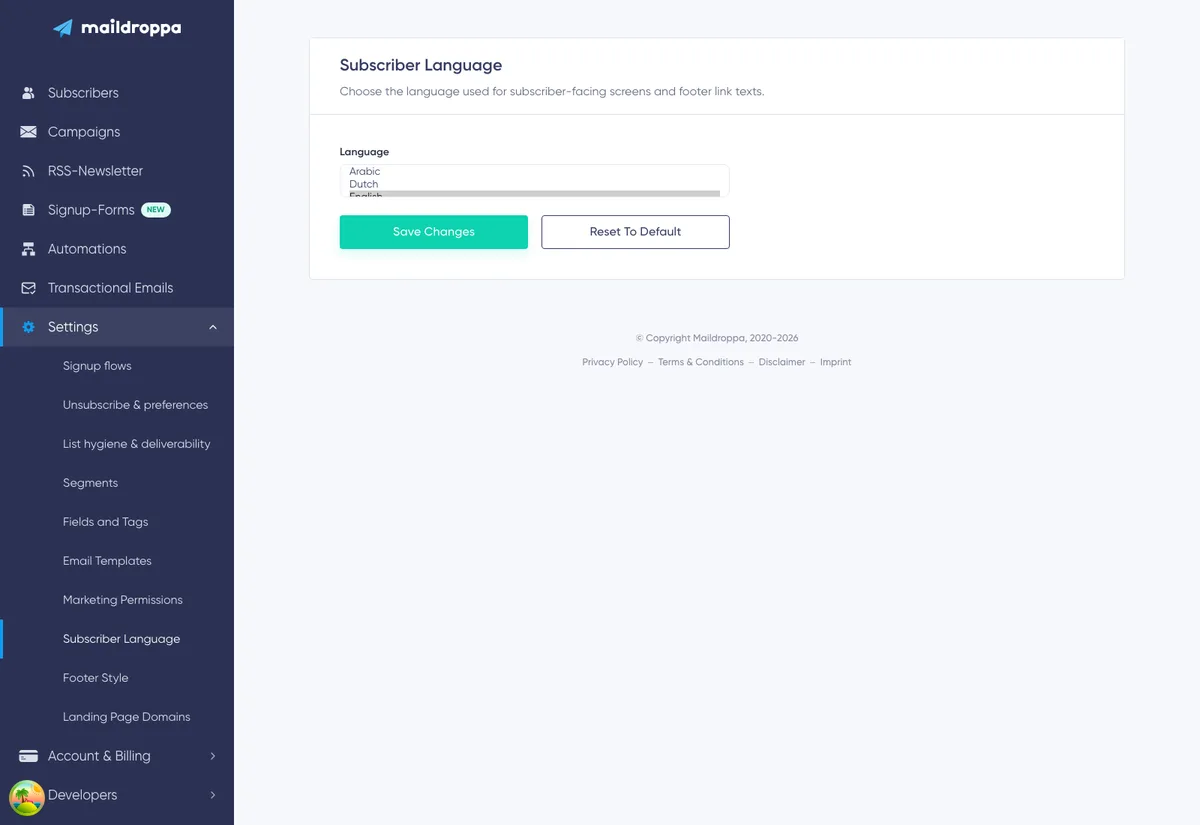
Na liście rozwijanej „Language” wybierz język najlepiej dopasowany do subskrybentów otrzymujących wiadomości e-mail z tego konta.
Wybranie opcji zmienia zaznaczenie na stronie, ale nie zapisuje go automatycznie.
Kliknij „Save Changes”, aby zapisać wybór. Gdy Maildroppa wczytuje lub zapisuje ustawienie, lista rozwijana i przyciski są tymczasowo niedostępne.
Po zapisaniu Maildroppa ponownie wczytuje zapisane ustawienie i listę dostępnych języków. Wybrany język pozostaje widoczny na liście rozwijanej.
Jeśli opuścisz stronę bez kliknięcia „Save Changes”, nowy wybór nie zostanie zapisany.
Dostępne języki
Obecnie lista w ustawieniu „Subscriber Language” zawiera 29 języków:
- Arabski
- Bengalski
- Bułgarski
- Chiński (mandaryński)
- Duński
- Niderlandzki
- Angielski
- Fiński
- Francuski
- Niemiecki
- Grecki
- Hebrajski
- Hindi
- Węgierski
- Indonezyjski
- Włoski
- Japoński
- Koreański
- Norweski
- Polski
- Portugalski
- Rumuński
- Słowacki
- Hiszpański
- Szwedzki
- Tajski
- Turecki
- Ukraiński
- Wietnamski
Lista obejmuje języki bez podziału na warianty regionalne. Dostępny jest na przykład portugalski, a nie osobne opcje dla portugalskiego w wariancie brazylijskim i europejskim.
Wybierz język, który odbiorcy najprawdopodobniej zrozumieją. Wybór nie zależy od języka przeglądarki, kraju, adresu e-mail ani danych pojedynczego subskrybenta.
Przykłady tłumaczeń
Poniższe przykłady pokazują, jak zmieniają się dwie centralnie generowane etykiety:
| Język | Etykieta zarządzania profilem | Etykieta rezygnacji z subskrypcji |
|---|---|---|
| Angielski | Manage Subscriber Profile | Unsubscribe from emails |
| Niemiecki | Abonnentenprofil verwalten | E-Mails abbestellen |
| Hiszpański | Gestionar el perfil del suscriptor | Darse de baja |
| Francuski | Gérer votre profil | Se désabonner |
Dla pozostałych dostępnych języków używane są odpowiednie tłumaczenia zarządzane centralnie.
Nie można edytować treści etykiet dla pojedynczego konta. Jeśli chcesz zmienić kolory, czcionki, rozmiary lub tło stopki bez zmiany tekstu, użyj Footer Style.
Gdzie pojawia się wybrany język
Maildroppa używa wybranych etykiet za każdym razem, gdy generuje standardową stopkę wiadomości e-mail zawierającą linki do działań dostępnych dla subskrybenta.
Dotyczy to obsługiwanych wysyłek, takich jak:
- Kampanie e-mail i wiadomości testowe kampanii.
- Wiadomości e-mail w automatyzacjach oraz wiadomości typu „Email Messages”.
- Wiadomości powitalne zawierające standardowe linki dla subskrybentów.
- Wiadomości ponownie angażujące subskrybentów, używane przez funkcję „List Hygiene & Deliverability”.
Dokładna zawartość stopki zależy od typu wiadomości e-mail i statusu odbiorcy.
Na przykład wiadomość z prośbą o potwierdzenie zapisu w procesie double opt-in nie zawiera linków do profilu ani rezygnacji z subskrypcji, ponieważ subskrypcja nie została jeszcze potwierdzona. Zmiana języka subskrybenta nie dodaje więc tych linków do tej wiadomości.
Stopka jest generowana centralnie
Maildroppa przechowuje w treści obsługiwanych wiadomości e-mail znacznik miejsca wstawienia stopki. Podczas przygotowywania wiadomości generuje chronioną stopkę na podstawie bieżących ustawień konta.
Wygenerowana stopka łączy informacje z kilku miejsc:
- Nazwę firmy i adres pocztowy z danych usługodawcy.
- Treść linków z ustawienia „Subscriber Language”.
- Kolory, czcionki, rozmiary i tło z ustawień „Footer Style”.
- Oznaczenia marki Maildroppa zależne od planu.
Zmiana języka subskrybenta nie zastępuje pozostałych ustawień.
Przyszłe wysyłki korzystają z bieżącego wyboru
Po zapisaniu innego języka subskrybenta kolejne generowane stopki będą używać nowych etykiet linków. Dotyczy to również istniejących wersji roboczych i zaplanowanych kampanii, które zostaną przygotowane do wysyłki później.
Nie można zmienić wiadomości e-mail, która została już dostarczona. Jej stopka pozostaje częścią wiadomości przechowywanej przez dostawcę poczty odbiorcy.
Jeśli podczas zmiany języka podgląd wiadomości e-mail lub podgląd w „Footer Style” był już otwarty, zamknij go i otwórz ponownie albo odśwież stronę, aby wczytać bieżące etykiety stopki.
Czego nie tłumaczy ustawienie języka subskrybenta
Ustawienie „Subscriber Language” nie służy do automatycznego tłumaczenia całej zawartości konta.
Nie tłumaczy:
- Tematów kampanii, preheaderów ani treści wiadomości.
- Treści wiadomości e-mail w automatyzacjach ani wiadomości typu „Email Message”.
- Tekstów w szablonach.
- Pól formularzy zapisu, przycisków, komunikatów walidacji ani treści wyświetlanych po pomyślnym przesłaniu formularza, które skonfigurujesz w kreatorze.
- Nagłówków stron, komunikatów, przycisków, przekierowań ani treści wiadomości double opt-in w procesie zapisu.
- Samodzielnie napisanych treści wiadomości ponownie angażujących subskrybentów.
- Pól niestandardowych, opcji pól, tagów ani nazw segmentów.
- Nazwy firmy ani adresu pocztowego.
- Interfejsu aplikacji Maildroppa.
Obecnie zapisane ustawienie konta jest używane do centralnie generowanych etykiet linków w stopce. Nie zakładaj, że wybranie języka zmieni każdy nagłówek lub komunikat na stronach profilu, zapisu, potwierdzenia czy rezygnacji z subskrypcji.
Skonfiguruj te treści w odpowiednich sekcjach:
- W Signup Forms ustawisz treść i wygląd formularza.
- W Signup Flows ustawisz strony wyświetlane po przesłaniu formularza, strony potwierdzenia oraz treści wiadomości double opt-in i wiadomości powitalnych.
- W Unsubscribe Preferences skonfigurujesz proces rezygnacji z subskrypcji i opcjonalne zbieranie opinii.
- W List Hygiene & Deliverability ustawisz treści wiadomości ponownie angażujących subskrybentów i potwierdzeń.
Jeden język na konto
Ustawienie „Subscriber Language” obowiązuje na całym koncie. Maildroppa nie wybiera osobnego języka stopki dla każdego subskrybenta.
Oznacza to, że:
- Wszystkie integracje i wszyscy nadawcy korzystający z tego samego konta Maildroppa używają tego samego wybranego języka.
- Wszystkie przyszłe stopki z linkami dla subskrybentów używają tych samych dwóch przetłumaczonych etykiet.
- Import subskrybenta nie zmienia języka konta.
- Kraj subskrybenta ani jego niestandardowe pole języka nie zastępują tego ustawienia.
Jeśli komunikujesz się z odbiorcami w kilku językach, wybranie jednego języka subskrybenta nie tworzy automatycznie kampanii wielojęzycznych.
Przygotuj osobne treści kampanii i segmenty odbiorców dla każdego języka. W ramach tego procesu sprawdzaj też brzmienie etykiet w wygenerowanej stopce. Jeśli różne grupy odbiorców muszą otrzymywać stopki w różnych językach, samo ustawienie „Subscriber Language” na poziomie konta nie zapewni tłumaczenia dopasowanego do każdego odbiorcy.
Przywróć ustawienie domyślne
Kliknij „Reset to Default”, aby usunąć zapisane ustawienie języka subskrybenta dla konta.
Maildroppa przywraca ustawienie domyślne natychmiast, bez okna potwierdzenia. Następnie ponownie wczytuje ustawienie i pokazuje domyślny język na liście rozwijanej.
Domyślnym językiem subskrybenta jest angielski.
Po przywróceniu ustawienia domyślnego przyszłe stopki będą używać etykiet:
- „Manage Subscriber Profile”
- „Unsubscribe from emails”
Wybranie angielskiego i kliknięcie „Save Changes” daje te same widoczne etykiety. Różnica polega na tym, że „Reset to Default” usuwa zapisany wybór i pozwala Maildroppa korzystać z wartości domyślnej.
Jeśli Maildroppa nie może dopasować zapisanego ustawienia regionalnego do obsługiwanego tłumaczenia, również używa angielskich etykiet stopki.
Dostosuj projekt stopki do przetłumaczonych etykiet
Przetłumaczony tekst może być krótszy lub znacznie dłuższy od angielskiego. Sprawdź stopkę po zmianie języka, zwłaszcza jeśli używasz dużej czcionki w linkach lub wąskiego układu na urządzenia mobilne.
Sprawdź, czy:
- Obie etykiety są czytelne na komputerze i urządzeniach mobilnych.
- Dłuższe etykiety mogą zawijać się do kolejnych wierszy bez nachodzenia na separator lub adres.
- Kolory linków zapewniają wystarczający kontrast z tłem stopki.
- Czcionka obsługuje wybrany system pisma.
- Znaki używane w językach arabskim, hebrajskim, chińskim, japońskim, koreańskim, hindi, bengalskim i tajskim wyświetlają się prawidłowo.
Wybranie arabskiego lub hebrajskiego zmienia tekst etykiet, ale nie dostosowuje układu całej wiadomości do czytania od prawej do lewej. Jeśli treść wiadomości jest w języku zapisywanym od prawej do lewej, odpowiednio ustaw treść, wyrównanie i kierunek tekstu w edytorze wiadomości e-mail, a następnie przetestuj efekt w odpowiednich skrzynkach pocztowych.
Najpierw sprawdź wygląd stopki w podglądzie „Footer Style”, a następnie wyślij rzeczywistą wiadomość testową. Wygląd wiadomości w skrzynce odbiorczej może różnić się od podglądu w przeglądarce.
Zalecana kolejność działań
Podczas konfigurowania konta dla określonej grupy subskrybentów wykonaj następujące kroki:
- Zdecyduj, w jakim języku większość odbiorców powinna widzieć linki do profilu i rezygnacji z subskrypcji.
- Otwórz „Settings” → „Subscriber Language”.
- Wybierz język i kliknij „Save Changes”.
- Ponownie otwórz „Footer Style” i sprawdź przetłumaczone etykiety w zapisanym projekcie stopki.
- Otwórz odpowiednią kampanię, wiadomość e-mail w automatyzacji, wiadomość powitalną lub wiadomość ponownie angażującą subskrybentów.
- Upewnij się, że własny temat i treść wiadomości również są w wybranym języku.
- Wyślij wiadomość testową do rzeczywistej skrzynki pocztowej.
- Sprawdź stopkę na komputerze i urządzeniu mobilnym.
- Upewnij się, że oba linki są zrozumiałe i prowadzą do właściwych stron danego subskrybenta.
Zmiana ustawienia tuż przed zaplanowaną wysyłką może wpłynąć na język stopki użyty podczas przygotowywania wiadomości do wysłania. Uzgadniaj zmiany języka na poziomie całego konta ze wszystkimi osobami, które tworzą lub planują wiadomości e-mail.
Rozwiązywanie problemów
Interfejs Maildroppa nie zmienił języka
Ustawienie „Subscriber Language” nie wpływa na interfejs aplikacji.
Otwórz „Settings” → „User Profile” i zmień język w profilu użytkownika.
Treść wiadomości e-mail nadal jest w poprzednim języku
Tłumaczone są tylko centralnie generowane teksty dla subskrybentów. Samodzielnie edytuj temat, preheader i treść wiadomości e-mail albo użyj szablonu w wybranym języku.
Podgląd stopki nadal pokazuje poprzednie etykiety
Najpierw zapisz ustawienie „Subscriber Language”. Następnie odśwież stronę „Footer Style” albo zamknij i ponownie otwórz edytor wiadomości e-mail, aby wczytać bieżące ustawienia stopki.
Wcześniej wysłana wiadomość e-mail nadal jest w poprzednim języku
Zmiana ustawienia konta nie może zmodyfikować wiadomości, która została już dostarczona. Sprawdź nowo wygenerowaną wiadomość testową.
Wiadomość double opt-in nie zawiera linków do profilu ani rezygnacji z subskrypcji
To prawidłowe działanie. Wiadomość z prośbą o potwierdzenie zapisu w procesie double opt-in jest wysyłana, zanim dana osoba ukończy subskrypcję, dlatego jej standardowa stopka nie zawiera linków do profilu ani rezygnacji z subskrypcji.
Język tematu i treści wiadomości double opt-in konfiguruje się w przypisanym procesie zapisu w „Signup Flow”.
Lista rozwijana zawiera angielskie nazwy języków
To prawidłowe działanie. Dostępne języki są wyświetlane pod angielskimi nazwami, niezależnie od języka interfejsu Maildroppa.
Po kliknięciu „Reset to Default” wybrany został angielski
Angielski jest domyślnym językiem subskrybenta. Przywrócenie ustawienia domyślnego usuwa zapisany wybór i ponownie wczytuje angielski.
Różni subskrybenci potrzebują różnych języków
Bieżące ustawienie obowiązuje na całym koncie i nie korzysta z danych o języku poszczególnych subskrybentów.
Twórz osobne treści kampanii i segmenty odbiorców dla każdego języka. Przed wysyłką pamiętaj, że standardowe etykiety stopki nadal zależą od jednego języka subskrybenta wybranego obecnie dla konta.
Przyciski lub lista rozwijana są tymczasowo nieaktywne
Podczas wczytywania, zapisywania lub przywracania ustawienia domyślnego przyciski i lista na stronie są nieaktywne. Zanim spróbujesz ponownie, poczekaj na zakończenie operacji.
Ustawienie „Subscriber Language” pozwala centralnie wybrać jeden spójny język ważnych linków w stopce. Wybierz język zrozumiały dla odbiorców i zapisz go przed wysyłką. Wszystkimi własnymi treściami dla subskrybentów nadal zarządzaj w odpowiednich ustawieniach formularzy, procesów zapisu, wiadomości e-mail i rezygnacji z subskrypcji.
Chcesz wysyłać lepsze e-maile?
Zrezygnuj z narzędzi przeładowanych funkcjami i zbyt drogich planów. Maildroppa oferuje indywidualne wsparcie, ustawienia uwzględniające prywatność i rozbudowane możliwości e-mail marketingu. Zacznij od planu bezpłatnego bezterminowo.
Bez karty kredytowej. Bez limitu czasu.